
O Google Fotos chegou como um aplicativo de Galeria e agora passou para uma ferramenta de backup de mídia com recursos de edição inteligentes e disponibilidade entre plataformas. Mas tudo isso é irrelevante se você não puder fazer upload de fotos e vídeos para o Google Fotos no Android e iPhone. 
Veja como você pode corrigir o upload do Google Fotos que não funciona no iPhone e no Android.
1. Verifique o armazenamento do Google Drive
Já se foram os dias em que costumávamos fazer upload gratuito e ilimitado do Google Fotos com qualidade de mídia compactada. Desde 1º de junho de 2021, o Google desligou e agora todas as fotos e vídeos (independentemente da qualidade do upload) contarão para o armazenamento padrão do Google Drive (15 GB).
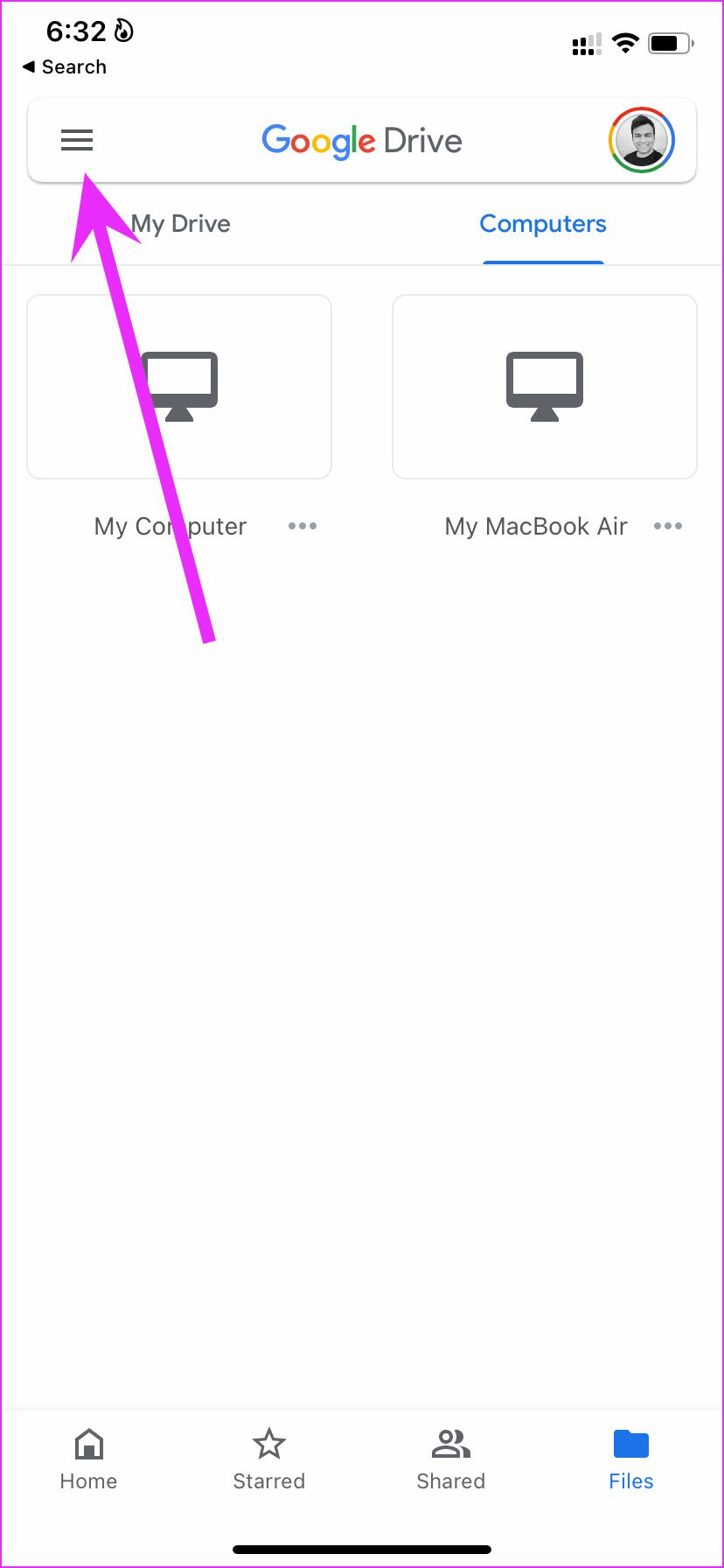
Abra o aplicativo Google Drive no seu iPhone ou Android e toque no menu de hambúrguer na parte superior. Verifique o armazenamento restante. Se você estiver realmente com pouco armazenamento no Google Drive, não poderá fazer upload de fotos para o Google Fotos.
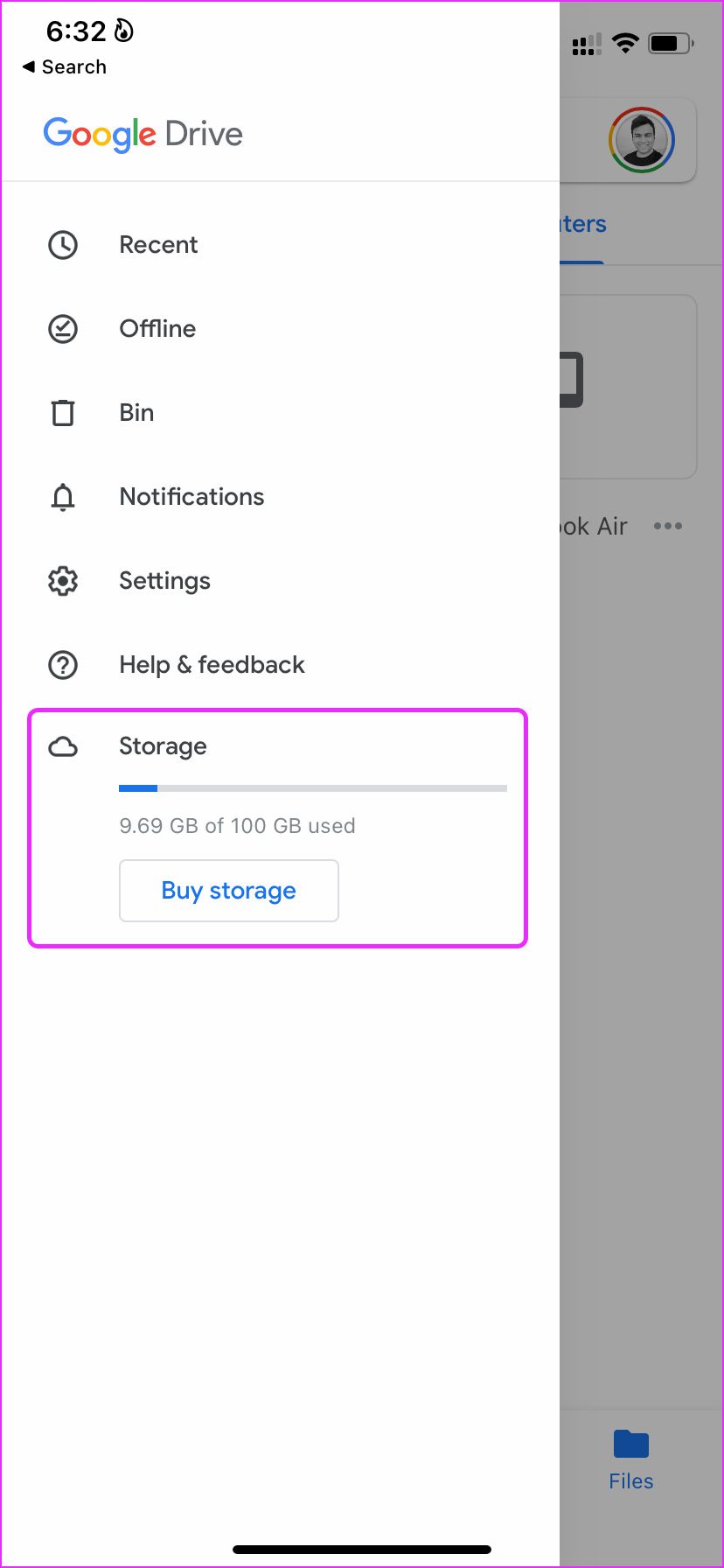
Você tem duas opções aqui. Você pode remover arquivos, excluir e-mails e liberar armazenamento ou comprar um dos planos do Google One.
2. Ative a atualização do aplicativo em segundo plano (iPhone)
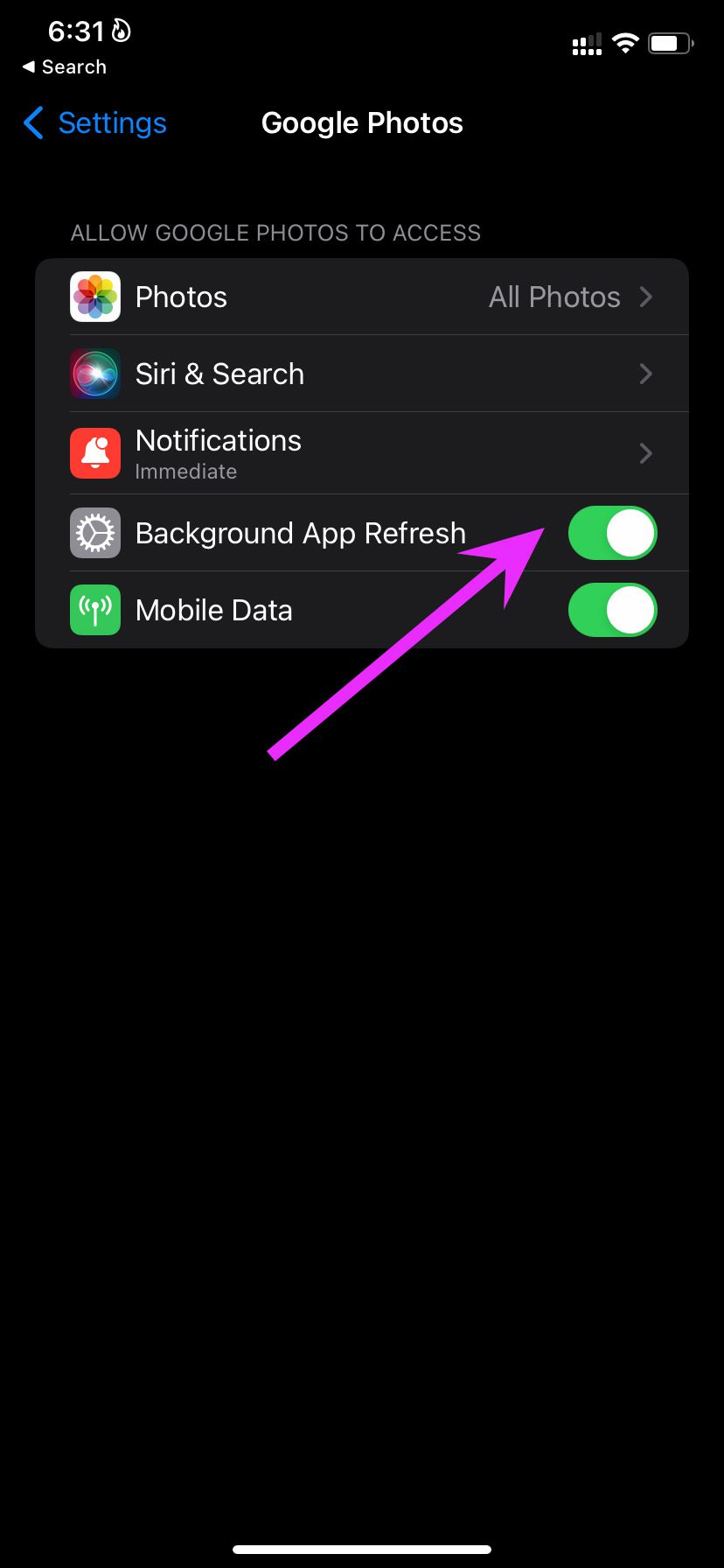
O iPhone permite alternar a sincronização em segundo plano no menu Configurações. Dessa forma, você pode garantir que o Google Fotos seja executado em segundo plano e envie fotos e vídeos com êxito.
Passo 1: Abra o aplicativo Configurações no iPhone.
Passo 2: Role para baixo até o Google Fotos.
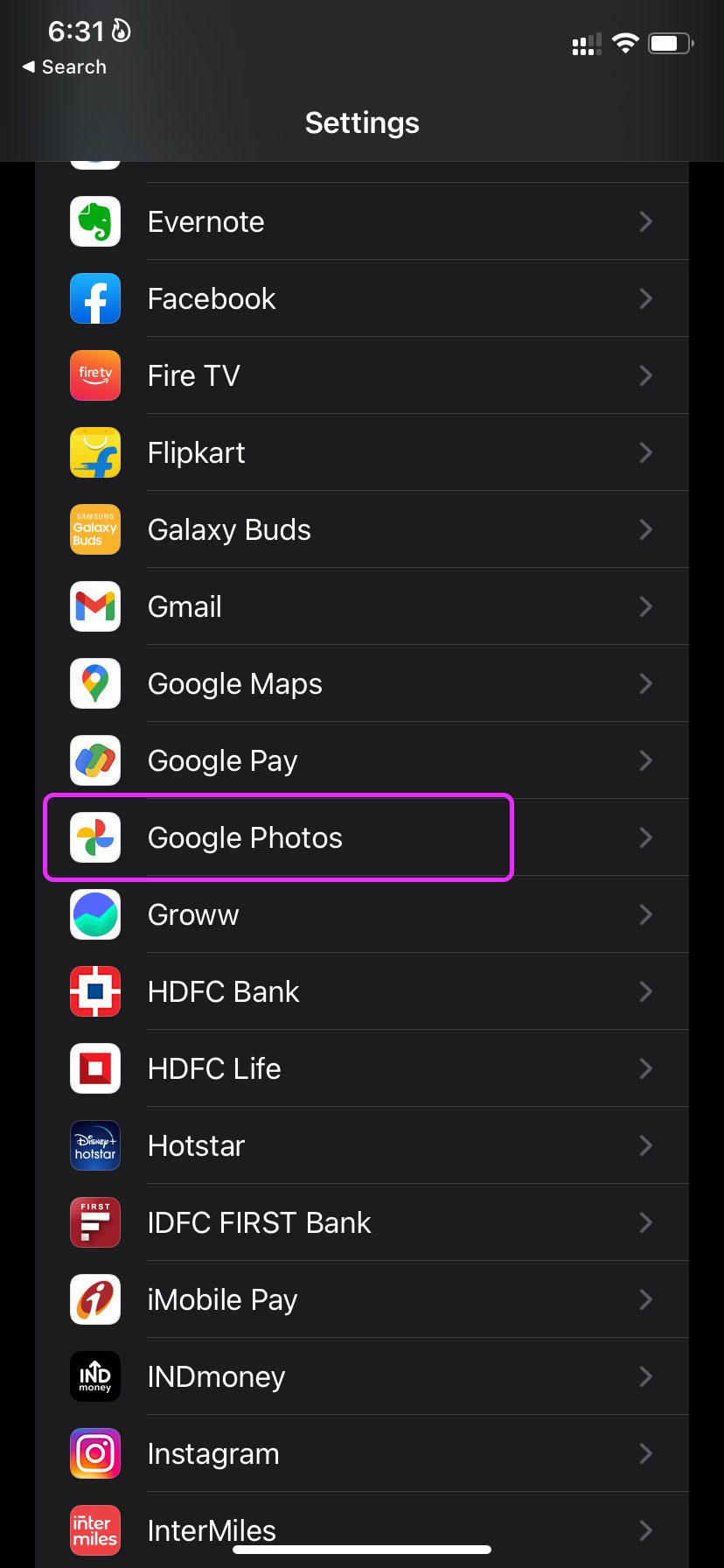
Etapa 3: Ative a alternância Atualização de aplicativo em segundo plano no menu a seguir.
3. Ativar dados móveis (iPhone)
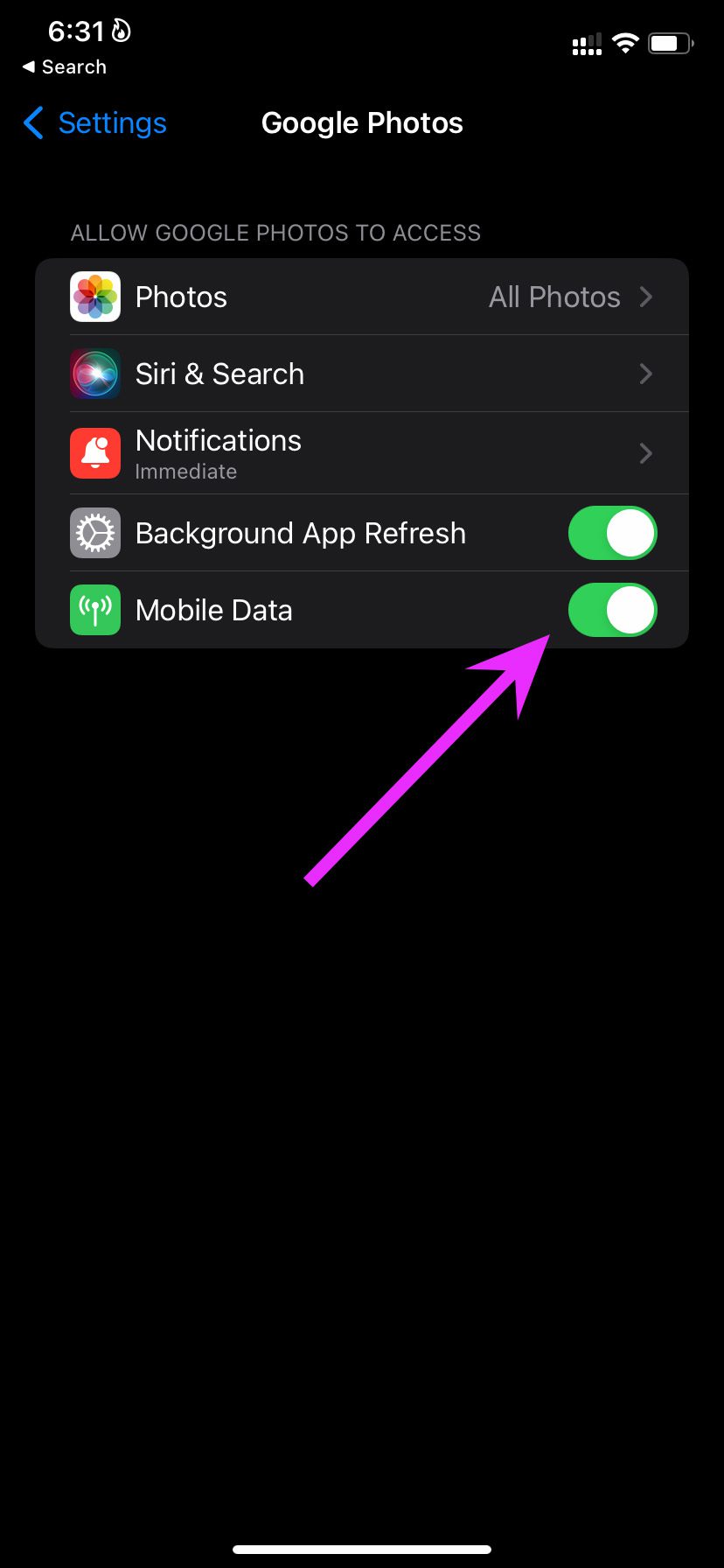
Para reduzir o consumo de dados móveis do Google Fotos, você pode ter desativado o acesso de dados móveis ao aplicativo. Você precisa reativá-lo no menu Configurações do iPhone.
Passo 1: Inicie as configurações do iPhone e vá para o Google Fotos.
Passo 2: Ative a alternância de dados móveis.
4. Forçar a parada do Google Fotos (Android)
Você pode reiniciar o aplicativo Google Fotos no Android e retomar o processo de upload de mídia em segundo plano. Aqui está o que você precisa fazer.
Passo 1: Encontre o ícone do Google Fotos no Android e dê um toque longo nele.
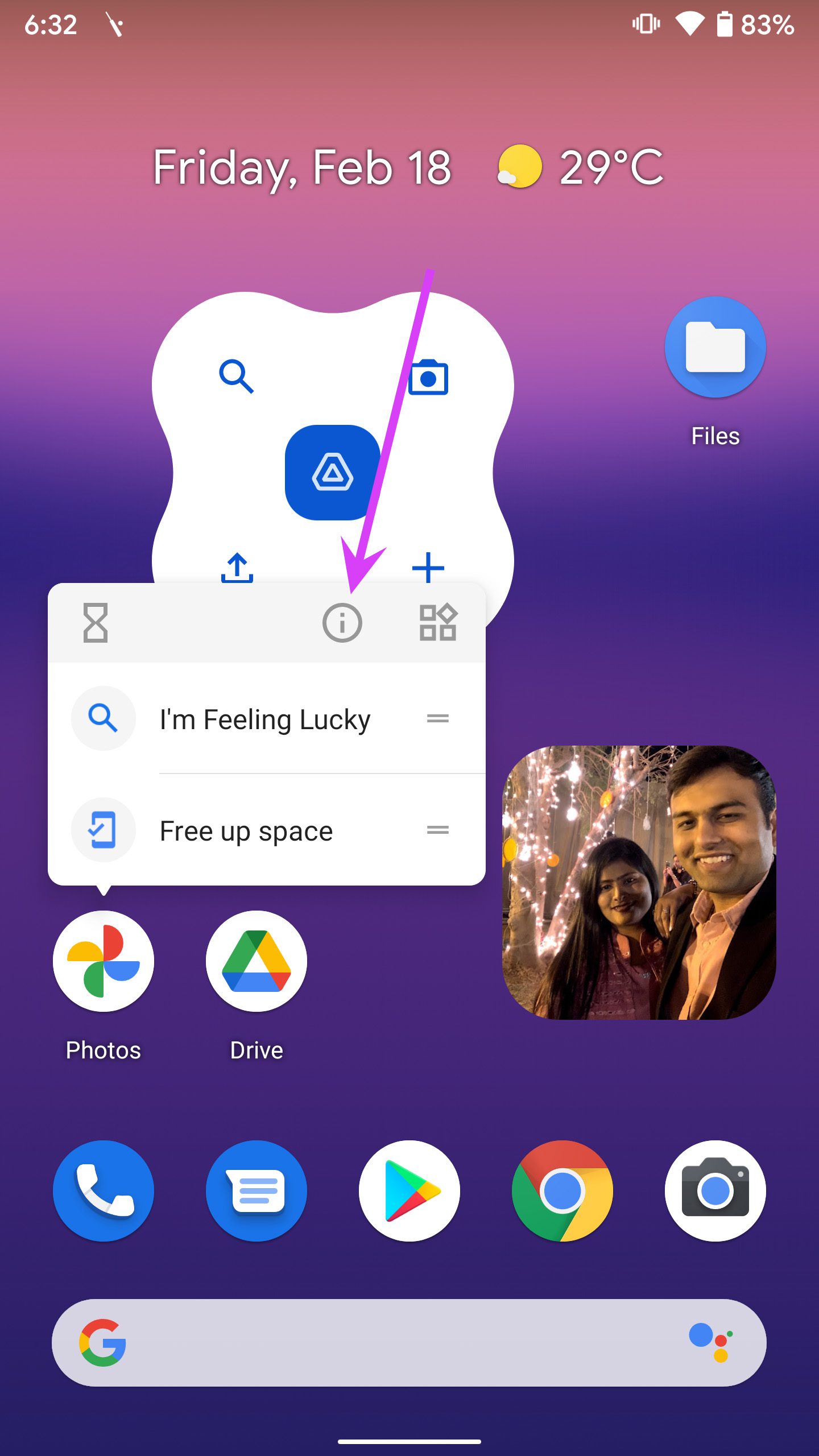
Passo 2: Abra o menu de informações do aplicativo. Selecione Forçar parada e tente o upload do Google Fotos novamente.
5. Ative o uso irrestrito de dados (Android)
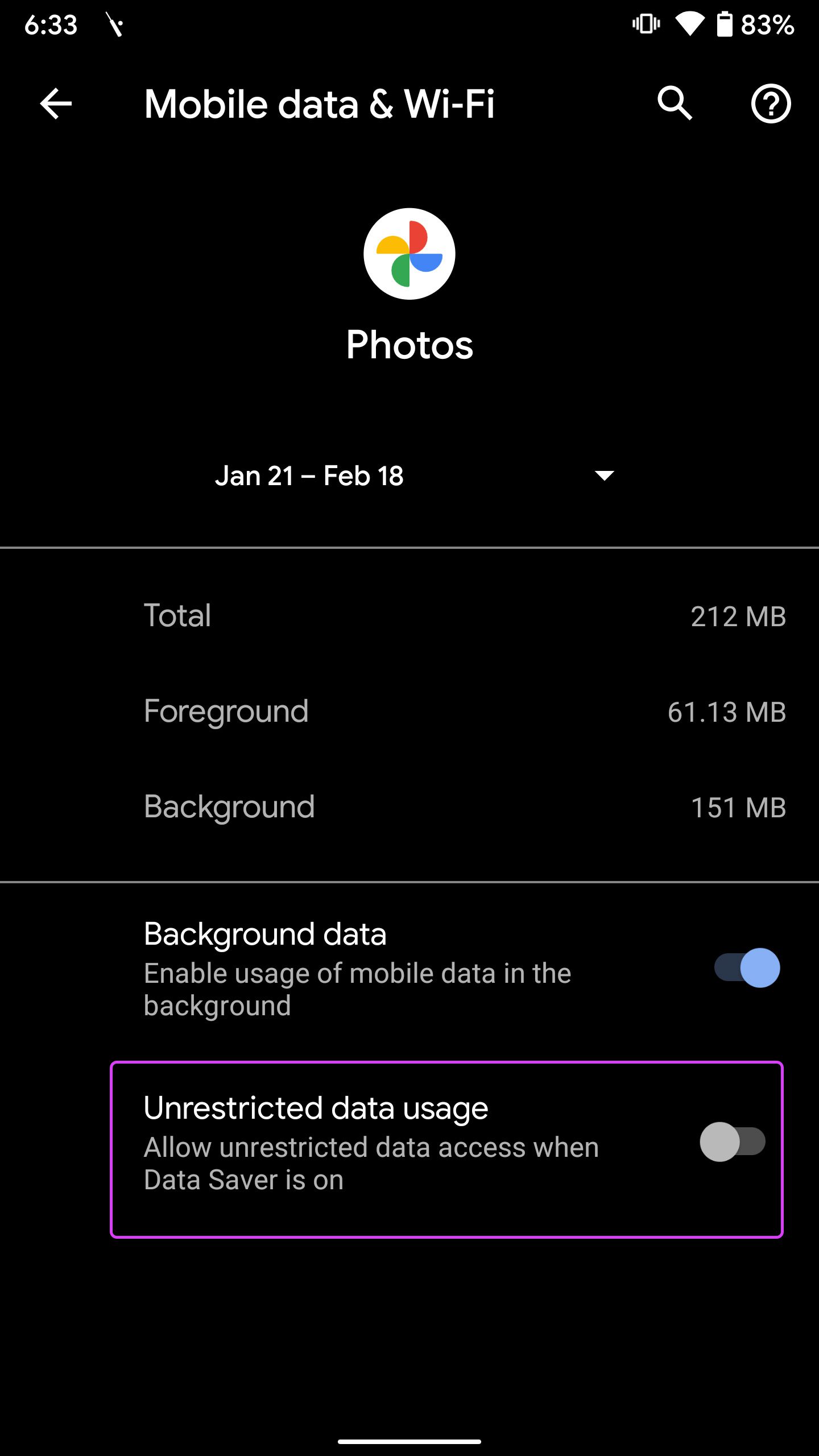
O Google Fotos pode enfrentar dificuldades para fazer upload de mídia quando o modo de economia de dados está ativado. Você pode ativar o uso de dados irrestrito para o Google Fotos para que o aplicativo funcione normalmente mesmo com o modo de economia de dados.
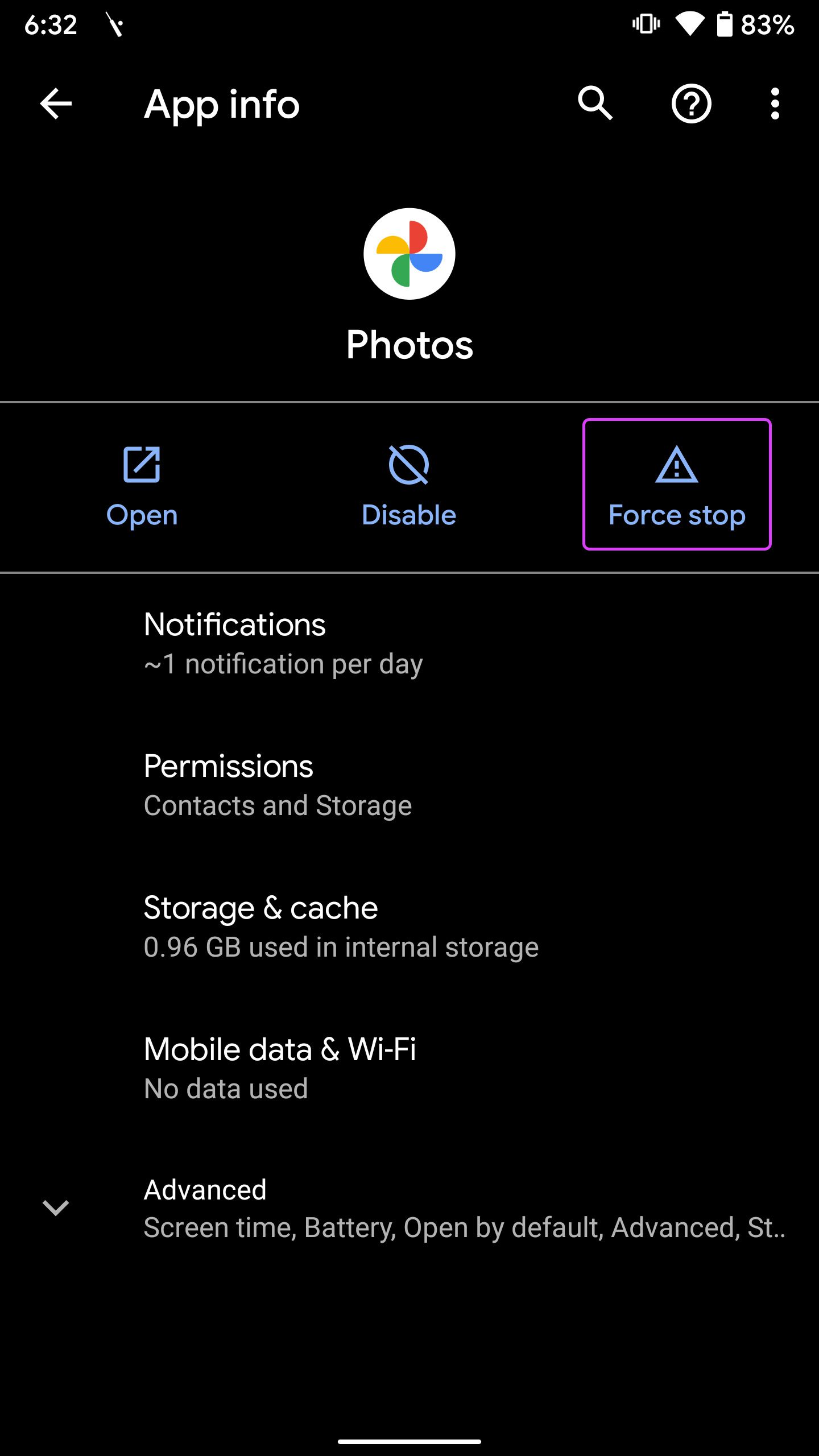
Passo 1: Dê um toque longo no ícone do aplicativo Google Fotos e acesse o menu de informações do aplicativo.
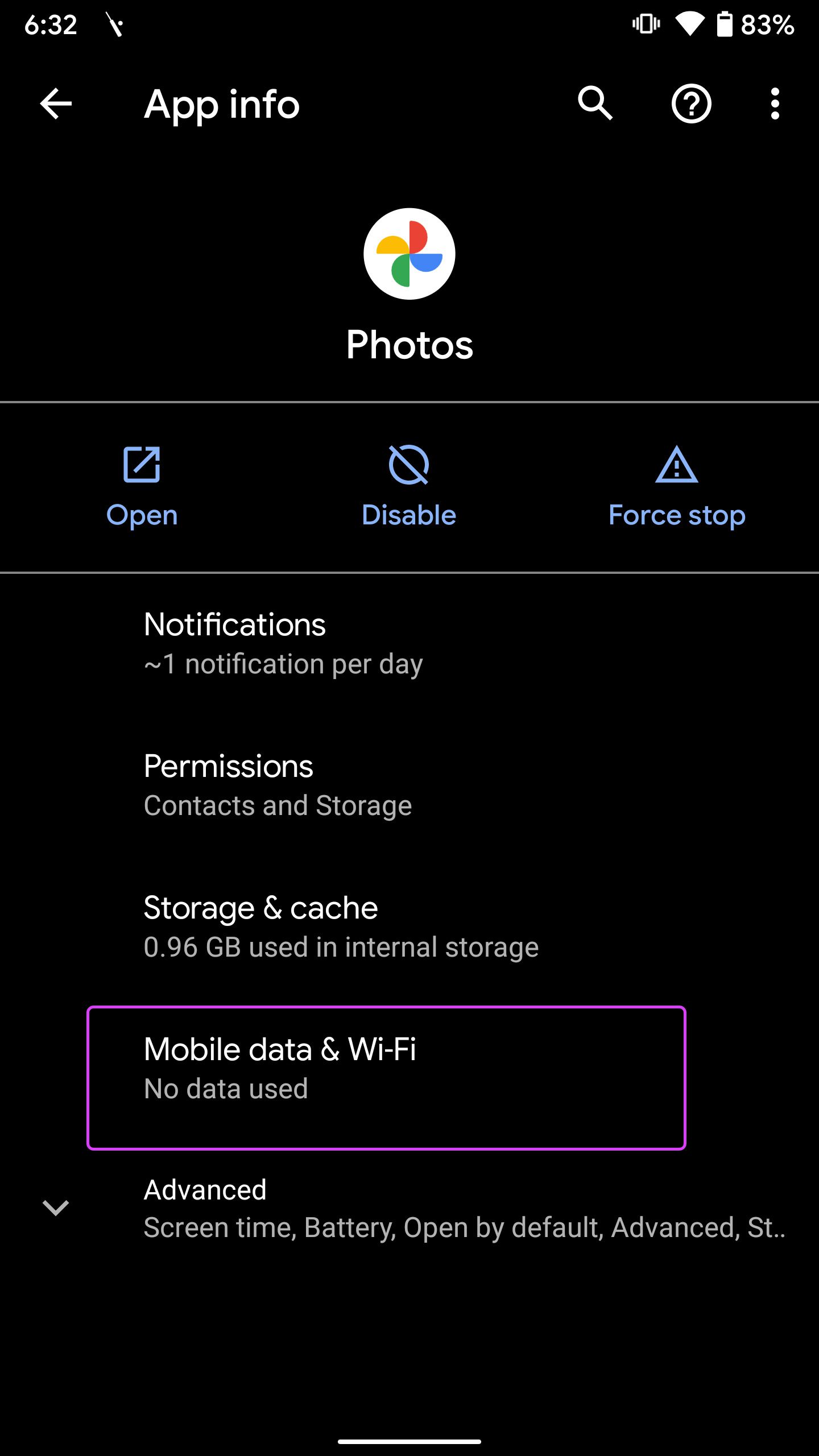
Passo 2: Toque no menu Dados móveis e Wi-Fi.
Etapa 3: Ative a alternância de uso de dados irrestrito.
6. Mantenha o aplicativo Google Fotos aberto (iPhone)
Esse truque se aplica a modelos antigos de iPhone com 2 GB a 3 GB de RAM. O iOS pode suspender o processo de upload do Google Fotos em segundo plano para manter outras tarefas funcionando sem problemas.
Para evitar falhas durante o processo de upload de mídia, você pode manter o aplicativo Google Fotos ativo ao fazer upload de mídia. Conecte-se a uma conexão Wi-Fi mais rápida para uploads mais rápidos.
7. Limpe o cache do Google Fotos (Android)
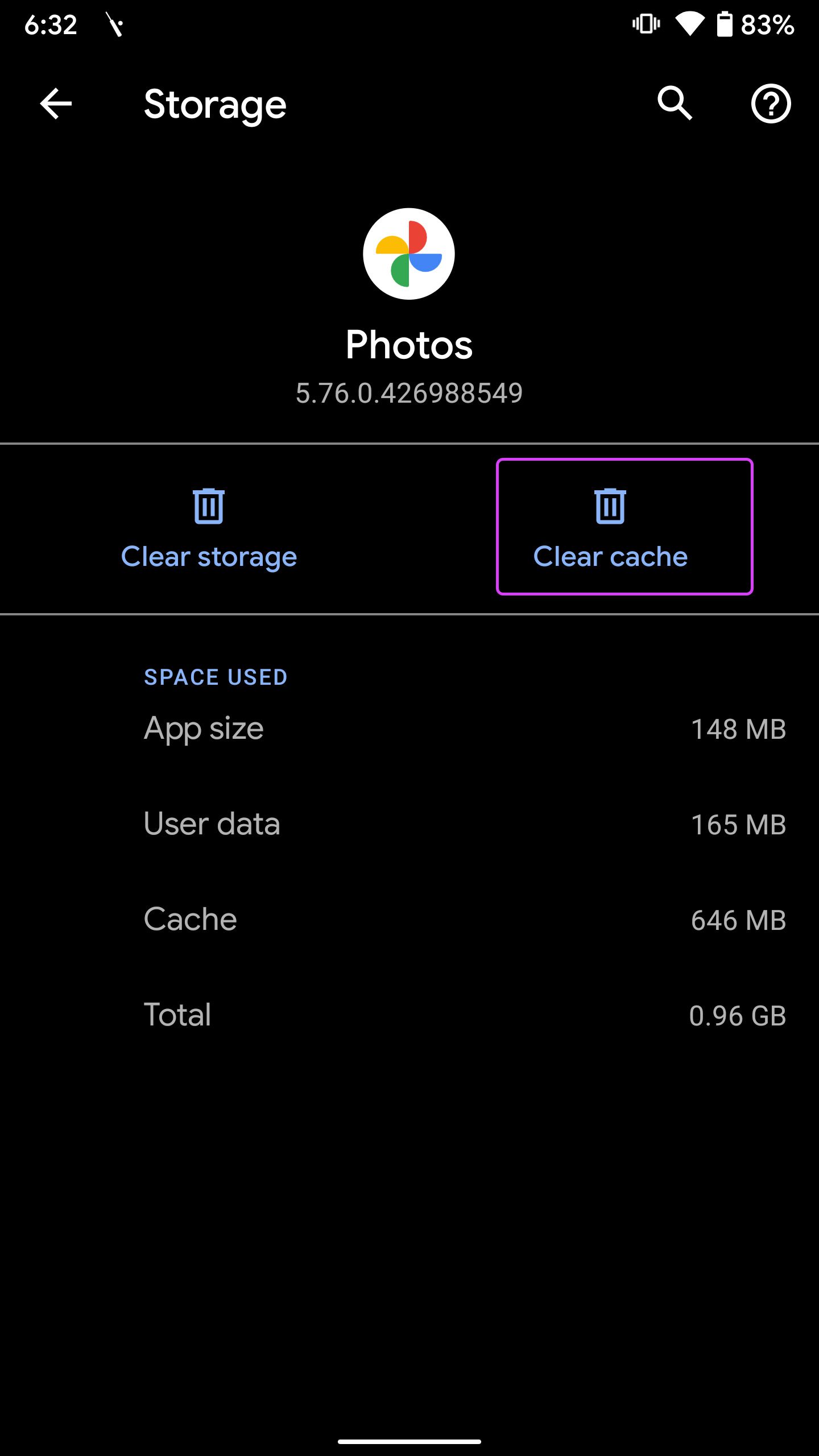
A quantidade excessiva de dados de cache do Google Fotos pode levar a erros de upload no Android. Veja como você pode limpar o cache do Google Fotos no Android e começar do zero.
Passo 1: Pressione e segure no aplicativo Google Fotos e abra o menu de informações do aplicativo.
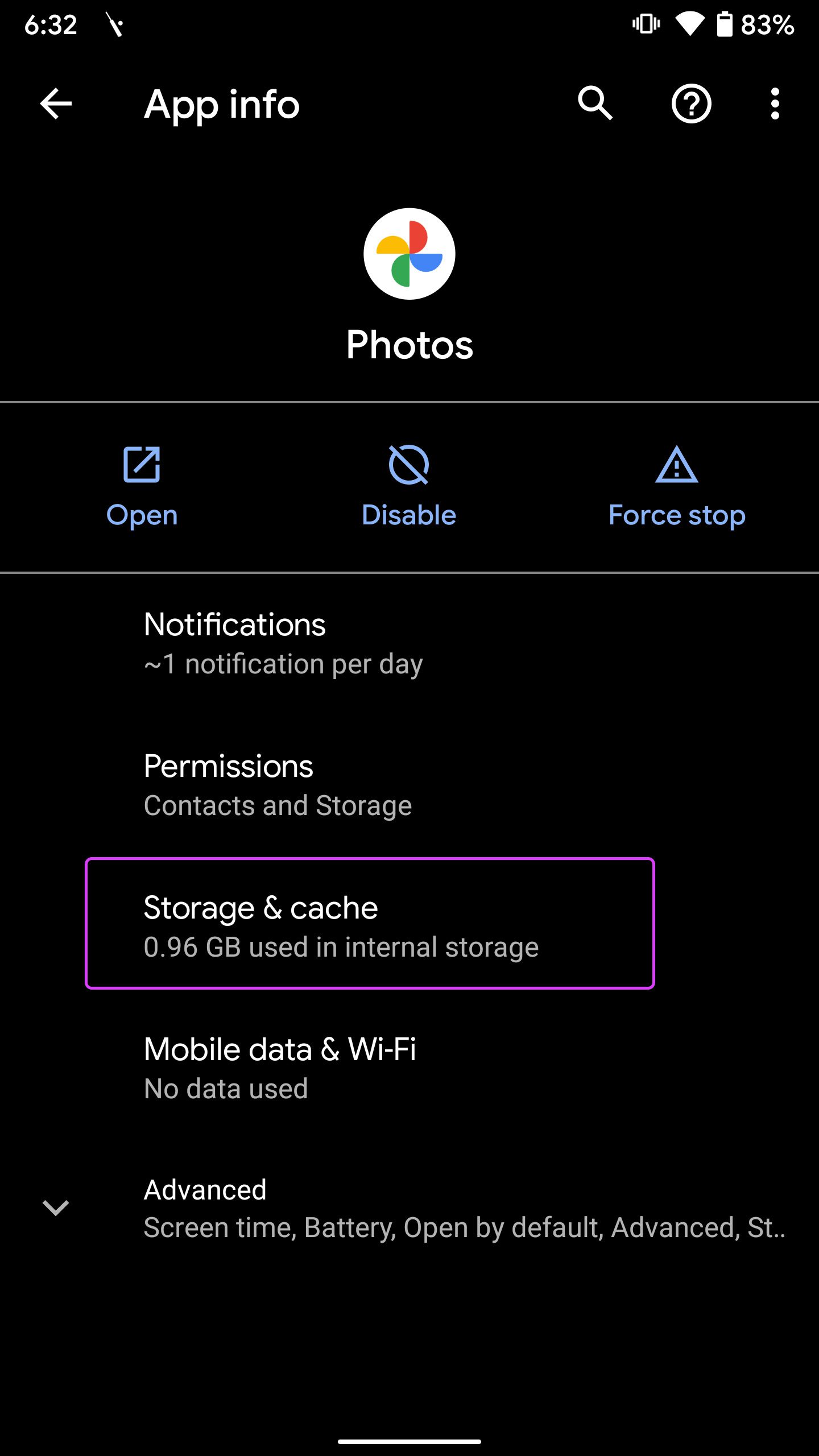
Passo 2: Vá para o menu Armazenamento e cache.
Etapa 3: Limpe o cache no menu a seguir.
8. Verifique o status do Google Fotos
Se o serviço do Google Fotos estiver enfrentando uma interrupção, não importa qual truque você tente, você não poderá fazer upload de fotos ou vídeos.
Você pode visitar o Downdetector e pesquisar pelo Google Fotos. Se outros também relatarem interrupções no serviço, isso confirma o problema do lado do Google. Aguarde a empresa resolver os problemas do seu lado.
9. Atualize o Google Fotos
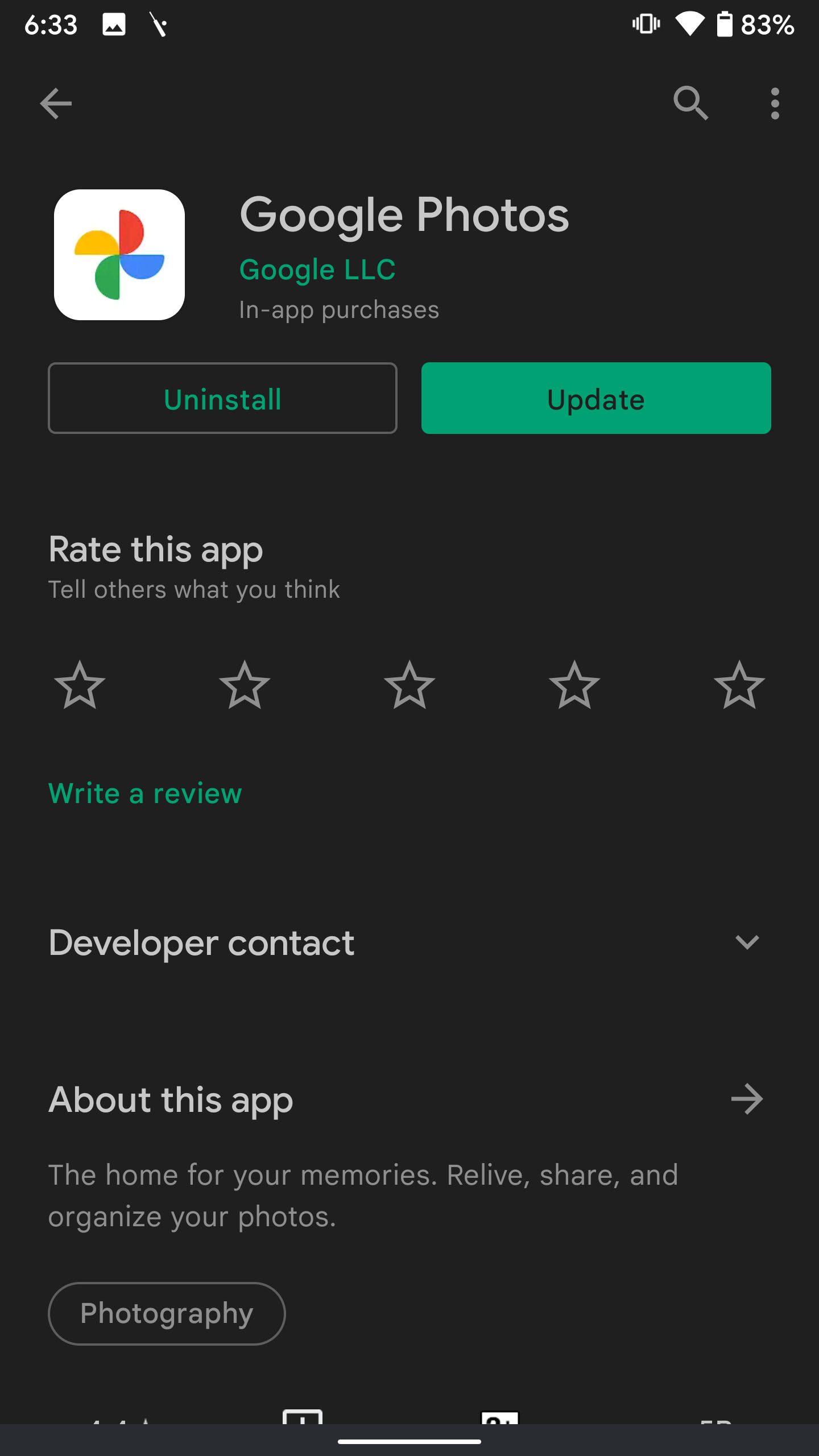
Você está usando uma versão desatualizada do Google Fotos no iPhone ou Android? O Google lança frequentemente novas atualizações para garantir operações suaves do Google Fotos. Você precisa atualizar o aplicativo da App Store ou Google Play Store para a versão mais recente para resolver quaisquer falhas.
10. Use a Web do Google Fotos
Você pode enfrentar dificuldades com o upload do Google Fotos em dispositivos móveis com arquivos de mídia grandes. Você pode transferir o vídeo do iPhone ou Android para um computador e usar o Google Fotos na web para concluir o processo de upload.
Aproveite os brindes do Google Fotos
Você também pode desativar o modo de economia de energia no iPhone ou Android para retomar o processo de upload do Google Fotos. O Google Fotos faz um trabalho médio organizando fotos e vídeos no celular. Você pode liberar o verdadeiro potencial do Google Fotos quando fizer backup de mídia no serviço. Os métodos acima ajudarão você a conseguir exatamente isso no iPhone e no Android.
Fonte Adicione ao Google Notícias
Neste artigo
- 1. Verifique o armazenamento do Google Drive
- 2. Ative a atualização do aplicativo em segundo plano (iPhone)
- 3. Ativar dados móveis (iPhone)
- 4. Forçar a parada do Google Fotos (Android)
- 5. Ative o uso irrestrito de dados (Android)
- 6. Mantenha o aplicativo Google Fotos aberto (iPhone)
- 7. Limpe o cache do Google Fotos (Android)
- 8. Verifique o status do Google Fotos
- 9. Atualize o Google Fotos
- 10. Use a Web do Google Fotos
- Aproveite os brindes do Google Fotos


