
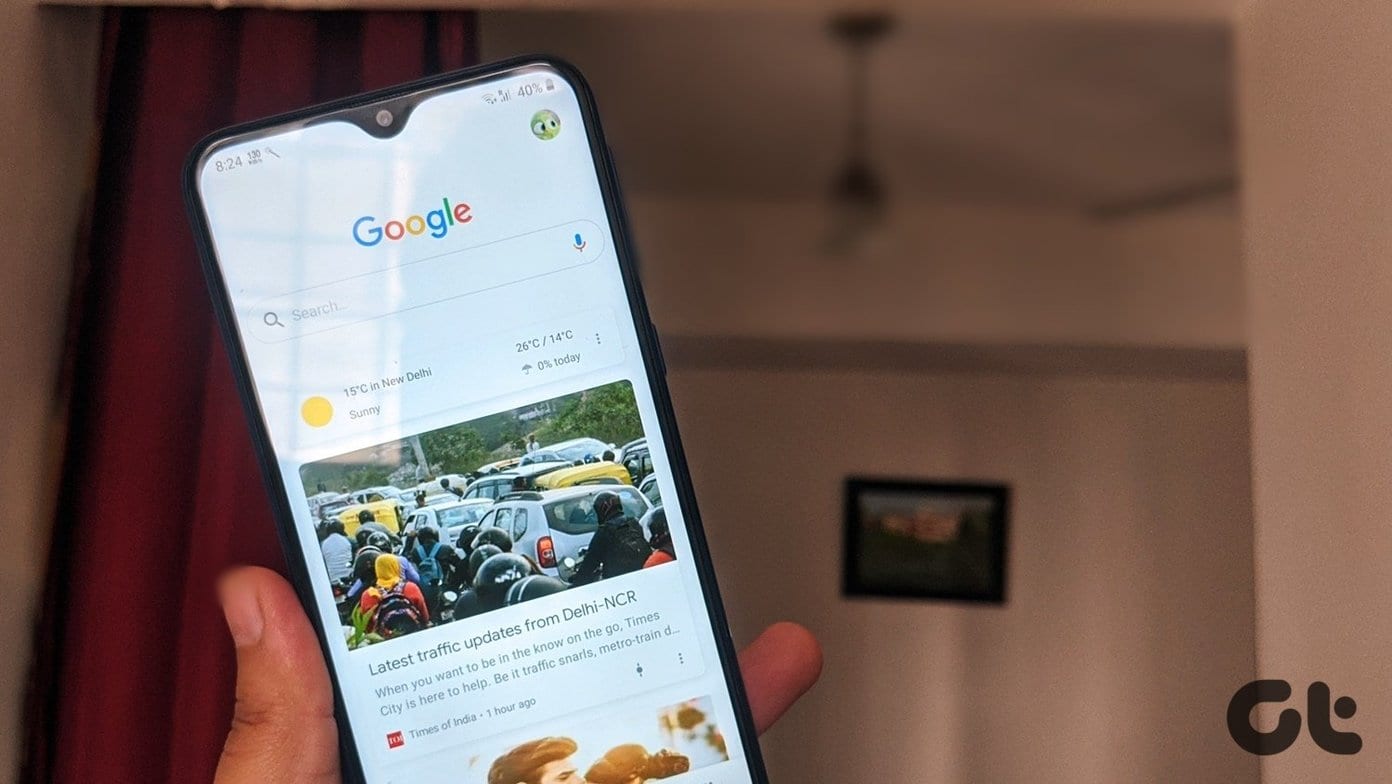
O feed do Google é uma ótima maneira de ler notícias personalizadas. Normalmente, sempre que você abre o aplicativo do Google, o feed do Discover é atualizado automaticamente para mostrar novo conteúdo. No entanto, às vezes, o feed do Google não é atualizado. Vamos ver como corrigir o problema do feed do Google que não funciona no Android.
Quando o feed do Google não funcionar, você verá uma tela vazia ou em branco com apenas a barra de pesquisa ou nada. Às vezes, a tela fica presa em um ícone giratório sem carregar nenhum dado.
Mas não se preocupe. Basta seguir as soluções mencionadas abaixo para corrigir o problema de atualização do feed de notícias do Google.
1. Reinicie o telefone
O problema pode ser temporário e pode ser facilmente corrigido reiniciando o telefone. Portanto, esse deve ser o primeiro passo para solucionar esse problema. Você também deve verificar outros aplicativos. Se eles também não foram carregados, reinicie o roteador também.
2. Alterne para Exibir aplicativo do Google
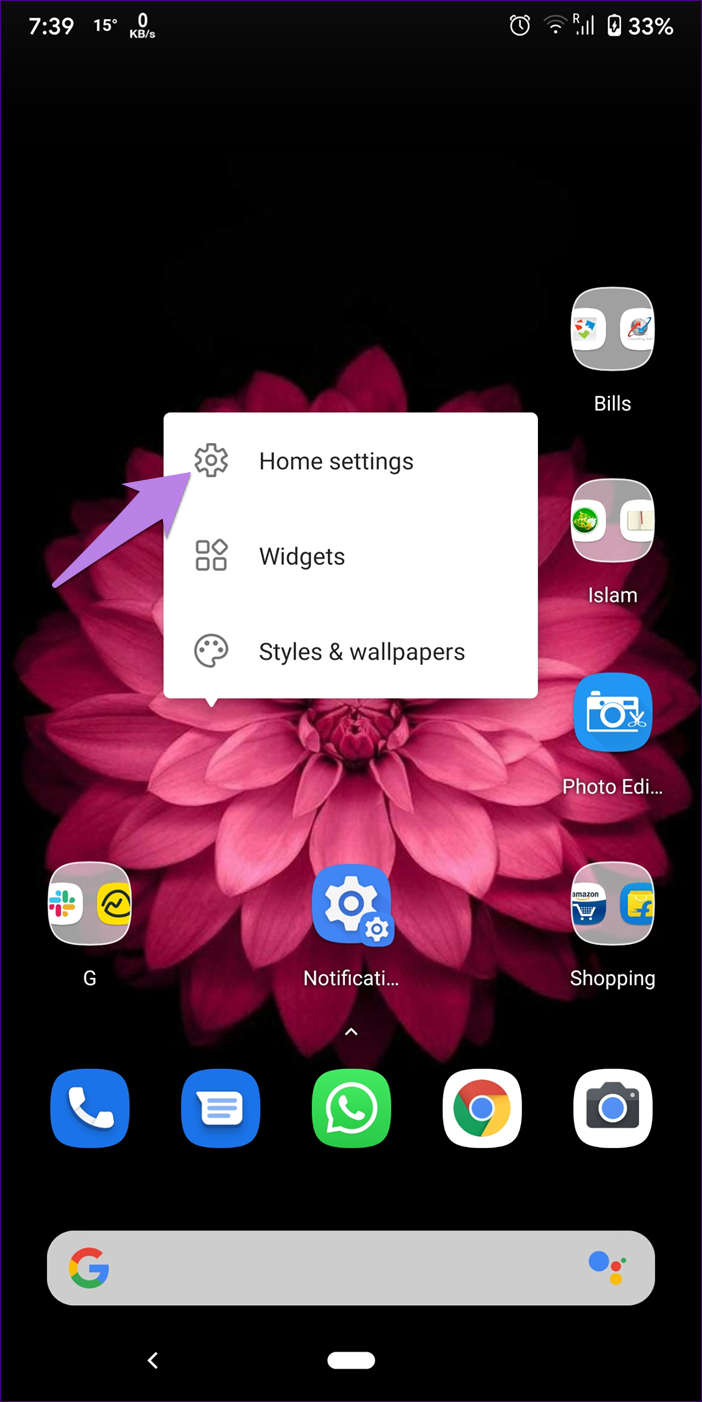
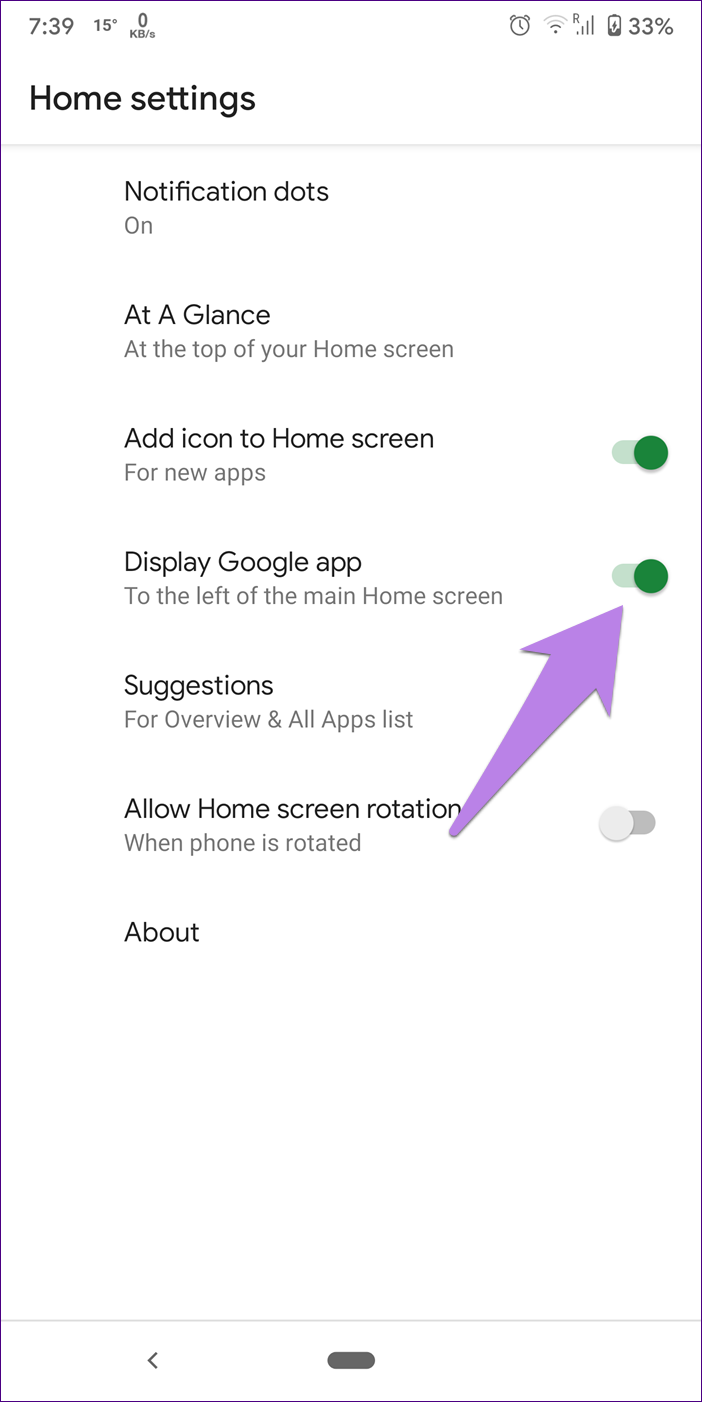
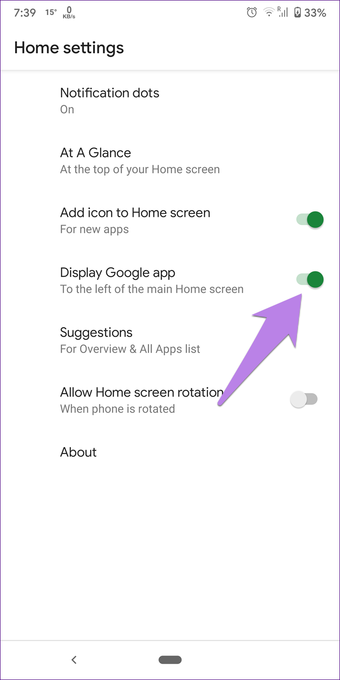
Se o problema ocorrer com o feed Discover apenas no Pixel Launcher, desligue e ative a configuração necessária. Para isso, pressione e segure na tela inicial do seu Pixel Launcher e toque em Configurações iniciais. Primeiro, verifique se o botão ao lado de Exibir aplicativo do Google está ativado. Se estiver desativado, ligue-o. Caso já esteja ligado, desligue-o e ative-o novamente.
3. Ative o Discover no Google App
Se você usar o feed do Discover no aplicativo do Google, verifique se ele está ativado ou não. Caso esteja desativado, você verá uma tela branca em branco e o feed não funcionará.
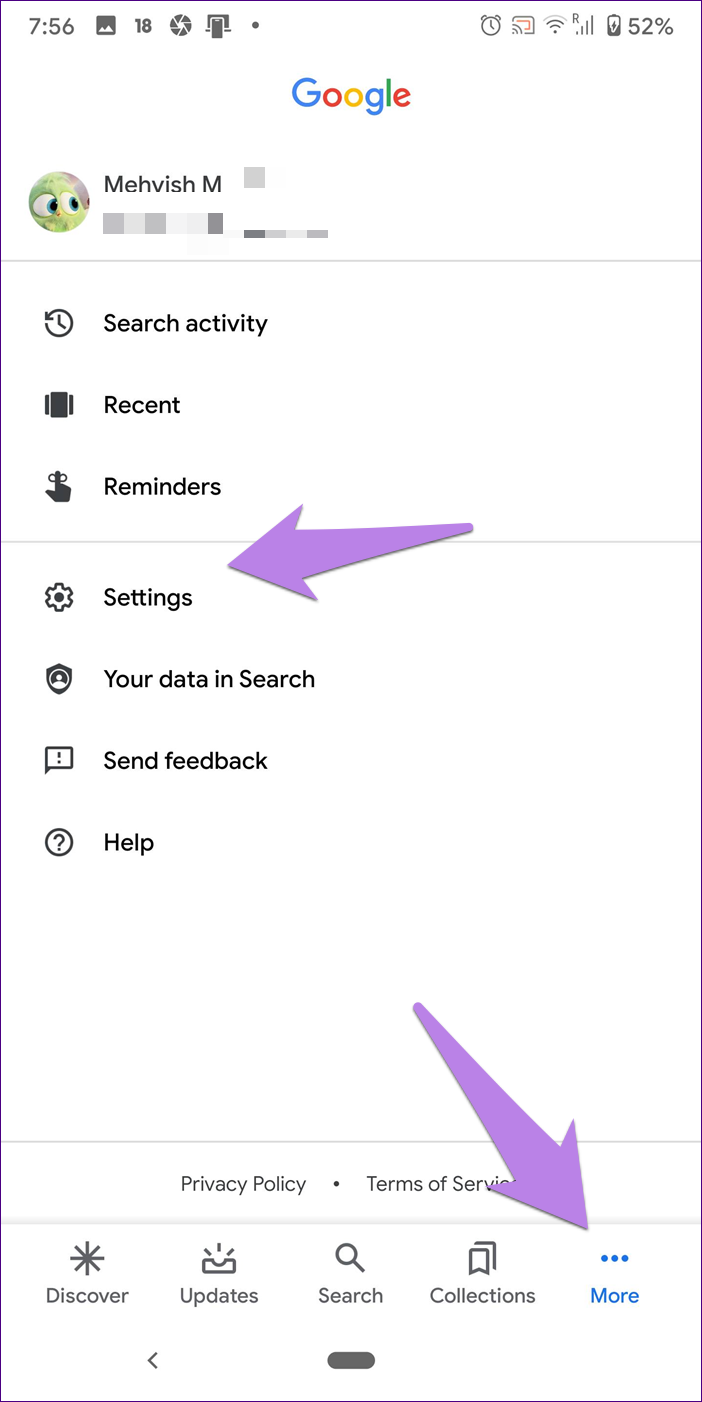
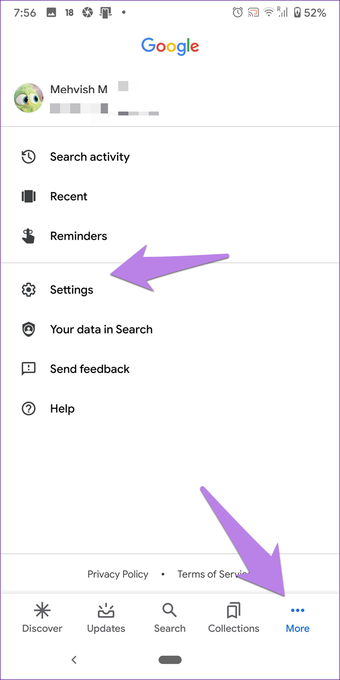
Para verificar isso, abra o aplicativo do Google no seu telefone e toque na guia Mais. Toque em Configurações.
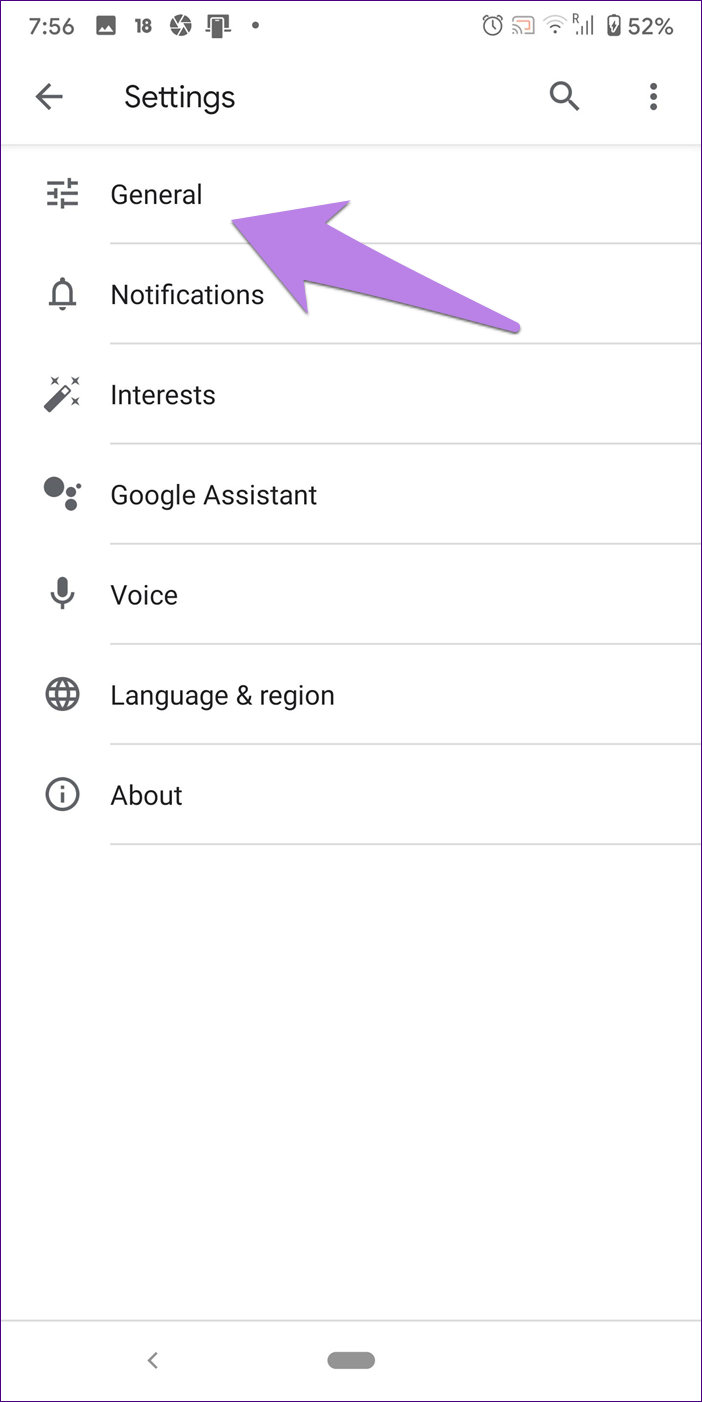
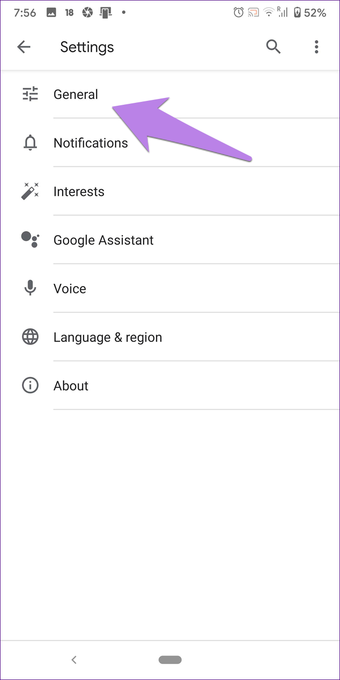
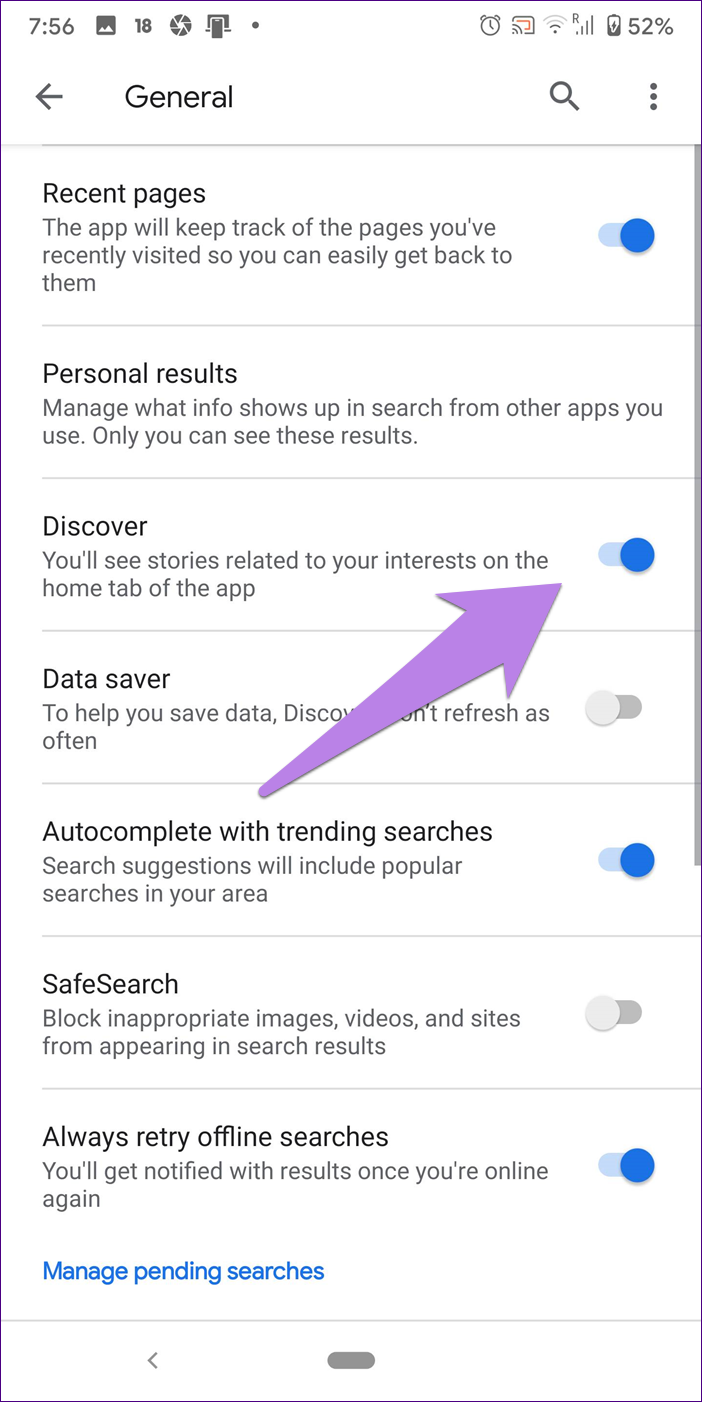
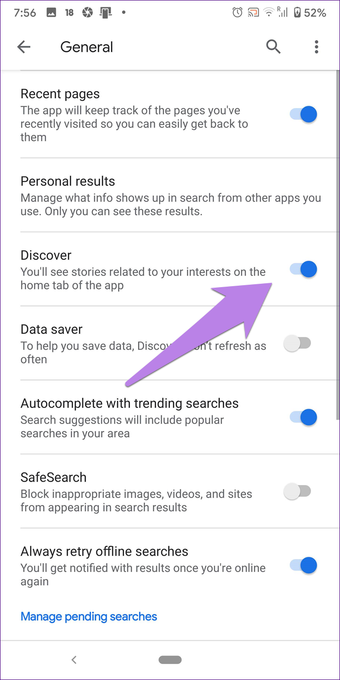
Vá para Geral. Em seguida, ative a alternância ao lado de Descobrir. Se já estiver ligado, desligue-o e ative-o novamente.
4. Limpar cache e dados
Você também deve tentar limpar o cache limpo do aplicativo Google e dos serviços Google Play. Fazer isso não excluirá nenhum dado pessoal do seu telefone.
Para limpar o cache, siga estas etapas:
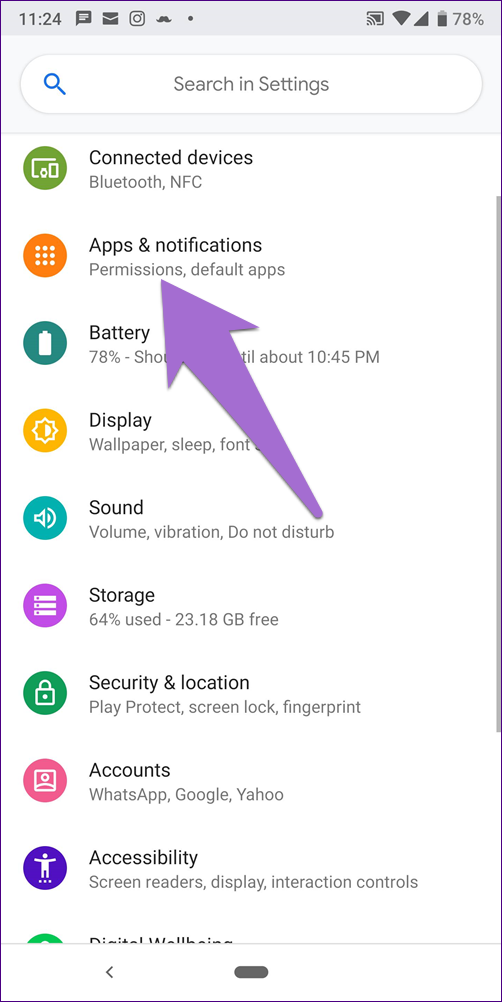
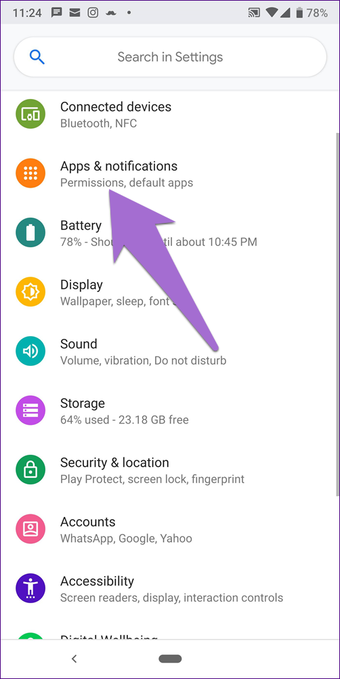
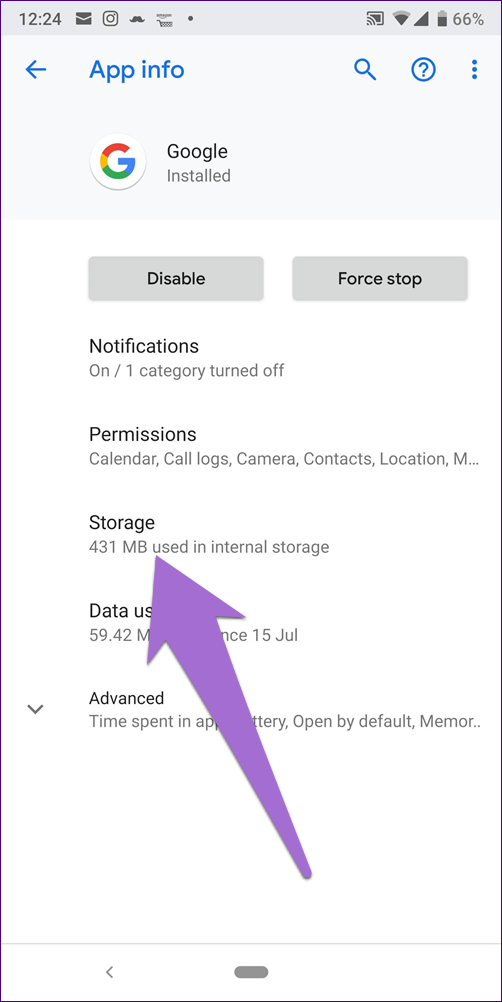
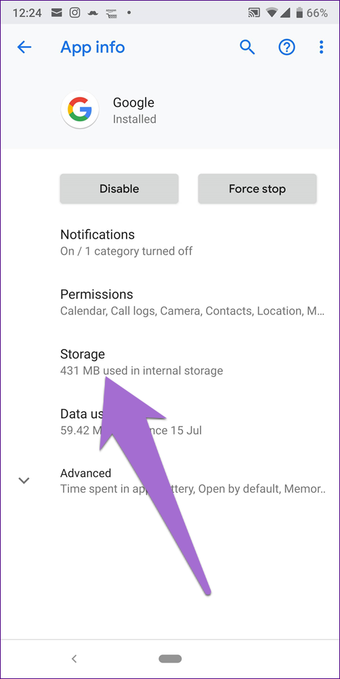
Passo 1: Abra Configurações no seu telefone e acesse Aplicativos ou Aplicativos e notificações.
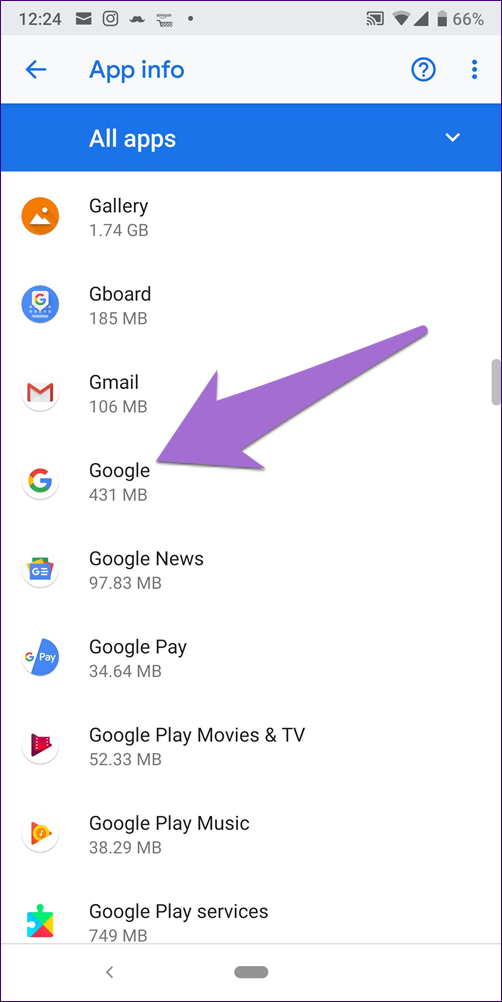
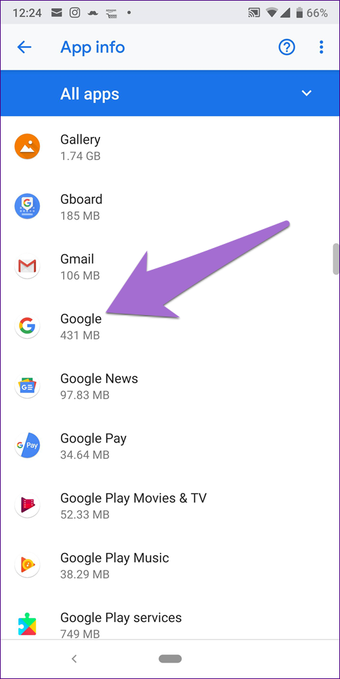
Passo 2: Toque no Google em Todos os aplicativos.
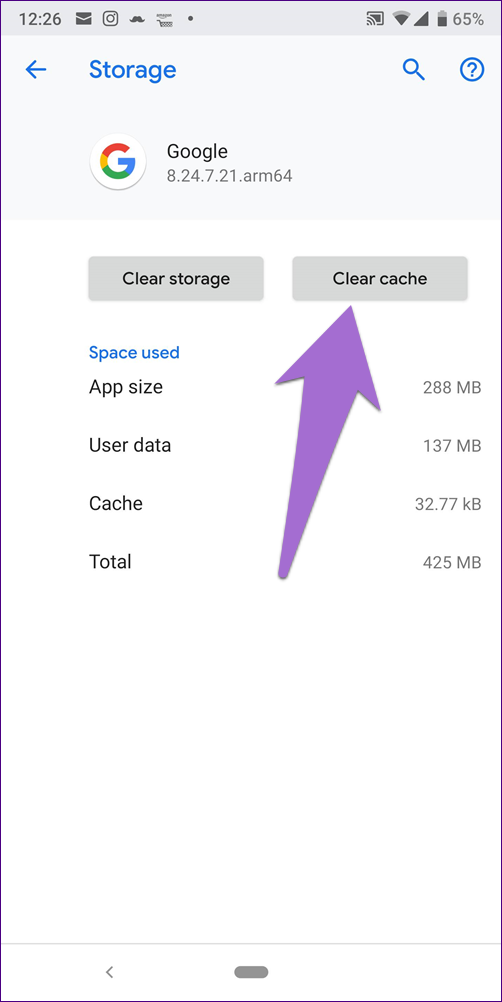
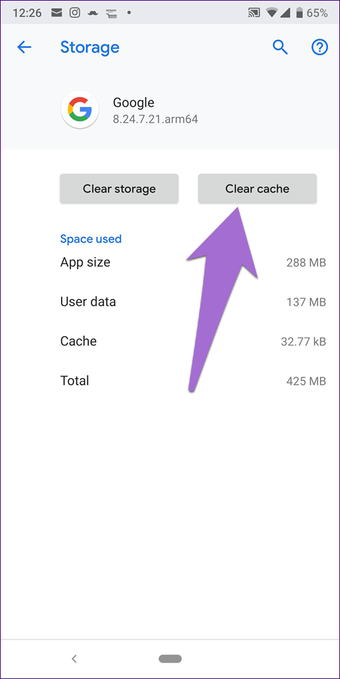
Etapa 3: Toque em Armazenamento. Em seguida, pressione o botão Limpar cache.
Passo 4: Da mesma forma, limpe o cache do Google Play Services.
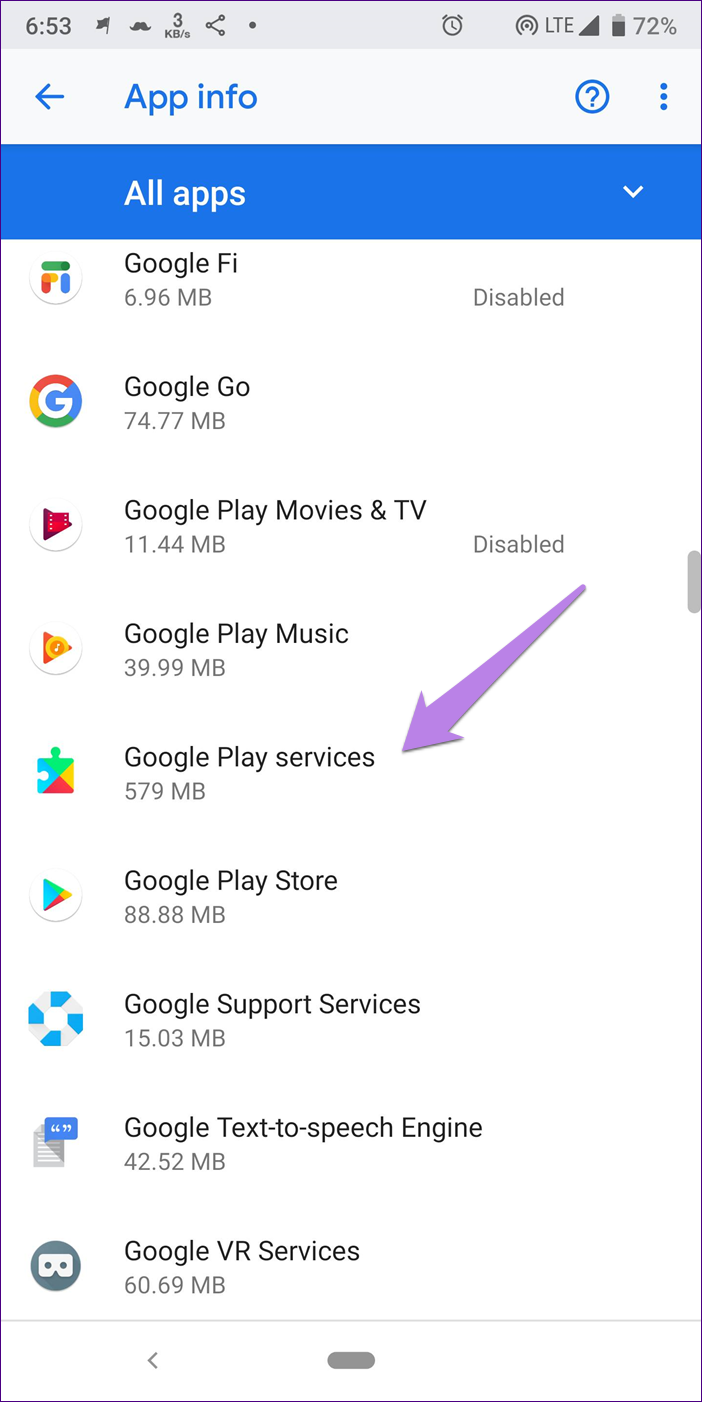
Etapa 5: Reinicie o telefone. Se o problema persistir, toque em Limpar dados ou armazenamento na etapa 3 para os aplicativos Google e Google Play Services. Em seguida, reinicie novamente o seu telefone.
5. Atualizar aplicativo
O problema pode estar no próprio aplicativo do Google. Para anular isso, abra a Play Store e verifique se há uma atualização disponível para o aplicativo do Google. Instale-o. Saiba como saber se os aplicativos precisam ser atualizados em um telefone celular.
Gorjeta: Você também pode tentar baixar um APK para a versão atualizada do aplicativo do Google em um site confiável como APKMirror.com.
6. Desinstale as atualizações do Google App
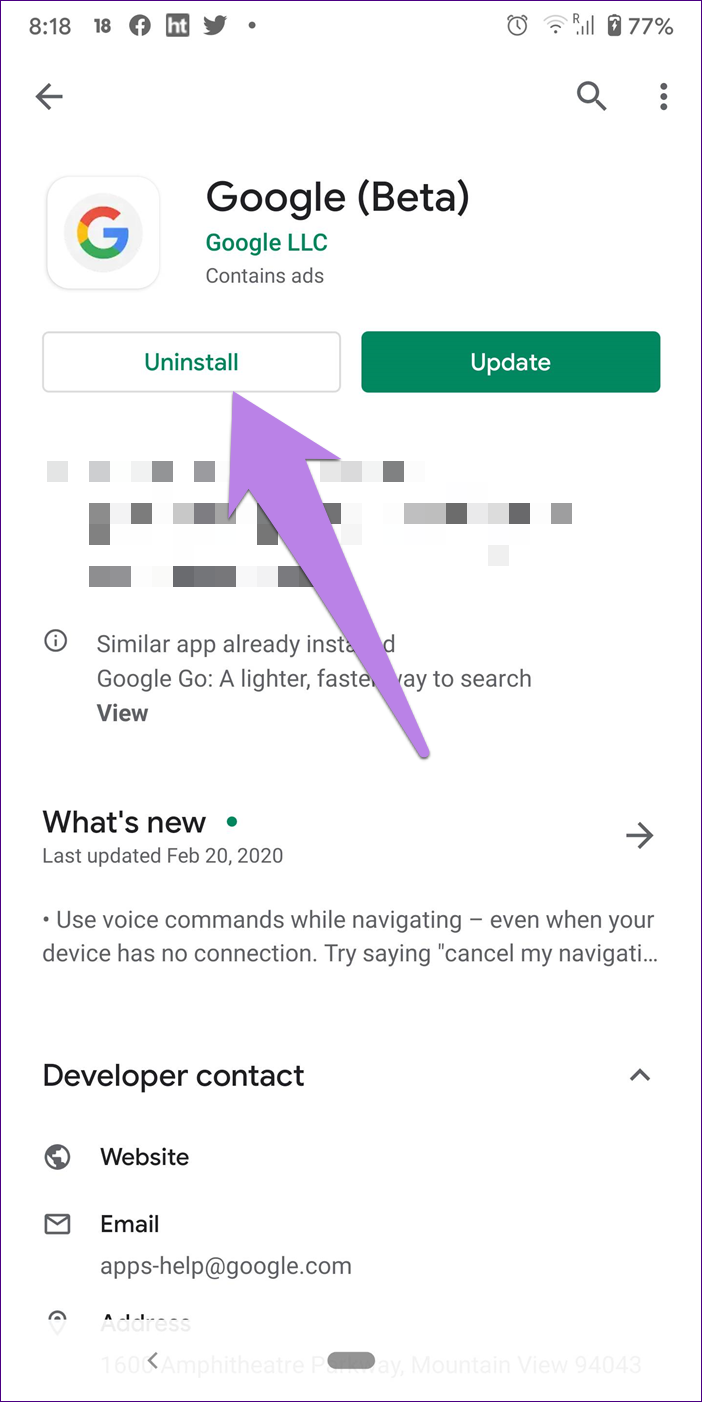
Como o aplicativo do Google é um aplicativo pré-instalado, você não pode desinstalá-lo do seu telefone. No entanto, você pode remover suas atualizações para corrigir problemas relacionados ao aplicativo. Para isso, abra a Play Store e pesquise pelo Google. Toque no aplicativo do Google e clique em Desinstalar. Reinicie seu telefone. Atualize o aplicativo. Seu feed funcionará normalmente.
7. Verifique a conta conectada
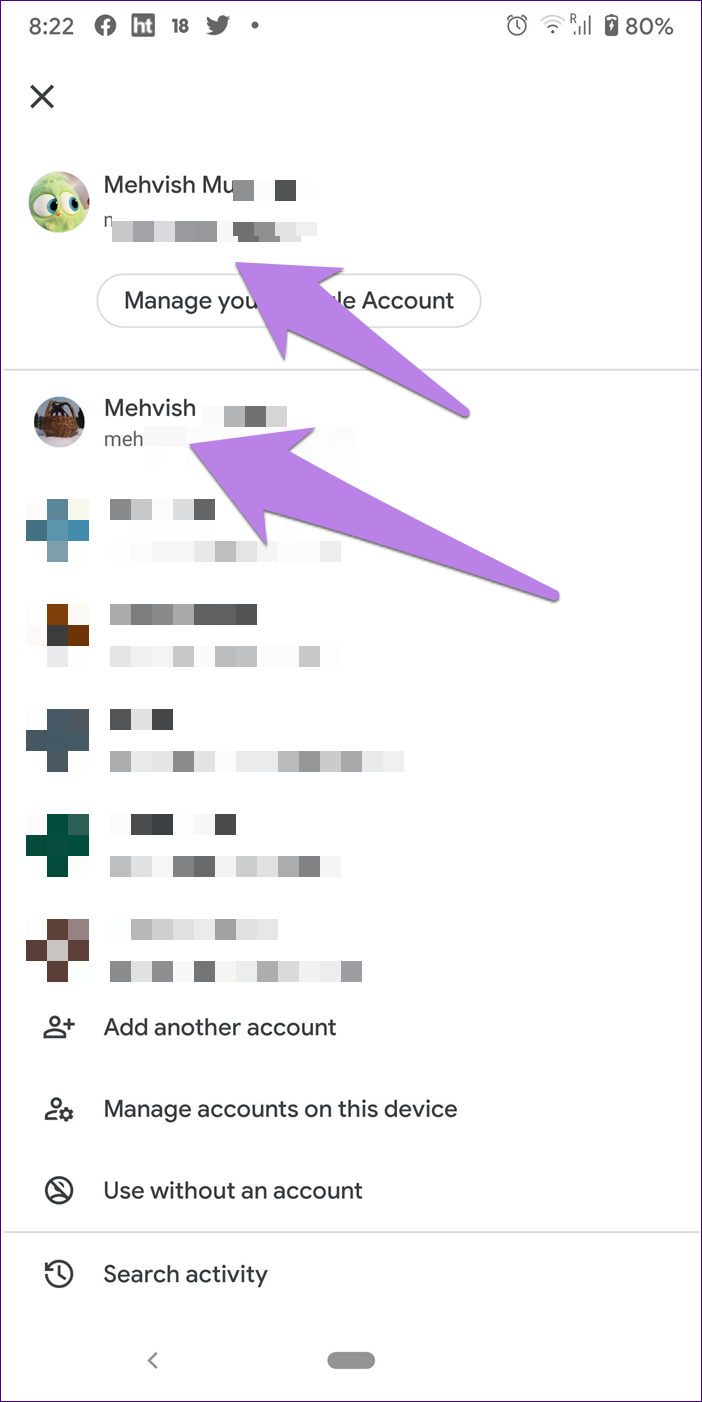
O feed do Google não funciona em algumas contas profissionais. Você deve verificar a conta principal do Google conectada ao aplicativo do Google. Se for sua conta comercial, mude para sua conta pessoal.
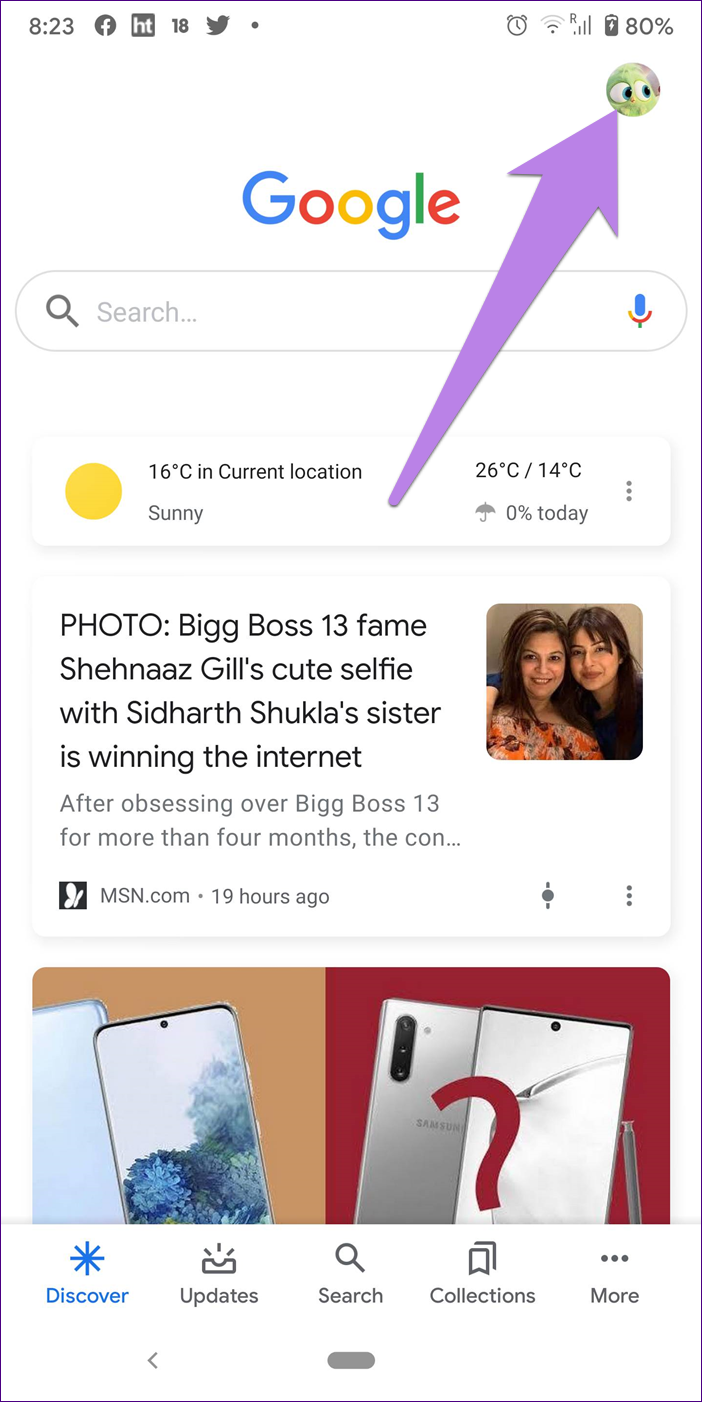
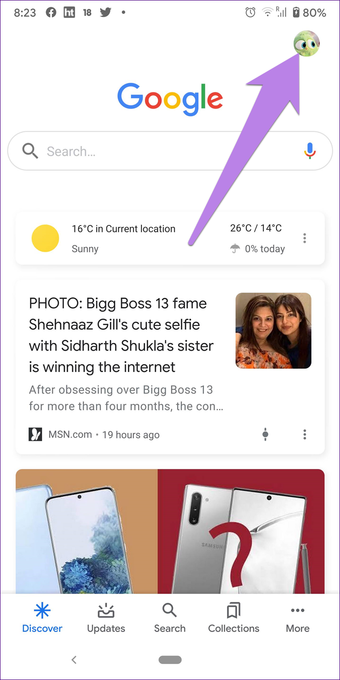
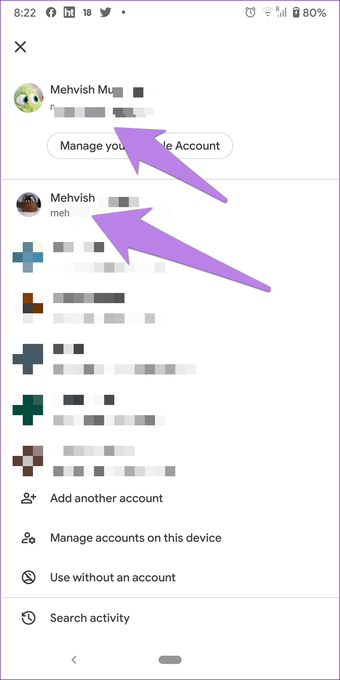
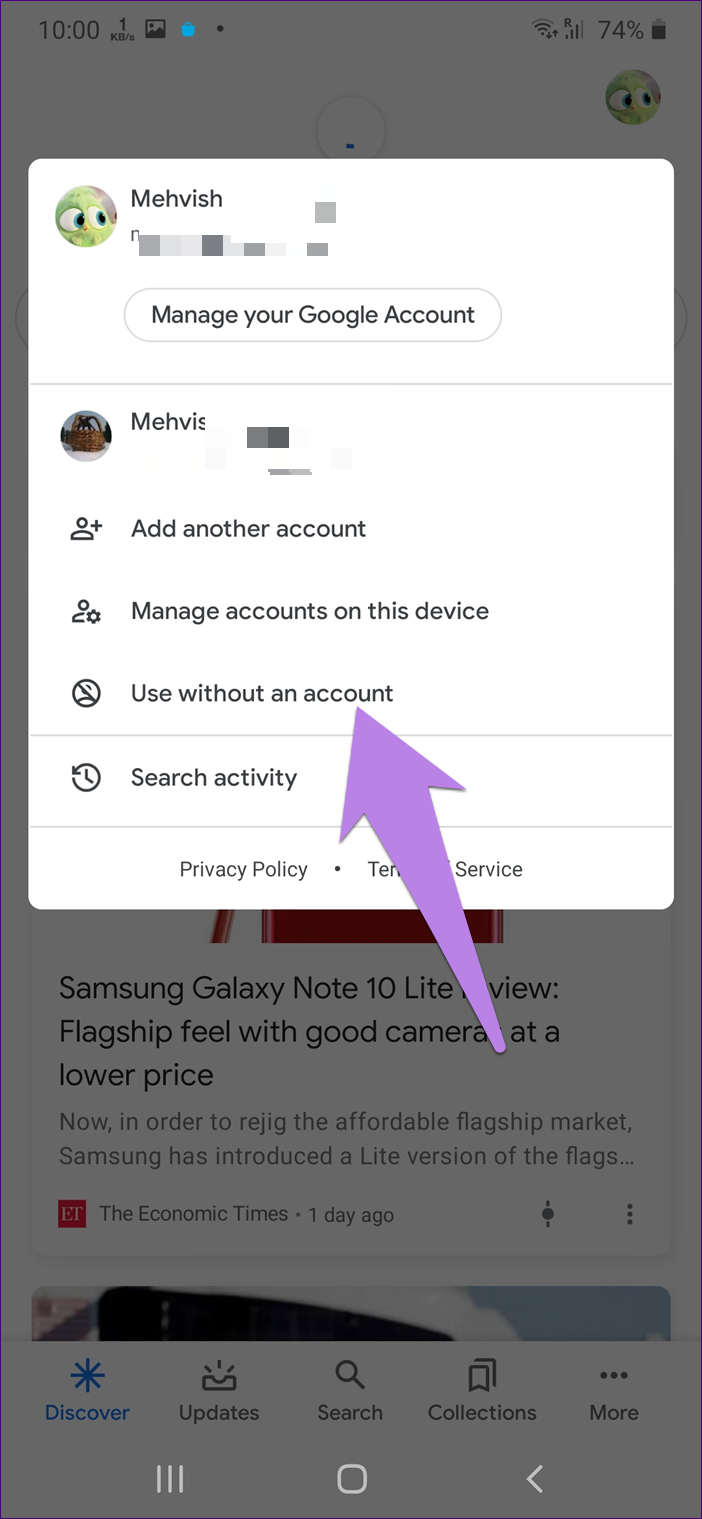
Para fazer isso, abra o aplicativo do Google e toque no ícone da imagem do perfil na parte superior. A primeira conta listada na parte superior é a conta atualmente ativa. Toque em outra conta para mudar para ela.
8. Habilitar o uso sem conta
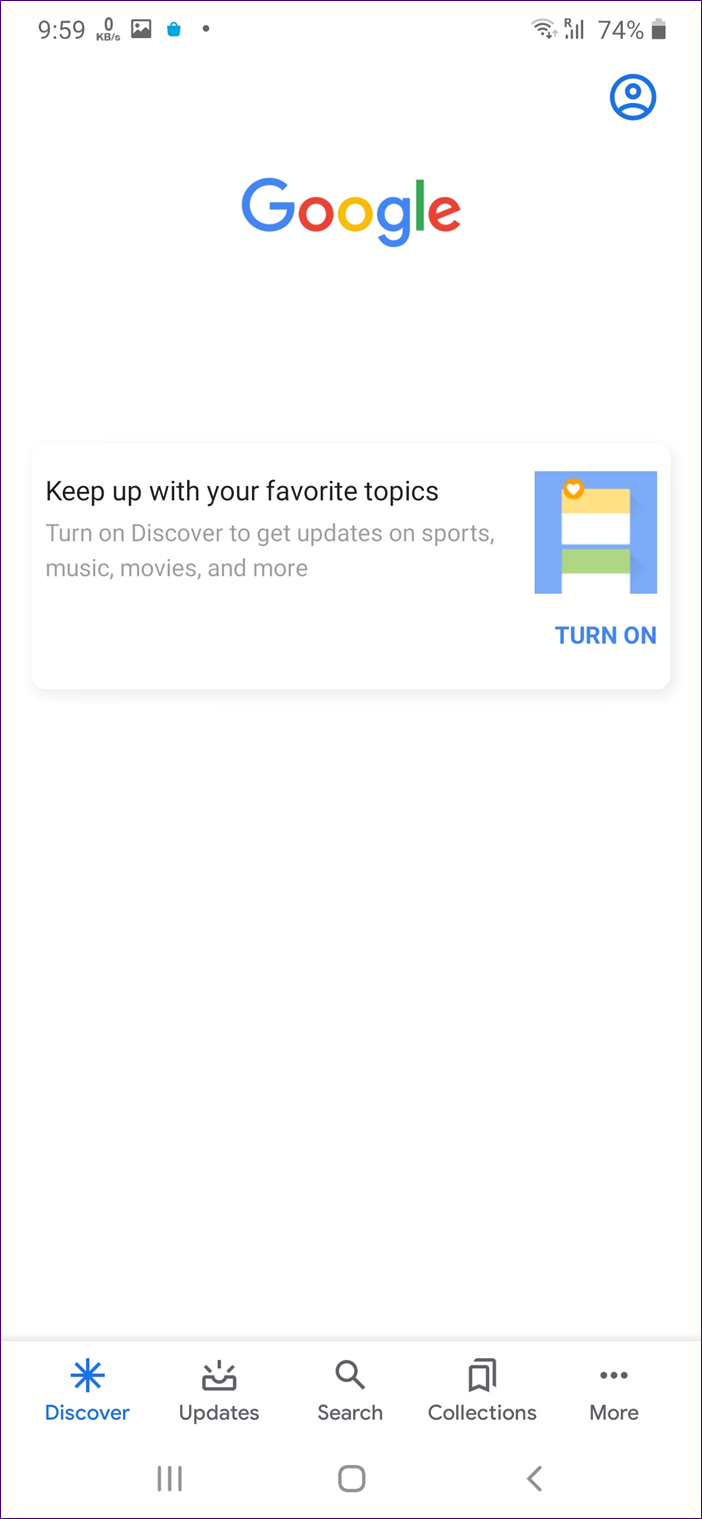
Outra maneira de corrigir o problema é usar o aplicativo do Google sem uma conta. Quando você ativa o recurso, não pode usar o feed Descobrir. Você será solicitado a ativá-lo. Fazer isso ajudará você a corrigir o problema.
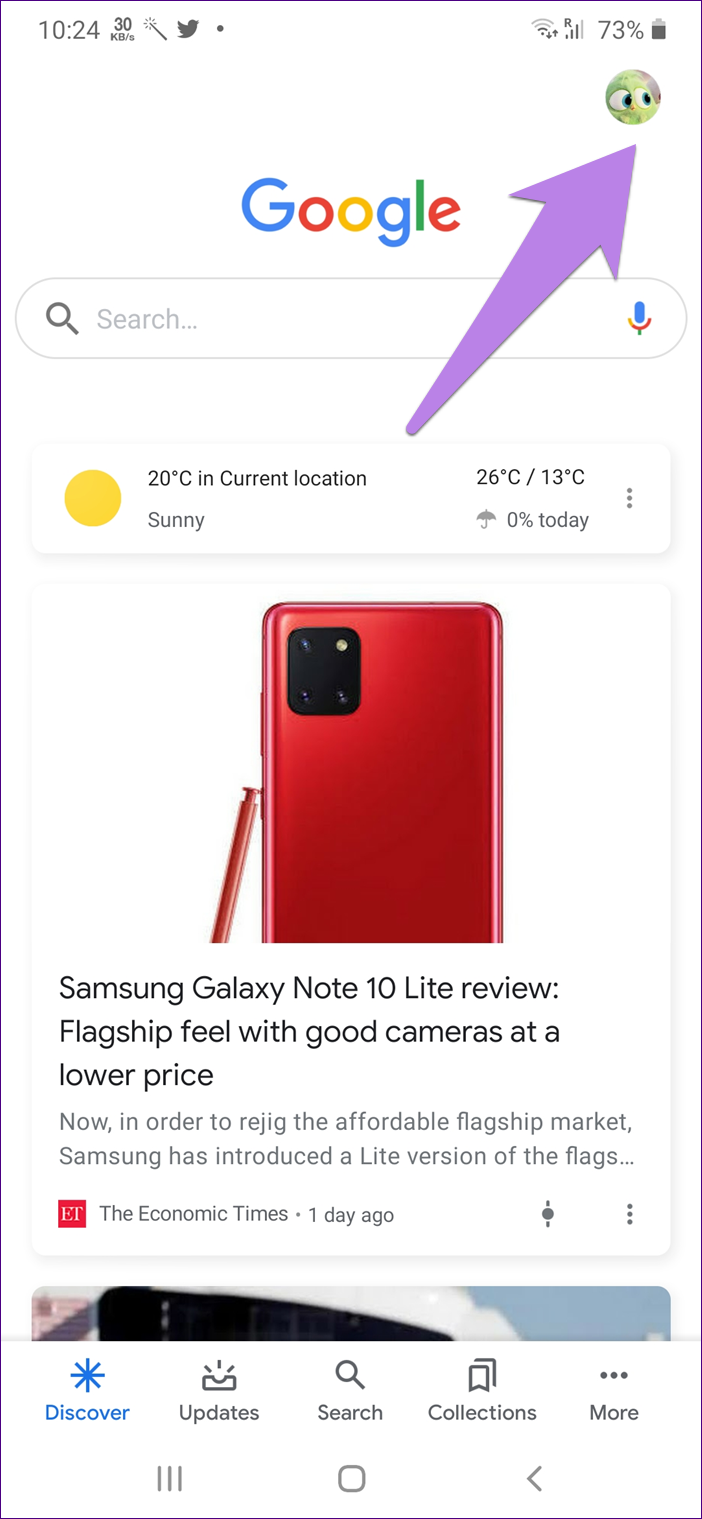
Para fazer isso, inicie o aplicativo do Google e toque no ícone da imagem do perfil na parte superior. Selecione Usar sem uma conta.
Vá para o feed Discover. Toque em Ativar. Em seguida, selecione a conta do Google.
9. Verifique o uso de dados restritos
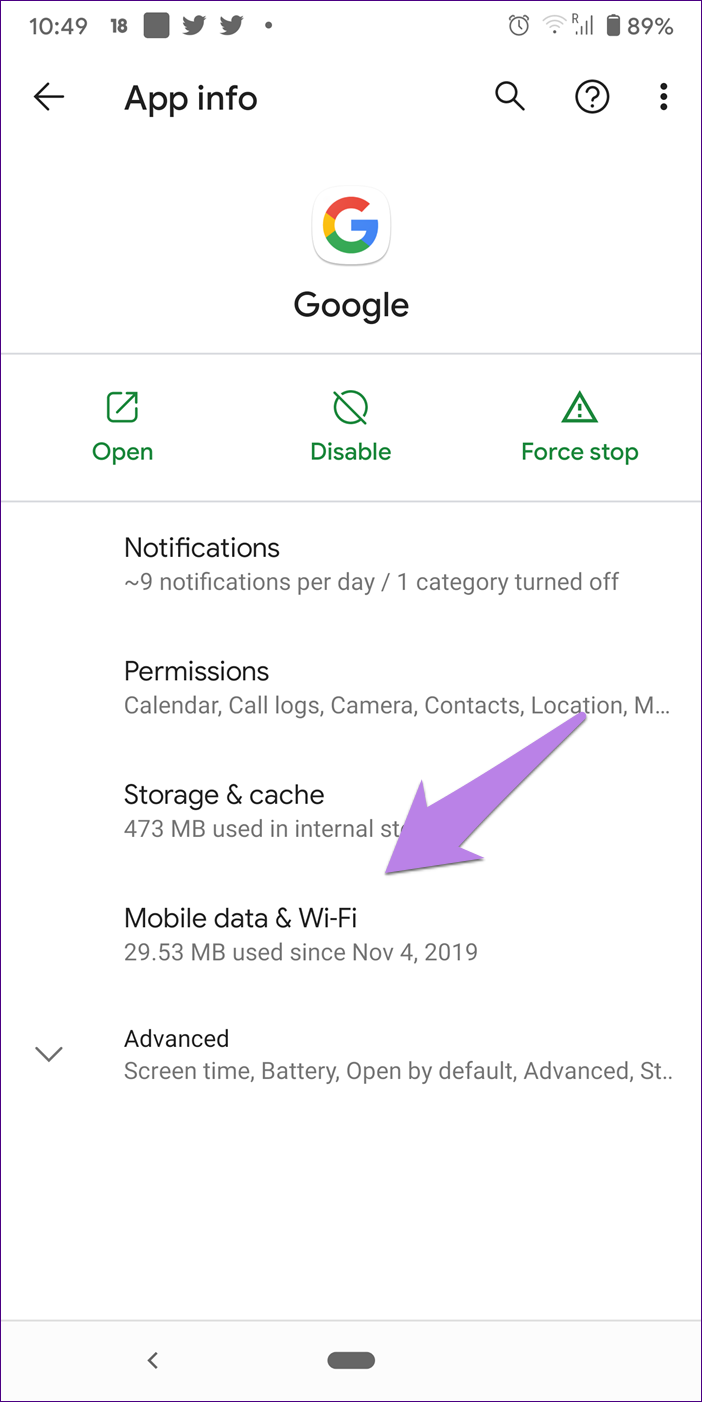
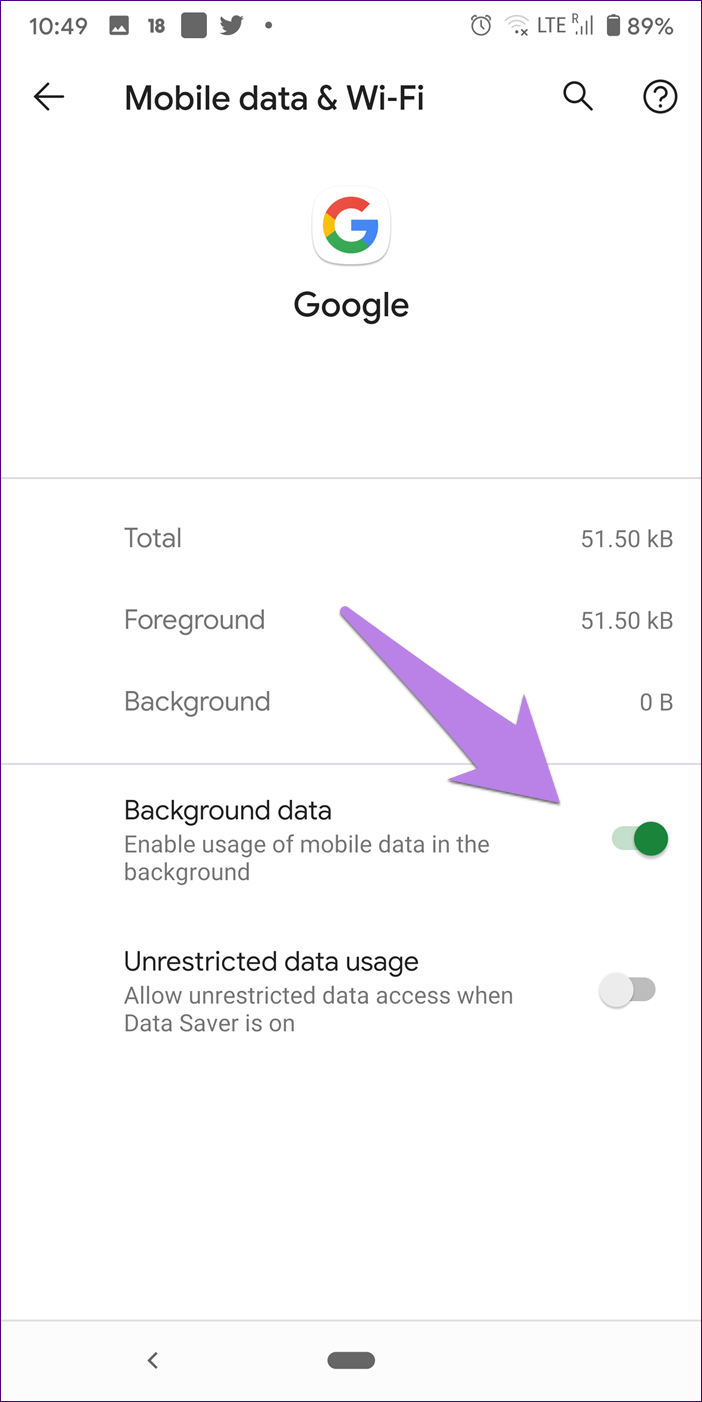
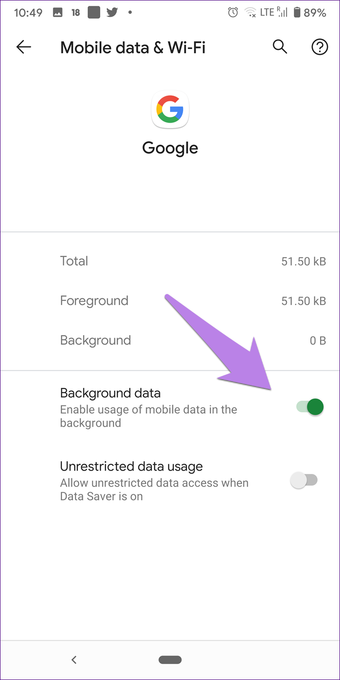
Você precisa verificar se o aplicativo do Google tem permissão para acessar dados em segundo plano. Para isso, abra as Configurações no seu telefone e acesse Aplicativos. Toque no Google, seguido de Uso de dados ou Dados móveis e Wi-Fi, dependendo da opção disponível. Ative a alternância para dados em segundo plano.
Dica profissional: Se o feed Discover funcionar bem no Wi-Fi, mas não carregar dados móveis, descubra como corrigir aplicativos que não funcionam no problema de dados móveis.
10. Redefina as preferências do aplicativo
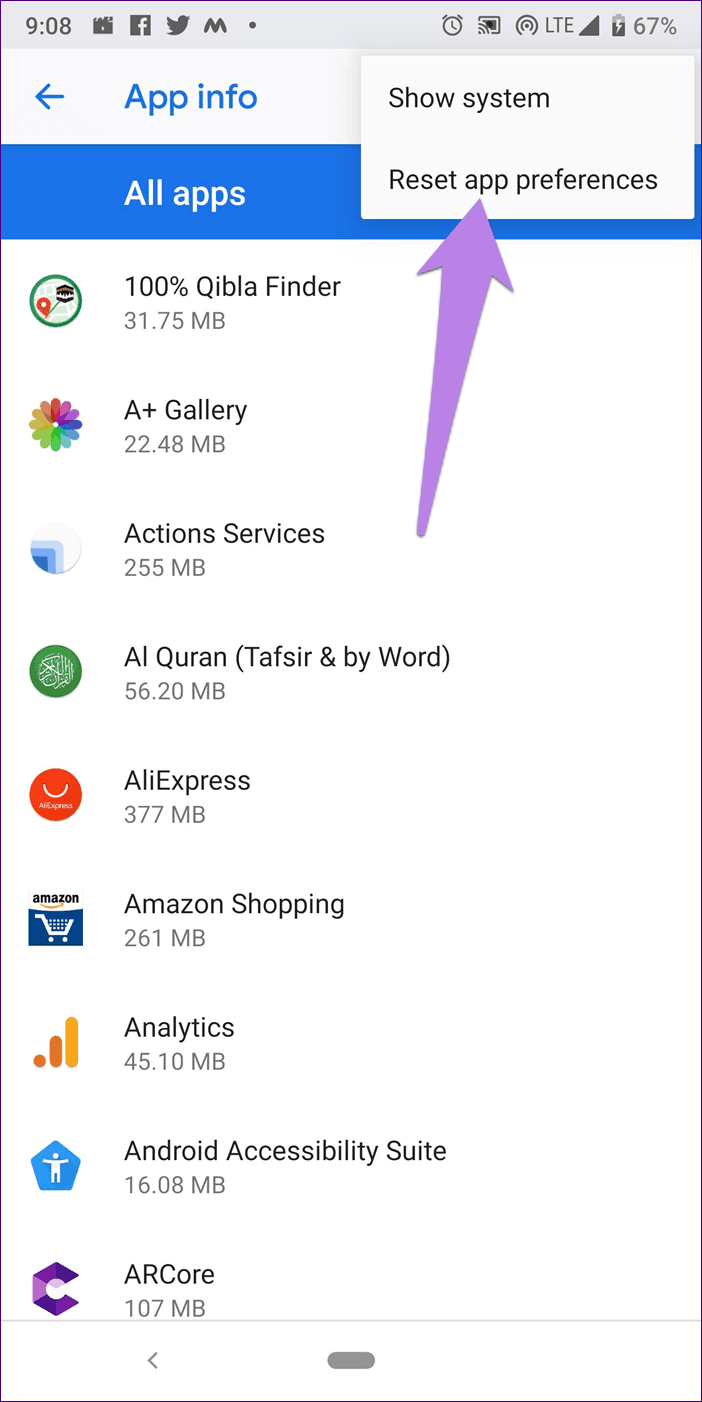
Por fim, você deve redefinir as preferências do aplicativo no seu telefone Android. Se alguma configuração estiver interferindo no funcionamento normal do aplicativo do Google, ela será corrigida pela redefinição. Fazer isso não removerá nenhum dos seus dados. Apenas redefinirá as configurações. Descubra o que todas as configurações são restauradas usando redefinir as preferências do aplicativo.
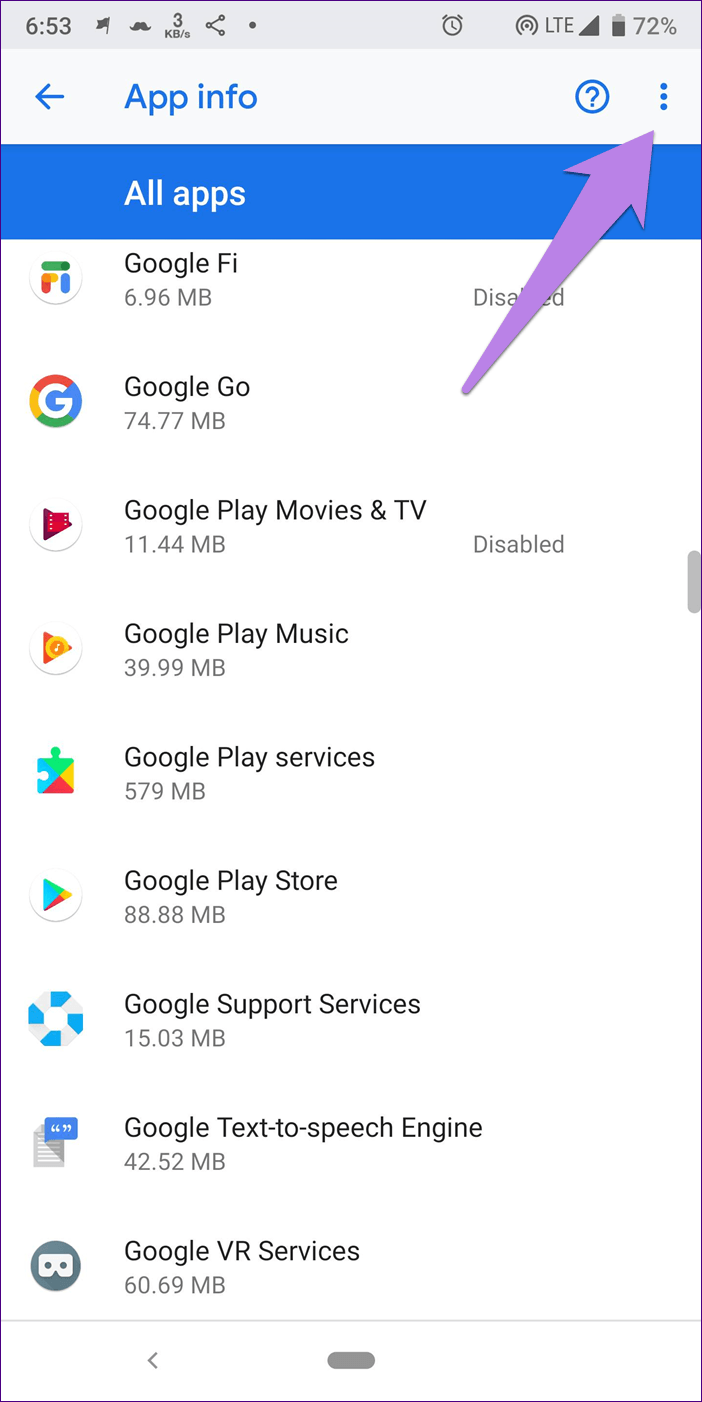
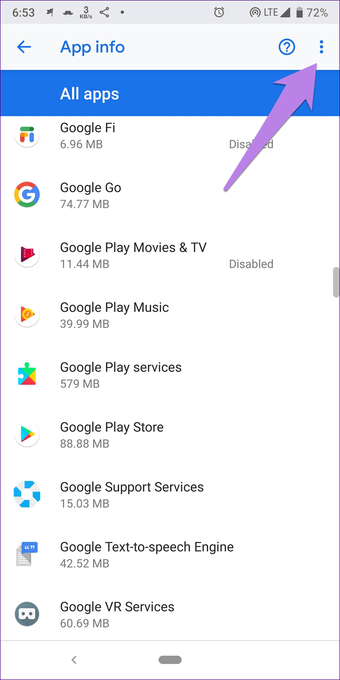
Para redefinir as preferências do aplicativo, vá para Configurações> Aplicativos. Toque no ícone de três pontos e selecione Redefinir preferências do aplicativo.
Maneiras alternativas de acessar o Google Feed
Se o carregamento do Discover ainda não for carregado, você poderá usar maneiras alternativas de acessá-lo. Por exemplo, você também pode usá-lo no Chrome. Basta abrir o aplicativo Chrome e você encontrará os artigos sugeridos. Como alternativa, faça o download da versão lite do aplicativo do Google, conhecida como Google Go. Ele também suporta o feed Discover. E, se o problema for limitado ao iniciador de Pixel, tente os lançadores compatíveis com o feed do Google.
Próximo: Deseja ver o conteúdo de um idioma diferente no feed do Google? Descubra como alterar o idioma do feed do Google no próximo link.
Última atualização em 2 de março de 2020
Fonte Adicione ao Google Notícias
Neste artigo
- 1. Reinicie o telefone
- 2. Alterne para Exibir aplicativo do Google
- 3. Ative o Discover no Google App
- 4. Limpar cache e dados
- 5. Atualizar aplicativo
- 6. Desinstale as atualizações do Google App
- 7. Verifique a conta conectada
- 8. Habilitar o uso sem conta
- 9. Verifique o uso de dados restritos
- 10. Redefina as preferências do aplicativo
- Maneiras alternativas de acessar o Google Feed


