
Você está disposto a desperdiçar muitas horas produtivas quando o Mac começa a congelar aleatoriamente. Você não pode atualizar RAM, armazenamento ou qualquer coisa no seu Mac, portanto, alterar o hardware interno está fora de questão. Em vez disso, você pode usar os truques abaixo e consertar o Mac que continua congelando.

A atualização para um novo Mac para obter melhor desempenho pode não ser inteligente, pois não é exatamente acessível para todos. Veja como você pode corrigir problemas quando o Mac continua congelando.
1. Reinicie o Mac
A maioria das pessoas raramente desliga ou reinicia o Mac para aproveitar ao máximo a função de despertar instantâneo. Recomendamos que você desligue ou reinicie o Mac às vezes para resolver pequenas falhas na máquina. Observe que o sistema solicitará a senha da conta na reinicialização. Sua autenticação de impressão digital não funcionará.
Passo 1: Clique no ícone da Apple na barra de menu.
Passo 2: Selecione Reiniciar ou Desligar e comece a usar o Mac novamente.
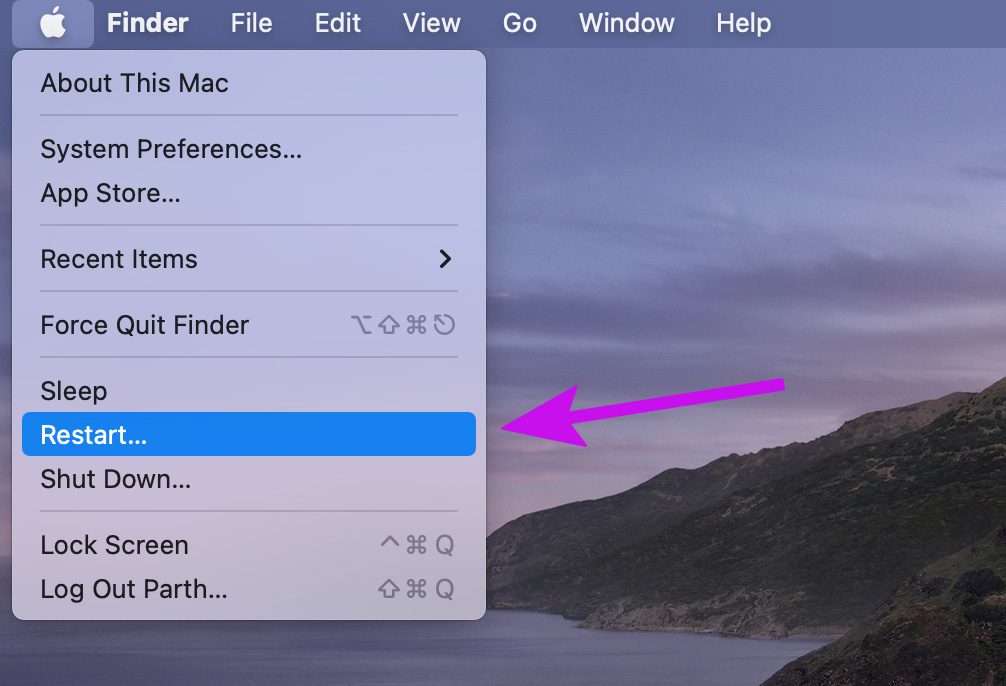
Se você ainda estiver enfrentando problemas de congelamento, tente outras correções.
2. Feche os aplicativos que consomem muita bateria
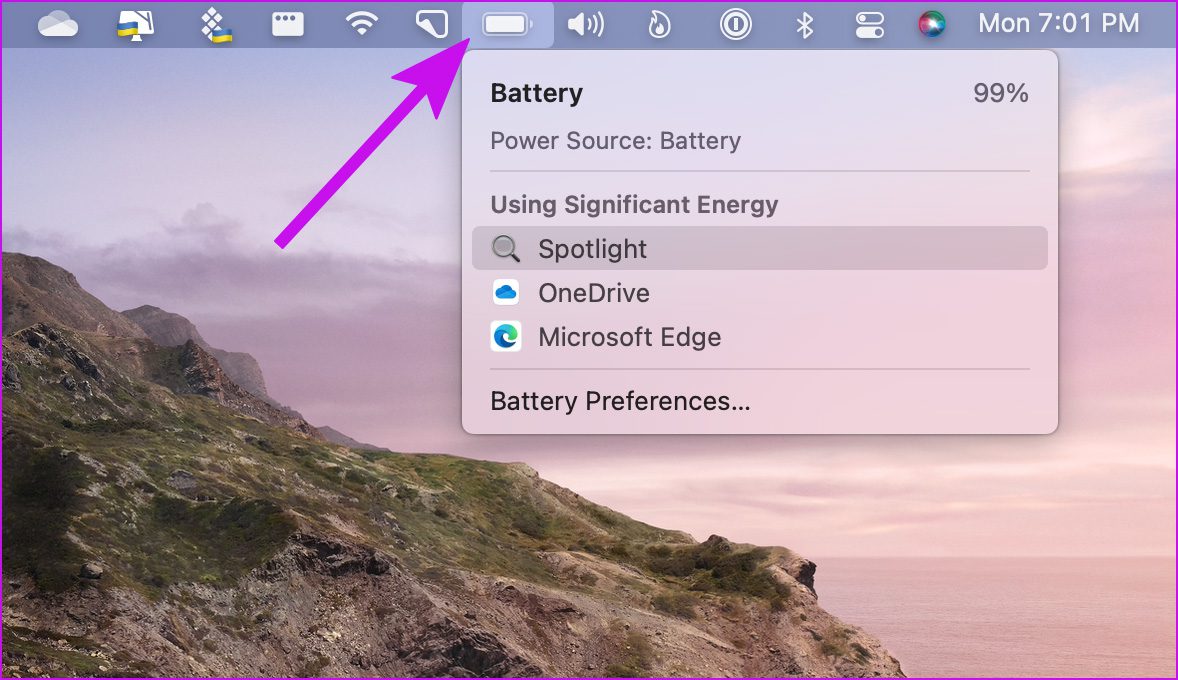
Poucos usuários de Mac estão cientes desse pequeno truque. Quando um aplicativo ou serviço está consumindo muita bateria no MacBook, você pode verificar esses aplicativos diretamente no menu de bateria.
Selecione o ícone da bateria na barra de menus do Mac e verifique quais aplicativos são responsáveis por energia significativa. Feche esses aplicativos e seu Mac deve começar a funcionar normalmente novamente.
3. Redefinir NVRAM
PRAM/NVRAM armazena certas configurações, como resolução de tela, fuso horário, idioma e muito mais. Quando esses dados se tornam antigos ou corrompidos, você pode enfrentar problemas de congelamento no Mac. É hora de redefinir a NVRAM no Mac. Aqui está como.
Passo 1: Desligue o seu Mac (consulte o primeiro truque acima).
Passo 2: Pressione rapidamente as teclas Option + Command + P + R por 20 segundos e solte-as assim que o Mac reiniciar e você ouvir o sinal de inicialização.

Você pode querer abrir as Preferências do Sistema para verificar as configurações que foram redefinidas.
4. Limpe os arquivos indesejados
Semelhante ao Windows, o macOS coleta arquivos de cache em segundo plano para acelerar as tarefas. Quando o seu Mac contém uma grande quantidade de arquivos indesejados e restantes, você pode sentir um atraso ao abrir o navegador ou outros aplicativos. É hora de limpar arquivos de cache irrelevantes do Mac.
Você pode abrir o menu Biblioteca no Mac e excluir arquivos manualmente ou ajudar um aplicativo de terceiros como o CleanMyMac X.
O primeiro método pode ser demorado. Vamos com uma solução de terceiros para acelerar o Mac.
Você pode experimentar o software CleanMyMac X no site oficial. Custa US $ 29 como uma compra única, que você pode comprar se gostar do que faz.
Após a instalação bem-sucedida do CleanMyMac X, abra o aplicativo e vá para o menu System Junk.
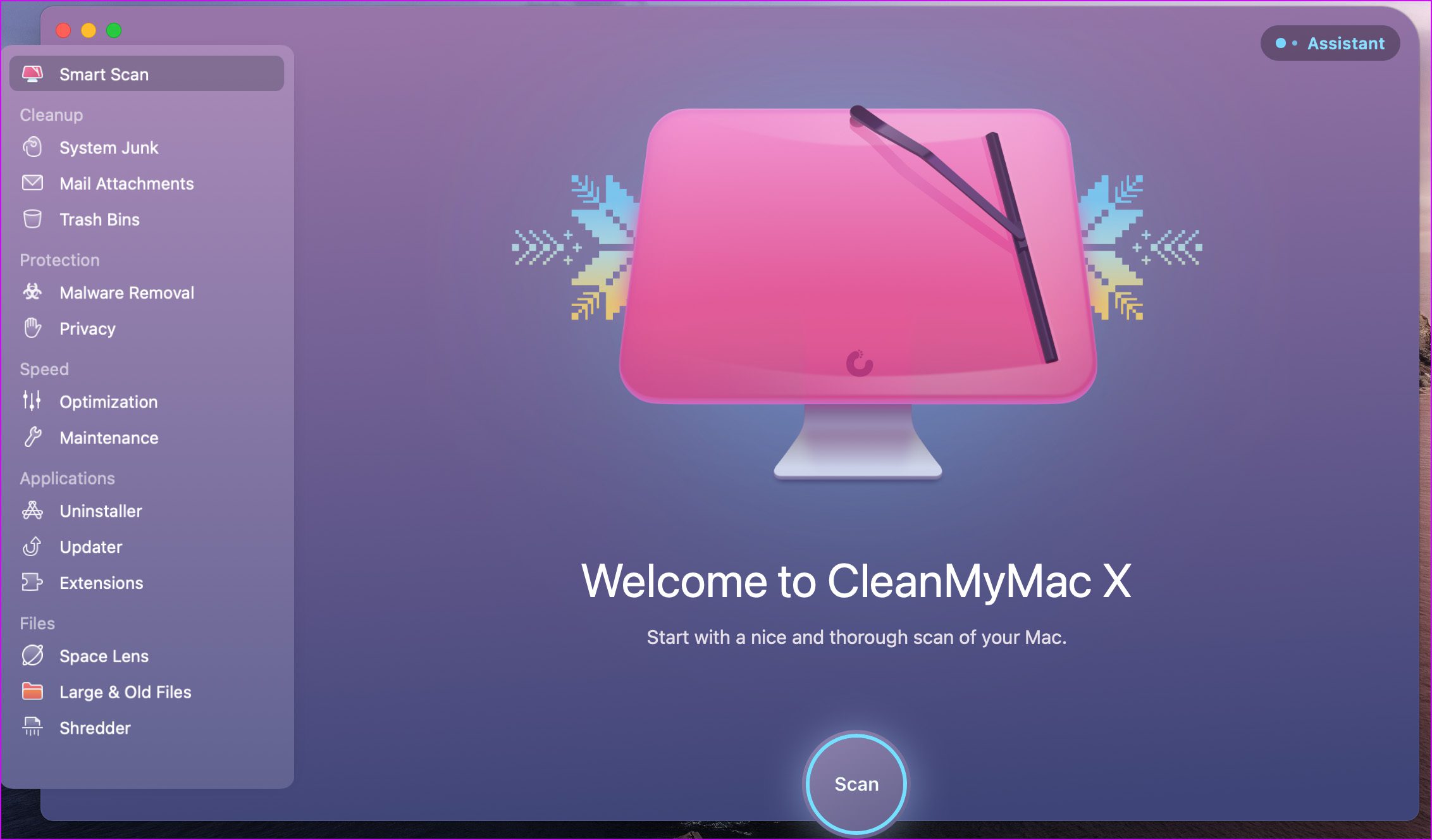
Execute a verificação em todo o sistema e deixe o aplicativo encontrar todos os arquivos desnecessários no Mac. Você pode verificar o tipo de arquivo, tamanho e removê-los do Mac com um único clique.
5. Carregue o MacBook
Quando o seu MacBook atingir 10% de duração da bateria, o macOS ativará automaticamente o modo de baixo consumo de energia. A função reduzirá o uso de energia limitando tarefas e serviços em segundo plano para permitir que seu MacBook funcione por mais tempo.
Você precisa conectar rapidamente o seu MacBook a uma tomada ou usar um banco de energia para carregá-lo. Assim que a máquina detectar a carga, o Mac voltará às funções normais.
6. Desative muitos aplicativos abertos na inicialização
Quando você tem muitos aplicativos e serviços abertos na inicialização, eles geralmente deixam o Mac lento. Você pode até enfrentar o congelamento do macOS nas tarefas do dia-a-dia. Você precisa verificar quais aplicativos estão abrindo na inicialização e aplicar alguns freios nos irrelevantes.
Passo 1: Clique no ícone da Apple na barra de menu.
Passo 2: Abra as Preferências do Sistema.
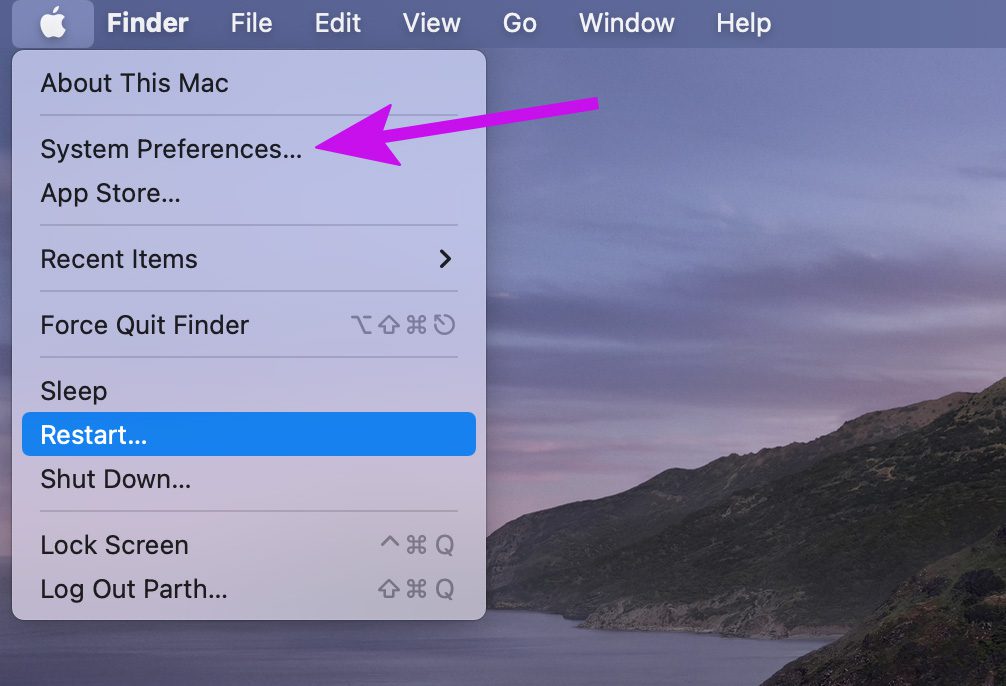
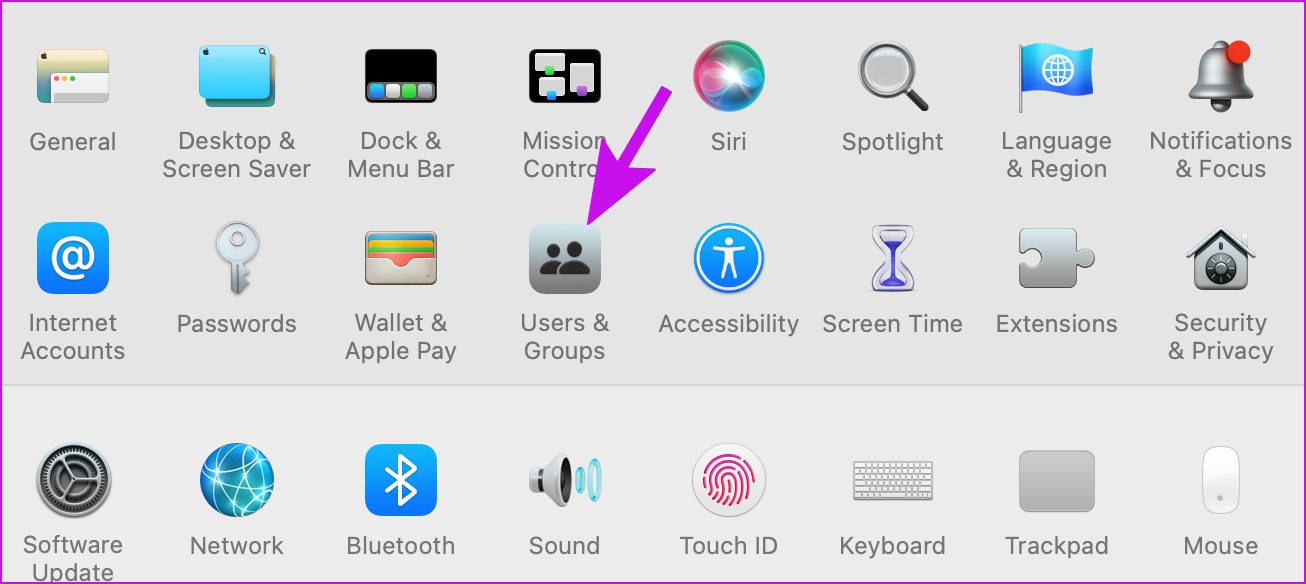
Etapa 3: Clique em Usuários e Grupos.
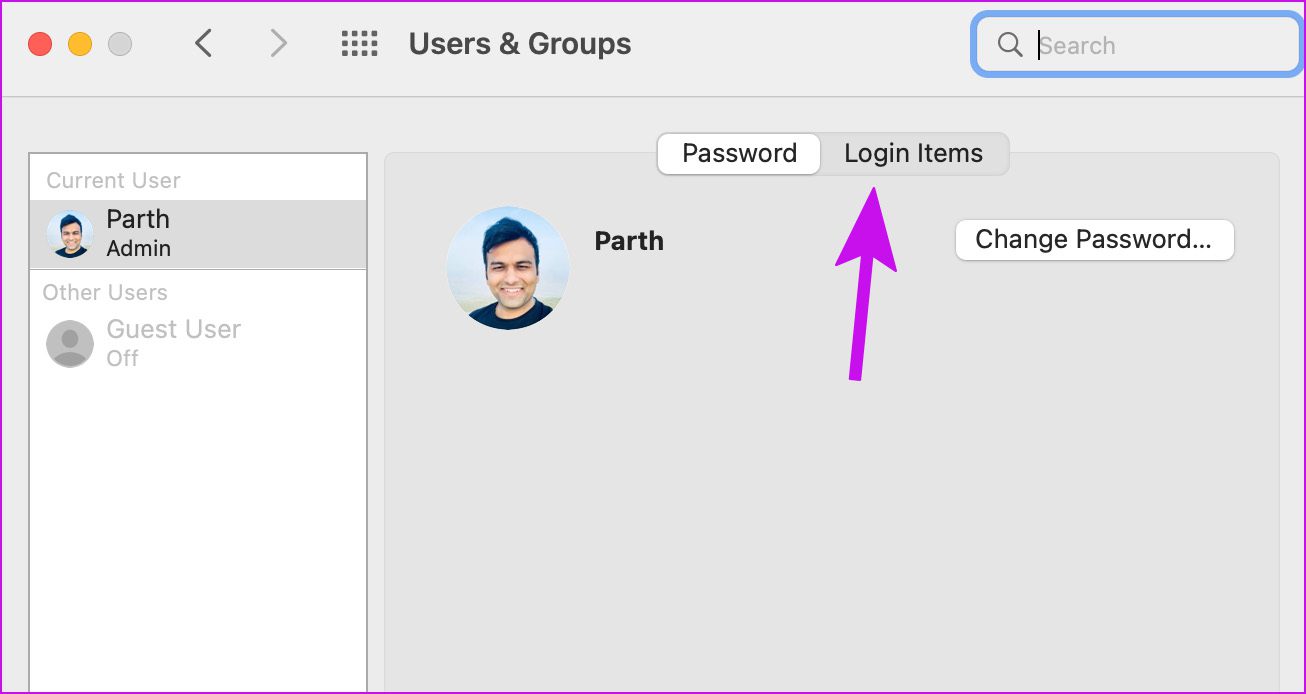
Passo 4: Selecione Itens de login e verifique os aplicativos que abrem na inicialização.
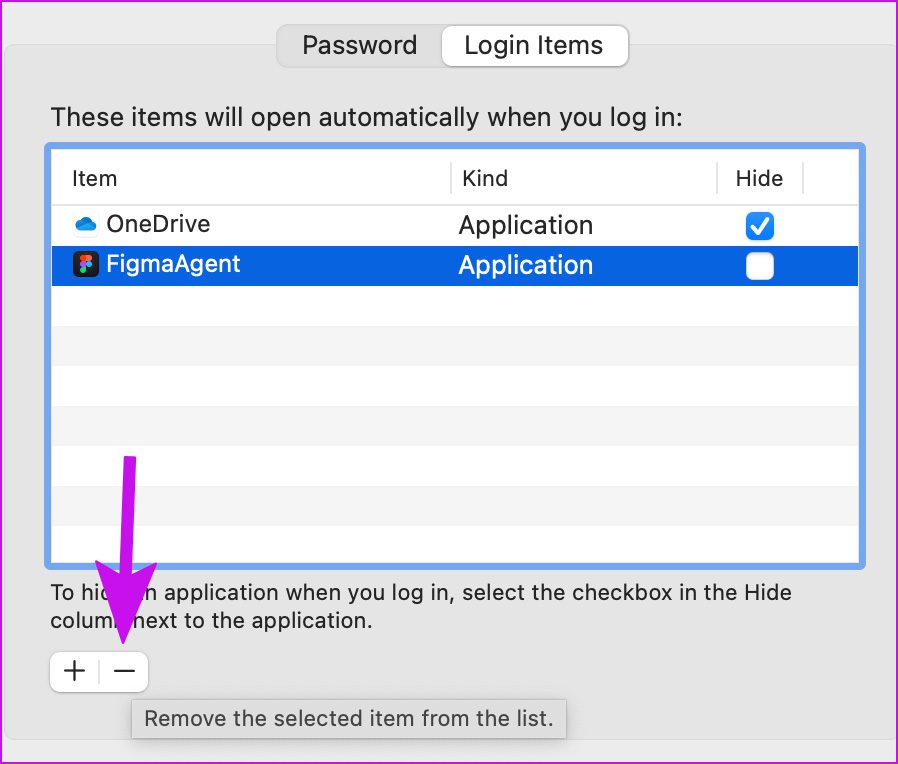
Etapa 5: Para interromper o comportamento, selecione um aplicativo e pressione o ícone '-' na parte inferior.
7. Use um antivírus para verificar o Mac
Ao contrário do iPhone, os usuários podem facilmente baixar e instalar software no Mac a partir da web. A Apple classifica a situação atual do Mac como um pesadelo de segurança.
Se você gosta de instalar aplicativos da web, pode ter infectado seu Mac com arquivos maliciosos. Essa pode ser a principal razão por trás do problema de congelamento do sistema. Você sempre pode redefinir o Mac do zero, mas essa não é a solução ideal para muitos.

Você pode usar um aplicativo de terceiros chamado AdLock ad blocker for Mac. O aplicativo rastreará spyware e bugs, filtrará sites HTTPS e bloqueará anúncios de criptomoeda. Ele irá ajudá-lo a encontrar e remover arquivos maliciosos do sistema.
8. Prefira aplicativos otimizados para M1
Se estiver usando um Mac com chip Apple Silicon, você precisa ter certeza de que seus aplicativos de terceiros preferidos são otimizados para M1. Se o aplicativo não for executado nativamente no Mac, o sistema usará a simulação Rosetta e executará o aplicativo.
Embora a Apple tenha feito um excelente trabalho com a simulação Rosetta, alguns aplicativos podem congelar o Mac. Normalmente, os aplicativos mencionam se são compatíveis com Macs baseados em chip M1 ou não.
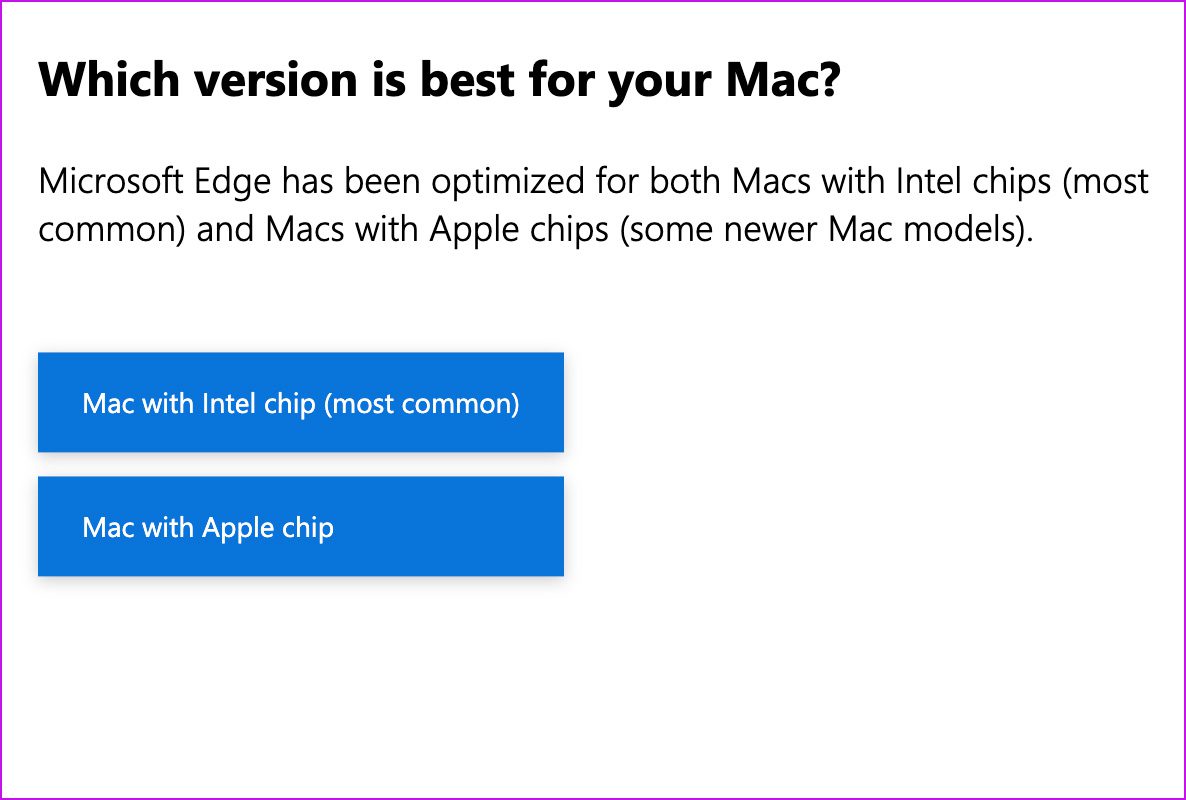
Da mesma forma, se você estiver usando um Intel Mac, não deve baixar a versão M1 do aplicativo.
9. Atualize aplicativos no Mac
A execução de aplicativos desatualizados no Mac pode criar problemas de desempenho. Se um aplicativo estiver disponível na App Store, você poderá abri-lo e acessar o menu Atualizar.
Como alternativa, você pode verificar as atualizações de aplicativos pendentes no menu de preferências do aplicativo.
10. Atualize o macOS
Normalmente, não aconselhamos os usuários a atualizar a nova versão do macOS desde o primeiro dia. Você deve esperar uma semana ou duas, ver se há algum problema importante e só então apertar o botão de atualização.
Se o seu Mac continuar congelando após a atualização do sistema operacional, você precisa ver se há uma nova atualização de correções de bugs aguardando no menu Preferências. A Apple é bastante rápida para corrigir esses problemas gritantes.
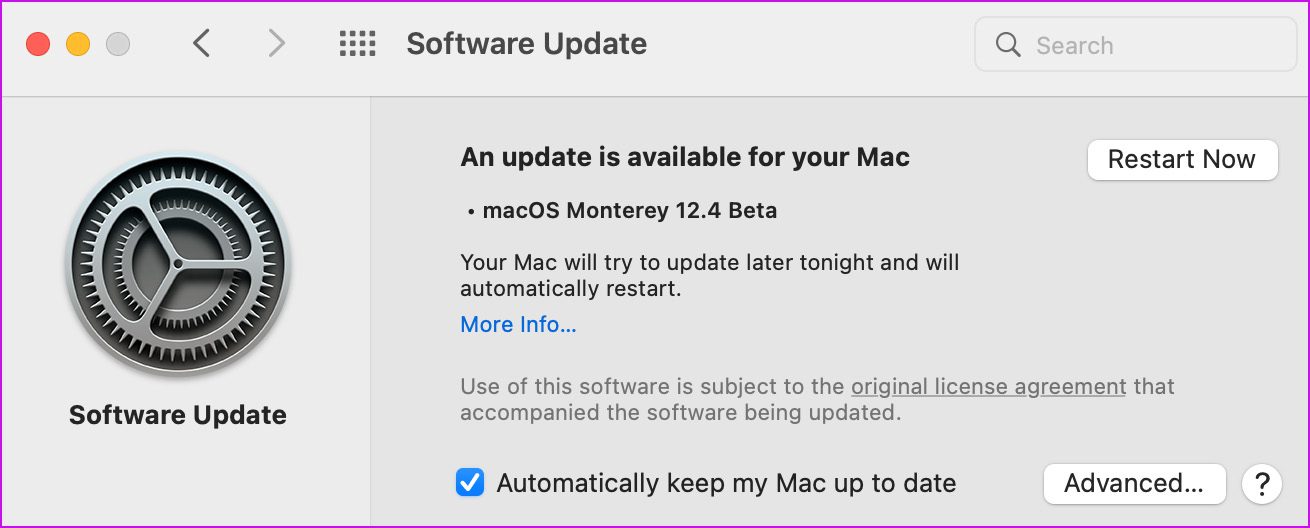
Abra as Preferências do Sistema e abra o menu Atualização de Software. Baixe e instale a versão mais recente do macOS, e ela deve corrigir os congelamentos para você.
Desfrute de uma experiência suave no macOS
Você deve marcar este artigo e revisitá-lo sempre que enfrentar problemas de desempenho no Mac. Observe que você pode não ver uma mudança imediata na velocidade do Mac. Pode levar algum tempo. Você conseguiu corrigir o problema de congelamento do Mac? Deixe-nos saber os truques que funcionaram para você.
Fonte Adicione ao Google Notícias
Neste artigo
- 1. Reinicie o Mac
- 2. Feche os aplicativos que consomem muita bateria
- 3. Redefinir NVRAM
- 4. Limpe os arquivos indesejados
- 5. Carregue o MacBook
- 6. Desative muitos aplicativos abertos na inicialização
- 7. Use um antivírus para verificar o Mac
- 8. Prefira aplicativos otimizados para M1
- 9. Atualize aplicativos no Mac
- 10. Atualize o macOS
- Desfrute de uma experiência suave no macOS


