
Como os usuários do Windows não têm nada como o AirDrop, eles devem conectar seu iPhone ao PC e mídia de transferência no menu Explorar arquivo. Mas e se o seu iPhone não aparecer no menu File Explorer? Antes de usá-lo, tente maneiras alternativas de concluir o processo de transferência de mídia; use os truques abaixo para corrigir o iPhone não aparecendo no File Explorer no Windows 11.
Existem vários motivos para o iPhone não aparecer no problema do File Explorer. Pode ser devido a uma porta USB com defeito, cabo, drivers desatualizados, autenticação negada e muito mais. Começaremos com o básico e passaremos para truques avançados para corrigir o problema.
1. Permita que seu computador acesse fotos e vídeos
Quando você conecta seu iPhone a um PC com Windows, o iOS solicita que você dê permissão. Você pode notar um pop-up no seu iPhone. Selecione 'Permitir' para que seu PC possa acessar fotos e vídeos em seu iPhone. Se você acidentalmente selecionar 'Não permitir', reconecte seu iPhone.
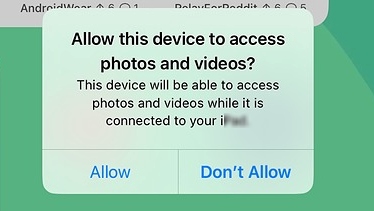
Se você estiver conectando seu iPhone ao PC com Windows 11 pela primeira vez, ele pode solicitar que você confie no computador conectado no momento. Toque em Confiar e veja se o seu iPhone aparece no File Explorer.
2. Tente outra porta USB
Se a porta USB de sua preferência apresentar defeito ou corromper, seu computador não detectará o iPhone. A maioria dos PCs com Windows vem com várias portas USB para utilizar. Você pode desconectar seu iPhone da porta atual e conectá-lo a outro slot.
3. Verifique o cabo de dados
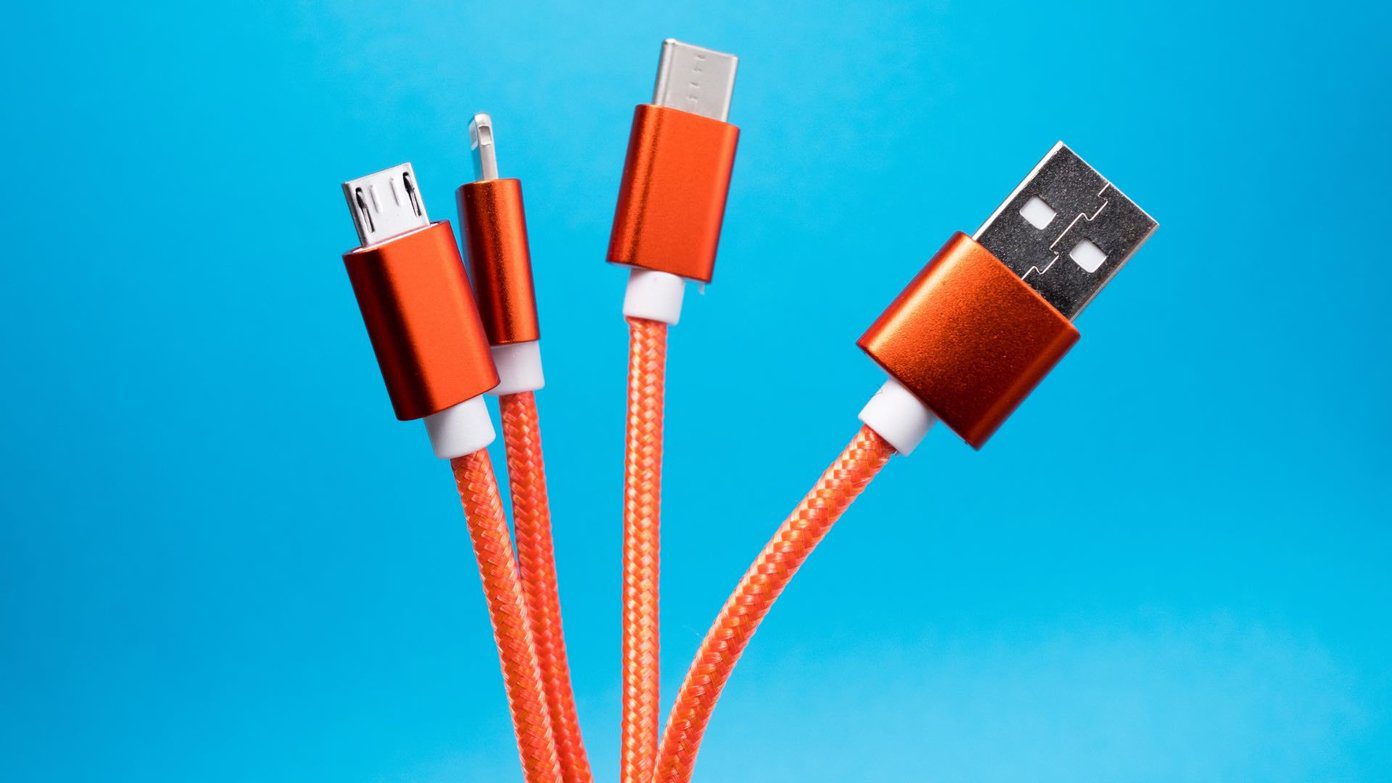
Os cabos do iPhone fornecidos não são conhecidos pela confiabilidade no uso a longo prazo. Você deve verificar cuidadosamente o cabo em ambas as extremidades. Se notar cortes ou danos importantes, substitua-o por outro cabo. Um cabo danificado pode interferir na conexão e seu iPhone pode não aparecer no menu do File Explorer.
4. Desbloqueie seu iPhone
Você precisará desbloquear o iPhone para confirmar sua identidade. Só então o PC pode exibir o conteúdo do telefone no aplicativo File Explorer. Se o seu iPhone estiver bloqueado, ele pode não aparecer no Windows.
5. Reinicie o Explorador de Arquivos
Reinicie o aplicativo se o seu iPhone ainda não aparecer no File Explorer. Às vezes, O File Explorer pode não responder. Segue estes passos:
Passo 1: Clique com o botão direito do mouse na tecla Windows e abra o menu Gerenciador de Tarefas.
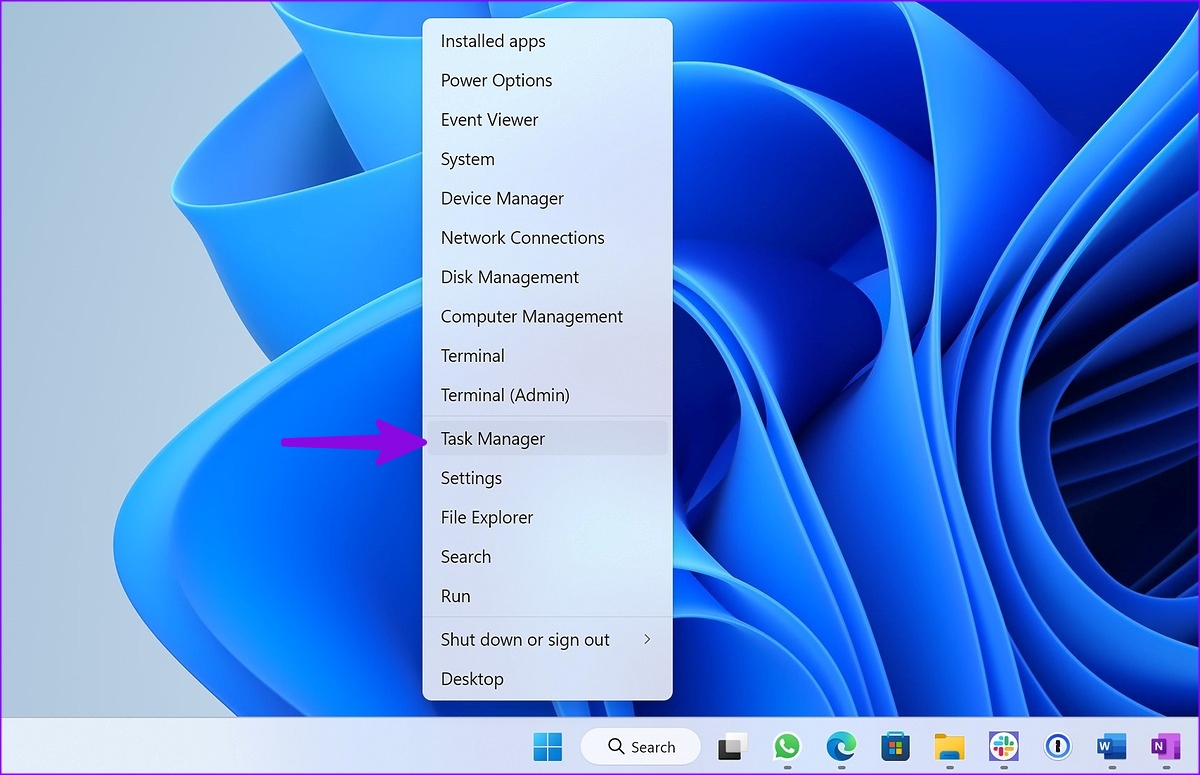
Passo 2: Selecione Windows Explorer e clique em Reiniciar tarefa.
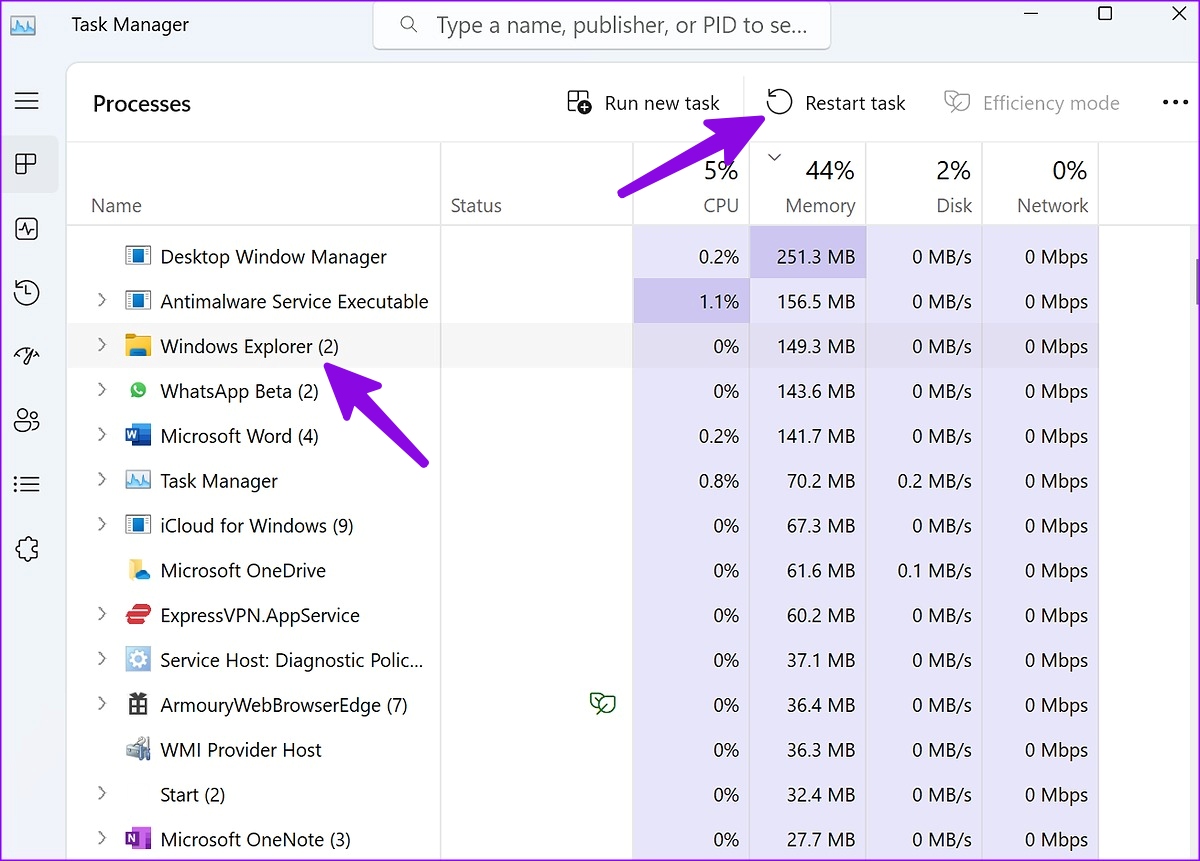
Abra o aplicativo File Explorer e verifique se o seu iPhone aparece.
6. Reinicie o iPhone e o Windows PC
Você pode reiniciar o iPhone e o PC com Windows e tentar novamente.
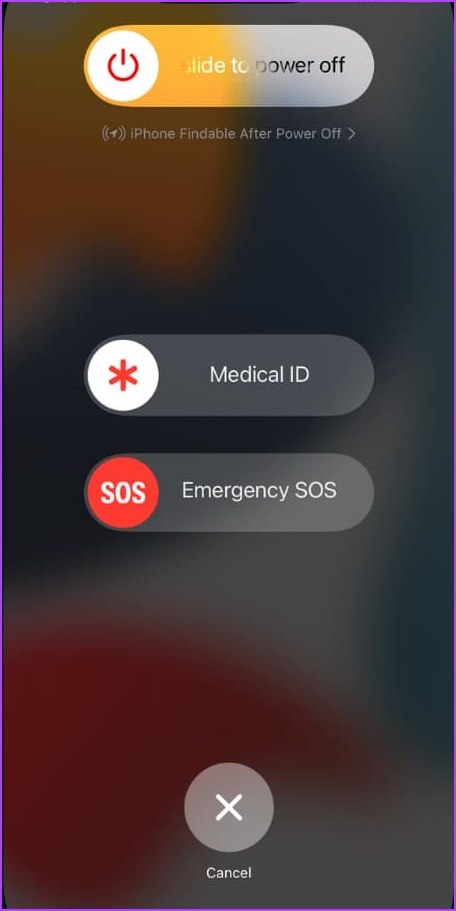
Passo 1: Pressione qualquer tecla de volume e energia simultaneamente no seu iPhone e arraste o controle deslizante para desligar o iPhone.
Passo 2: Continue pressionando o botão liga / desliga até ver o logotipo da Apple.
Etapa 3: Pressione a tecla Windows e selecione o menu de energia para reiniciar o PC.
Conecte seu iPhone a um PC e abra o aplicativo File Explorer.
7. Redefinir todas as configurações
Um ajuste de configuração incorreto pode levar a problemas como o iPhone não aparecer no File Explorer no Windows. É hora de redefinir todas as configurações.
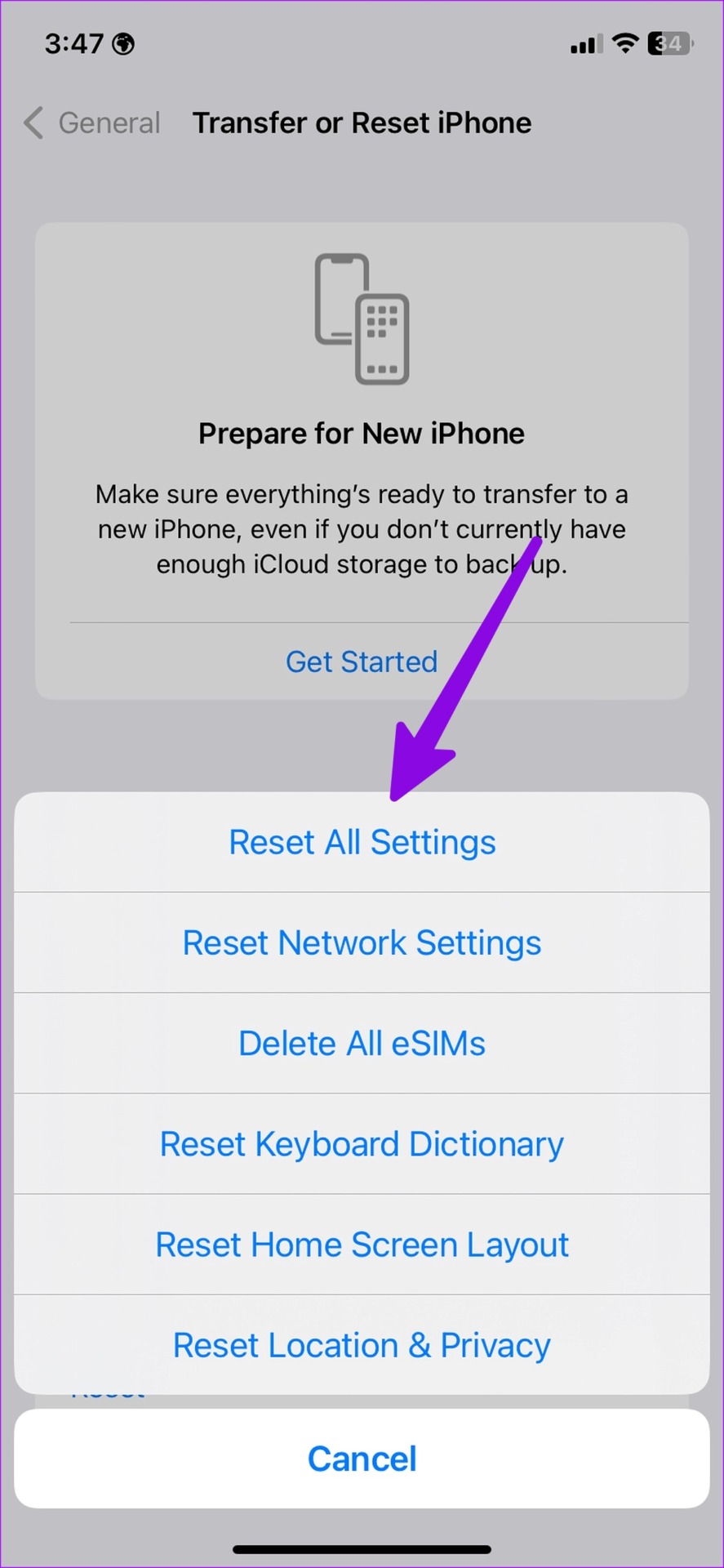
Passo 1: Inicie o aplicativo Configurações no seu iPhone e abra Geral.
Passo 2: Toque em Transferir ou Redefinir e selecione Redefinir.
Etapa 3: Toque em Redefinir todas as configurações.
8. Desative o antivírus no PC
Seu software antivírus de terceiros no Windows PC pode afetar a conexão do seu iPhone. Você precisará desabilitar qualquer software desse tipo antes de conectar seu iPhone ao PC.
9. Reinstale os drivers do iPhone
Drivers corrompidos do iPhone no PC podem ser os principais culpados por o iPhone não aparecer no File Explorer. Você pode usar o menu do Gerenciador de dispositivos para reinstalar os drivers.
Passo 1: Clique com o botão direito do mouse na tecla Windows e abra o menu Gerenciador de dispositivos.
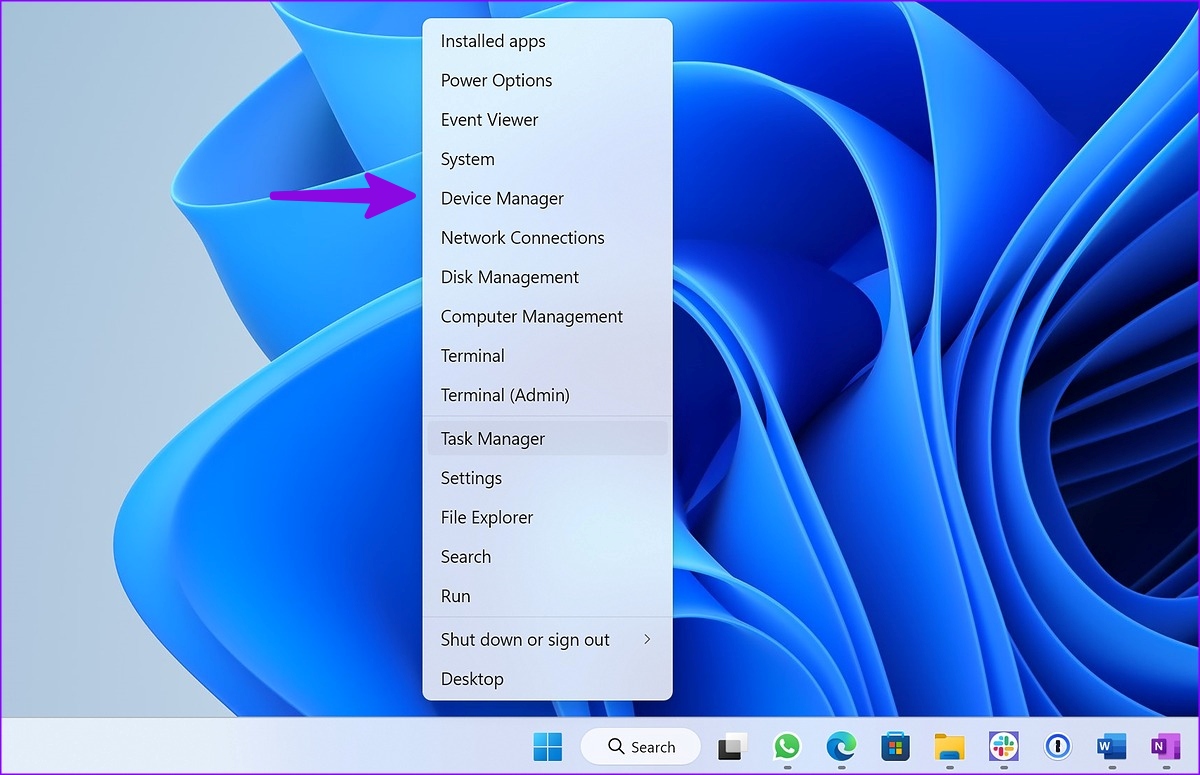
Passo 2: Expanda Dispositivos portáteis.

Etapa 3: Clique com o botão direito do mouse no seu iPhone e selecione Desinstalar dispositivo.
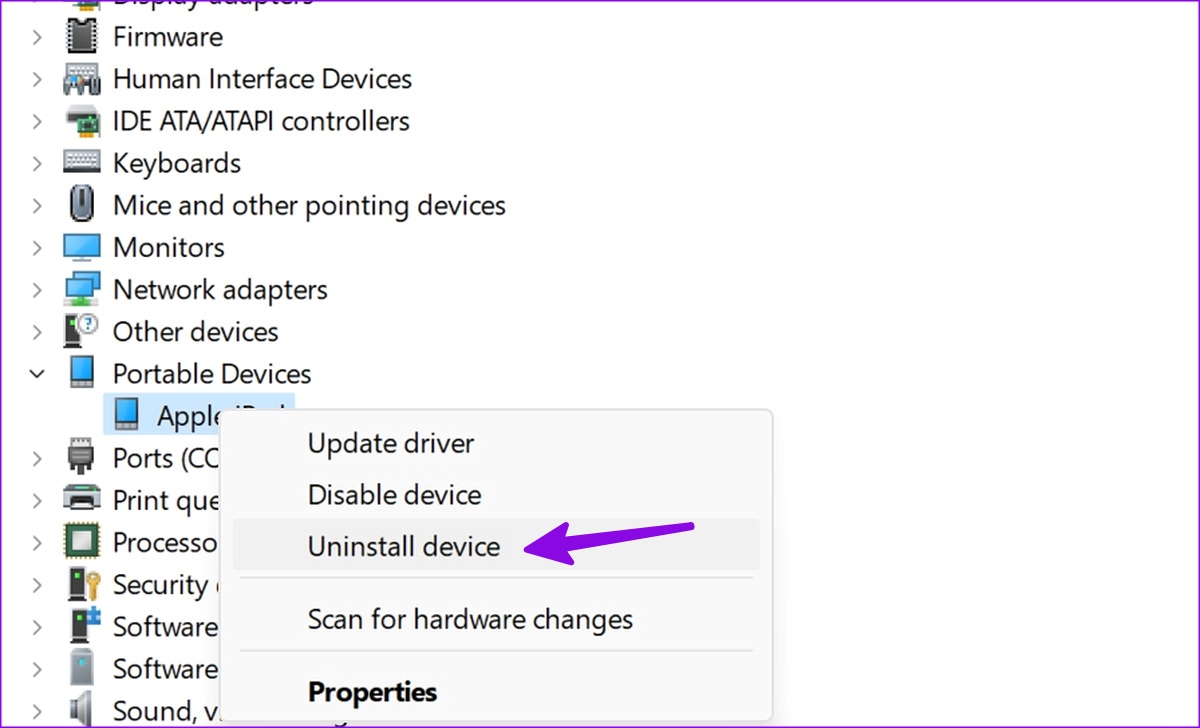
Reinicie o seu PC e o sistema Windows instalará os drivers necessários durante o processo de reinicialização.
10. Abra o iTunes e tente novamente
Embora você não precise do iTunes para acessar o conteúdo do iPhone no aplicativo File Explorer, o software da Apple inclui os drivers necessários para solucionar problemas de conexão entre dois dispositivos.
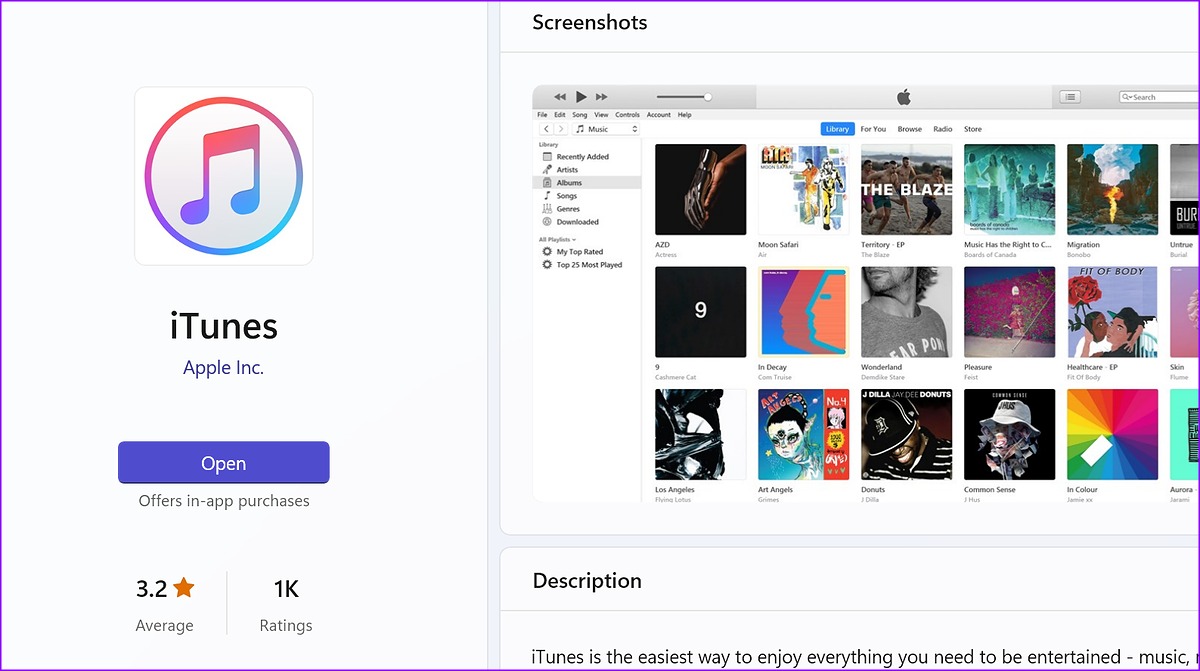
Passo 1: Baixe e instale o iTunes da Microsoft Store no Windows.
Passo 2: Abra o iTunes e conecte seu iPhone ao computador.
11. Atualize o iOS e o Windows
Você pode atualizar o sistema operacional iOS e Windows 11 para a versão mais recente para corrigir falhas de conexão entre os dois dispositivos.
Iphone
Passo 1: Abra o aplicativo Configurações e toque em Geral.
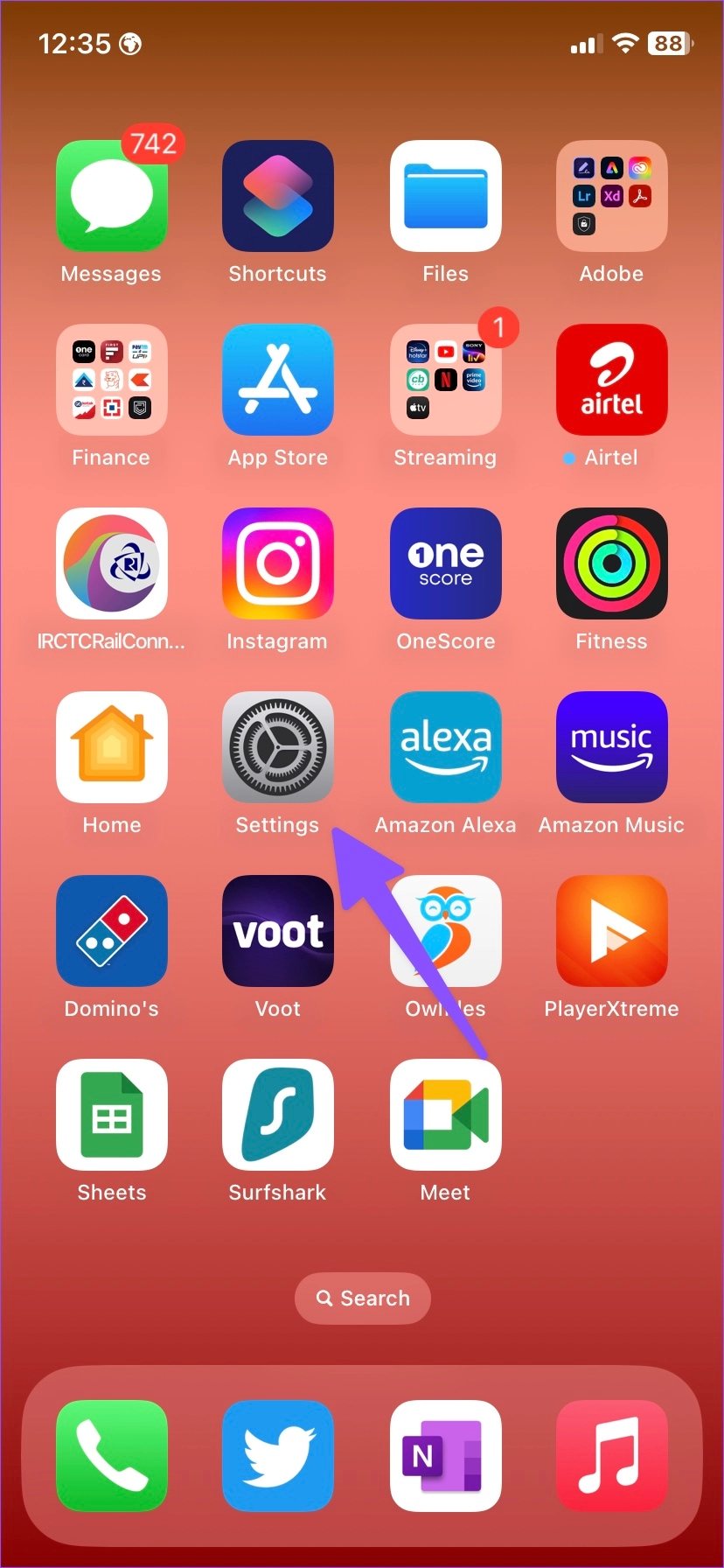
Passo 2: Selecione 'Atualização de Software' e instale a versão mais recente do sistema operacional no seu iPhone.
janelas
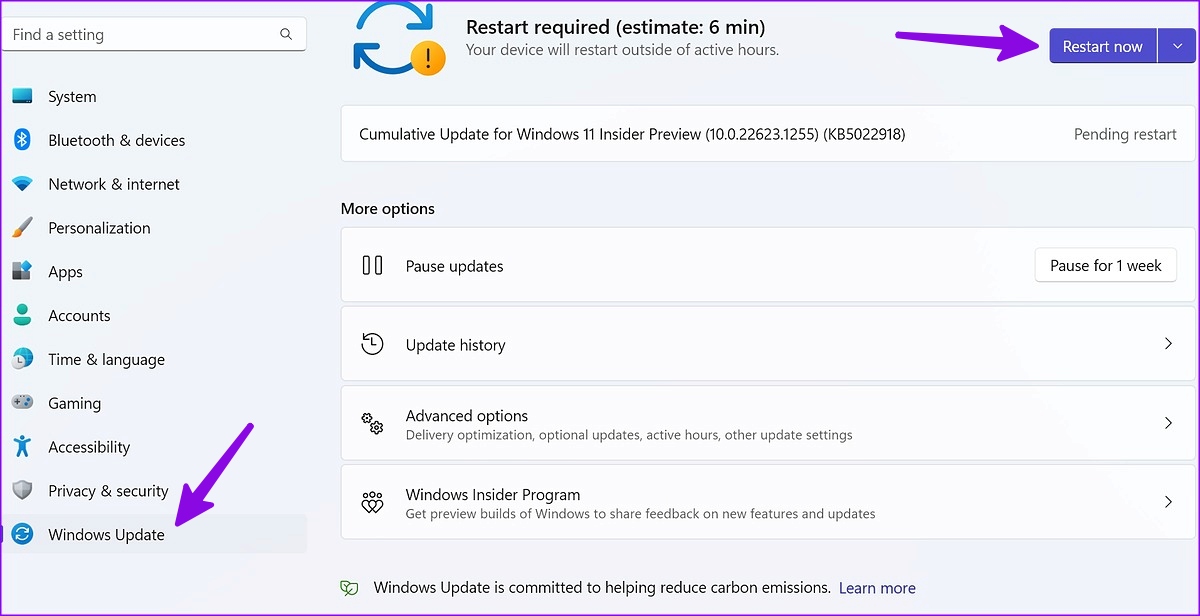
Passo 1: Pressione as teclas Windows + I para abrir o aplicativo Configurações no seu computador.
Passo 2: Selecione Windows Update na barra lateral e instale a atualização pendente em seu computador.
Acesse o conteúdo do seu iPhone na área de trabalho
Você sempre pode usar plataformas de armazenamento em nuvem ou aplicativos de compartilhamento Wi-Fi para compartilhar conteúdo do seu iPhone para um PC com Windows. Mas nada supera a conveniência e a velocidade de uma conexão com fio. Qual truque funcionou para você resolver o problema do iPhone não aparecer no File Explorer? Compartilhe suas descobertas nos comentários abaixo.
Neste artigo
- 1. Permita que seu computador acesse fotos e vídeos
- 2. Tente outra porta USB
- 3. Verifique o cabo de dados
- 4. Desbloqueie seu iPhone
- 5. Reinicie o Explorador de Arquivos
- 6. Reinicie o iPhone e o Windows PC
- 7. Redefinir todas as configurações
- 8. Desative o antivírus no PC
- 9. Reinstale os drivers do iPhone
- 10. Abra o iTunes e tente novamente
- 11. Atualize o iOS e o Windows
- Acesse o conteúdo do seu iPhone na área de trabalho


