
Depois de enfrentar vários atrasos, o Universal Control finalmente chegou para usuários de iPad e Mac com a versão iPadOS 15.4 e macOS 12.3. É o complemento perfeito para complementar a configuração do seu Mac e iPad em casa ou no escritório. No entanto, a função vem com muitos ifs e buts.

Se o Controle Universal não estiver funcionando no seu Mac e iPad, aqui estão algumas soluções para corrigir o problema.
1. Verifique a compatibilidade do dispositivo
Enquanto o iPadOS 15.4 e o macOS 12.3 cobrem uma longa lista de modelos de Macs e iPads, o recurso Controle Universal é limitado apenas a dispositivos selecionados. Antes de tentar usar o teclado ou trackpad do Mac em um iPad, certifique-se de que ambos os dispositivos sejam compatíveis com o Controle Universal.
Compatibilidade com Mac
- MacBook Pro (2016 e modelos mais recentes)
- MacBook (2016 e posterior)
- MacBook Air (modelos 2018 e mais recentes)
- iMac (2017 e posterior, retina 5K e iMac Pro)
- Mac Pro (2019)
- Estúdio Mac
Compatibilidade com iPad
- Modelos do iPad Pro
- iPad Air (3rd geração e mais recente)
- iPad (6º geração e mais recente)
- iPad mini (5º geração e posteriores)
2. Verifique a compatibilidade do sistema operacional
Seu iPad e Mac precisam estar executando o iPadOS 15.4 e o macOS 12.3 ou superior, respectivamente. O Universal Control não aparecerá em dispositivos compatíveis com software mais antigo.
iPad
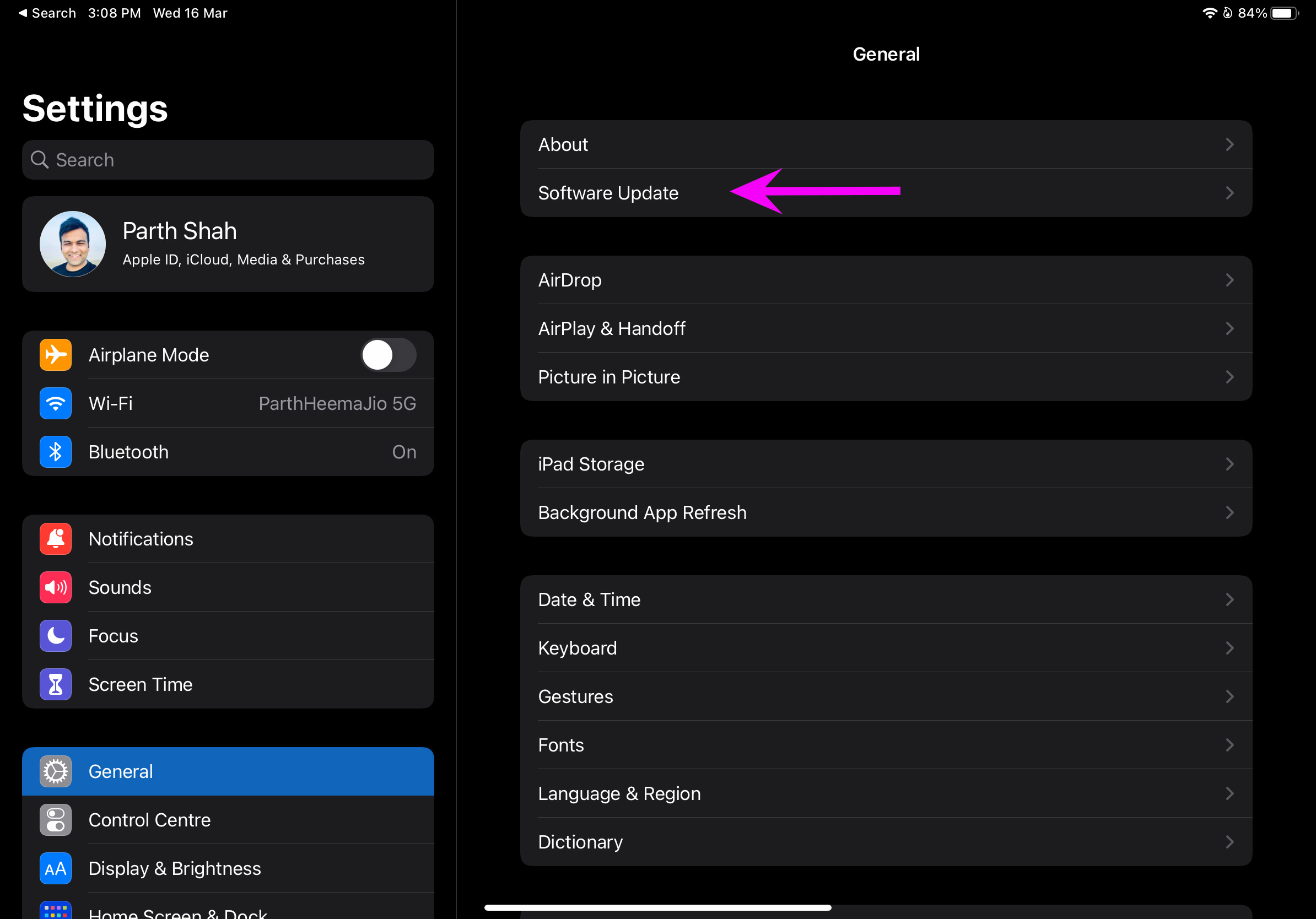
Passo 1: Abra Configurações no seu iPad e vá para o menu Geral.
Passo 2: Selecione Atualização de software e instale o SO mais recente.
Mac
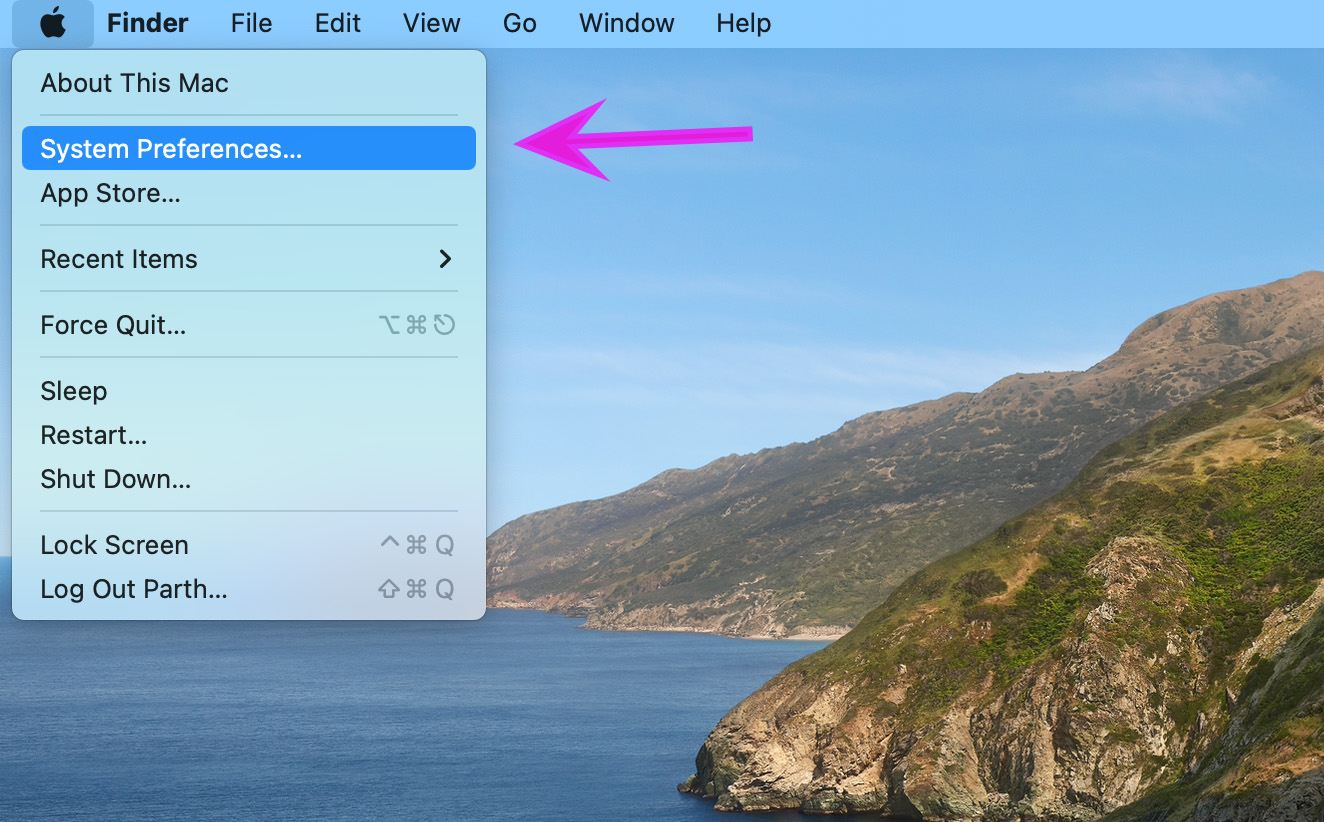
Passo 1: Clique no ícone da Apple no menu superior esquerdo e vá para Preferências do Sistema.
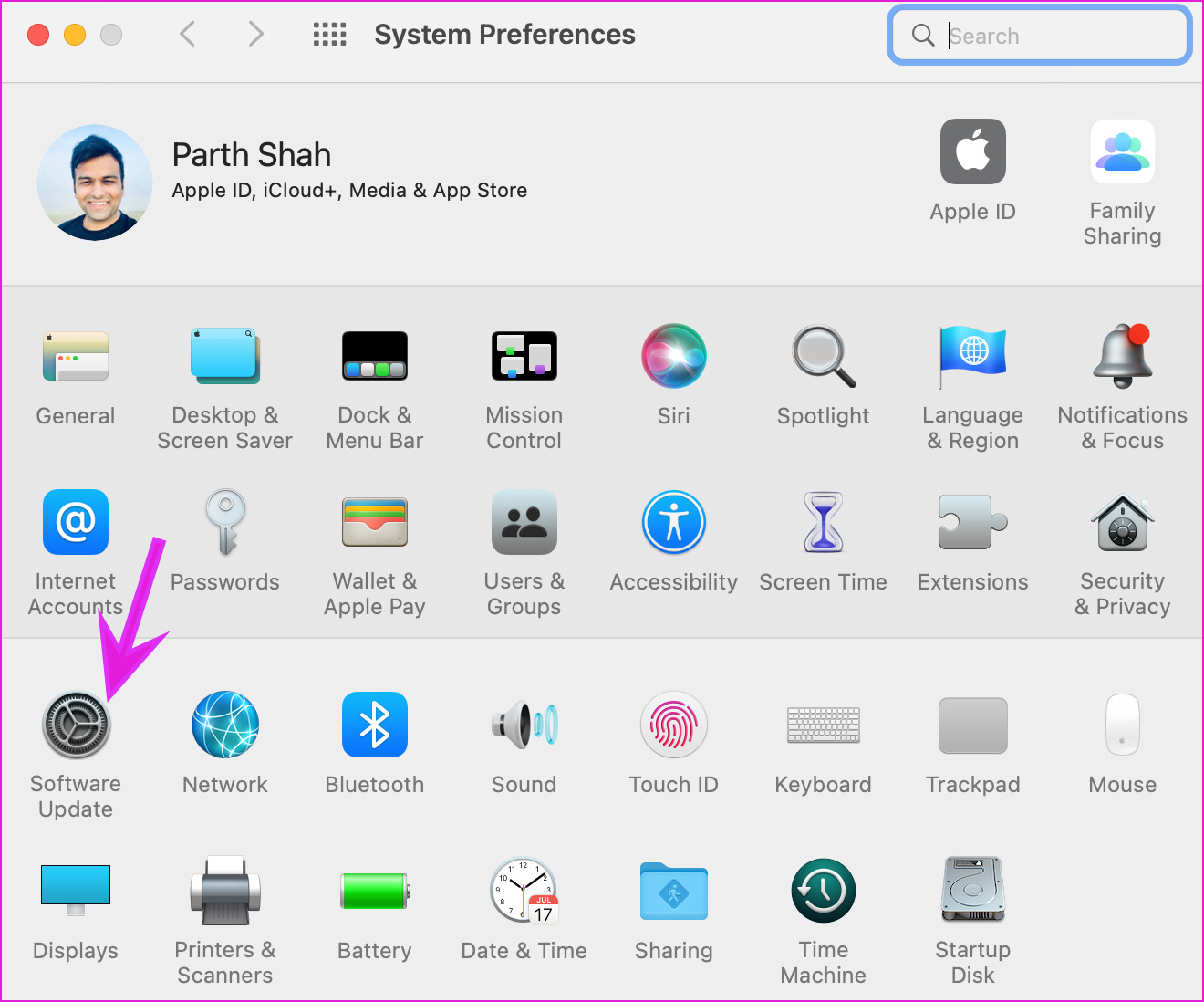
Passo 2: Selecione Atualização de software e instale as atualizações pendentes no seu Mac.
3. Use a mesma conta da Apple
Para que o Controle Universal funcione entre Mac e iPad, você precisa usar a mesma conta Apple em ambos os dispositivos.
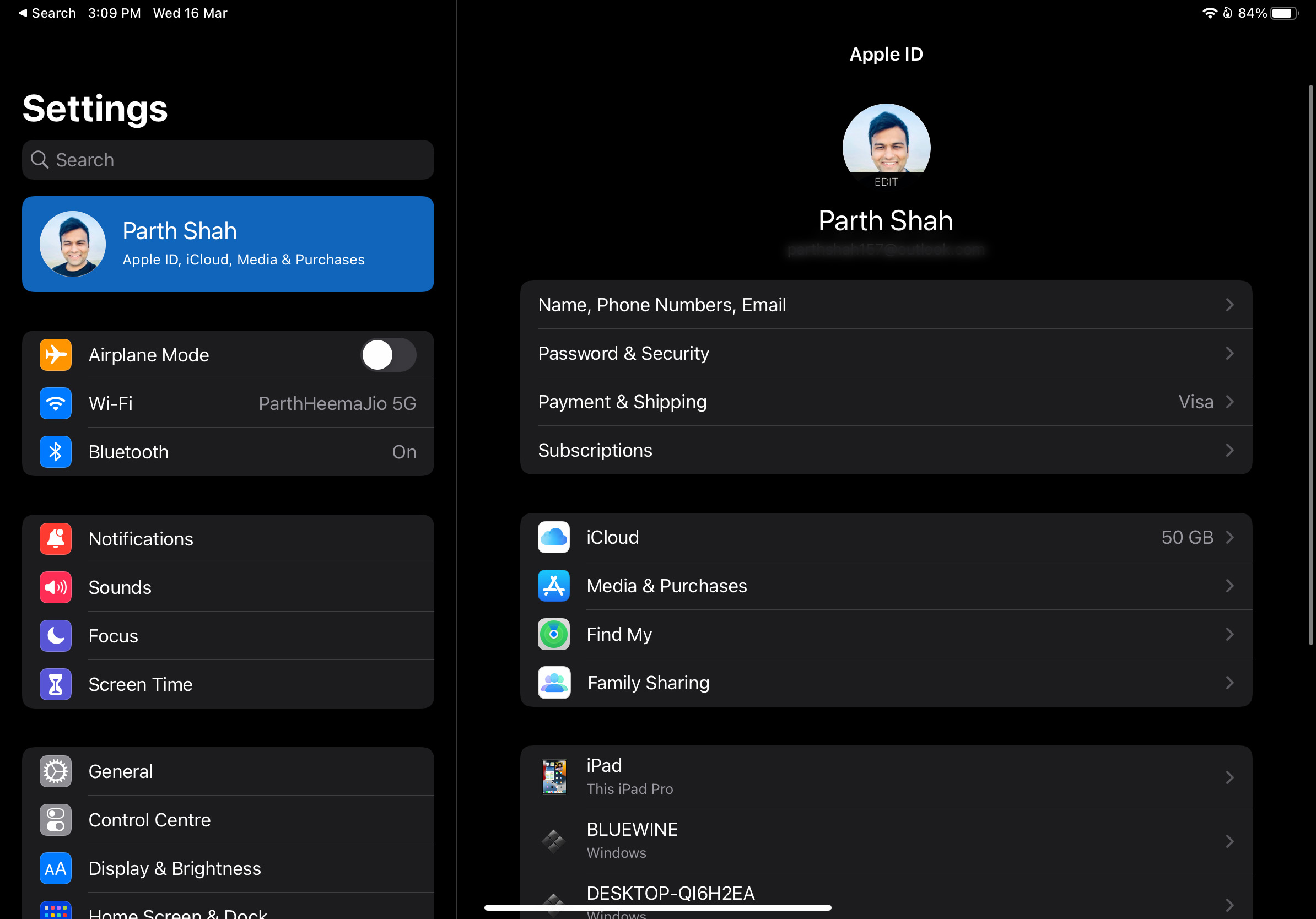
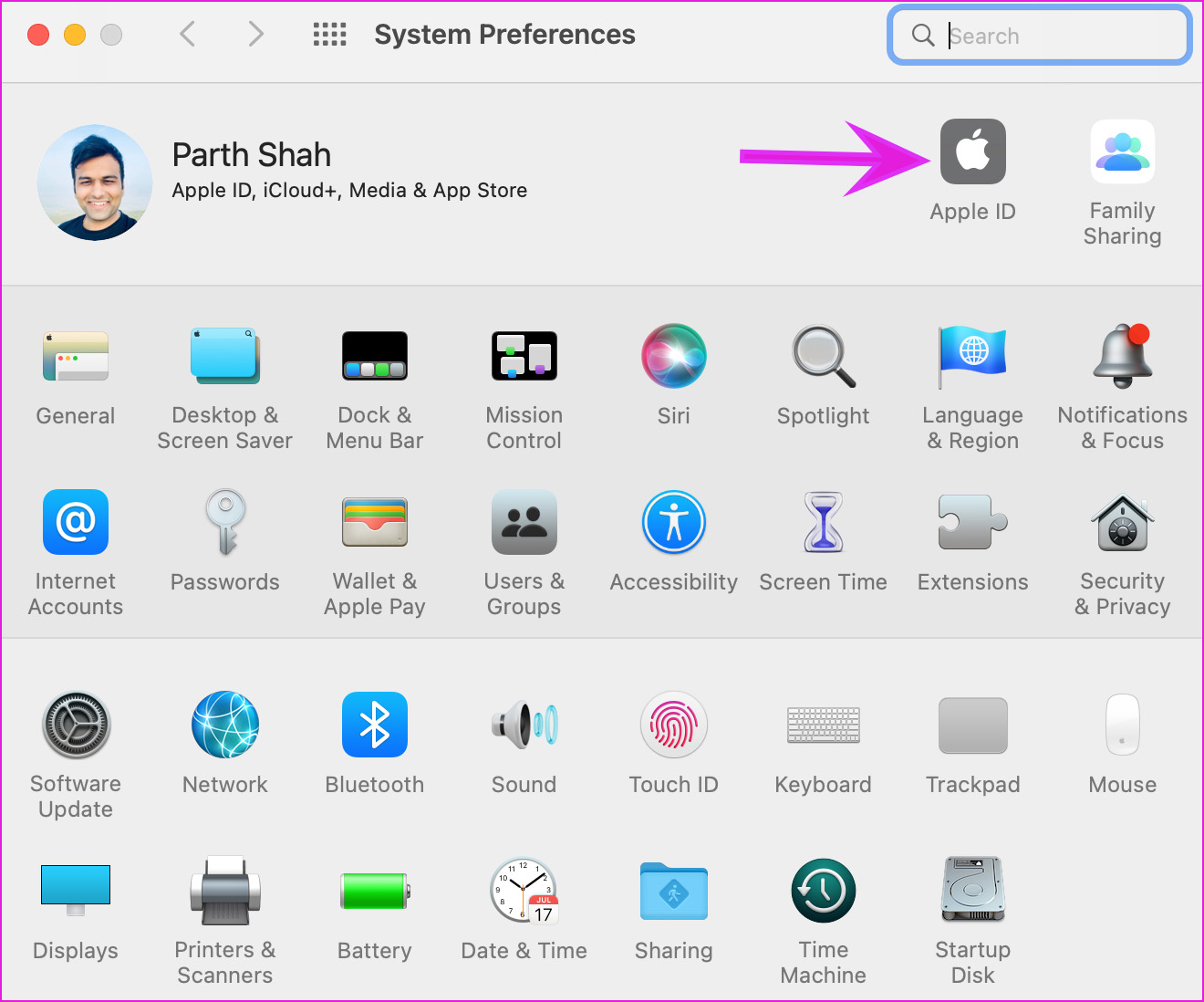
No iPad, você pode acessar Configurações e abrir o menu Perfil. No Mac, você pode abrir as Preferências do Sistema (consulte o primeiro método) e selecionar Apple ID.
4. Ativar transferência
O Controle Universal faz parte da função Handoff que permite continuar usando aplicativos para iPhone/iPad no Mac. Certifique-se de que o Handoff esteja ativado no iPad e no Mac para usar o Controle Universal.
iPad
Passo 1: Abra o aplicativo Configurações no iPad.
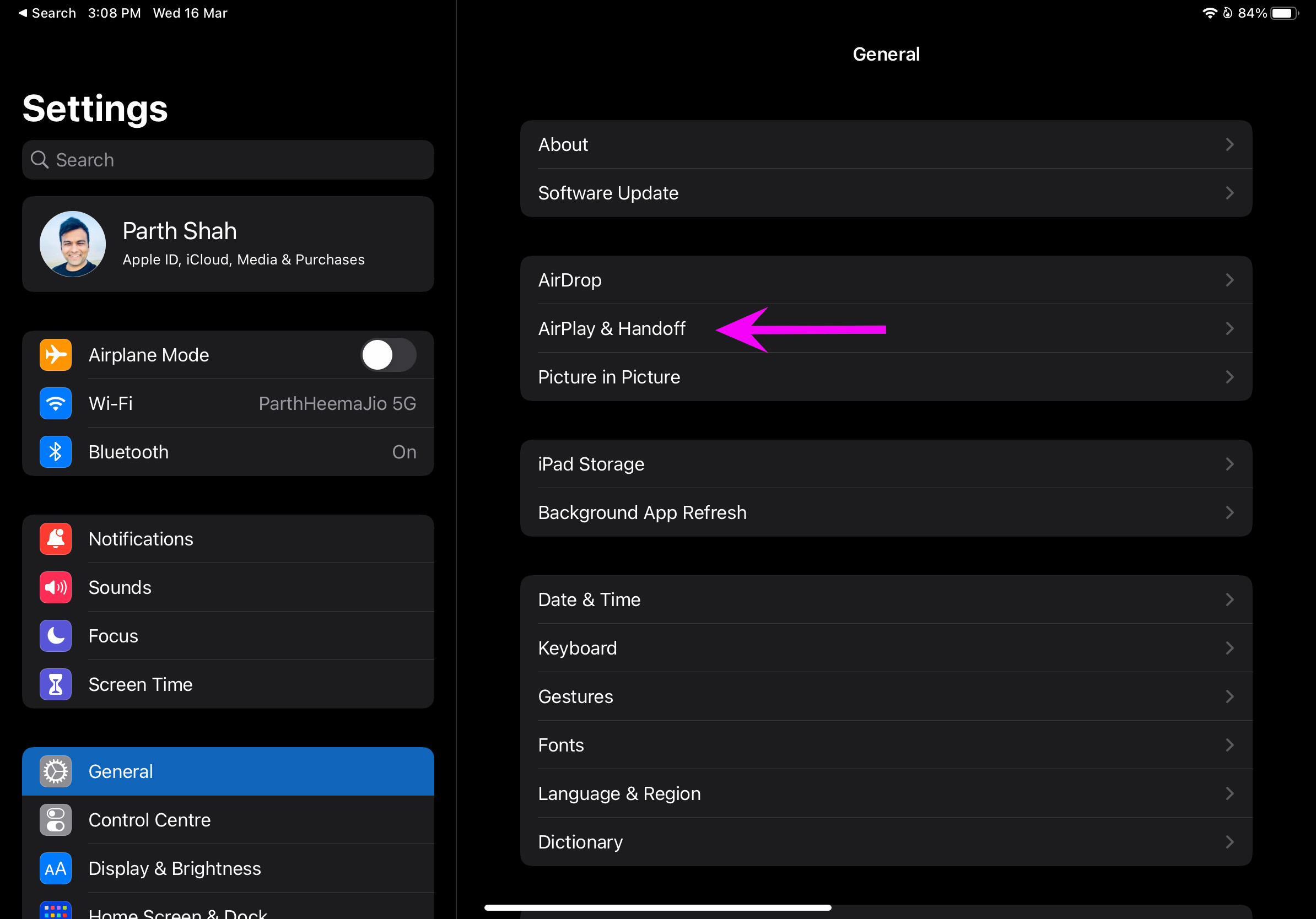
Passo 2: Selecione Geral e abra o menu AirPlay & Handoff.
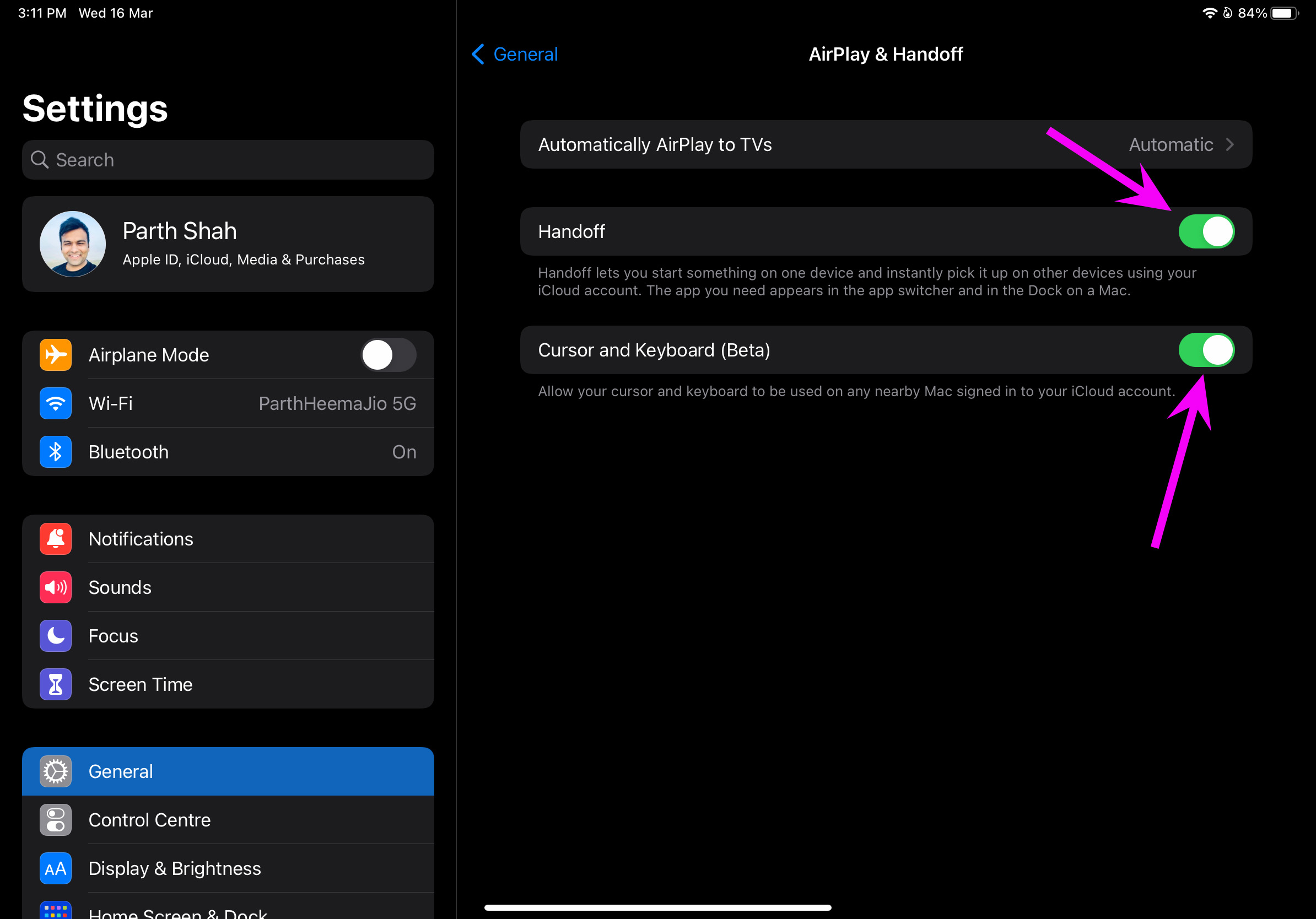
Etapa 3: Ative as alternâncias Handoff e Cursor e Teclado.
Mac
Passo 1: Inicie o menu Preferências do Sistema no Mac.
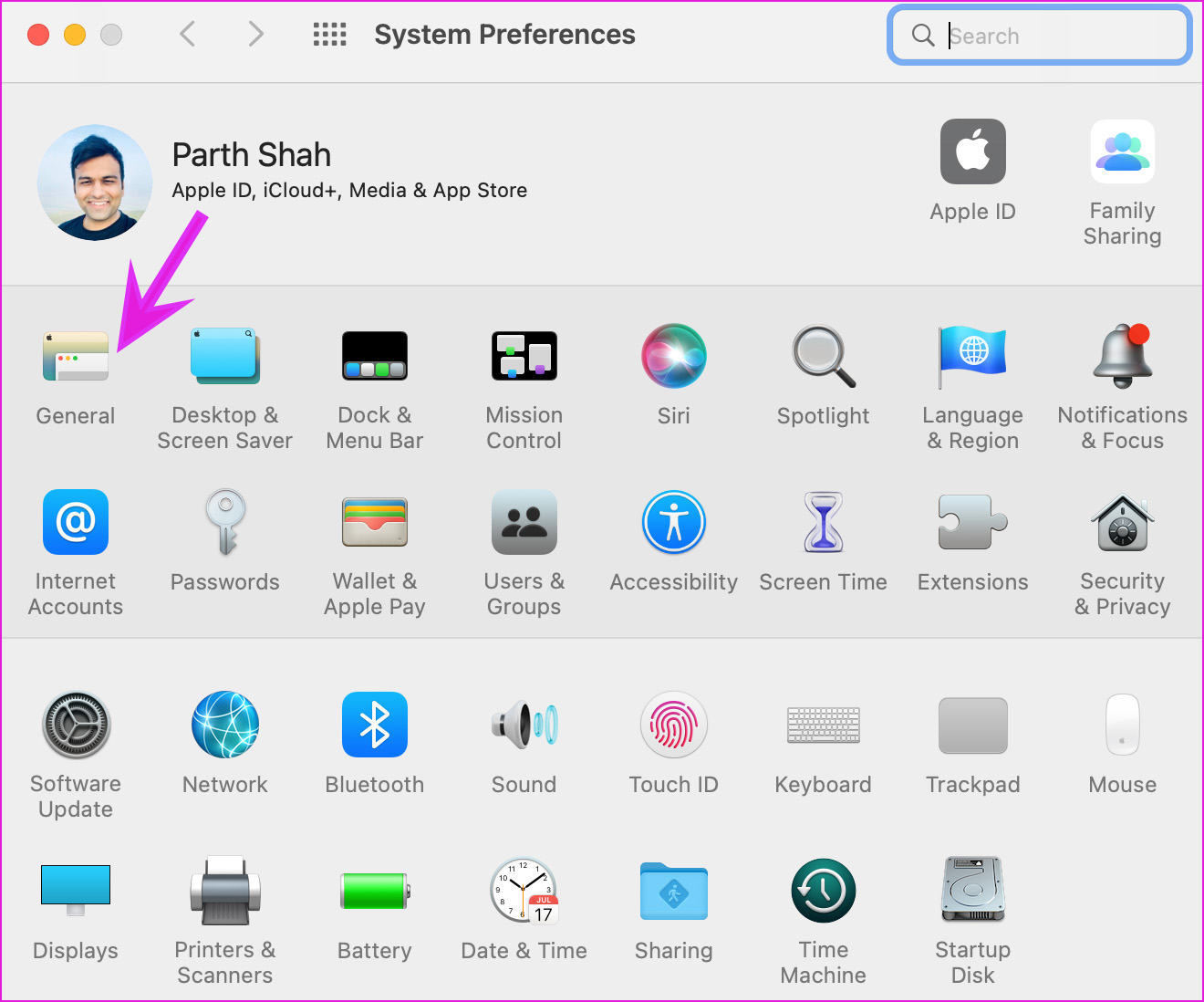
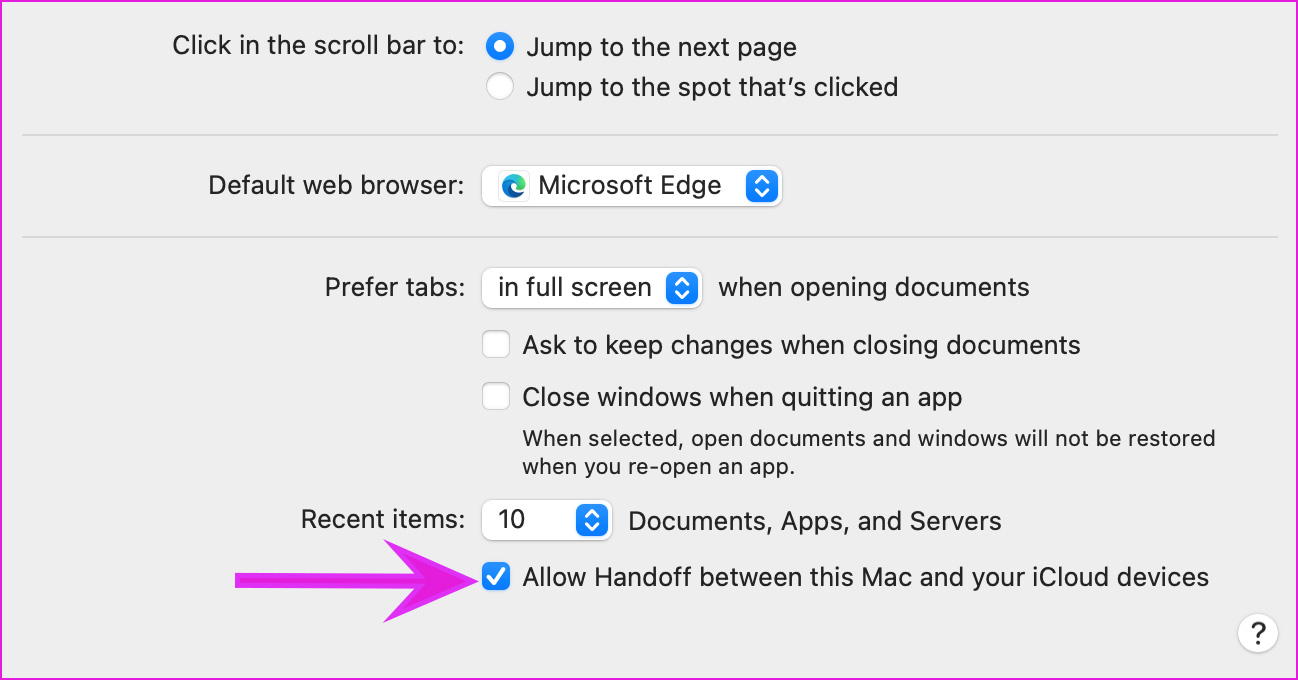
Passo 2: Clique no menu Geral e ative a opção 'Permitir transferência entre este Mac e seus dispositivos iCloud'.
5. Ative Bluetooth e Wi-Fi no iPad e Mac
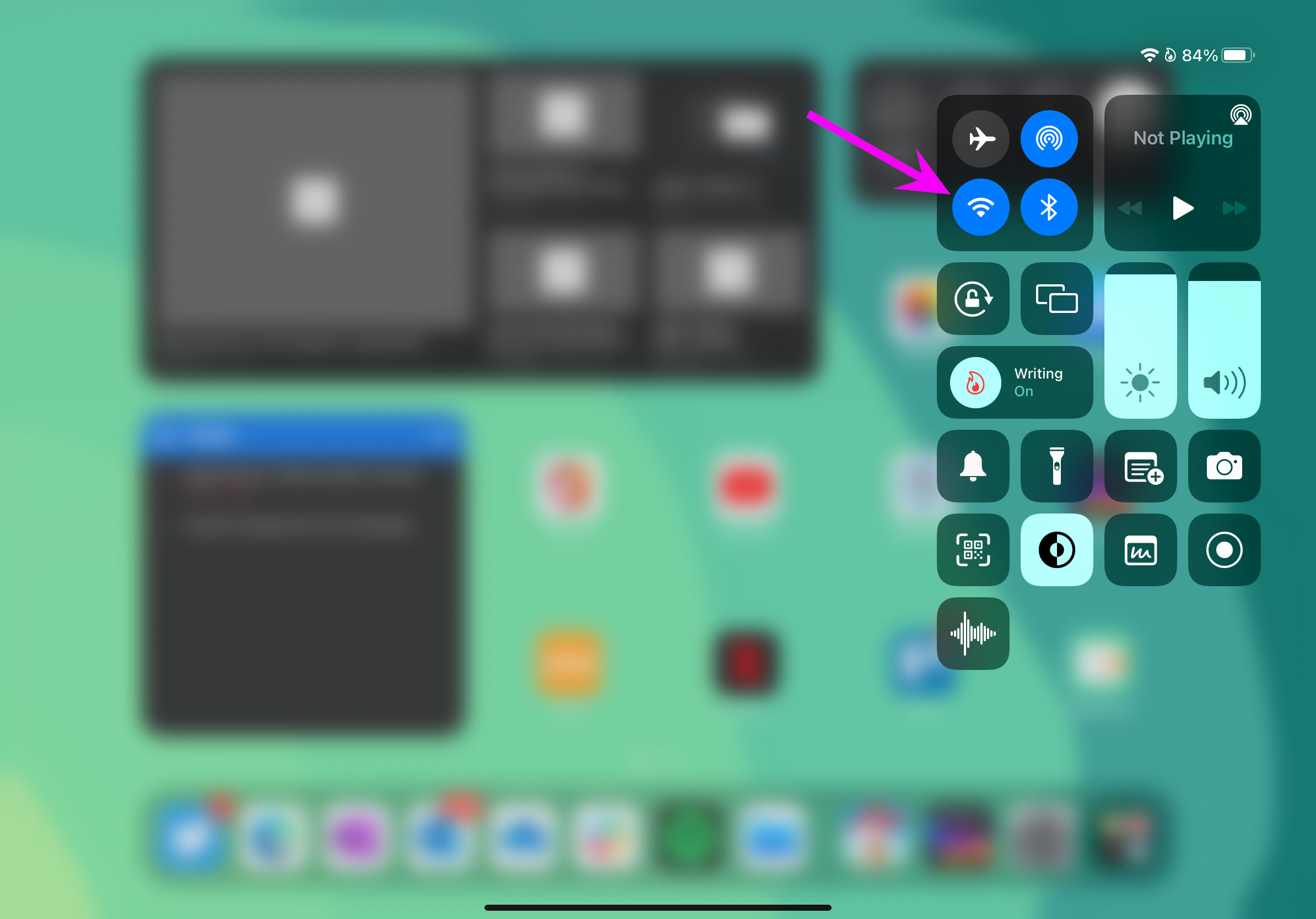
Você precisa manter o Bluetooth e o Wi-Fi ativados no iPad e no Mac para usar a função Controle Universal. No iPad, você pode deslizar a partir do canto superior direito e ativar o Bluetooth e o Wi-Fi no menu da Central de Controle.
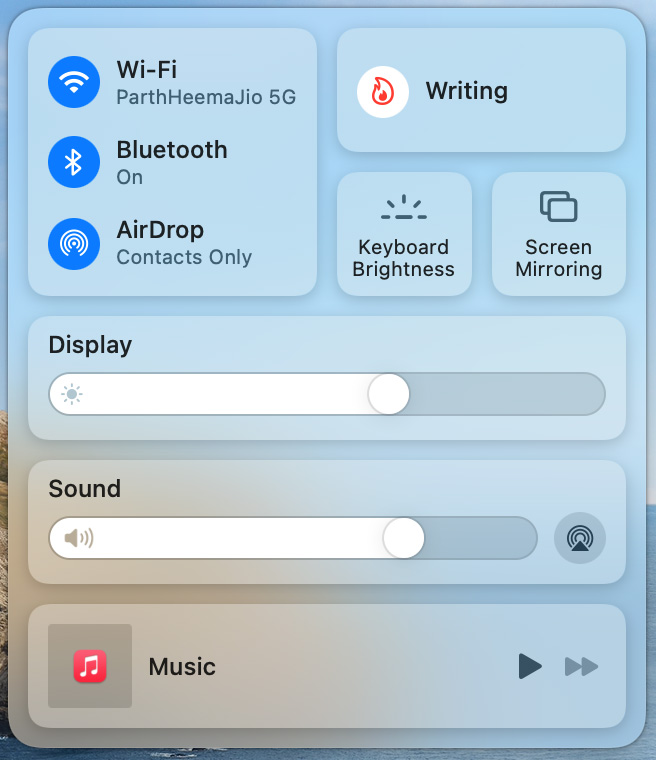
Os usuários de Mac podem ativar o Bluetooth e o Wi-Fi na barra de menus. Você também deve usar a mesma conexão Wi-Fi em ambos os dispositivos.
6. Ative o Controle Universal no Mac
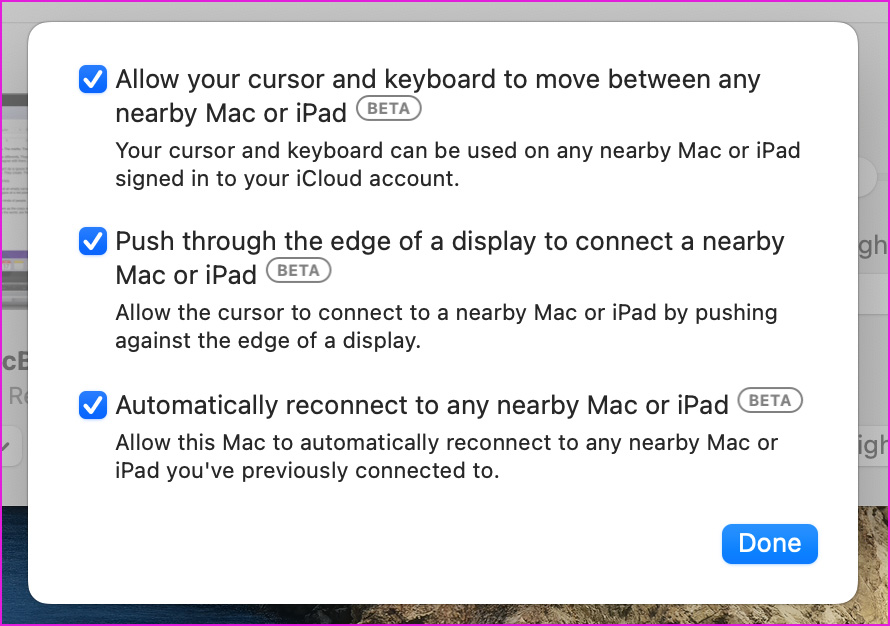
Você deve habilitar as opções necessárias para o Controle Universal no Mac para que ele reconheça os modelos de iPad próximos.
Passo 1: Use as teclas Command + Space e procure por Preferências do Sistema.
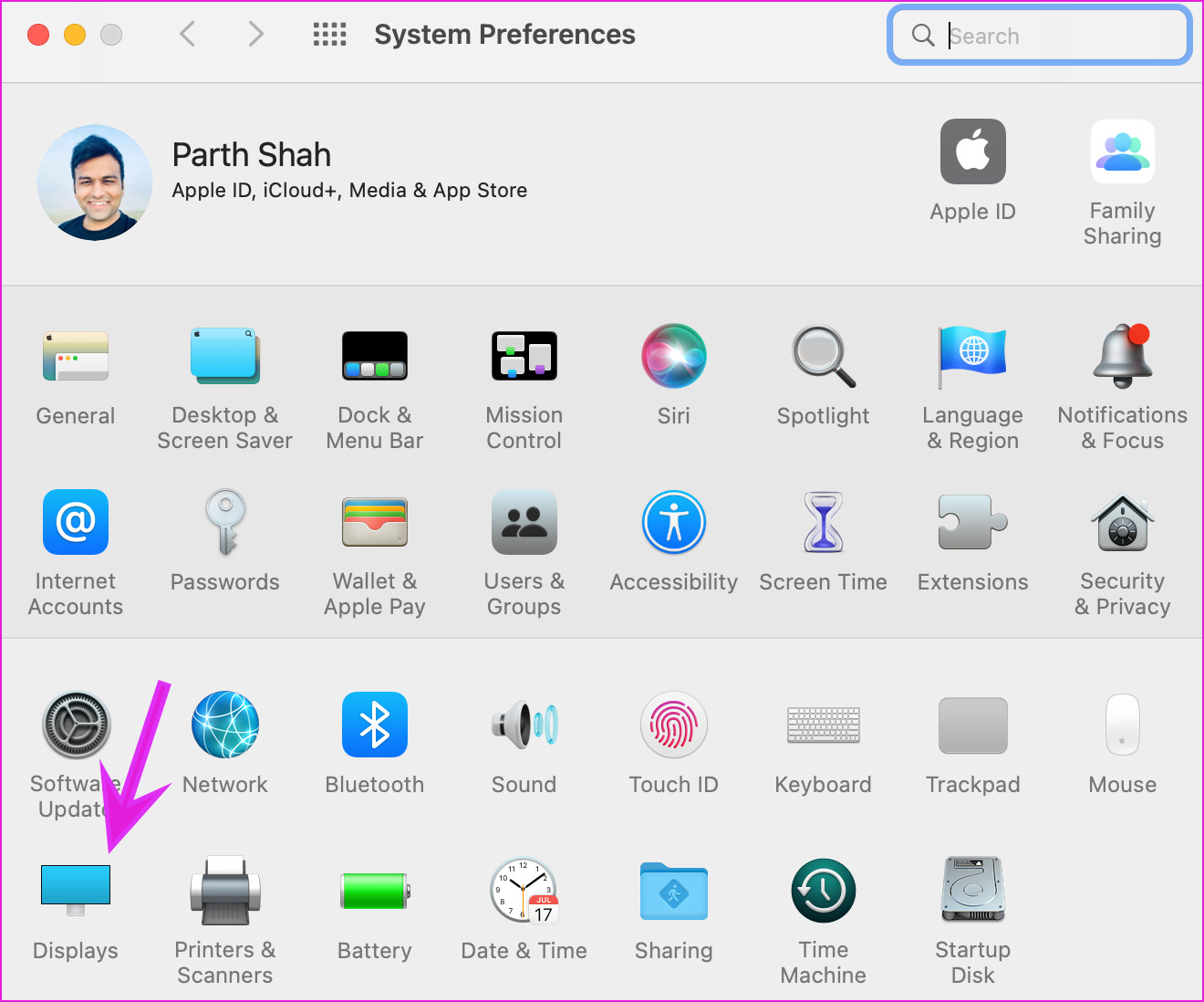
Passo 2: Pressione a tecla Return e abra o menu. Vá para Exibições.
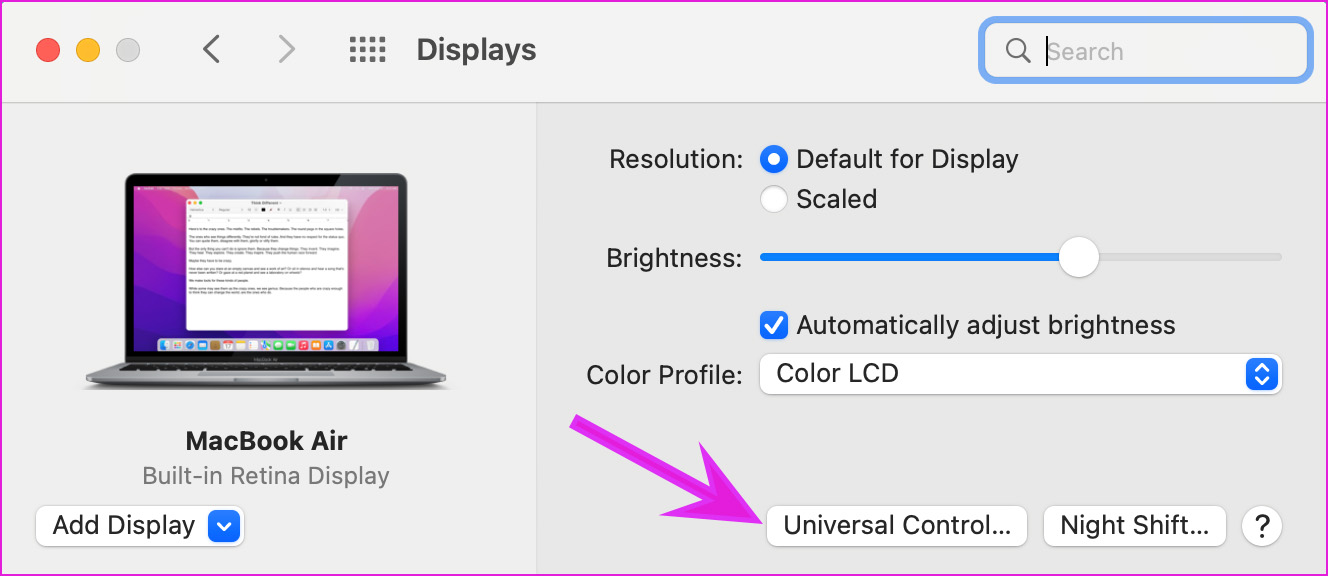
Etapa 3: Selecione Controle Universal na parte inferior e ative todas as opções no menu a seguir.
7. Não deixe o iPad e o Mac longe
Você não deve manter seu iPad longe do Mac. O Controle Universal depende da conexão Bluetooth e você deve manter os dois dispositivos a uma distância de 9 metros um do outro.
8. Mantenha pelo menos um Mac na configuração

O Universal Control requer pelo menos um Mac na configuração para começar a funcionar. Você pode usar o Controle Universal entre dois Macs, mas não pode fazer o mesmo em dois iPads. Isso significa que você precisa de pelo menos um Mac na configuração para ativar o Universal Control.
9. Mantenha o aplicativo relevante aberto no iPad
O Controle Universal permite que você arraste e solte arquivos entre Mac e iPad sem problemas. Ao tentar usar o recurso de arrastar e soltar do Mac para o iPad, você precisa abrir o aplicativo Fotos no iPad para fazer a transferência.
A mesma prática não exige quando você transfere arquivos do iPad para o Mac, pois a área de trabalho do Mac suporta todos os tipos de arquivos.
10. Entenda os gestos no controle universal
O Controle Universal permite que você use um teclado e trackpad Mac com um iPad. Se o cursor do Mac estiver ativo no iPad, o trackpad reconhecerá os gestos do iPadOS. No entanto, pode levar à confusão em seu fluxo de trabalho. Por exemplo, três toques de dedos abrirão o Mission Control no Mac e o alternador de aplicativos no iPad.
Toda a configuração requer uma curva de aprendizado.
Aproveite a magia do controle universal
O Universal Control não funciona com um iPhone e também não registra o Apple Pencil. Como a função ainda está começando, você pode enfrentar problemas com copiar/colar e durante o processo de transferência de arquivos grandes. No geral, o Universal Control é um complemento bem-vindo para usuários de Mac e iPad que fazem malabarismos constantemente entre dois dispositivos para fazer o trabalho.
O Controle Universal que não funciona no Mac e no iPad pode deixar você com um gosto amargo. Certifique-se de atender às condições exigidas acima e comece a usar o Universal Control sem nenhum problema. Qual truque funcionou para você resolver o problema? Compartilhe suas descobertas na seção de comentários abaixo.
Fonte Adicione ao Google Notícias
Neste artigo
- 1. Verifique a compatibilidade do dispositivo
- Compatibilidade com Mac
- Compatibilidade com iPad
- 2. Verifique a compatibilidade do sistema operacional
- 3. Use a mesma conta da Apple
- 4. Ativar transferência
- 5. Ative Bluetooth e Wi-Fi no iPad e Mac
- 6. Ative o Controle Universal no Mac
- 7. Não deixe o iPad e o Mac longe
- 8. Mantenha pelo menos um Mac na configuração
- 9. Mantenha o aplicativo relevante aberto no iPad
- 10. Entenda os gestos no controle universal
- Aproveite a magia do controle universal


