
O Google quer padronizar o RCS e mensagens MMS por meio do aplicativo Mensagens no Android. No entanto, a experiência de mensagens padrão não é tão intuitiva quanto você imagina. Às vezes, você pode enfrentar problemas ao enviar, receber textos ou até mesmo abrir o aplicativo Mensagens. Veja como você pode corrigir o problema do aplicativo Android Mensagens que não está funcionando.
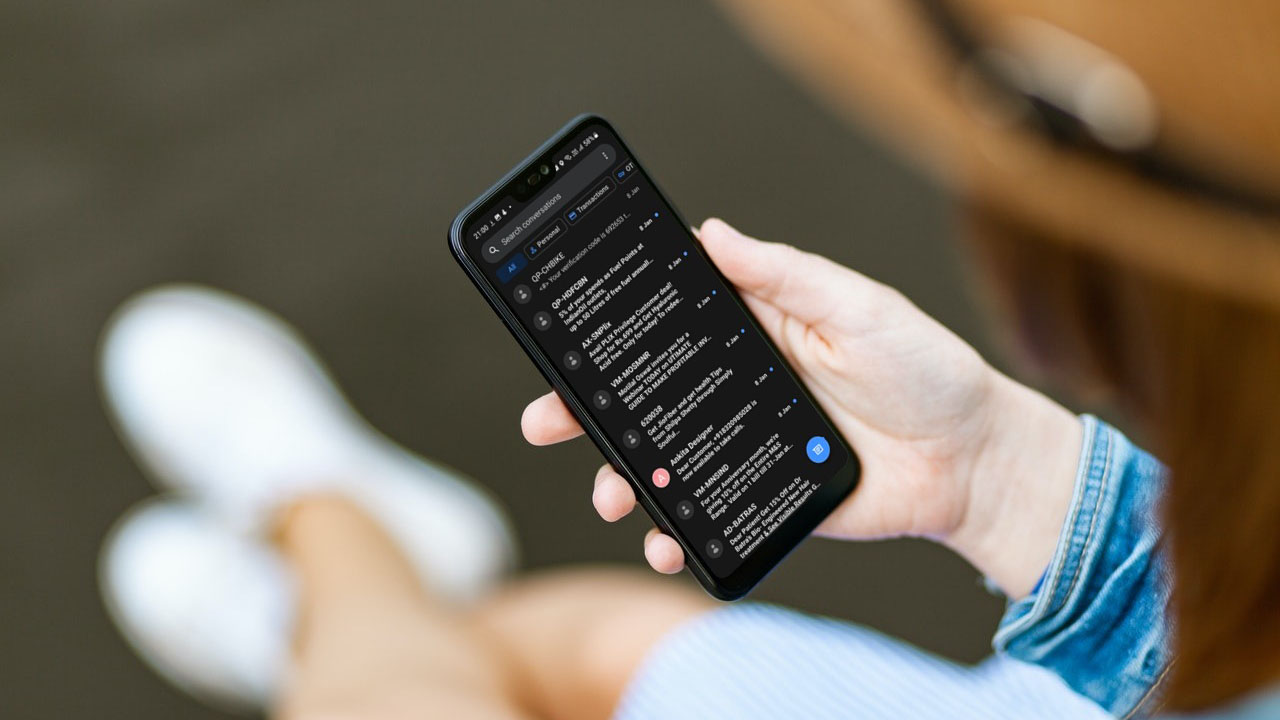
1. Verifique a conexão de rede
Se você estiver lidando com uma ou duas barras de rede em seu telefone, terá problemas para enviar ou receber novas mensagens do aplicativo Android Messages.
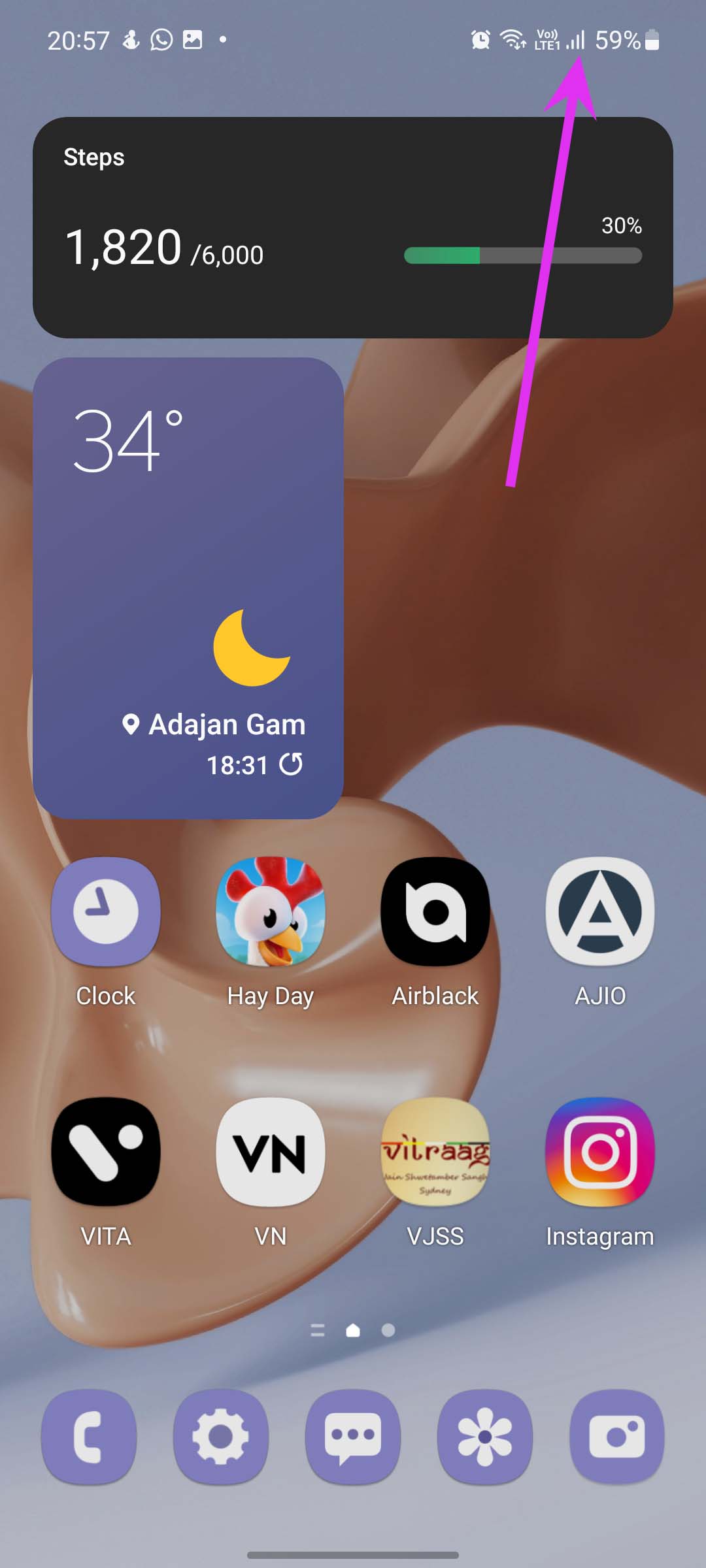
Para reiniciar a rede, você pode ativar o modo Avião em seu telefone e desativá-lo após algum tempo. Verifique se você está obtendo cobertura total da rede.
Você também pode mudar de operadora se continuar com uma conexão de rede baixa em sua área.
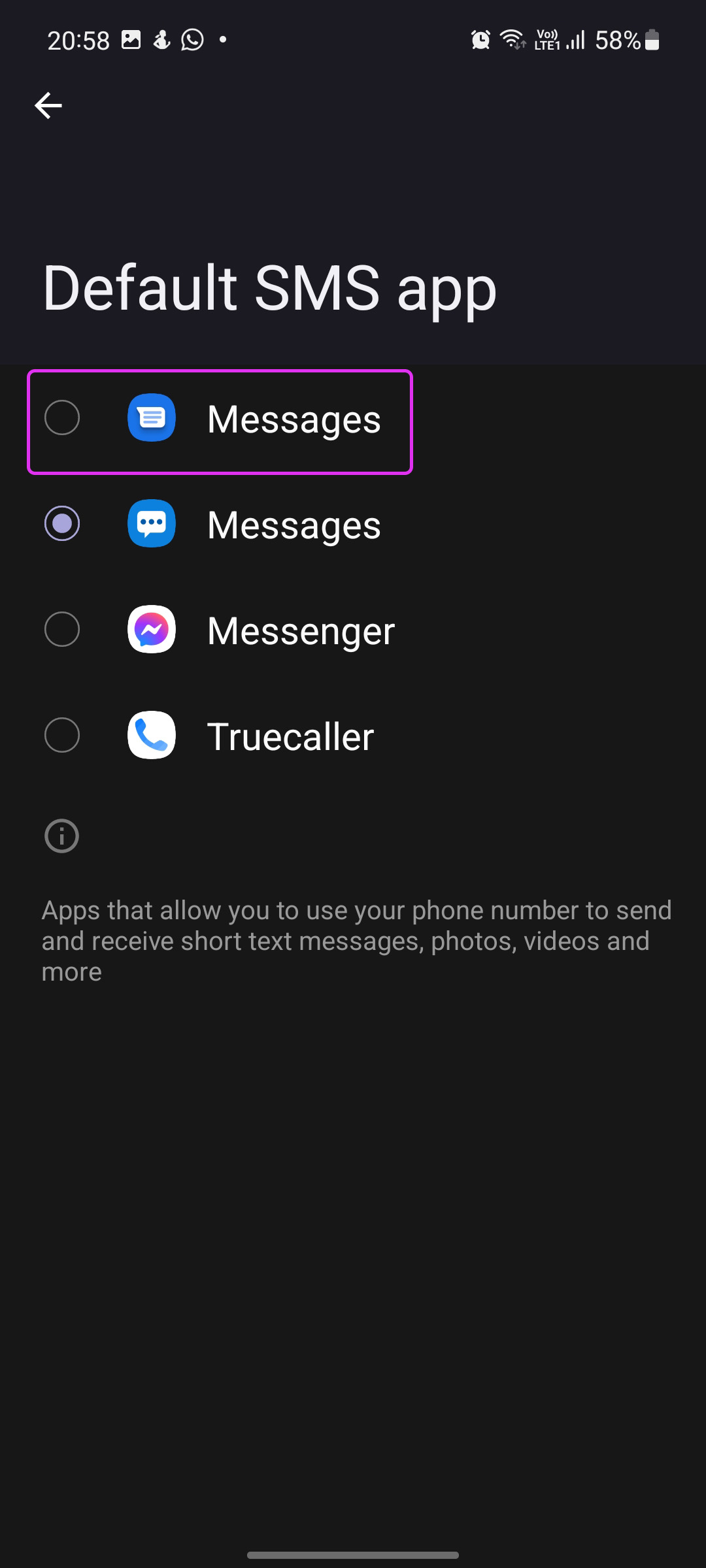
2. Defina as mensagens como o aplicativo padrão
Fabricantes de telefones como a Samsung enviam telefones com aplicativos de mensagens diferentes. A Play Store também está repleta de aplicativos de mensagens de terceiros. Você precisa selecionar o Android Messages como o aplicativo padrão para usar sem nenhum problema.
Passo 1: Deslize para cima e abra a gaveta de aplicativos.
Passo 2: Encontre o aplicativo Configurações com um ícone de engrenagem familiar. Abra.
Etapa 3: Role para baixo até o menu do aplicativo.
Passo 4: Selecione Escolher aplicativos padrão.
Etapa 5: Toque no aplicativo SMS e selecione Mensagens como o aplicativo padrão.
3. Reinicie o aplicativo de mensagens
Além de reiniciar seu telefone, você pode optar por reiniciar apenas o aplicativo. Veja como você pode reiniciar o aplicativo Mensagens.
Passo 1: Toque longamente no ícone do aplicativo Mensagens e selecione o botão de informações do aplicativo.
Passo 2: Toque em Forçar parada.
Abra o aplicativo Mensagens após alguns segundos.
4. Limpe o cache do aplicativo
Todos os aplicativos Android coletam dados de cache em segundo plano para melhorar o desempenho. Às vezes, dados de cache mais antigos podem levar a erros com o aplicativo. Siga as etapas abaixo para limpar o cache de mensagens.
Passo 1: Pressione e segure o ícone do aplicativo Mensagens e abra o menu de informações do aplicativo.
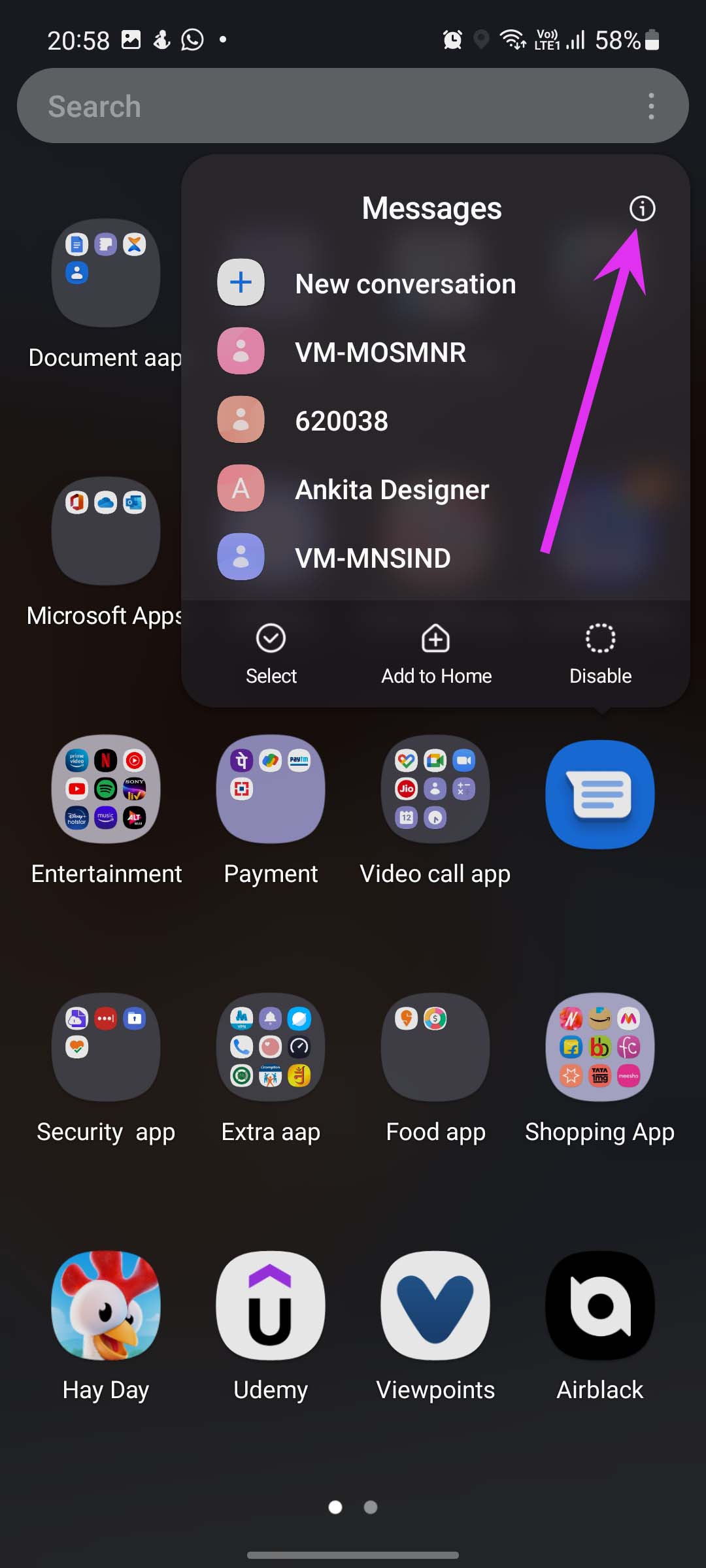
Passo 2: Vá para o menu Armazenamento e toque na opção limpar cache.
Abra as Mensagens do Android e você deve começar a receber mensagens novamente.
5. Redefinir as configurações de rede
Um ajuste de configuração de rede incorreto pode levar a um problema com o aplicativo Mensagens. Se você não tiver certeza sobre a configuração, é melhor redefinir as configurações de rede no Android. Vamos usá-lo.
Passo 1: Abra o aplicativo Configurações no seu telefone.
Passo 2: Pesquise por Redefinir usando a barra de pesquisa e dê uma olhada nos resultados da pesquisa.
Etapa 3: Selecione Redefinir configurações de rede e use a mesma opção no menu a seguir.
6. Atualize os Serviços da Operadora
Os serviços da Carrier habilitam os serviços de comunicação mais recentes e adicionam mais recursos no aplicativo Android Messages. A configuração desatualizada pode levar a problemas com o aplicativo Mensagens no Android.
Passo 1: Abra a Google Play Store no seu telefone.
Passo 2: Procure Carrier Services e abra-o.
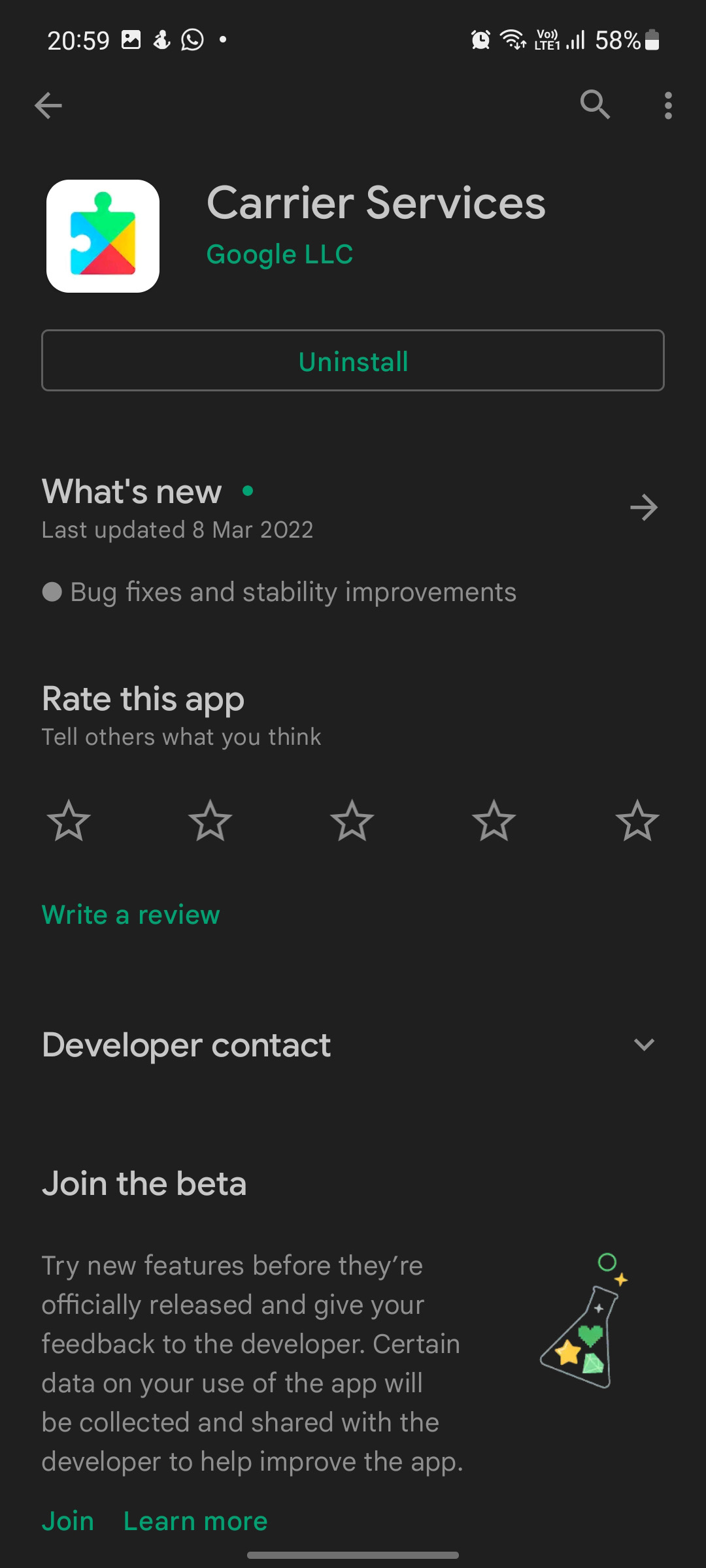
Atualize o Carrier Services no menu a seguir.
7. Atualize as mensagens do Android
O Google distribui todas as atualizações de aplicativos pela Play Store. O aplicativo Android Messages pode não funcionar devido a uma versão desatualizada.
Vá para a Play Store e procure por Mensagens. Acesse a página de informações do Android Messages e atualize o aplicativo para a versão mais recente.
8. Desinstale as últimas atualizações
A atualização de aplicativos essenciais como o Mensagens no primeiro dia não é aconselhável. Às vezes, ele vem com bugs indesejados. Se você perceber que o Android Messages não está funcionando após a nova atualização, você precisa desinstalar as atualizações mais recentes usando o truque abaixo.
Passo 1: Toque longamente no ícone do Android Messages e abra o menu de informações do aplicativo.
Passo 2: Toque no menu de três pontos na parte superior e selecione Desinstalar atualizações.
Confirme sua decisão e o sistema operacional redefinirá o aplicativo Mensagens para a versão de fábrica.
9. Reinsira seu chip
O Google recomenda reinserir o cartão SIM se você continuar enfrentando problemas para se conectar ao Mensagens. Use a ferramenta de ejeção de SIM e remova um cartão SIM. Reinsira-o e tente usar o aplicativo Mensagens novamente.
10. Verifique com sua operadora
O aplicativo Android Messages padrão é totalmente integrado à sua operadora local. Se a operadora de celular estiver enfrentando uma interrupção, você continuará enfrentando problemas com o Android Messages.
Visite o Downdetector e procure sua operadora local para confirmar o problema. Você também pode usar canais de mídia social como o Twitter para verificar o status.
Gerenciar mensagens no Android
As mensagens do Android que não funcionam podem levar a uma situação indesejável. Você pode ficar esperando por uma OTP (senha de uso único) ou outras mensagens importantes. Qual truque funcionou para você resolver o problema do Android Messages? Compartilhe suas descobertas nos comentários abaixo.
Fonte Adicione ao Google Notícias
Neste artigo
- 1. Verifique a conexão de rede
- 2. Defina as mensagens como o aplicativo padrão
- 3. Reinicie o aplicativo de mensagens
- 4. Limpe o cache do aplicativo
- 5. Redefinir as configurações de rede
- 6. Atualize os Serviços da Operadora
- 7. Atualize as mensagens do Android
- 8. Desinstale as últimas atualizações
- 9. Reinsira seu chip
- 10. Verifique com sua operadora
- Gerenciar mensagens no Android


