
Você conhece o incrível serviço de grupo da Família Google? Depois de começar a usá-lo, não há como voltar atrás. É uma maneira inteligente de gerenciar conteúdo e serviços entre dispositivos. Você também pode economizar dinheiro em produtos do Google Play, como aplicativos, jogos, filmes etc., compartilhando-os com seus familiares. No entanto, alguns usuários não conseguem usá-lo no Google Play - Biblioteca do Google Family Play. Em resumo, a Biblioteca do Google Family Play não está funcionando para eles.

Diferentes usuários enfrentam inúmeros tipos de problemas relacionados à Biblioteca do Google Family Play. Enquanto alguns não conseguem ingressar em um grupo familiar, outros não podem compartilhar aplicativos com outros membros da família do Google. Da mesma forma, para vários usuários, alguns aplicativos são compartilháveis e outros não. Isso é bastante confuso.
Vamos entender os motivos e as várias maneiras de corrigir o problema da Biblioteca do Google Family Play.
1. Limitações na mudança de grupo familiar
Você pode ingressar em apenas um grupo familiar por vez. Portanto, se você já faz parte de um grupo familiar do Google, não pode mudar rapidamente para outro grupo familiar.
Segundo o Google, é possível ingressar em uma nova família após 12 meses de saída do antigo grupo familiar. Caso você faça parte de uma família diferente há um mês, você enfrentará problemas ao ingressar em um novo grupo familiar.
2. Conta do Google suportada
A Família do Google não funciona com a Conta do Google no trabalho, na escola e na organização. Seja você um gerente de família ou um membro regular de um grupo, é necessário usar uma conta pessoal do Google para a Família Google.
3. Restrições de país / região
Todos os membros da família, incluindo o gerente da família, devem ter o mesmo país ou região listado na Google Play Store. Para verificar e alterar seu país, siga estas etapas:
Passo 1: Abra o Google Play Store e toque no ícone de três barras na parte superior.

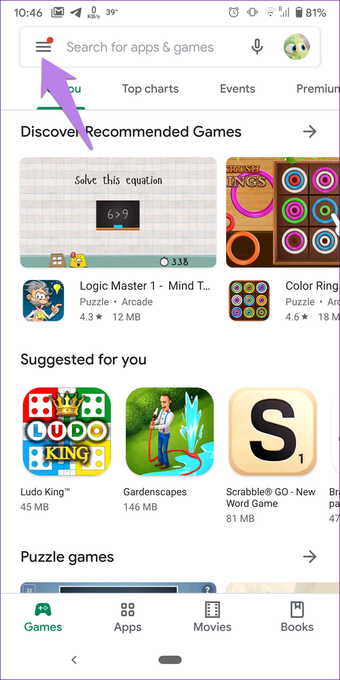
Passo 2: Toque em Conta. Em Preferências, você encontrará seu país.


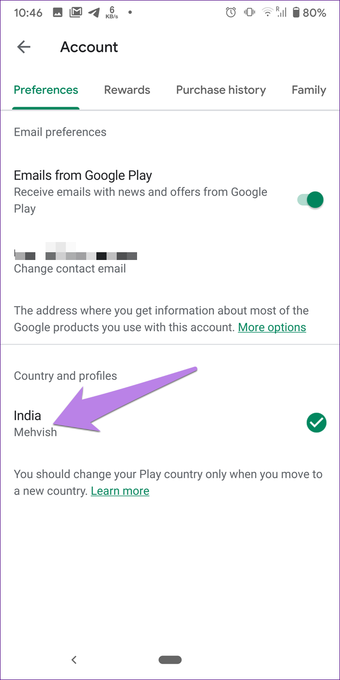
Etapa 3: Se você definiu um país diferente para sua conta do Google Play, terá a opção de alterar seu país nessa tela.
Nota: Você pode mudar de país do Google Play apenas uma vez por ano.
O Google tem um guia sobre como mudar o país e as soluções quando você não pode mudar o país.
4. Desligue a VPN
Como mencionado acima, estar no mesmo país é muito importante para os grupos da Família Google. Se você estiver usando uma VPN, desative-a antes de se inscrever nos grupos da Família Google.
Gorjeta: Descubra se o uso de uma VPN gratuita em casa é uma boa opção ou não.
5. Verifique a compatibilidade de aplicativos e jogos
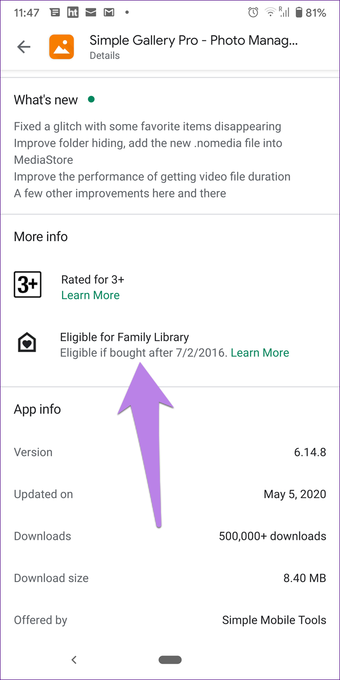
Só porque você ativou o compartilhamento da família para um aplicativo ou jogo não significa que ele será exibido para outras pessoas. O aplicativo ou jogo adquirido após 2 de julho de 2016 é elegível para compartilhamento em família. Além disso, os aplicativos ou jogos adquiridos devem ter a permissão necessária para compartilhar com a biblioteca da família. Alguns aplicativos não têm essa opção, o que significa que o desenvolvedor do aplicativo a desativou. E você não pode compartilhar esses aplicativos com outros membros da família
Você pode verificar se um aplicativo suporta compartilhamento de família abrindo-o na Play Store. Em seguida, procure a mensagem Elegível para a Biblioteca da família em classificações na seção Mais informações.

6. Verifique a elegibilidade do conteúdo
Existem certas limitações e restrições quando se trata de compartilhar aplicativos, filmes, jogos, programas e livros no Google Play com a família.
Para que um filme ou programa de TV seja elegível para compartilhamento em família, ele deve ser comprado pelo método de pagamento familiar. Se ele foi comprado por meio de um cartão de crédito ou débito pessoal, você não poderá compartilhá-lo com outros membros.
Além disso, os aluguéis (filmes ou programas de TV) no Google Play e os filmes e programas comprados no YouTube não são elegíveis para compartilhamento em família. Aplicativos gratuitos não podem ser compartilhados por meio do compartilhamento familiar. Se um aplicativo pago estiver disponível para venda gratuitamente, é melhor comprá-lo em todos os dispositivos separadamente.
Da mesma forma, Play Music, compras na Banca, amostras grátis de livros, livros alugados e livros de domínio público não podem ser adicionados à Biblioteca da Família.
7. Permitir aplicativos que podem ser compartilhados
Quando você faz parte de um grupo da família Google, o Google oferece duas maneiras de compartilhar os itens comprados do Google Play: compartilhar as compras qualificadas automaticamente ou manualmente. As opções anteriores significam que você permite que o Google compartilhe suas compras automaticamente. A opção Mais recente significa que você terá que selecionar aplicativos e outras compras para compartilhá-lo com outros membros através da Biblioteca da família.
Para isso, siga estas etapas:
Passo 1: Inicie a Google Play Store no seu telefone
Passo 2: Toque no ícone de três barras na parte superior e vá para Conta.
Etapa 3: Toque na guia Família e pressione as configurações da Biblioteca da família.

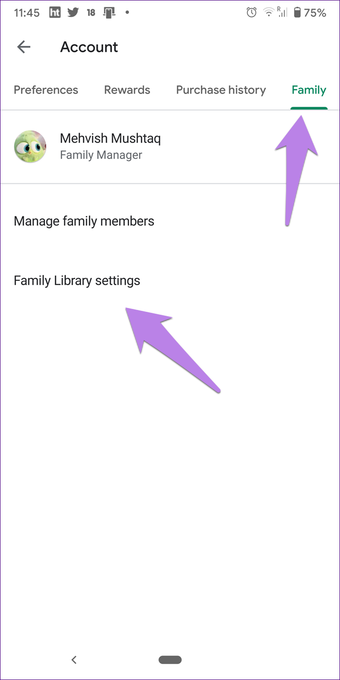
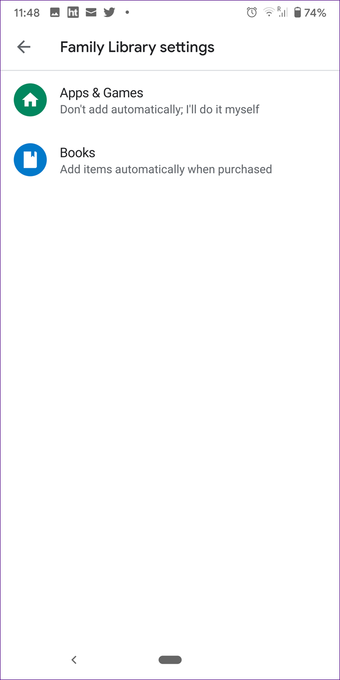
Passo 4: Toque em Aplicativos e jogos. Em seguida, altere a configuração conforme sua necessidade.


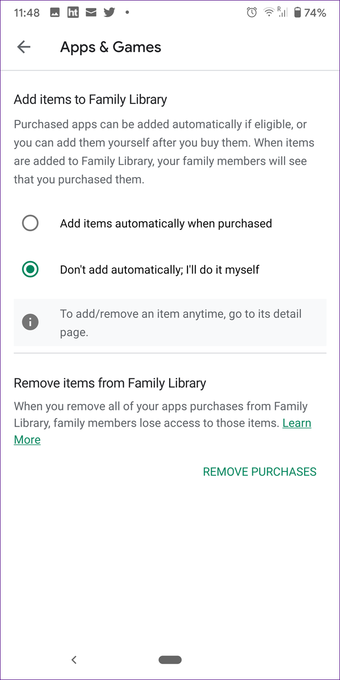
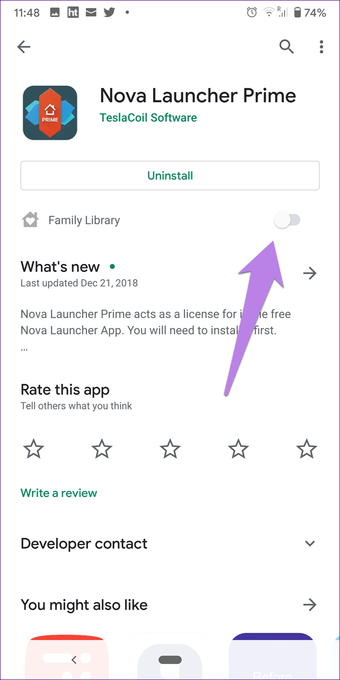
Quando a opção manual está ativada, você precisa visitar a página de cada aplicativo separadamente e habilitar a capacidade de compartilhá-la por meio do compartilhamento em família. Para isso, ative a opção Biblioteca da família na página do aplicativo.

8. Alterar as configurações do controle dos pais
Se o seu filho não conseguir baixar filmes compartilhados por meio do compartilhamento familiar, verifique as configurações de controle dos pais. Às vezes, as classificações do filme impedem a conta secundária de acessar esse conteúdo. Então filtre isso. Para isso, abra o aplicativo Family Link. Toque no seu filho, seguido de Gerenciar configurações> Controles no Google Play. Em seguida, toque no conteúdo que você deseja filtrar de acordo com sua necessidade. Consulte o nosso guia sobre como configurar o controle dos pais na Play Store.
9. Verifique o método de pagamento familiar
Se um membro da família tentar comprar um aplicativo usando o método de pagamento familiar e falhar, essa pessoa poderá comprá-lo usando um cartão pessoal. No entanto, esse aplicativo não será exibido na Biblioteca da família. O membro da família sempre pode solicitar um reembolso se o gerente da família atualizar o método de pagamento dentro de duas horas após a compra. Porém, se ele decidir manter a compra em um cartão pessoal, esse item será compartilhável somente depois que o gerente da família atualizar o método de pagamento da família. Depois disso, o referido membro terá que compartilhar o aplicativo comprado manualmente, conforme mostrado no item 7 acima.
10. Limpar dados e cache da Play Store
Mesmo depois de aplicar as soluções mencionadas acima, o compartilhamento da família do Google ainda não parece ser ativado, é hora de limpar o cache e os dados da Google Play Store. Isso não desinstalará seus aplicativos nem excluirá dados pessoais. Apenas alterará as configurações na Google Play Store para os valores padrão.
Para limpar o cache e os dados da Play Store, siga estas etapas:
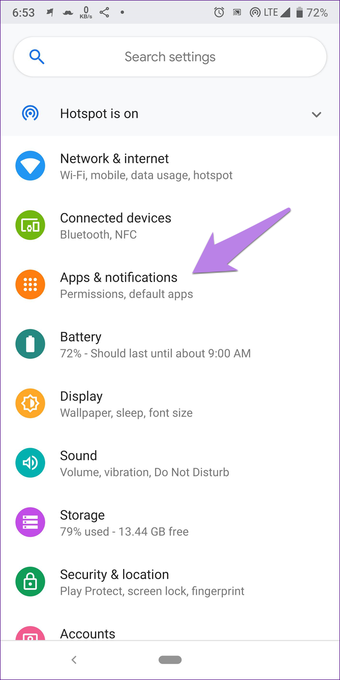
Passo 1: Abra Configurações no seu telefone e acesse Aplicativos.

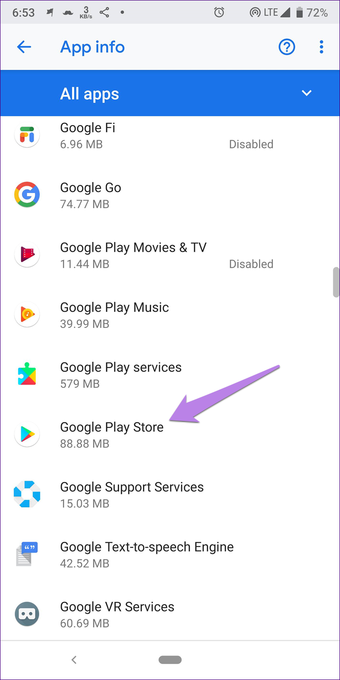
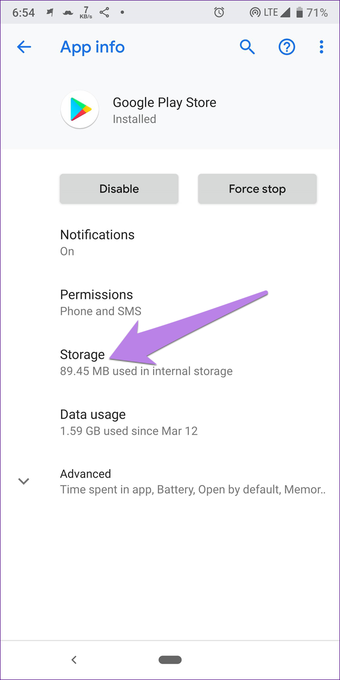
Passo 2: Toque na Google Play Store em Todos os aplicativos. Toque em Armazenamento.


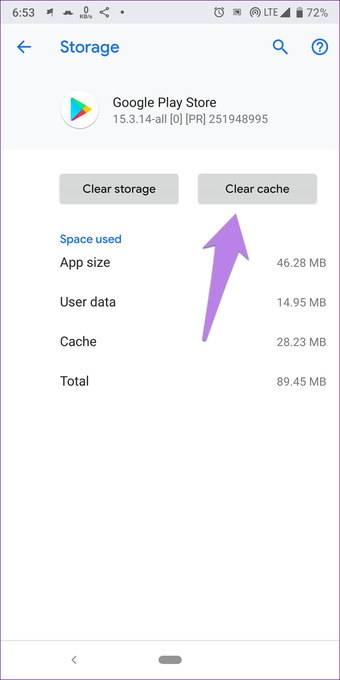
Etapa 3: Clique no botão Limpar cache primeiro. Reinicie seu telefone. Verifique se a Biblioteca da Família está funcionando bem. Se ainda estiver com problemas, toque em Limpar dados ou Limpar armazenamento, dependendo da opção disponível.

Gorjeta: Você também deve tentar atualizar os serviços Google Play Store e Google Play manualmente.
Bônus: aprovações de compra não estão funcionando
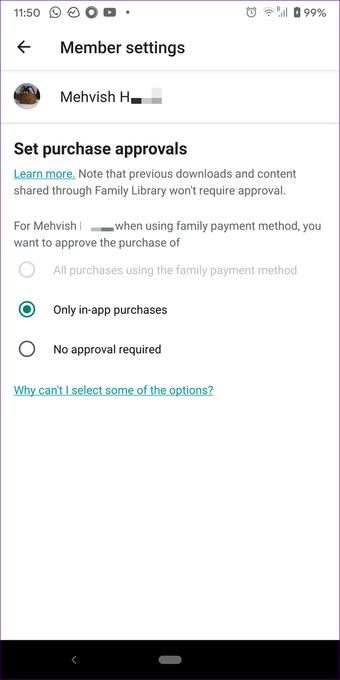
Quando um método de pagamento familiar é configurado, outros membros da família (acima de 18 anos) podem comprar itens no Google Play sem a permissão do gerente da família. Se necessário, o gerente da família pode configurar aprovações de compra para que os membros solicitem a compra de aplicativos ou serviços.
Para contas secundárias (idade inferior a 18 anos), é possível ativar aprovações de compra para todo o conteúdo. Este recurso não está disponível para adultos. Nesse caso, o gerente da família pode restringir apenas as compras no aplicativo.
Caso a conta filha não ofereça a capacidade de ativar aprovações de compra para todo o conteúdo, verifique as informações dessa conta, especialmente a data de nascimento. A idade deve ser menor de 18 anos.

O melhor presente
Os grupos da família Google são uma das maneiras mais inteligentes de compartilhar compras entre familiares e até amigos. Esperamos que as dicas acima tenham ajudado você a restaurar a funcionalidade normal dos recursos da Biblioteca do Google Family Play.
Próximo: Usamos o Google Play Store para instalar e atualizar aplicativos regularmente. Por que não tirar o melhor proveito disso? Confira 10 dicas e truques úteis para a Play Store no próximo link.
O artigo acima pode conter links afiliados que ajudam a apoiar a Guiding Tech. No entanto, isso não afeta nossa integridade editorial. O conteúdo permanece imparcial e autêntico.
Fonte Adicione ao Google Notícias
Neste artigo
- 1. Limitações na mudança de grupo familiar
- 2. Conta do Google suportada
- 3. Restrições de país / região
- 4. Desligue a VPN
- 5. Verifique a compatibilidade de aplicativos e jogos
- 6. Verifique a elegibilidade do conteúdo
- 7. Permitir aplicativos que podem ser compartilhados
- 8. Alterar as configurações do controle dos pais
- 9. Verifique o método de pagamento familiar
- 10. Limpar dados e cache da Play Store
- Bônus: aprovações de compra não estão funcionando
- O melhor presente


