
O Apple Watch serve a vários propósitos, como rastrear treinos, ouvir música e você pode até combiná-lo com seu estilo com mostradores de relógio personalizados. Depois que você começa a usar um Apple Watch, é difícil passar sem tê-lo no pulso.
É por isso que é frustrante quando você não pode carregar seu Apple Watch. Se você enfrentar esse problema com o Apple Watch, aqui estão algumas soluções para corrigi-lo.
Pode haver vários motivos pelos quais o Apple Watch não está carregando. Tentaremos resolver os problemas mais comuns com as respectivas soluções.
1. Limpe a superfície traseira do relógio e do carregador
Um dos motivos mais comuns para o Apple Watch não carregar é a sujeira e o suor que se acumulam na superfície de contato. Usar o Apple Watch diariamente significa que a superfície traseira acumula poeira e fica sujeita a suor regularmente.

Você pode usar um pano de microfibra junto com uma solução de limpeza de lentes para limpar a superfície do Apple Watch onde o carregador fica. Também é uma boa ideia limpar o disco de carregamento para garantir que não haja poeira ou detritos nele.
Certifique-se de secar a superfície do Apple Watch e o carregador antes de tentar carregar o Apple Watch novamente.
2. Remova qualquer caixa externa do relógio
Muitos usuários colocam uma capa de terceiros no Apple Watch para proteção adicional. Embora isso não seja uma má ideia, um case grosso que não esteja bem encaixado pode dificultar o mecanismo de carregamento.
Remova o estojo externo do Apple Watch e tente carregar. Se funcionar, você sabe que o problema está no gabinete. Ou não use um ou obtenha um que tenha melhor compatibilidade.
3. Use um adaptador de carregamento compatível
Todos os Apple Watches da primeira geração à Série 6 usam um adaptador USB-A para carregar. O Apple Watch Series 7 usa um adaptador USB-C. Verifique se você está usando os adaptadores relevantes para carregar o Apple Watch.
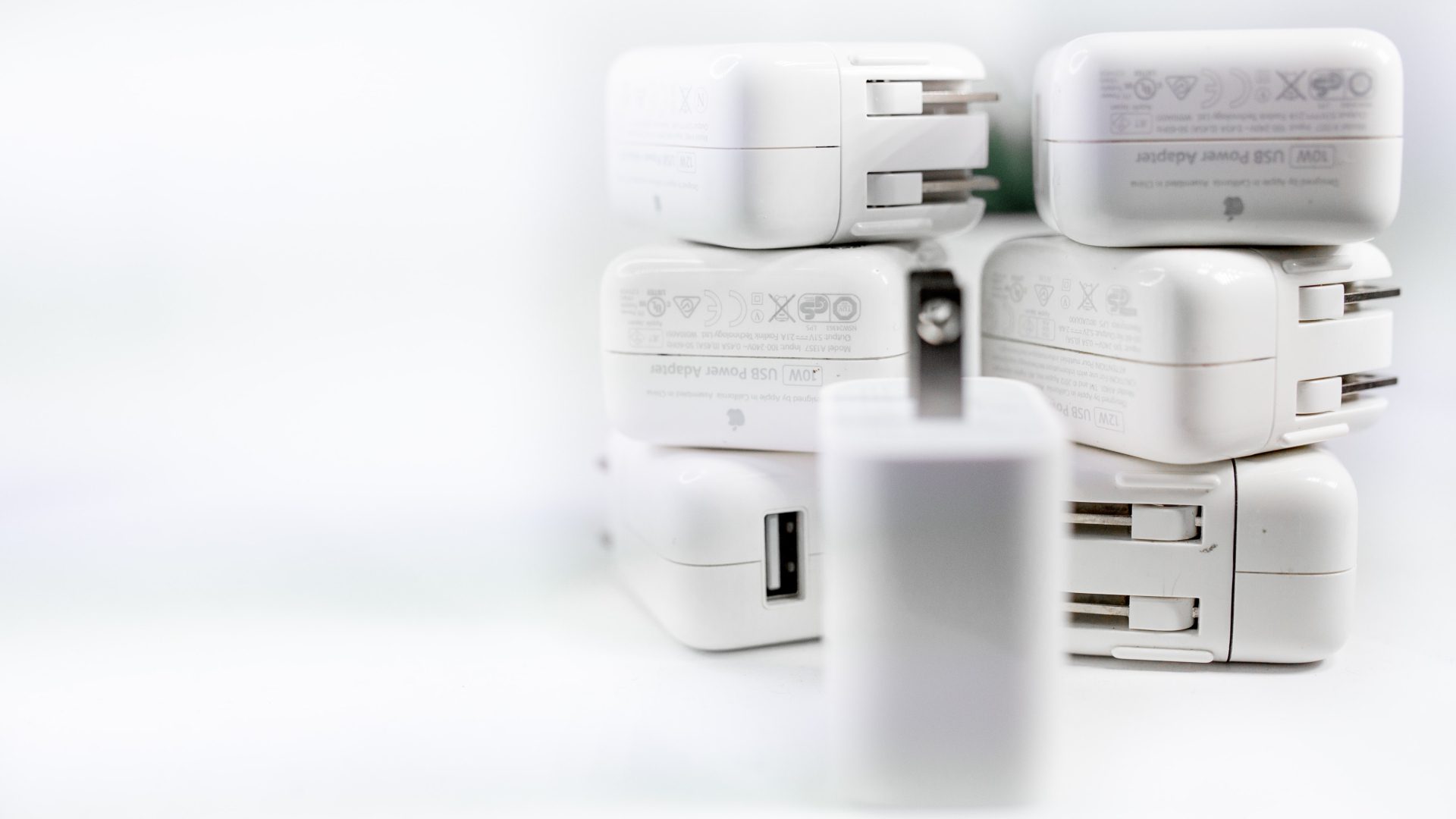
Também vale a pena notar que o Apple Watch requer cerca de 5W de energia para carregar, portanto, se você estiver usando um adaptador com menor potência, tente usar o que você usa para carregar seu iPhone. Como alternativa, você pode obter um bom adaptador de parede com uma potência mais alta.
4. Use o carregador original que veio na caixa
O Apple Watch usa uma solução de carregamento proprietária e vem com um carregador sem fio na caixa. Se você estiver usando um carregador de terceiros, tente voltar ao que estava na caixa, pois é feito oficialmente pela Apple.
5. Atualize o software WatchOS
Pode ser possível que o Apple Watch não esteja carregando devido a um bug de software. O WatchOS 8.3 apresentou um problema em que alguns Apple Watches não carregavam corretamente, especialmente com um carregador de terceiros. No entanto, também foi aplicável ao carregador oficial em alguns casos.
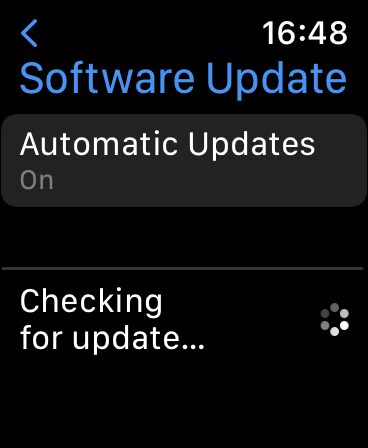
A Apple lançou o WatchOS 8.4 para resolver esse problema, por isso é melhor atualizar seu Apple Watch para a versão mais recente. Idealmente, isso deve corrigir o problema se estiver relacionado ao software. Veja como você pode atualizar seu Apple Watch para a versão de software mais recente.
Passo 1: Abra o aplicativo Configurações no seu Apple Watch
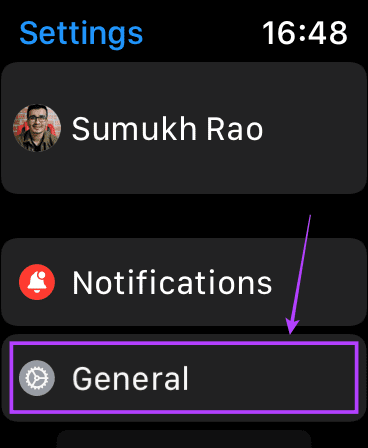
Passo 2: Selecione a opção Geral e toque em Atualização de software.
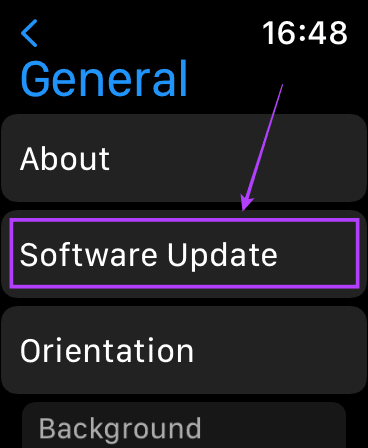
Etapa 3: Instale qualquer atualização pendente e tente carregar o relógio.
6. Deixe-o no carregador por algumas horas
Se você esgotou completamente a bateria do seu Apple Watch ou não a usa há algum tempo, a bateria teria se esgotado completamente. Nesse cenário, deixe o Apple Watch conectado ao carregador por 2 a 3 horas sem perturbá-lo. Uma bateria completamente descarregada leva muito tempo para carregar.
7. Conecte-o a um Mac/computador e carregue-o
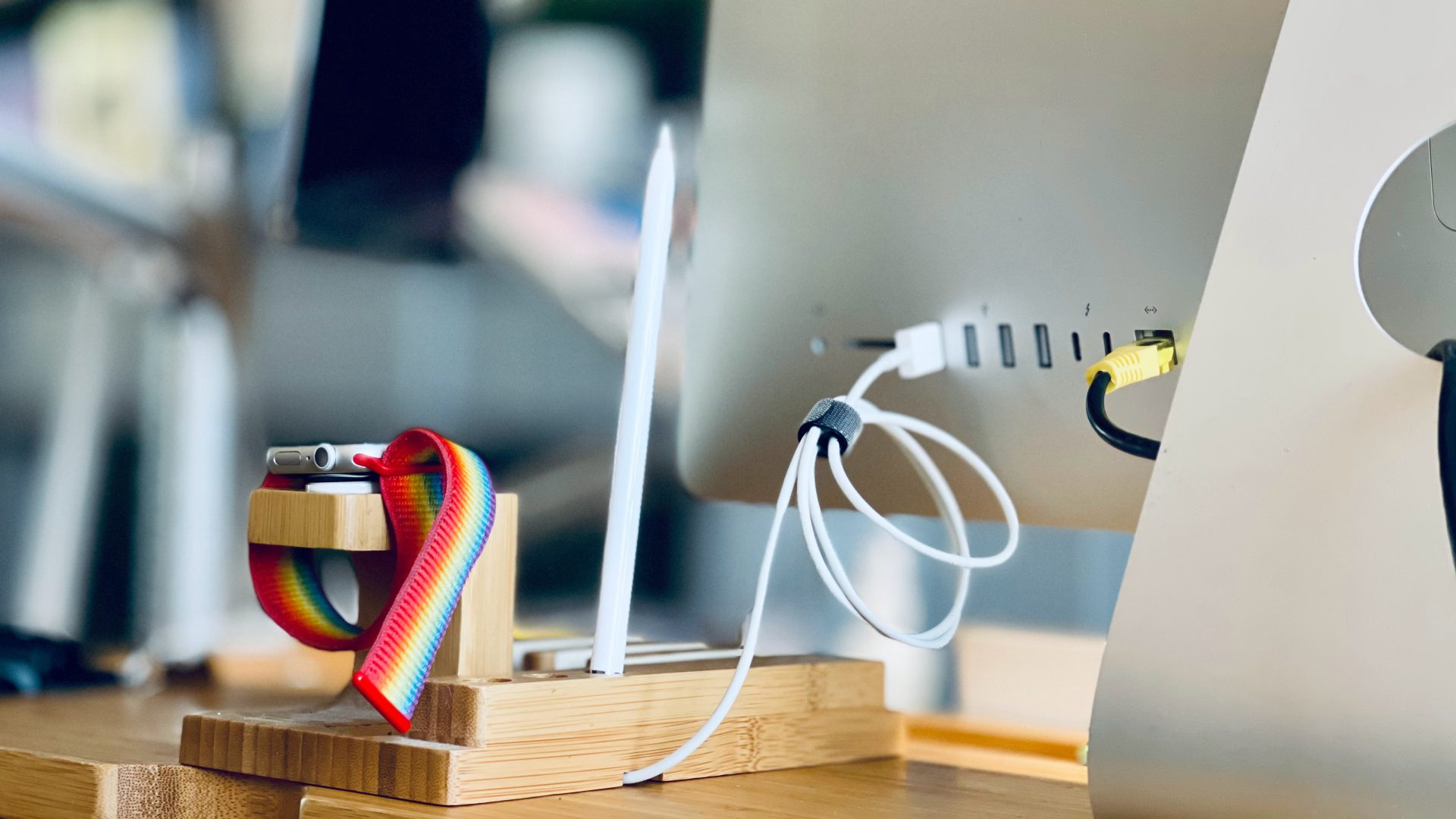
Às vezes, uma bateria completamente descarregada pode não aceitar carga em voltagens mais altas instantaneamente. Para resolver isso, tente conectar o carregador do Apple Watch à porta USB do seu Mac ou de qualquer computador. Deixe-o conectado por um tempo e verifique se ele começou a carregar.
8. Forçar Reinicialização
Às vezes, a solução para muitos problemas é uma simples reinicialização ou reinicialização. Pressione e segure o botão lateral do Apple Watch junto com a coroa digital simultaneamente por 10 segundos. Solte os botões quando vir o logotipo da Apple.
Seu Apple Watch será reiniciado. Observe que você está apenas reiniciando seu relógio fazendo isso e não limpará seus dados.
9. Redefina seu Apple Watch para as configurações de fábrica
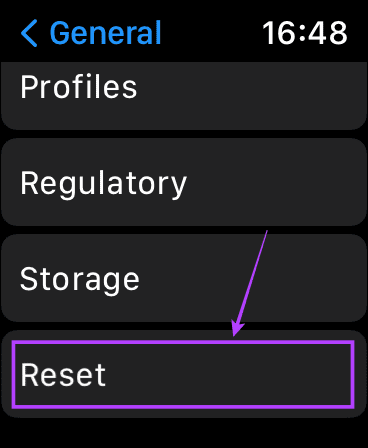
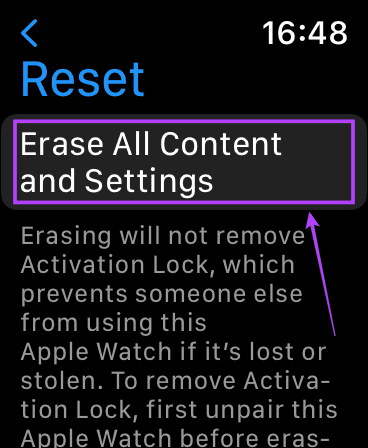
Se houver um problema com o software e não houver atualização disponível, sua melhor opção é redefinir o Apple Watch de fábrica. Isso apagará todos os seus dados no relógio, portanto, faça um backup antes de continuar. Veja como você pode redefinir o Apple Watch de fábrica.
Passo 1: Abra o aplicativo Configurações no seu Apple Watch
Passo 2: Selecione a opção Geral e role para baixo para encontrar o botão 'Redefinir'.
Etapa 3: Toque em 'Apagar todo o conteúdo e configurações'.
10. Visite um Centro de Serviço Autorizado Apple
Se todos os métodos acima falharem, é provável que haja um problema com um componente de hardware no seu Apple Watch. Pode ser a bateria ou o circuito de carregamento, mas isso é algo que apenas o centro de serviço poderia confirmar.
Você pode encontrar o centro de serviço mais próximo indo até a página do Localizador de lojas da Apple.
Hora de carregar!
As dicas acima devem ajudá-lo a restaurar a capacidade de carregamento do seu Apple Watch e ajudá-lo a manter-se carregado ao terminar seus treinos! É uma boa prática não deixar a bateria do seu Apple Watch acabar completamente para zero, pois isso pode causar problemas de bateria. Pequenas coisas como essa podem ajudá-lo a prolongar a vida útil do seu Apple Watch.
Fonte Adicione ao Google Notícias
Neste artigo
- 1. Limpe a superfície traseira do relógio e do carregador
- 2. Remova qualquer caixa externa do relógio
- 3. Use um adaptador de carregamento compatível
- 4. Use o carregador original que veio na caixa
- 5. Atualize o software WatchOS
- 6. Deixe-o no carregador por algumas horas
- 7. Conecte-o a um Mac/computador e carregue-o
- 8. Forçar Reinicialização
- 9. Redefina seu Apple Watch para as configurações de fábrica
- 10. Visite um Centro de Serviço Autorizado Apple
- Hora de carregar!


