
O gerenciamento de arquivos nativo é um dos principais motivos para escolher o Android em vez do iOS. Usuários avançados contam com aplicativos de terceiros, como ES File Manager e Solid Explorer da Play Store. A maioria dos telefones Android vem com um aplicativo gerenciador de arquivos integrado. No entanto, esses são básicos, na melhor das hipóteses. Entre eles, o gerenciador de arquivos padrão da Samsung se destaca por diversos recursos. Leia para aprender as melhores dicas e truques para isso.

O gerenciamento de arquivos nativo da Samsung não se limita a mover arquivos de uma pasta para outra. Ele suporta armazenamento em nuvem de terceiros e alguns outros truques na manga para fazer você ficar longe das opções de terceiros na Play Store.
1. Marque um arquivo como favorito
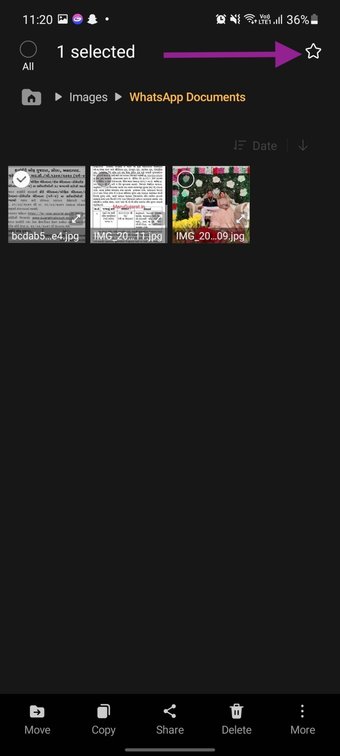
Se você precisa acessar arquivos específicos com freqüência, precisa adicioná-los aos favoritos para fácil acesso. Abra o aplicativo Gerenciador de arquivos em seu telefone Samsung, selecione a foto, o vídeo ou o documento e toque no ícone de estrela no canto superior direito.


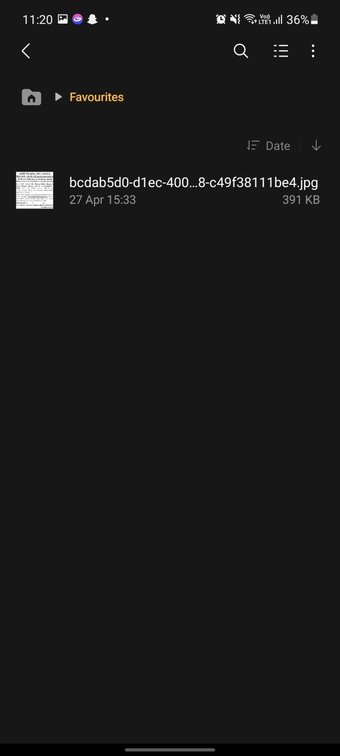
Agora você pode acessar esses arquivos com estrela na seção Favoritos separada da tela inicial.
2. Adicionar itens à tela inicial
A Samsung também permite adicionar um arquivo ou atalho de imagem à tela inicial do telefone ou tablet. Sem ir à Galeria ou ao aplicativo Gerenciador de arquivos, você pode acessar esses arquivos diretamente da tela inicial. Abra o aplicativo Gerenciador de Arquivos e toque longamente na imagem, vídeo ou arquivo que deseja adicionar na tela inicial.

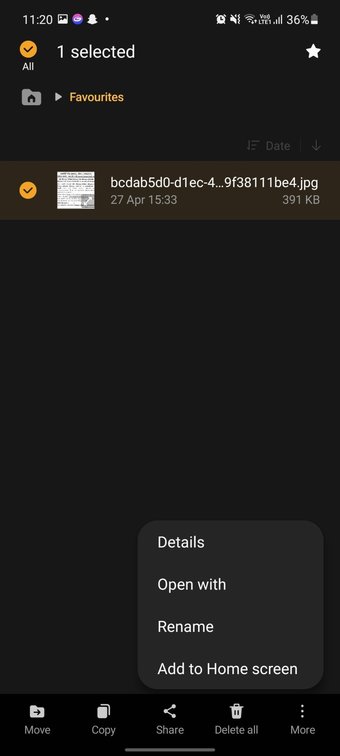

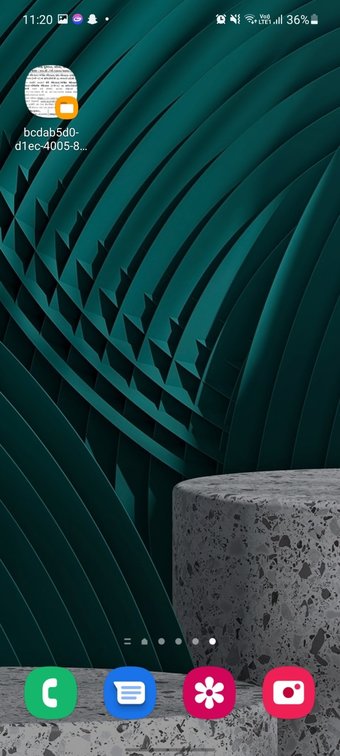
Toque no botão Mais no canto inferior direito e selecione a opção Adicionar à tela inicial. Use o botão Adicionar ou arraste e solte o arquivo no local de sua preferência na tela inicial.
3. Remova os dados de localização durante o compartilhamento
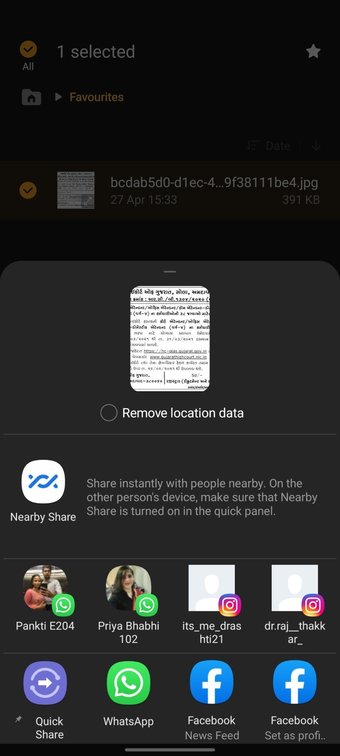
A Samsung introduziu este truque bacana para lhe dar paz de espírito enquanto compartilha imagens ou vídeos. Quando você seleciona e toca no botão Compartilhar, o menu de compartilhamento One UI solicita que você remova os dados de localização antes de transferi-los para a outra pessoa.

4. Abra os arquivos ZIP ou RAR
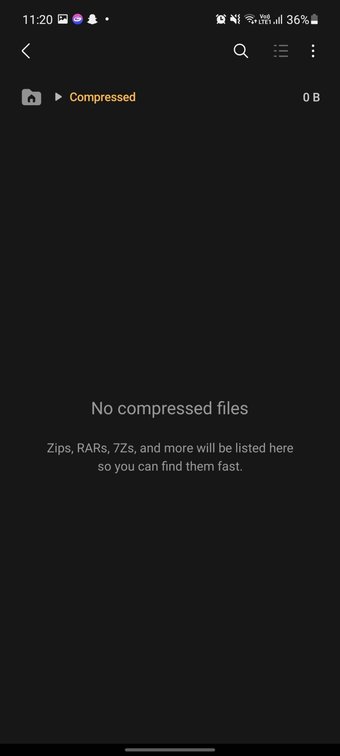
O Samsung Files possui uma pasta compactada separada para acessar arquivos Zip, RAR, 7Z, etc. Você também pode descompactar esses arquivos compactados e acessar o conteúdo dentro deles.
Graças a isso, você não precisa baixar mais um aplicativo apenas para verificar os arquivos compactados.

5. Limpe a lista de arquivos recentes
Por padrão, o Samsung Files exibe arquivos e imagens usados com frequência na parte superior. Se houver algum conteúdo confidencial ou privado, você pode desejar limpar a lista de arquivos recentes da tela inicial Meus Arquivos.

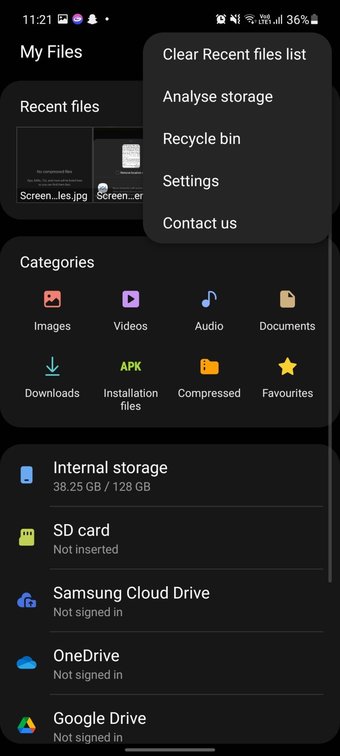
Basta tocar no ícone de três pontos no canto superior direito e selecionar a lista Limpar arquivos recentes no menu a seguir.
6. Integre o armazenamento em nuvem de terceiros
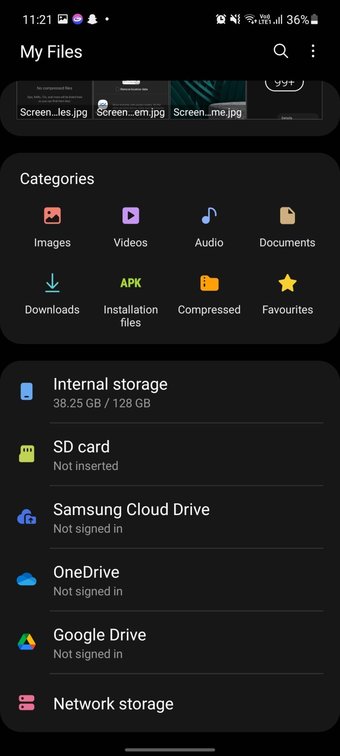
O aplicativo My Files da Samsung funciona como o hub central para gerenciar todos os arquivos armazenados no telefone, cartão SD ou armazenamento em nuvem. O aplicativo permite que você visualize e acesse arquivos de serviços populares, como OneDrive e Google Drive. Esperamos ver a inclusão do Dropbox e do Box em atualizações futuras.

7. Use o armazenamento em rede
A Samsung não parou com o complemento de armazenamento em nuvem no aplicativo Meus Arquivos. O aplicativo também permite que você adicione um servidor FTP (File Transfer Protocol) ou SFTP no aplicativo Arquivos e acesse os arquivos armazenados localmente a partir do PC ou Mac.

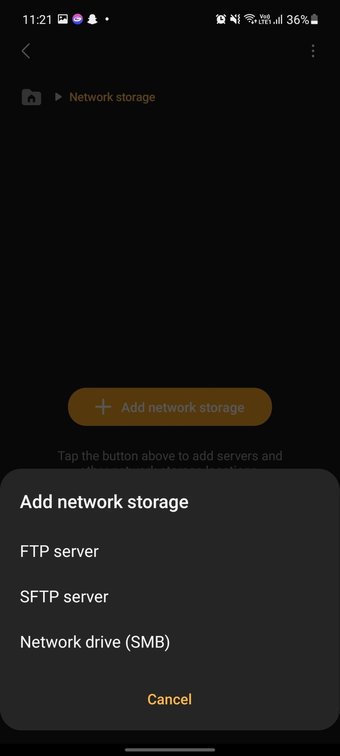
Navegue até Armazenamento de rede> Adicionar armazenamento de rede e selecione servidor FTP ou SFTP. Você também pode adicionar uma unidade de rede ao aplicativo.
8. Personalizar a página inicial de Meus Arquivos
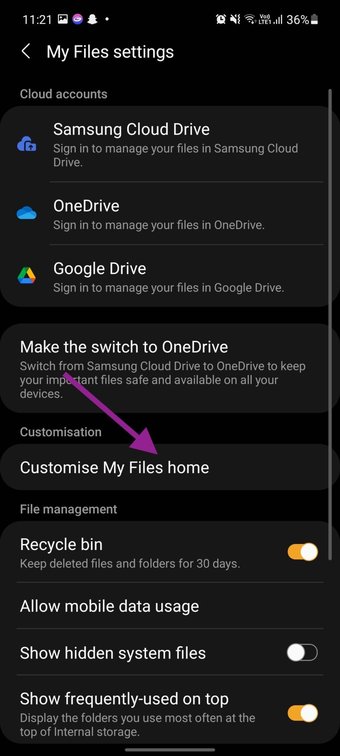
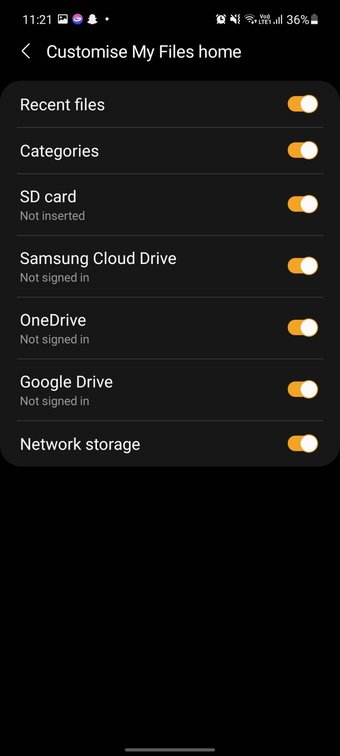
Se você não usa o OneDrive ou o armazenamento em nuvem do Google Drive, pode remover essas opções da tela inicial. Mergulhe em Configurações de Meus Arquivos> Personalizar a Página Inicial de Meus Arquivos e desabilite as opções que você não precisa mais.


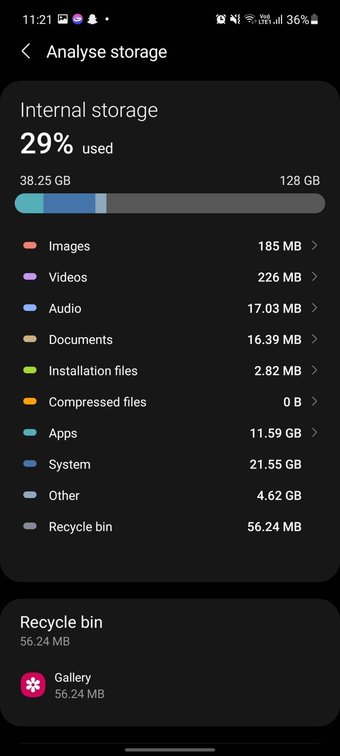
9. Analisar o armazenamento
O Samsung My Files tem uma opção bacana de armazenamento Analisar que oferece uma visão detalhada do tipo de conteúdo que ocupa espaço no dispositivo. Você pode localizar arquivos grandes, duplicar arquivos e remover o conteúdo irrelevante do dispositivo Samsung com um único toque.

10. Ver pastas e arquivos ocultos
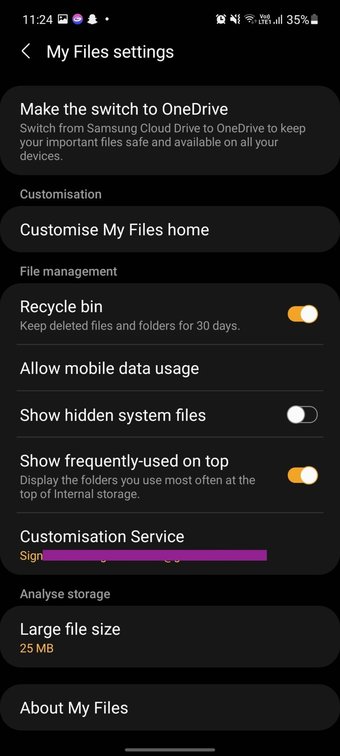
Quer acessar as pastas e arquivos no armazenamento interno do seu telefone? Vá para as Configurações de Meus Arquivos, role para baixo para mostrar os arquivos de sistema ocultos e habilite a opção.
Depois disso, o aplicativo Meus Arquivos mostrará as pastas e arquivos ocultos com um ponto na frente de seus respectivos nomes e alguns ícones translúcidos.

Também em Tecnologia de Orientação
Gerenciar arquivos como um profissional
Samsung My Files é um aplicativo de gerenciamento de arquivos poderoso. Adoramos como o aplicativo oferece integração com OneDrive, Google Drive e FTP no aplicativo. Qual truque é o seu favorito da lista? Som desligado na seção de comentários abaixo.
Próximo: A Galeria Samsung também é um aplicativo de galeria capaz em dispositivos Galaxy. Leia a postagem abaixo para saber mais sobre as dez principais dicas e truques da Galeria Samsung.
O artigo acima pode conter links afiliados que ajudam a apoiar a Guiding Tech. No entanto, isso não afeta nossa integridade editorial. O conteúdo permanece imparcial e autêntico.
Fonte Adicione ao Google Notícias
Neste artigo
- 1. Marque um arquivo como favorito
- 2. Adicionar itens à tela inicial
- 3. Remova os dados de localização durante o compartilhamento
- 4. Abra os arquivos ZIP ou RAR
- 5. Limpe a lista de arquivos recentes
- 6. Integre o armazenamento em nuvem de terceiros
- 7. Use o armazenamento em rede
- 8. Personalizar a página inicial de Meus Arquivos
- 9. Analisar o armazenamento
- 10. Ver pastas e arquivos ocultos
- Gerenciar arquivos como um profissional


