
Seu professor recentemente enviou um convite para você participar de uma aula no Google Classroom? As chances são de que você talvez nunca tenha ouvido falar do Google Classroom antes. Agora que a maioria das pessoas fica em casa, os professores estão usando esta oferta do Google para criar aulas virtuais e compartilhar tarefas. Enquanto isso, os alunos podem enviar seus trabalhos para lá diretamente, visualizar suas notas em tarefas, verificar comentários da turma e até participar de uma discussão saudável com outros alunos ou professores usando a Sala de aula do Google.


Enquanto a maioria das pessoas ainda trabalha em casa, é o momento ideal para se familiarizar com o Google Classroom. A melhor parte disso é que você pode usá-lo na Web e também em plataformas móveis. Os tutores podem consultar o nosso guia nas dicas e truques do Google Classroom para professores.
Nesta postagem, mencionaremos as dez melhores dicas e truques do Google Classroom para estudantes. Recomendamos que você os integre à sua rotina e conclua os envios de tarefas com eficiência.
1. Personalize sua pasta do Google Drive
Quando você lida com 5-6 aulas por vez no Google Classroom, é sempre aconselhável personalizá-las no Google Drive para que você não acabe misturando as tarefas. Como você deve saber, seu professor organizaria todos os documentos e recursos necessários em uma pasta específica do Google Drive.

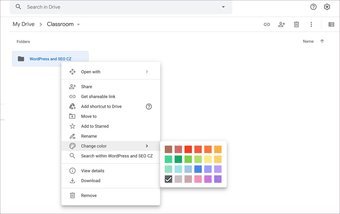
Você pode acessar Class> Classwork> Google Drive e abrir a pasta na nova guia. Clique com o botão direito do mouse e renomeie ou altere a cor da pasta. Essa é uma das maneiras inteligentes de organizar suas pastas e manter o trabalho da escola separado dos projetos pessoais.
2. Adicionar comentário da turma a uma tarefa
O Google Classroom permite que você comente sobre uma tarefa da turma. Você pode não querer participar da discussão geral, mas quer discutir apenas sobre a tarefa atribuída.

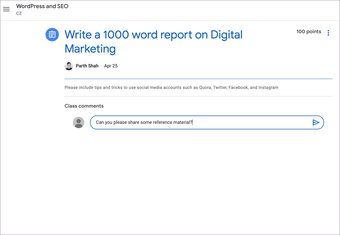
Portanto, você pode ir para Classe> Trabalho de classe> selecionar qualquer tarefa> Visualizar tarefa e adicionar um comentário. Esse comentário será visível para toda a turma.
3. Use o Google Apps para enviar trabalho
Como mencionado anteriormente, o Google Classroom também integra outros aplicativos e serviços do Google. Você pode usar o YouTube Video, o arquivo do Google Docs, o arquivo do Planilhas Google ou mesmo o arquivo de desenho do Google para enviar suas tarefas.

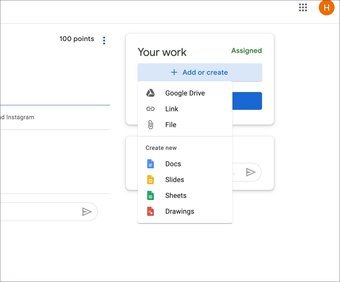
Abra a turma> Sala de aula> Abra uma tarefa e toque em adicionar ou criar no menu Seu trabalho. Ele abrirá um menu deslizante com a opção de adicionar arquivos de várias fontes - Google Drive, link direto, anexar um arquivo e você pode até criar novos documentos.
4. Cancelar o trabalho
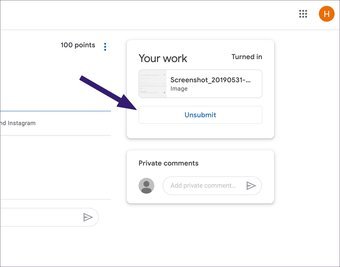
Isso é útil em determinadas situações. Digamos que você enviou um arquivo errado acidentalmente para uma tarefa. Isso pode acontecer, pois você pode lidar com dezenas de arquivos nas aulas e no trabalho pessoal. Clique na tarefa enviada e o botão Cancelar envio aparecerá para desfazer a inscrição. Você sabe o que fazer a seguir.

5. Veja seu trabalho
Como estudante, você pode querer ver seu trabalho e prazos periodicamente. Às vezes, pode ser confuso manter o controle de envios. E você pode acabar perdendo o prazo final do projeto.

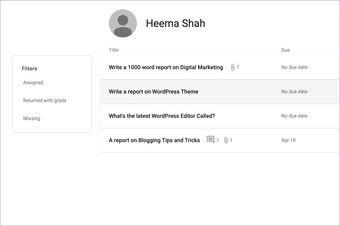
Você pode abrir uma turma> Trabalho de classe> Visualizar seu trabalho e aqui você pode ver todo o trabalho atribuído com título, data de vencimento, arquivo anexado e muito mais. Você também pode usar o menu de filtro lateral para otimizar a lista.
6. Use comentários particulares
Se você tiver dúvidas ou perguntas específicas, talvez não queira participar da discussão geral, pois ela ficará visível para todos da classe. O Google Classroom oferece a função de comentários privados para conversar diretamente com os professores. Essa discussão permanece privada e não é visível para o resto da classe.

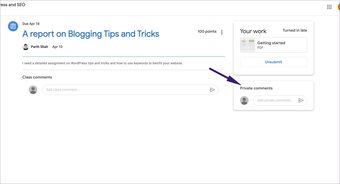
Abra uma turma, vá para Classwork> ver tarefa e você verá a seção Comentários particulares no lado direito. Use-o para discutir coisas sobre o projeto com os professores em particular. Se você usar os comentários da turma em uma tarefa (verifique o truque nº 2 acima), ele ficará visível para toda a turma.
7. Personalizar notificações de classe
Lidar com várias classes ao mesmo tempo pode confundi-lo com todas as notificações recebidas. Felizmente, o Google Classroom permite que você os personalize.
No aplicativo Google Classroom, toque no menu hambúrguer e vá para Configurações. Você verá as notificações alternar para todos os comentários e classes nas quais você está inscrito. Ajuste-os com base nas suas necessidades.

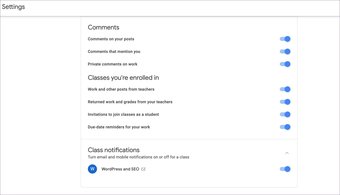
Para gerenciar as notificações por turma, toque em Notificação de turma e aqui você pode ver todas as suas turmas matriculadas. Desligue os desnecessários.
8. Desativar notificações por email
Além da notificação por push, o Google Classroom também envia notificações por e-mail sobre as atualizações mais recentes da classe. Para uma sala de aula ocupada, a prática pode preencher rapidamente o espaço da caixa de entrada no Gmail. Considere desativar a opção nas Configurações.

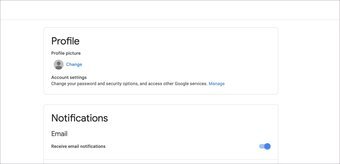
Toque no menu do hambúrguer, vá para Configurações e desative as notificações por email.
9. Ver nota, comentários particulares enviados por professores
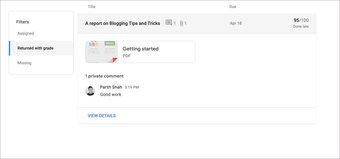
Até agora, apostamos que você sabe que seus professores também podem usar a função de comentários privados na Sala de aula do Google. Você pode visualizá-los e verificar as notas do trabalho enviado acessando Classwork> View your work. Use o menu de filtro e selecione a opção "Retornado com nota" e você poderá ver notas e comentários particulares do professor para o envio.

10. Cancele a inscrição na turma
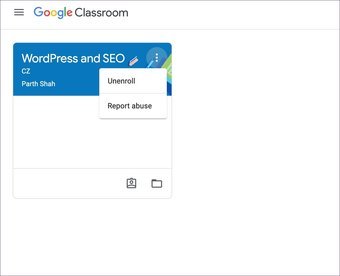
Você terminou a aula? O semestre ou projeto terminou? Um aluno pode cancelar a inscrição em uma turma no Google Classroom. Na página inicial, toque no menu de três pontos e selecione Cancelar inscrição de turma.

Use o Google Classroom como um chefe
É uma alegria usar o Google Classroom com as dicas e truques úteis que compartilhamos acima. Use-os, impressione seus colegas e professores. Sua escola começou a usar o Google Classroom? Como está sua experiência até agora? Compartilhe sua experiência conosco e com nossos leitores nos comentários abaixo.
Próximo: Você usa o Google Docs com frequência? Leia a postagem abaixo para aumentar sua produtividade, dominando o Google Docs com os modelos internos.
O artigo acima pode conter links afiliados que ajudam a apoiar a Guiding Tech. No entanto, isso não afeta nossa integridade editorial. O conteúdo permanece imparcial e autêntico.
Fonte Adicione ao Google Notícias
Neste artigo
- 1. Personalize sua pasta do Google Drive
- 2. Adicionar comentário da turma a uma tarefa
- 3. Use o Google Apps para enviar trabalho
- 4. Cancelar o trabalho
- 5. Veja seu trabalho
- 6. Use comentários particulares
- 7. Personalizar notificações de classe
- 8. Desativar notificações por email
- 9. Ver nota, comentários particulares enviados por professores
- 10. Cancele a inscrição na turma
- Use o Google Classroom como um chefe


