
O Google Agenda é um aplicativo de calendário bastante sólido. Milhões de pessoas o usam todos os dias para agendar compromissos, criar eventos e até definir metas e persegui-las. Eu o uso regularmente, e foi por isso que procurei algumas dicas e truques do Google Agenda para me ajudar a tirar mais proveito dele. Felizmente, nossa compilação de correções para erros de sincronização do Google Agenda no Android salva o dia toda vez.

Por isso, compilei uma lista de dicas fáceis de entender e de implementar. Eles ajudarão você a tirar o melhor proveito do Google Agenda. Vou usar o aplicativo Web em um navegador como exemplo, mas as coisas também funcionarão de maneira semelhante em aplicativos móveis.
Nota: Eu uso uma extensão de tema escuro no meu navegador Google Chrome e foi assim que obtive o layout escuro do Google Agenda nas capturas de tela abaixo.
Vamos começar.
1. Como compartilhar o Google Agenda
Clique no ícone do menu de três pontos ao lado do calendário que você deseja compartilhar e selecione Configurações e compartilhamento.
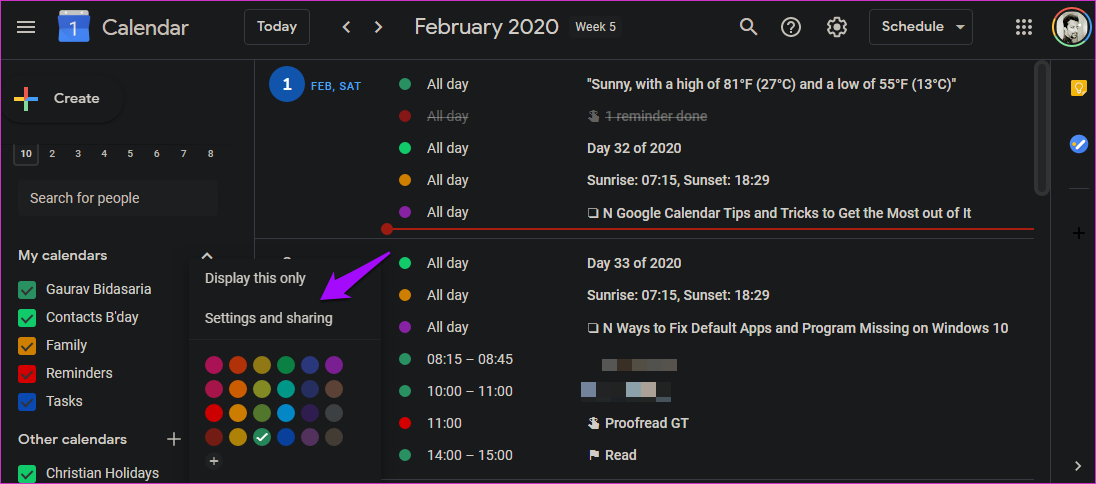
Para compartilhar o calendário selecionado com todos, selecione Disponibilizar ao público e Obter opções de link compartilhável. Isso significa que qualquer pessoa que tenha acesso a este link público poderá acessar o Google Agenda.
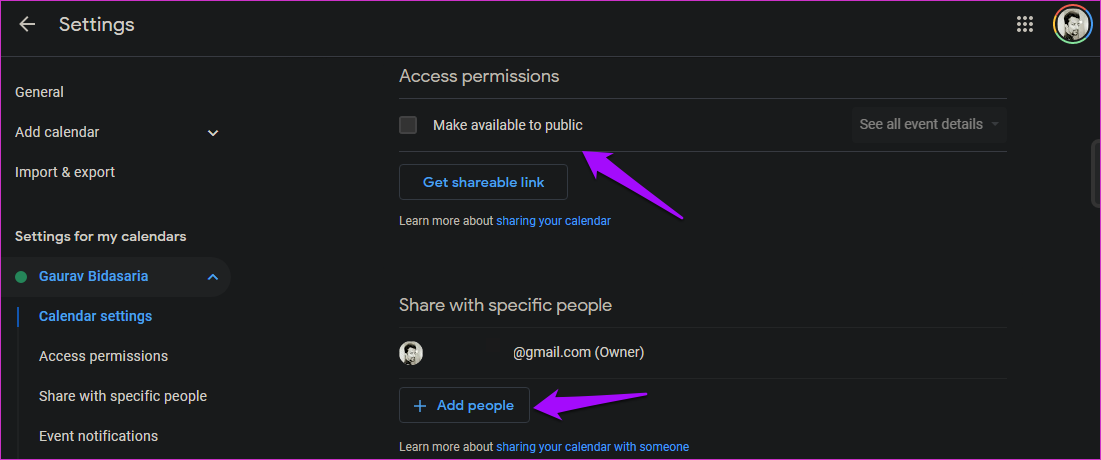
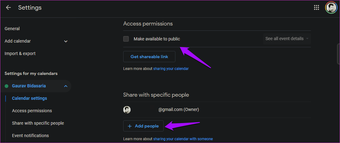
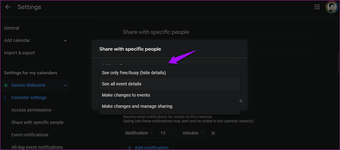
Você também pode compartilhar com pessoas específicas. Clique em Adicionar pessoas abaixo e digite os nomes e os IDs de e-mail de todos com quem você deseja compartilhá-lo.
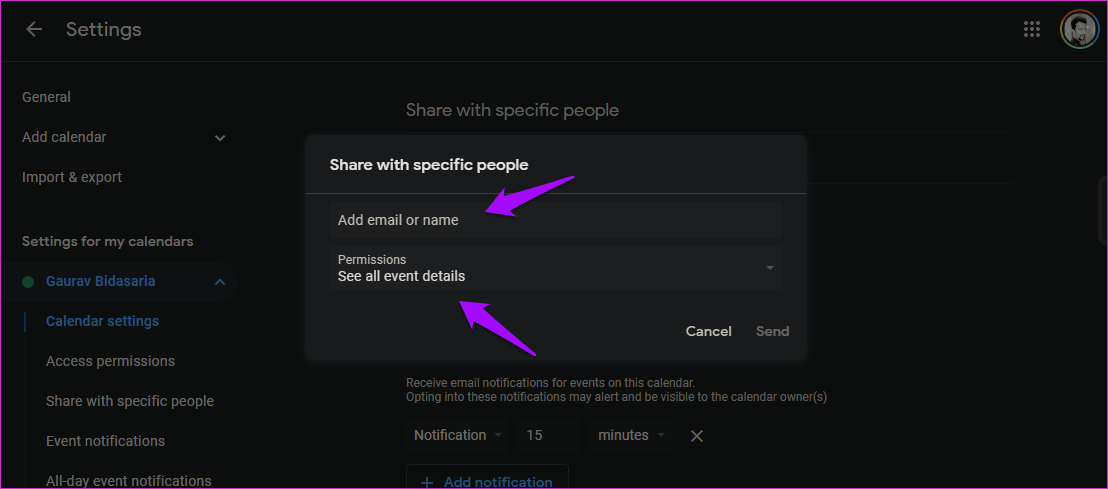
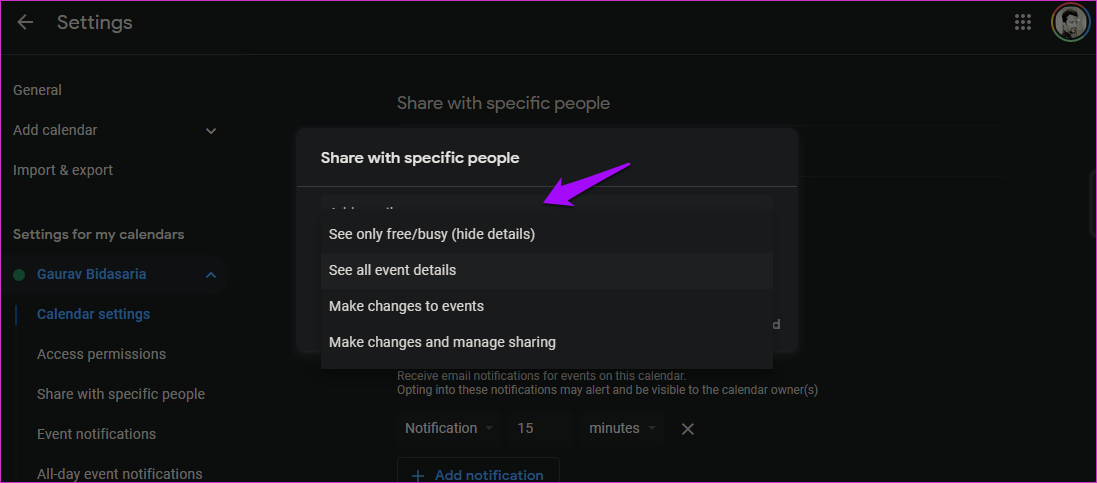
Confira as permissões nas quais você pode definir o que exatamente os outros usuários poderão ver no calendário. Você também pode controlar o acesso de leitura e gravação aqui.
2. Como usar o Google Agenda
Escrevemos um guia detalhado sobre como usar o Google Agenda. Ele contém ainda mais dicas e truques do Google Agenda. Entre esses dois guias, você deve ter o suficiente para continuar.
3. Como cancelar uma reunião no Google Agenda
Existem dois cenários aqui. Você criou a reunião / evento e convidou outras pessoas para ela. Você foi convidado para a reunião de outra pessoa. Clique no evento nos dois casos e você verá uma das duas opções.
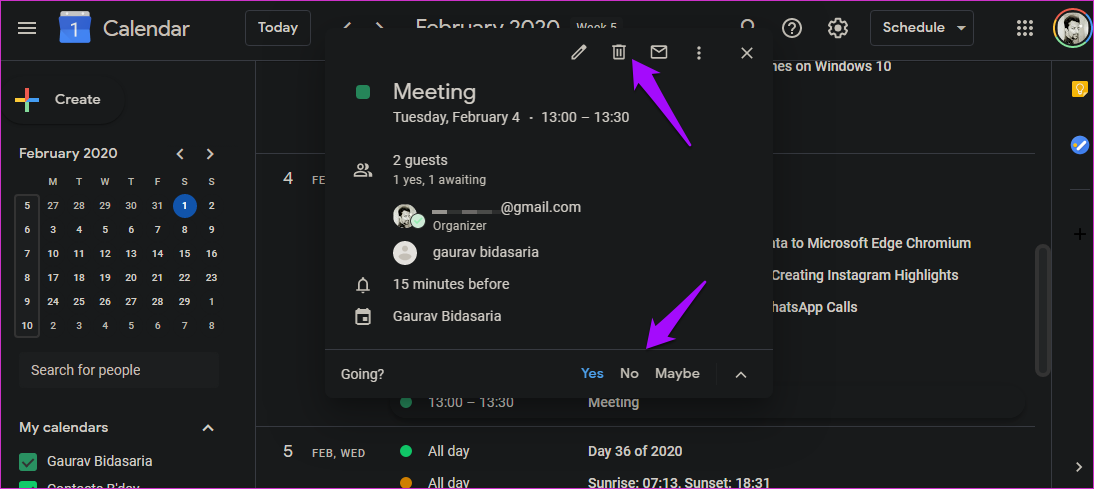
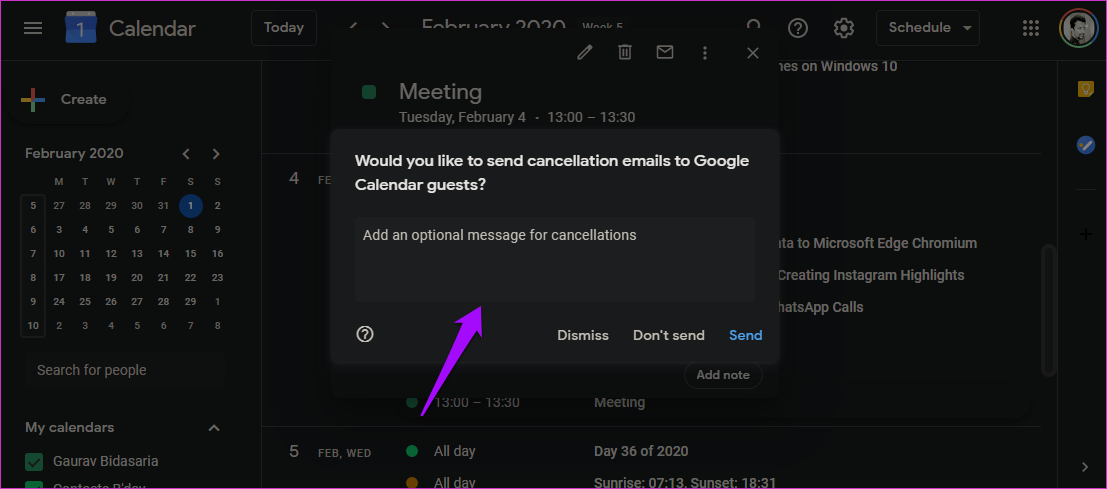
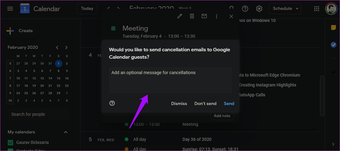
Você verá a opção Excluir se você criou a reunião / evento. Você pode criar uma mensagem personalizada e enviá-la a todos os convidados na próxima tela.
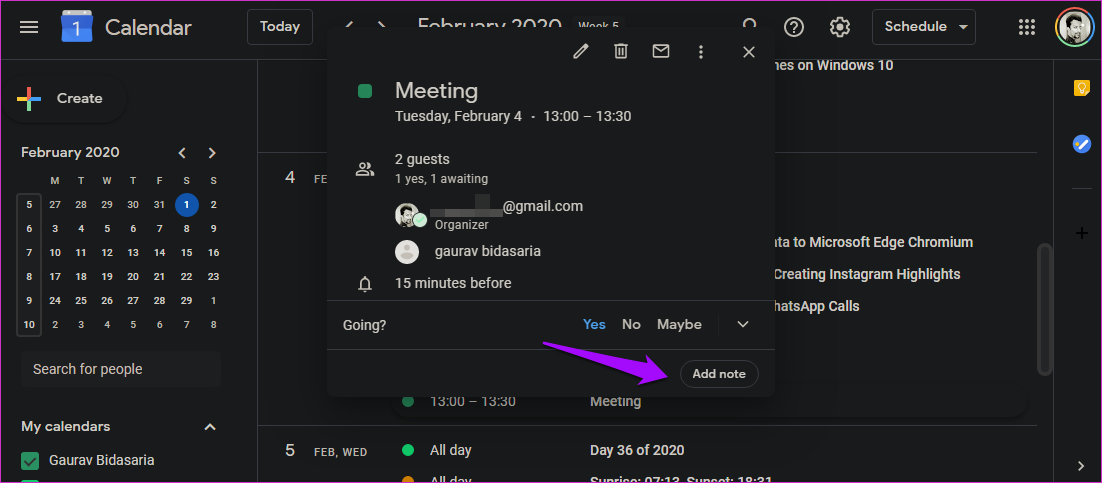
Você verá o link Remover se tiver sido convidado para o evento / reunião. Além disso, existe uma opção para marcar se você participará ou não da reunião na parte inferior. Você também pode adicionar uma nota com motivos sobre o porquê aqui.
8. Como enviar convite no Google Agenda
Você pode convidar qualquer pessoa para seu evento no Google Agenda enviando um convite. Basta criar um evento como você normalmente faz e clicar em Adicionar convidados. Você também pode adicionar local e descrição logo abaixo.
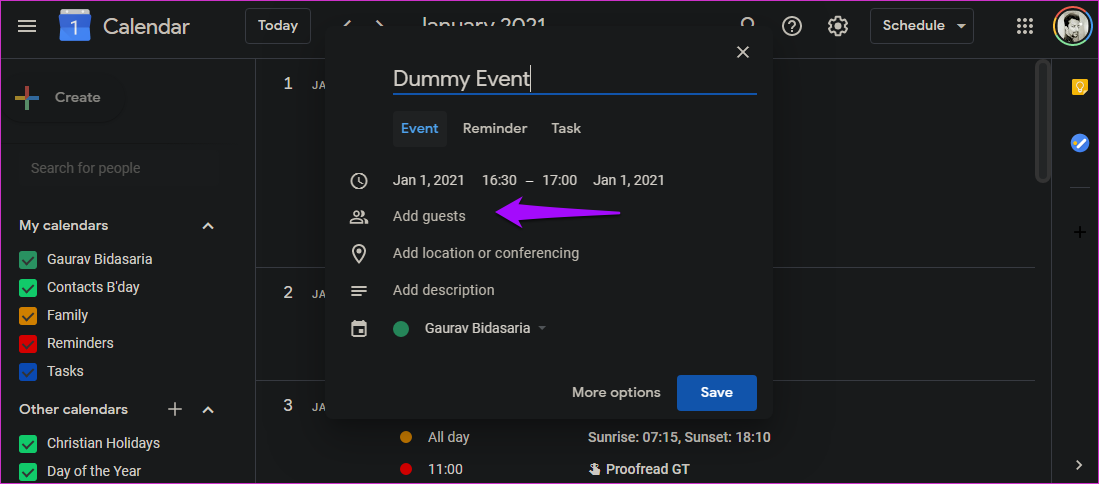
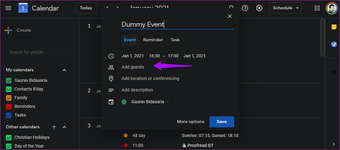
Digite os IDs de e-mail de todos que você deseja enviar um convite. Você também pode digitar nomes para sincronizar detalhes da sua lista de contatos do Google. Clique em Salvar para iniciar o envio de convites.
9. Como encaminhar o convite no Google Agenda
Você pode encaminhar um convite se tiver a permissão necessária. Por exemplo, criei um evento e, ao adicionar convidados (como você), defino a permissão Convidar outras pessoas como sim.
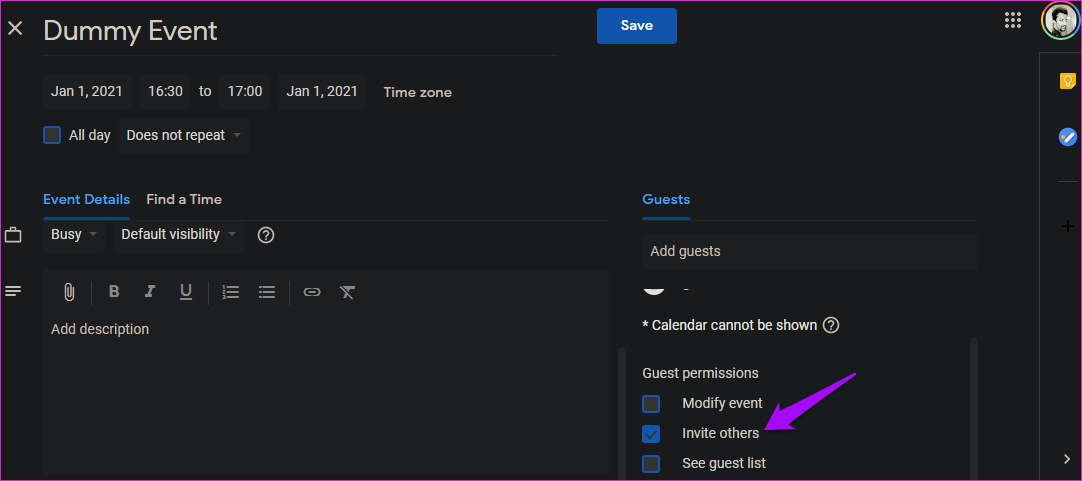
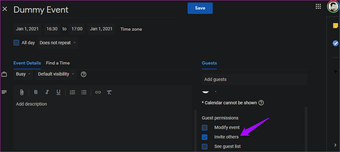
Agora, você pode encaminhar o mesmo convite para outras pessoas e convidar mais convidados para o evento. Se você não tiver a permissão necessária, fale com o organizador.
Percebi que algumas pessoas desejam encaminhar o evento para o outro calendário. Se você quiser fazer isso, precisará sincronizar o calendário existente com esse outro aplicativo de calendário - por exemplo, o Outlook. Basta adicionar seu ID do Gmail e tudo será sincronizado corretamente.
Você também pode usar o botão Adicionar ao calendário ou fazer o download e usar o arquivo .ICS, se disponível, para fazer upload do evento para um novo calendário.
Não há outra maneira a partir de agora.
10. Como excluir o calendário
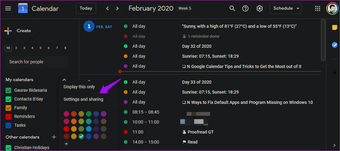
Clique no menu de três pontos ao lado do calendário que você deseja excluir e selecione Configurações e compartilhamento.
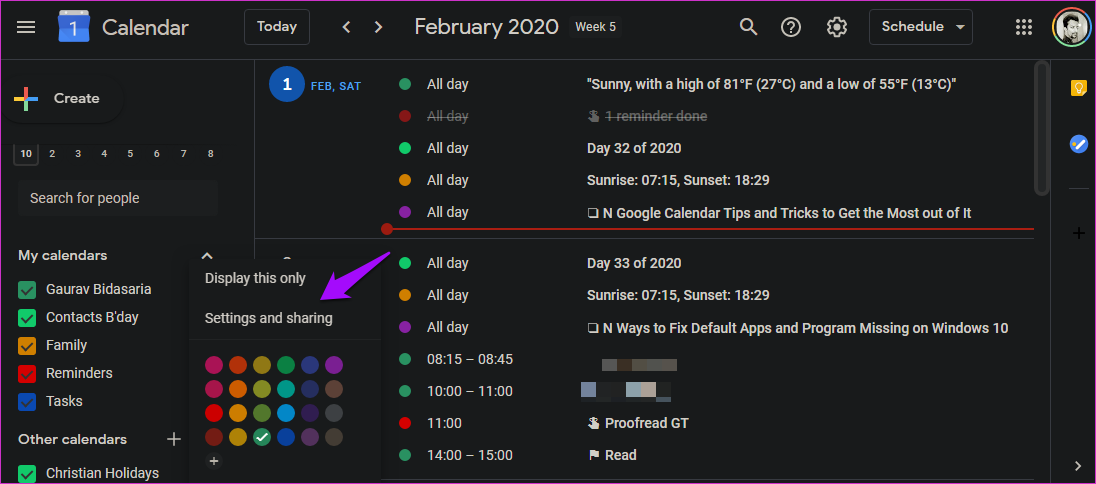
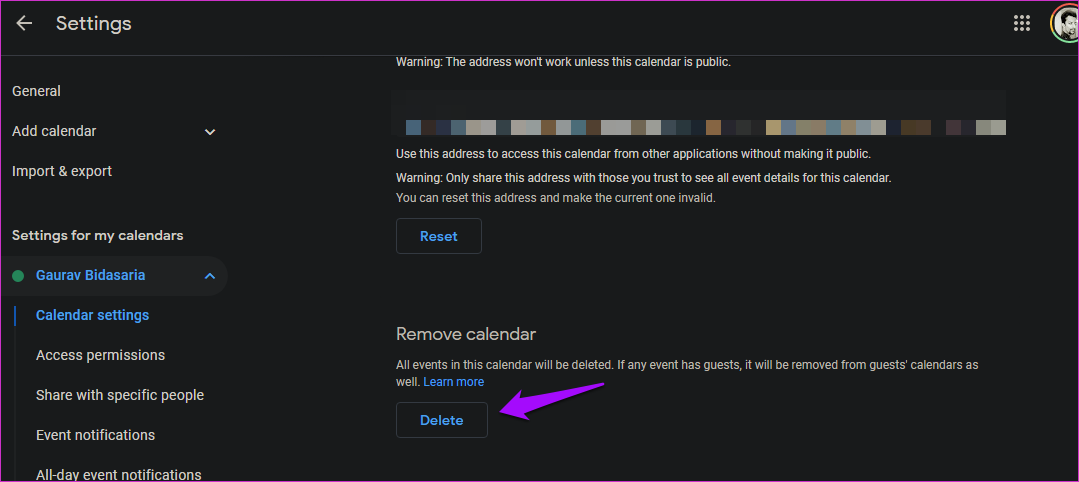
Role até a parte inferior da tela aqui e clique em Excluir.
Calendar Shoot
O Google Agenda vem com muitos recursos, e alguns deles não são óbvios. É por isso que estamos aqui. Para descobrir mais sobre seus aplicativos favoritos e mostrar o que mais você poderia fazer com eles. Compartilhe conosco suas próprias dicas e truques do Google Agenda nos comentários abaixo.
Próximo: Procurando uma alternativa para o Google Agenda? Clique no link abaixo para saber por que você deve considerar o SolCalender.
Última atualização em 6 de fevereiro de 2020
Fonte Adicione ao Google Notícias


