

O iCloud para Windows deixa muito a desejar. Seja nas mensagens de erro durante a instalação ou nas fotos que não conseguem baixar localmente - você terá uma boa quantidade de dores de cabeça em um ponto ou outro. E o mesmo vale para o seu serviço integrado de sincronização de arquivos - o iCloud Drive.

Para iniciantes, o iCloud Drive não é o melhor serviço de armazenamento em nuvem de arquivos no Windows - é lento, desajeitado e pode levar anos para carregar ou baixar arquivos. Além disso, você enfrentará instâncias em que ele falhará em seu trabalho.
Se você estiver enfrentando algum problema sério de sincronização com o iCloud Drive, aqui estão algumas dicas que podem ajudá-lo. Tente trabalhar com cada correção na seguinte ordem e você provavelmente deverá ter o iCloud Drive em funcionamento em breve.
1. Habilite o iCloud Drive
A primeira coisa que você deve fazer é garantir que o iCloud Drive esteja funcionando no seu computador - muito importante se você tiver instalado o iCloud for Windows pela primeira vez.
Comece clicando no ícone do iCloud na bandeja do sistema e, em seguida, clicando em Abrir configurações do iCloud. No aplicativo iCloud que aparece, verifique se a caixa ao lado de iCloud Drive está marcada.

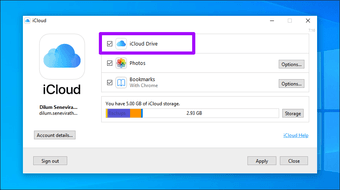
Caso contrário, verifique e clique em Aplicar. Isso deve ativar o iCloud Drive no seu PC. Para acessar seus arquivos, clique no ícone do iCloud na bandeja do sistema e clique em Abrir unidade do iCloud.
2. Verifique o status do iCloud
Verifique se o iCloud Drive não está inativo no momento devido a um problema nos servidores da Apple.
Para fazer isso, visite a página Status do sistema da Apple e procure o status ao lado do iCloud Drive - um ponto de cor verde não indica problemas, enquanto um ponto de cor vermelha indica o contrário.

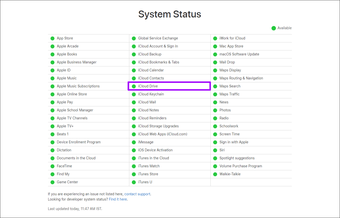
Se o iCloud Drive estiver indisponível, aguarde algumas horas e procure a página Status do sistema novamente. Quando o status do iCloud Drive voltar ao normal, espere que seus arquivos comecem a sincronizar regularmente.
3. Reinicie o iCloud Drive
O iCloud Drive também é suscetível a várias falhas temporárias. Uma simples reinicialização do computador deve ser suficiente para se livrar deles. Mas se você não conseguir reiniciar o computador imediatamente por algum motivo, poderá sair e reiniciar o aplicativo iCloud à força.
Para fazer isso, abra o Gerenciador de tarefas (clique com o botão direito do mouse na barra de tarefas e clique em Gerenciador de tarefas). Selecione todos os processos do iCloud, como o iCloud Drive, os serviços do iCloud, a biblioteca de fotos do iCloud, etc. e clique em Finalizar tarefa. Isso deve parar o iCloud for Windows e todos os seus serviços.

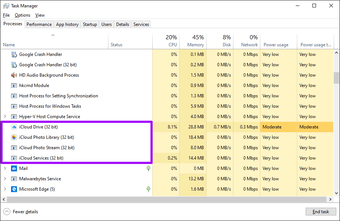
Depois, pesquise e reinicie o iCloud for Windows através do menu Iniciar. Isso fará com que o serviço de armazenamento em nuvem seja reiniciado do zero e esperemos retomar os downloads ou uploads bloqueados.
4. Atualize o aplicativo iCloud
Você atualizou o iCloud for Windows recentemente? Geralmente, as atualizações mais recentes contêm correções para problemas conhecidos no iCloud Drive e em outros serviços do iCloud. Então, se você não tiver, certifique-se de fazer isso agora.
Abra o menu Iniciar, digite atualização de software da applee pressione Enter. Se houver atualizações disponíveis, aplique-as.

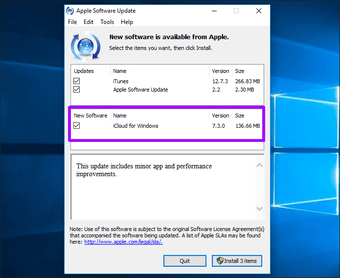
Nota: Se você usar a versão da Microsoft Store do iCloud, o aplicativo deverá ser atualizado automaticamente. Mas se as atualizações automáticas estiverem desativadas para o seu PC, abra a Microsoft Store, clique em Download e atualizações no menu Microsoft Store e aplique as atualizações do iCloud, se disponíveis.
5. Verifique a conexão com a Internet
Não descarte o fato de que o problema com o iCloud Drive pode ser devido à conectividade irregular da Internet. Se você tiver acesso direto ao roteador, tente desligá-lo por alguns segundos antes de ligá-lo novamente. Isso pode resolver qualquer problema de conectividade menor no lado do roteador.
Como alternativa, tente conectar-se a um ponto de acesso Wi-Fi diferente e verifique se isso faz com que o iCloud Drive continue a sincronização. Se isso falhar, considere alterar o serviço DNS padrão para sua conexão com a Internet. O uso de um sistema de nome de domínio popular como o DNS do Google pode ajudar a melhorar a conectividade.
Para fazer isso, acesse a tela Propriedades da sua conexão com a Internet (clique no ícone Ethernet ou Wi-Fi na bandeja do sistema e, em seguida, clique em Propriedades). Clique em Editar em Configurações de IP, selecione Manual, ative a opção ao lado de IPv4 e insira os seguintes servidores DNS nos campos DNS preferido e DNS alternativo.
8.8.8.8
8.8.4.4

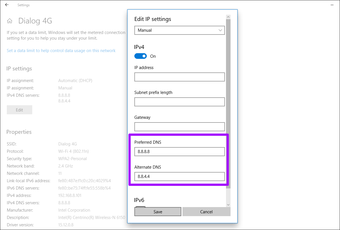
Salve as alterações e reinicie o computador para começar a usar os servidores DNS atualizados para sua conexão com a Internet.
6. Verifique o armazenamento do iCloud
Você está quase sem espaço no iCloud? Se for esse o caso, seus arquivos não serão sincronizados com seus dispositivos. Para determinar se esse é o caso, abra o aplicativo iCloud e verifique o indicador de armazenamento.

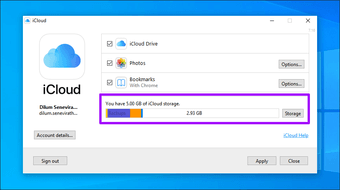
Se você está quase acabando, deve liberar algum espaço no iCloud ou atualizar para o próximo nível de armazenamento pago.
7. Verifique o espaço em disco local
Você tem espaço suficiente na partição primária do seu disco rígido ou SSD? Caso contrário, o iCloud Drive falhará ao baixar arquivos que foram enviados para ele de outros dispositivos.

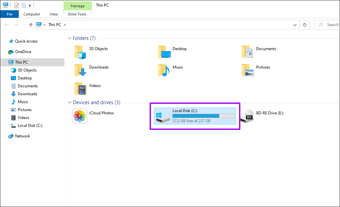
Use o File Explorer para determinar se você possui espaço suficiente disponível. Se você não tiver muito, faça uma limpeza - remova arquivos indesejados, ative o Storage Sense, desative o armazenamento reservado, etc.
Como alternativa, você pode mudar o iCloud Drive para outra partição ou unidade externa.
8. Sair / Entrar
Se tudo mais falhar, considere sair e, em seguida, entrar novamente no iCloud for Windows. Isso pode levar o iCloud Drive a sincronizar seus arquivos novamente. No entanto, você precisará baixar novamente todos os seus arquivos do iCloud Drive. Além disso, você precisará baixar novamente todas as fotos e vídeos do iCloud Photos, a partir do zero. Se isso é algo que você não deseja fazer agora, passe para as próximas correções e volte a isso mais tarde.

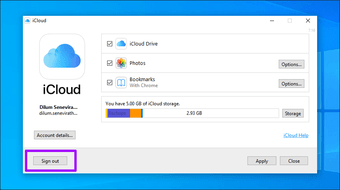
Para sair do iCloud, abra o aplicativo iCloud e clique em Sair. Depois de aceitar que seus arquivos serão excluídos do armazenamento local, saia do aplicativo iCloud.
Reinicie o computador, faça login novamente no iCloud for Windows e ative o iCloud Drive e quaisquer outros serviços do iCloud que você usa.
9. Use a versão da Microsoft Store
A Apple também possui uma versão da Microsoft Store do iCloud para Windows. Apesar de apresentar a mesma interface do usuário do aplicativo de desktop tradicional, a versão da Microsoft Store é um pouco melhor em termos de desempenho e apresenta recursos superiores do iCloud Drive, como Arquivos Sob Demanda e Compartilhamento do iCloud.


Se você ainda estiver enfrentando problemas com a versão tradicional da área de trabalho, apesar de seguir as etapas acima, considere mudar para o aplicativo Microsoft Store. O processo de transição é surpreendentemente suave. Confira nosso guia sobre como a versão da iCloud Microsoft Store é diferente da versão da área de trabalho.
10. Use o aplicativo da web iCloud.com
Esta não é uma correção real, mas se você não tiver tempo para executar algumas das correções demoradas listadas acima, considere usar o aplicativo da web iCloud Drive no iCloud.com por enquanto.

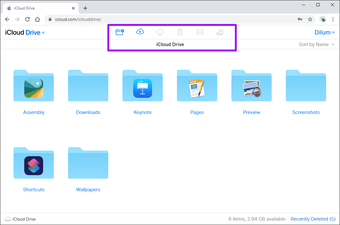
O aplicativo da web do iCloud Drive permite que você faça qualquer coisa - você pode carregar e baixar arquivos, renomear arquivos e pastas, compartilhá-los com outras pessoas, etc. Os controles também são bem implementados e você não deve ter problemas para usá-los.
De volta à estrada
Felizmente, as correções acima o ajudaram e o iCloud Drive voltou a sincronizar seus dados sem problemas. Mas se você ainda não o fez, faça questão de mudar para a versão da Microsoft Store mais cedo ou mais tarde - é uma melhoria definitiva sobre a versão para desktop do iCloud e você verá muito menos problemas de sincronização. Só não espere que ele resolva todos os problemas relacionados ao iCloud.
Próximo: Procurando uma alternativa para o iCloud Drive? Experimente o Google Drive. É muito bom
Fonte Adicione ao Google Notícias
Neste artigo
- 1. Habilite o iCloud Drive
- 2. Verifique o status do iCloud
- 3. Reinicie o iCloud Drive
- 4. Atualize o aplicativo iCloudVocê atualizou o iCloud for Windows recentemente? Geralmente, as atualizações mais recentes contêm correções para problemas conhecidos no iCloud Drive e em outros serviços do iCloud. Então, se você não tiver, certifique-se de fazer isso agora.Abra o menu Iniciar, digite atualização de software da applee pressione Enter. Se houver atualizações disponíveis, aplique-as.Nota: Se você usar a versão da Microsoft Store do iCloud, o aplicativo deverá ser atualizado automaticamente. Mas se as atualizações automáticas estiverem desativadas para o seu PC, abra a Microsoft Store, clique em Download e atualizações no menu Microsoft Store e aplique as atualizações do iCloud, se disponíveis.5. Verifique a conexão com a Internet
- 6. Verifique o armazenamento do iCloud
- 7. Verifique o espaço em disco local
- 8. Sair / Entrar
- 9. Use a versão da Microsoft Store
- 10. Use o aplicativo da web iCloud.com
- De volta à estrada


