
Você já experimentou as Opções do desenvolvedor em seu telefone Android? Há um menu dedicado escondido nas configurações do Android para ajudá-lo a testar e fazer algumas alterações no nível do sistema '. Quando usado corretamente, você pode tirar o melhor proveito do seu telefone Android usando os recursos úteis das Opções do desenvolvedor para uso diário.


Por padrão, as opções do desenvolvedor estão bloqueadas no Android, pois essas são configurações avançadas destinadas apenas aos desenvolvedores para testar aplicativos. Portanto, ajustá-los sem conhecimento pode afetar o desempenho do seu telefone.
Com isso em mente, primeiro, vamos ver como você pode desbloquear as opções do desenvolvedor em seu telefone.
Observação: Essas etapas podem ser um pouco diferentes dependendo do fabricante do seu telefone e da versão atual do Android em que ele está.
Como habilitar ou desabilitar as opções do desenvolvedor no Android
Para habilitar as opções do desenvolvedor em seu Android, vá até o menu Configurações, role para baixo e toque em 'Sobre o telefone'. Haverá um número de compilação nessa janela. Toque sete vezes. Depois disso, você verá uma mensagem que diz 'Agora você é um desenvolvedor'. Talvez você precise inserir sua senha antes disso, se já tiver usado uma para bloquear o telefone.

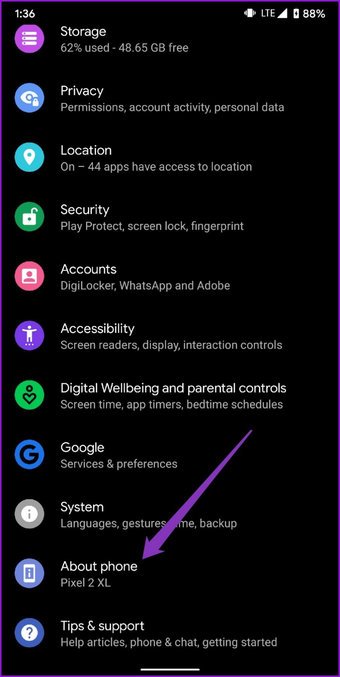

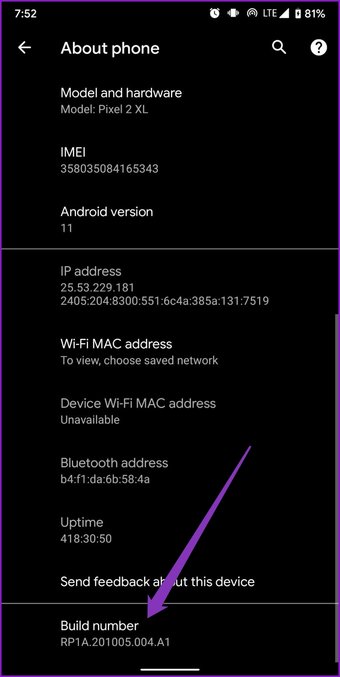
Para acessar as Opções do desenvolvedor, volte ao menu Configurações e vá para Sistema. Expanda o menu Avançado e você verá um novo menu de opções do desenvolvedor. Se você quiser desativá-lo, toque no controle deslizante para desativá-los.
1. Mostrar a localização dos toques e do ponteiro
Quando você ativa a opção Mostrar toques, ele mostra um pequeno círculo na tela sempre que registrar um toque. Isso pode ser particularmente útil ao gravar sua tela para criar um tutorial de algum tipo para mostrar a localização precisa dos toques.
">

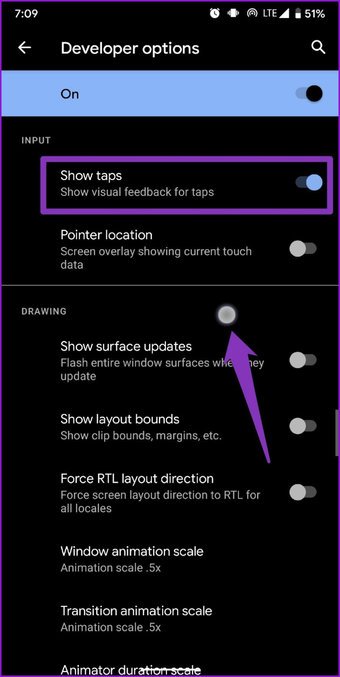

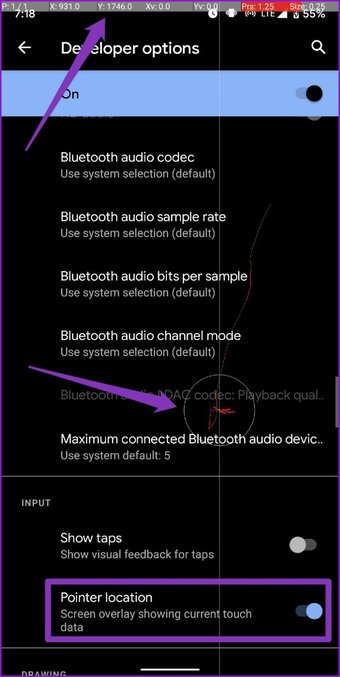
Para dados de toque mais detalhados, você pode habilitar a opção de localização do ponteiro para ver a entrada de toque e seu caminho e as coordenadas detalhadas na parte superior.
2. Ajustar a escala de animação
O Google adora animações. E seu telefone Android atual está cheio disso. É claro que essas animações prejudicam o desempenho do telefone e sua bateria para funcionar.
Com as opções do desenvolvedor habilitadas, você pode ajustar a velocidade de reprodução da animação padrão. Você pode optar por aumentar ou diminuir a escala da animação da janela, a escala da animação da transição e a escala da duração do Animator de acordo com sua preferência.

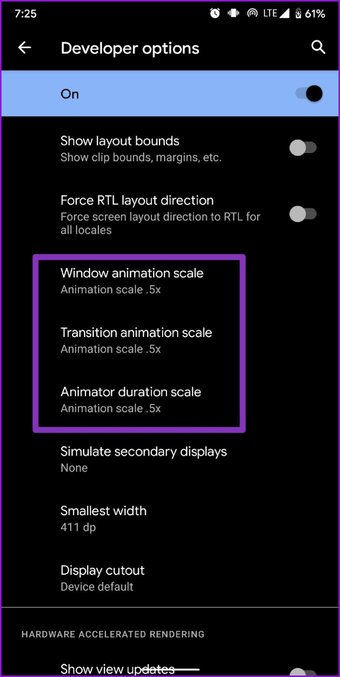

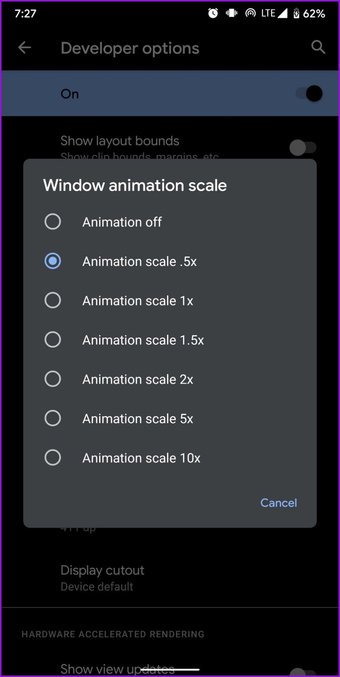
Dica profissional: Se você estiver usando um telefone antigo que parece lento, desabilitar essas animações fará com que pareça mais rápido.
3. Desative o volume absoluto
Esta opção está desativada por padrão para que o telefone e o dispositivo Bluetooth conectado controlem o mesmo volume. Se o seu dispositivo Bluetooth conectado está enfrentando problemas de som, como volume inaceitavelmente alto ou falta de controle, você pode corrigir isso alternando a opção 'Desativar volume absoluto'.
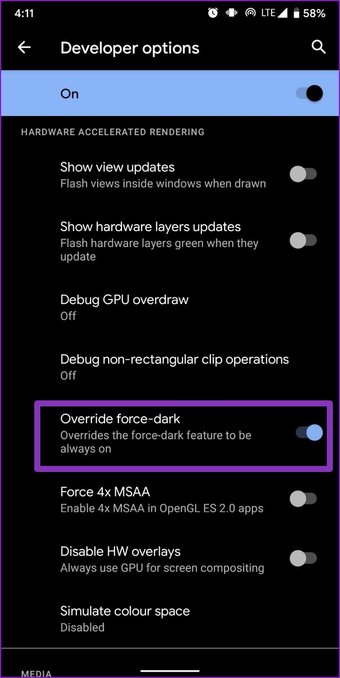
4. Ative o modo escuro para cada aplicativo
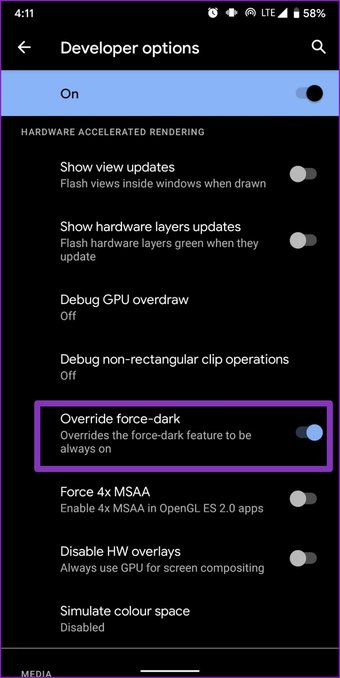
Se você estiver no Android 10 e superior, já tem uma opção de modo escuro para todo o sistema em seu telefone. Mas quando se trata de aplicativos, alguns deles ainda não têm a opção de modo escuro. Você pode usar a opção 'Substituir escurecimento forçado' para habilitar os modos de escurecimento nesses aplicativos também. Isso não funcionará perfeitamente para todos os aplicativos, mas ajudará se você odeia usar o modo claro.


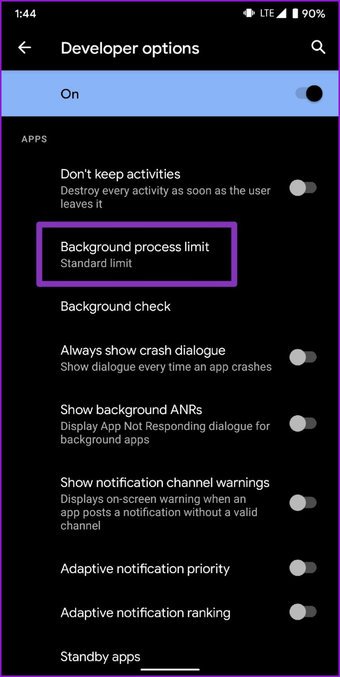
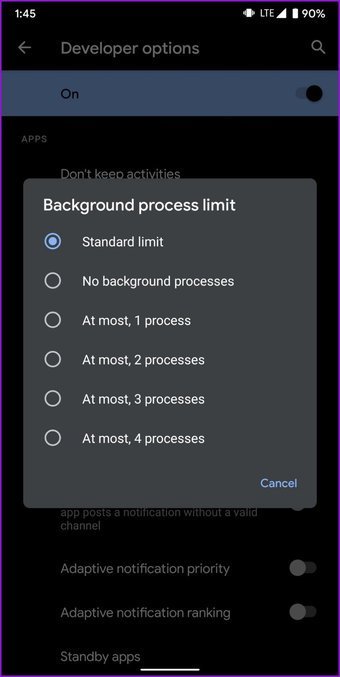
5. Limite o processo de fundo
Essa configuração permitirá que você mantenha o número de aplicativos em execução em segundo plano entre zero a quatro. Se você mantê-lo em zero, por exemplo, todos os recursos do seu telefone serão direcionados para o que você está fazendo no momento. Isso pode ser particularmente útil ao jogar um jogo que exige muito dos gráficos em seu telefone Android. No entanto, embora isso pareça ótimo, limitar o processo em segundo plano também significa que você não será capaz de alternar entre os aplicativos rapidamente.


6. Aumente o desempenho de jogo
Se você é um jogador que deseja usar seu telefone de última geração com as configurações de desempenho máximo, deve usar a opção 'Force 4x MSAA'. Quando ativado, ele fornecerá uma jogabilidade mais suave e melhores gráficos em alguns jogos e aplicativos. No entanto, um desempenho mais alto significa que também drenará a bateria rapidamente.
7. Depuração USB
Depuração USB é a opção mais usada nesta lista por vários motivos. Quando ativada, esta opção permite que os dispositivos conectados via USB coletem informações e enviem comandos para o seu telefone. Além disso, esta opção pode ser usada para habilitar o acesso root, o processo de recuperação de dados, instalação de APKs e muito mais.
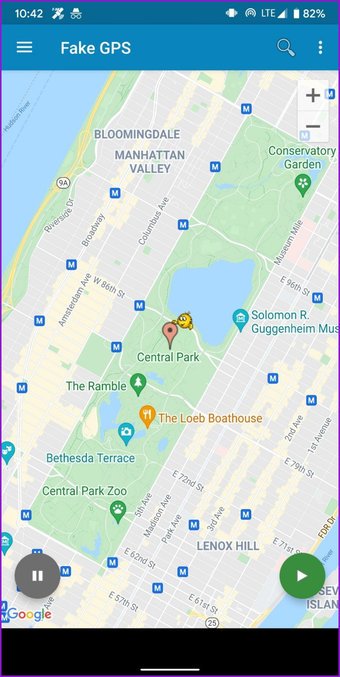
8. Localização GPS falsa
Quer instalar um aplicativo que não está disponível em seu país? É fácil de fazer, forjando sua localização com um aplicativo como o Fake GPS location. Depois que o aplicativo estiver instalado, vá até as opções do desenvolvedor e role para baixo até Selecionar aplicativo de depuração para criar locais fictícios.


9. Tela dividida para cada aplicativo
Muitos aplicativos populares, incluindo Instagram, ESPN, etc., ainda não suportam o modo de tela dividida. Em vez de esperar que esse recurso chegue, você pode habilitar 'Forçar atividades a serem redimensionáveis' para colocar seus aplicativos favoritos em uma tela dividida instantaneamente.


10. Fique acordado enquanto carrega
A opção permanecer acordado evita que a tela entre no modo de hibernação enquanto o dispositivo está conectado. Isso é útil quando sua tela requer atenção frequente. Se você deseja ficar de olho nos preços do Bitcoin ou assistir ao placar ao vivo de um jogo enquanto trabalha, o recurso Fique acordado tem tudo para você.
Observação: Usar o recurso Fique acordado reduzirá a velocidade de carregamento do telefone.
Também em Tecnologia de Orientação
Mais poder para você
Esteja você procurando enraizar seu telefone, melhorar seu desempenho em jogos ou falsificar sua localização GPS, as opções de desenvolvedor Android podem ajudá-lo a fazer tudo. Esse nível de personalização é o que torna o Android divertido de usar o sistema operacional.
Se você se divertiu com este menu de opções do desenvolvedor, verifique outras dicas e truques do Android que valem a pena experimentar.
O artigo acima pode conter links afiliados que ajudam a apoiar a Guiding Tech. No entanto, isso não afeta nossa integridade editorial. O conteúdo permanece imparcial e autêntico.
Fonte Adicione ao Google Notícias


