
4. Somente guias particulares
Há um recurso no Opera, ativado por padrão, que permite que a VPN funcione apenas em guias particulares e não de outra forma. Você está tentando usar uma VPN em uma guia normal?
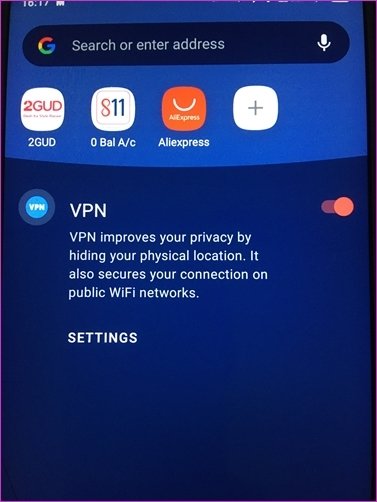
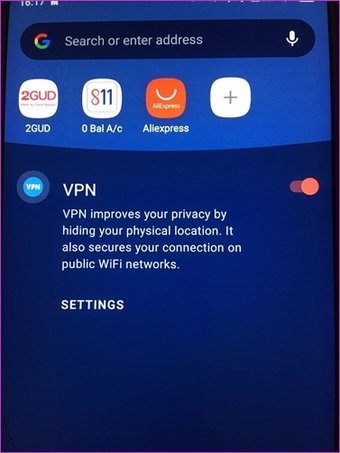
Toque no ícone de guias na parte inferior e selecione a guia Privado. Crie uma nova guia, se ainda não o tiver, e você deverá ver as opções e configurações da VPN.
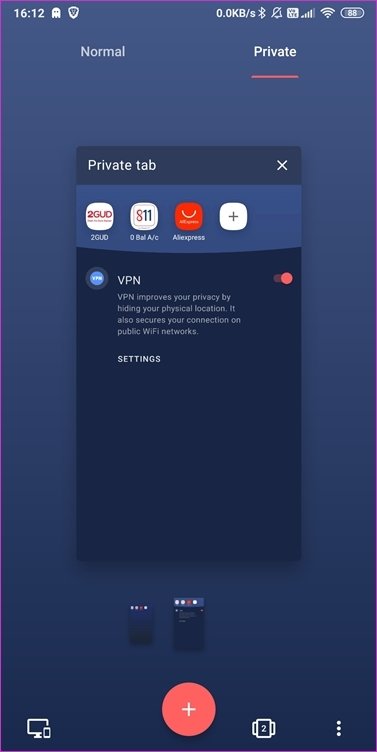
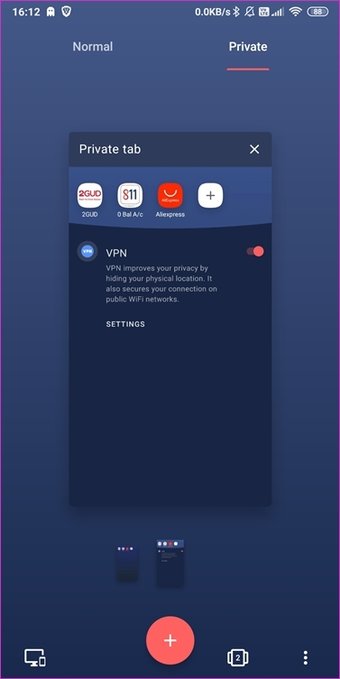
Verifique se a VPN está ativada aqui e abra Configurações. O Opera não permite capturas de tela em guias particulares, então aqui estão as fotos capturadas.
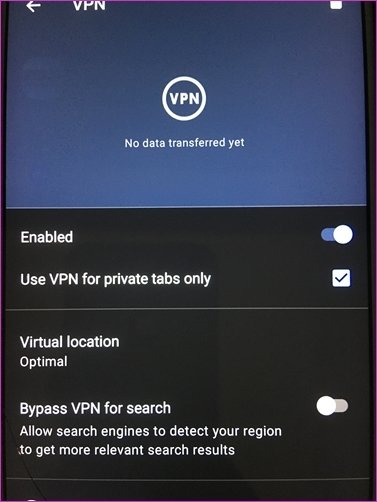
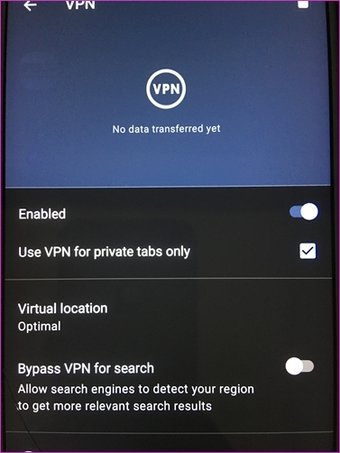
Alterne o botão Usar VPN apenas para guias particulares aqui para habilitá-lo em qualquer lugar. Você também pode optar por ativar ou desativar a VPN ao usar a pesquisa do Google. Isso afetará seus resultados de pesquisa e não serão mais personalizados.
5. Atualizar aplicativo
Todas as configurações são como deveriam ser. Nesse caso, se for um bug conhecido, a equipe de desenvolvimento do Opera pode ter lançado uma atualização. Abra a Play Store e atualize o aplicativo Opera para Android para a versão mais recente.
Pelo contrário, uma atualização recente pode ter quebrado o recurso de VPN. Nesse caso, você precisa reverter para uma versão anterior. Você pode baixar versões anteriores de qualquer aplicativo no APKMirror e carregá-lo de lado. Leia sempre os comentários antes de atualizar aplicativos importantes.
6. Aplicativos conflitantes
Você está usando um aplicativo VPN dedicado simultaneamente? Desligue isso para ver se isso ajuda a resolver o Opera VPN que não está funcionando no seu problema de telefone Android. Alguns bloqueadores de anúncios como DNS66 e Blokada funcionam criando uma VPN local. Desative-os e verifique novamente. Por fim, desligue o seu antivírus e outros aplicativos de segurança que você possa ter instalado. Se isso resolver o problema, você precisará colocar o aplicativo Opera na lista de permissões dentro desse aplicativo ou desativá-lo completamente ao usar uma VPN no Opera.
7. Alterar local
O navegador Opera vem com três locais virtuais diferentes. Alterar o local pode ajudar, pois pode haver um tempo de inatividade ou algum outro erro no local do servidor que você está usando. Volte às configurações da VPN como você fez anteriormente e toque em Local virtual.
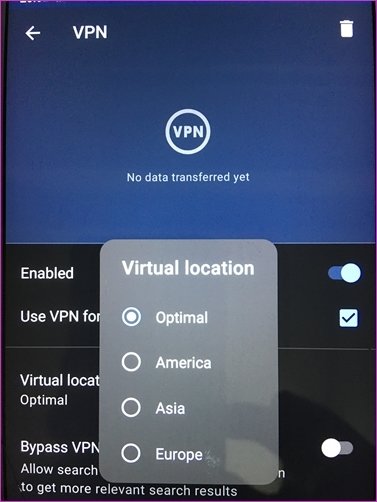
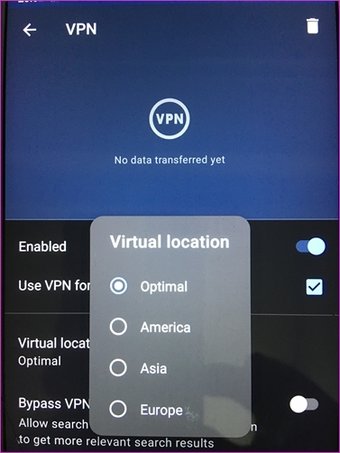


Tente cada local até que a VPN no navegador Opera esteja funcionando novamente.
8. Limpar cache de aplicativos e cookies
Abra Configurações e, em Aplicativos, procure e abra o aplicativo Opera.
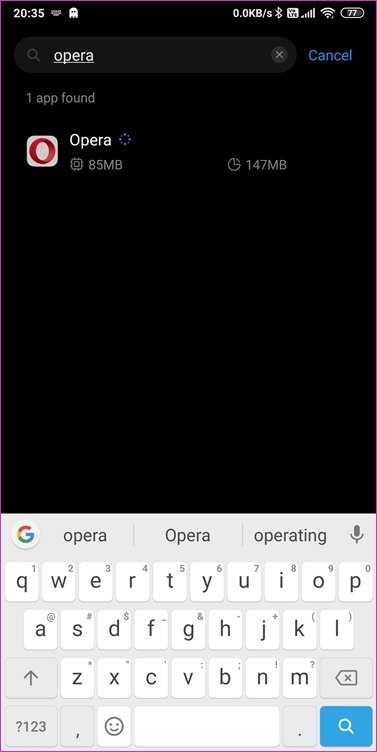
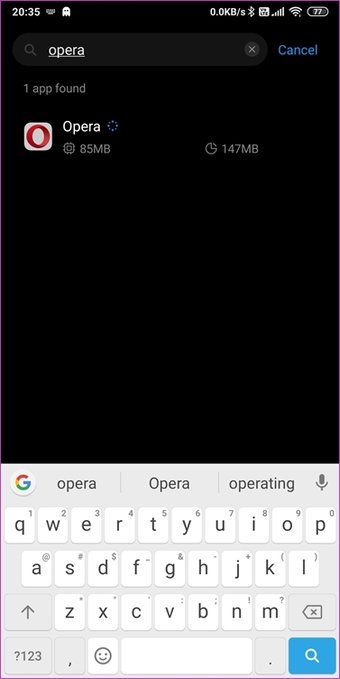
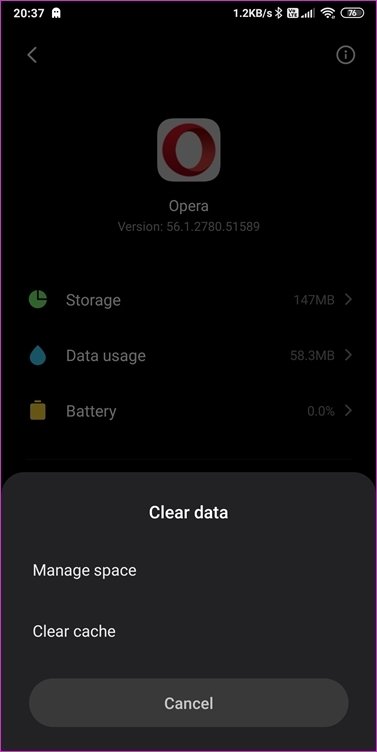
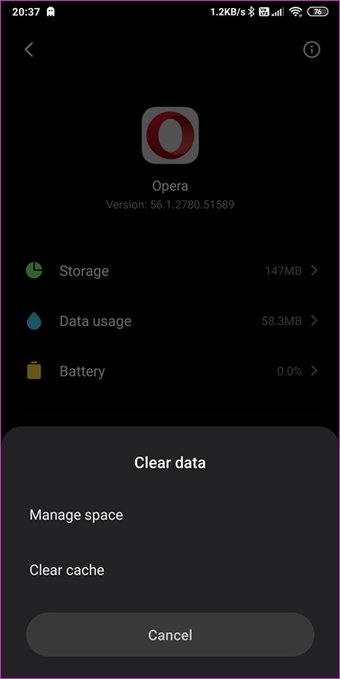
Toque em Limpar dados na parte inferior da tela e selecione Limpar cache e, em seguida, Gerenciar espaço. Você pode apagar todos os dados lá.


9. Culpe o ISP
Os serviços de VPN de navegadores como o Opera são desaprovados por governos de alguns países. Você pode estar morando em um desses países. Ligue para o seu provedor e verifique se eles sabem alguma coisa. Você também pode pesquisar sites de mídia social como o Twitter e páginas locais ou de aplicativos do Facebook, pois outros usuários podem ter relatado instâncias semelhantes.
10. Aplicativos VPN dedicados
Não recomendamos serviços de VPN gratuitos, como o oferecido pelo Opera no GT. Quando não há produto a ser vendido, geralmente você é o produto. Os provedores de serviços VPN gratuitos são conhecidos por coletar dados do usuário. Recomendamos que você procure VPNs pagas como CyberGhost ou ExpressVPN ou uma oferecida pelo popular gerenciador de senhas Dashlane. Observe que as VPNs populares já foram hackeadas antes, mas são muito melhores do que alternativas gratuitas como o Opera. Eu também exortaria você a procurar no navegador TOR.
Você recebe o que você paga
É verdade, e você sabe disso. O serviço de VPN gratuito do Opera funciona e, embora seja bom para coisas casuais, você não deseja usá-lo quando seus dados, privacidade e segurança estiverem em jogo. É nesse momento que você deve considerar o uso de uma VPN dedicada. Para todo o resto, é bom o suficiente, e uma das soluções acima deveria ter resolvido o problema no seu Android.
Próximo: Procurando um navegador mais seguro? Clique no link abaixo para saber mais sobre os navegadores TOR e Brave. Veja como uma combinação desses dois pode ajudar a proteger sua identidade e dados e o que cada um tem a oferecer em nossa comparação detalhada.
Última atualização em 1 de março de 2020
Fonte Adicione ao Google Notícias


