
Os editores de documentos baseados em armazenamento em nuvem, como Google Docs e Planilhas, reduziram a necessidade de impressão de documentos. Ainda assim, há momentos em que você precisa de cópias físicas. Muitos usuários muitas vezes não conseguem imprimir o Planilhas Google, o que leva a uma disputa de última hora por soluções. O erro é comum ao usar impressoras regulares ou locais e ao usar o Google Cloud Print.

Você ainda pode enviar ou compartilhar o documento com outras pessoas via Google Drive e e-mail. Ajudaremos você a corrigir o erro de impressão do Planilhas Google rapidamente. As soluções são fáceis de seguir e não muito técnicas.
Vamos começar.
1. Verifique os cabos ou Wi-Fi
Verifique os cabos para certificar-se de que o computador e a impressora estejam conectados corretamente. Verifique a rede Wi-Fi no caso de uma configuração do Cloud Print. Verifique se o computador e a impressora estão na mesma rede e se o sinal está forte.

Eu recomendaria uma reinicialização rápida para fechar todos os processos em segundo plano e atualizar tudo. Certifique-se de salvar todos os trabalhos ou arquivos abertos antes de reinicializar. Aqui está a sequência que recomendo:
- Inicie a impressora.
- Conecte a impressora à rede Wi-Fi.
- Inicie o computador e conecte-se à mesma rede Wi-Fi.
- Abra o arquivo do Planilhas Google e dê o comando de impressão.
2. Impressora em nuvem pronta
Nem todas as impressoras são iguais. Certifique-se de que o seu esteja pronto para a nuvem. Aqui está como descobrir. O Google mantém uma lista completa de impressoras compatíveis com impressão em nuvem. Procure seu nome para verificar se ele aparece. Para evitar erros, comece com o nome da marca, depois com o nome e número do modelo. Marque a caixa ou o manual para ser mais preciso.


Aqui está o que o Google tem a dizer:
- Se a sua impressora não estiver listada, mas for compatível com Wi-Fi, ela não está pronta para a nuvem, mas você pode configurá-la para funcionar com o Google Cloud Print.
- Se o nome da impressora tiver v2 escrito ao lado, ela oferece suporte à versão 2.0.
- Se a impressora estiver listada, mas v2 não estiver gravada, ela oferece suporte à versão 1.0.
Siga o link compartilhado acima para saber como configurar uma impressora Wi-Fi do zero.
3. Navegador diferente
Você provavelmente está usando o Google Chrome para acessar e usar o Planilhas Google ao fornecer o comando de impressão. Experimente um navegador diferente, como Edge ou Firefox e verifique se funciona. Este também é um bom momento para verificar se você está usando a versão mais recente do navegador.

4. Modo de navegação anônima
O motivo pelo qual sugiro o modo de navegação anônima é porque certas extensões / complementos podem estar interrompendo o processo de impressão. Uma simples mudança para o modo de navegação anônima ajudará a entender se o palpite é verdadeiro. Muito provavelmente, é uma extensão relacionada a PDF.
5. Escolha a impressora correta
Pode haver mais de uma impressora onde você trabalha, o que pode causar confusão. Verifique se você está enviando o documento do Planilhas Google para impressão na impressora correta. Todas as impressoras disponíveis devem ser listadas em uma coluna em Destinos de impressão no pop-up Selecione um destino. A impressora padrão é a que você usou por último, mas para garantir a segurança, escolha manualmente.
6. Adicionar novamente a impressora
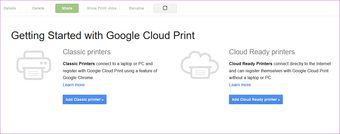
Visite a página do Google Print e exclua a impressora que não está funcionando para você no Planilhas Google. Agora, selecione uma das opções com base no uso de uma nuvem ou uma impressora local.

7. Solucionar problemas
Solução de problemas é um programa integrado do Windows 10 que o ajudará a corrigir muitos problemas com serviços de hardware e software.
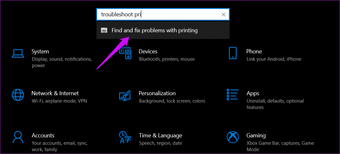
Passo 1: Pressione a tecla Windows + I para abrir as Configurações e pesquise 'Encontrar e corrigir problemas de impressão'.

Passo 2: Selecione Aplicar reparos automaticamente no pop-up a seguir e clique em Avançar.

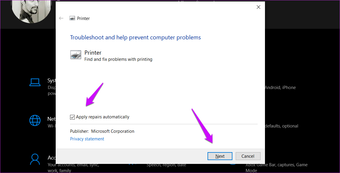
Agora você seguirá as instruções na tela e testemunhará se a solução de problemas pode corrigir o erro de impressão do Planilhas Google que não funciona.
Você também pode tentar a opção de solucionar problemas de Hardware e Dispositivos, mas ela foi removida das Configurações recentemente. Você ainda pode acessá-lo no prompt de comando.
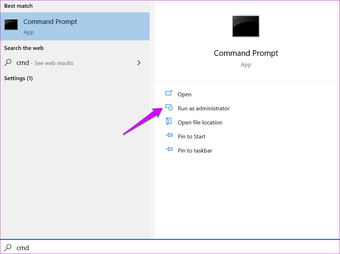
Passo 1: Pesquise e abra o Prompt de Comando no menu Iniciar selecionando Executar como administrador.

Passo 2: Dê o comando abaixo e você será saudado com um pop-up semelhante ao que viu acima. Novamente, siga as mesmas etapas.
msdt.exe -id DeviceDiagnostic
8. Gerenciar motoristas
Para trazer a harmonia perfeita, você precisa reverter os drivers para uma versão anterior, atualizar a versão mais recente ou desinstalar e reinstalar os drivers do zero. Os drivers devem ser reinstalados automaticamente. No entanto, você pode baixá-los diretamente do Google. Você está procurando impressoras no Gerenciador de dispositivos ao trabalhar com drivers.
9. Atualizar Firmware
Observe a marca e o modelo da impressora e visite o site do fabricante para fazer download e instalar a versão mais recente. A reinicialização geralmente não é necessária, mas recomendada.
10. Converter para PDF
Aqui está um hack estranho se nada mais parece estar funcionando para você. Abra o Planilhas e, no menu Arquivo, você encontrará uma opção para converter o documento em formato PDF.

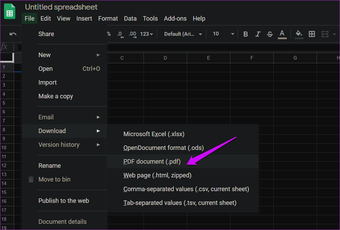
Agora, abra o arquivo PDF e dê o comando imprimir a partir daí. Portanto, o objetivo é imprimir o mesmo documento como um PDF em vez de uma planilha.
Imprima o mundo
É incrível como o mundo mudou para a impressão 3D, e ainda temos dificuldades com as impressoras locais e em nuvem. Mas é assim que funciona nossa relação com a tecnologia. Deixe-nos saber seus pensamentos nos comentários abaixo. Isso pode incluir feedback ou uma nova maneira de corrigir esse erro antigo.
Próximo: Você possui um Chromebook? Clique no link abaixo para saber como imprimir usando o Chromebook, pois as coisas funcionam de maneira um pouco diferente lá.
O artigo acima pode conter links afiliados que ajudam a apoiar a Guiding Tech. No entanto, isso não afeta nossa integridade editorial. O conteúdo permanece imparcial e autêntico.
Fonte Adicione ao Google Notícias


