
O domínio do Instagram no espaço da mídia social continua incomparável. Embora os Instagram Reels possam ser viciantes, você pode perder notificações sobre eventos ao vivo ou comentários de seus amigos. Se o Instagram não está enviando notificações no seu iPhone, continue lendo para solucionar esse problema.
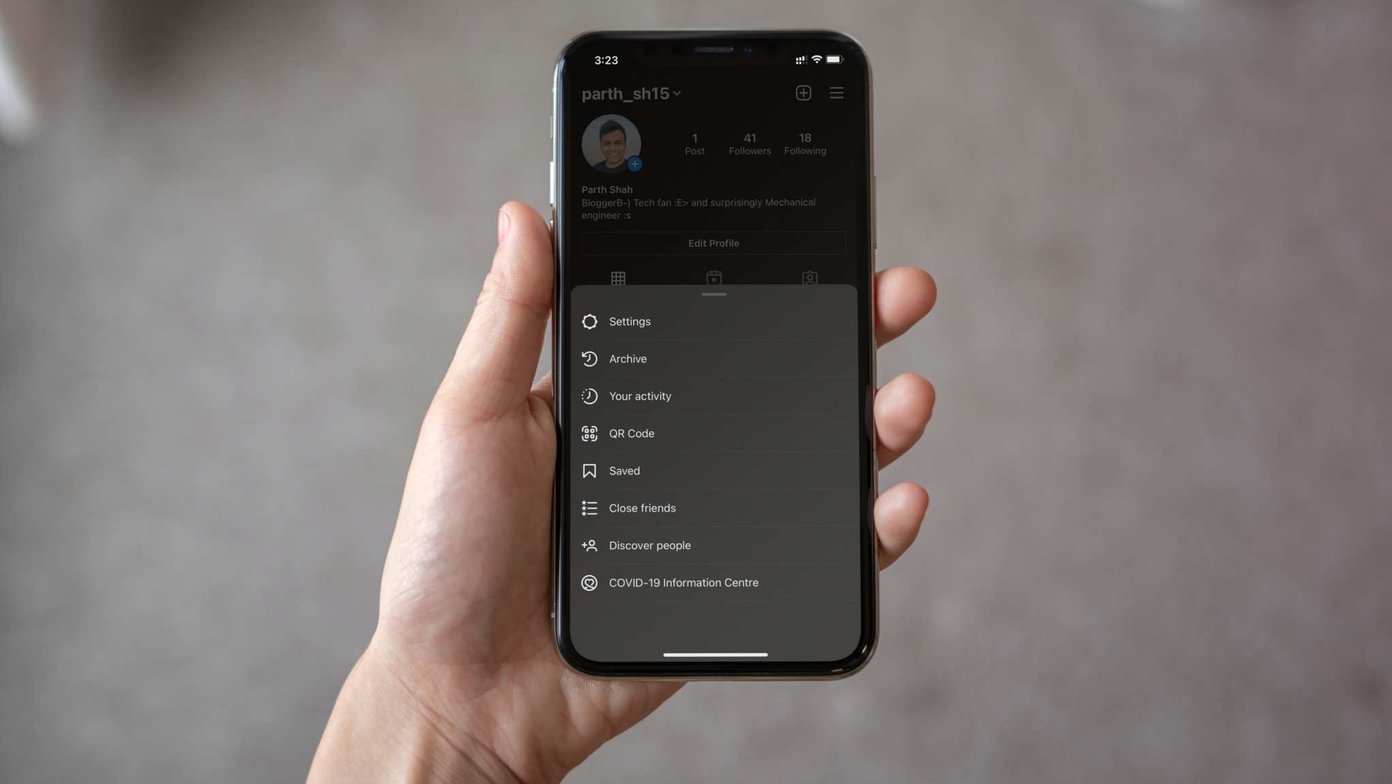
1. Habilitar Notificação
Talvez seu amigo ou membro da família tenha desativado acidentalmente a notificação no aplicativo Instagram. Você precisa habilitar a opção no menu Configurações. Siga os passos abaixo.
Passo 1: Abra o aplicativo Ajustes no iPhone.
Passo 2: Role para baixo até o aplicativo Instagram.

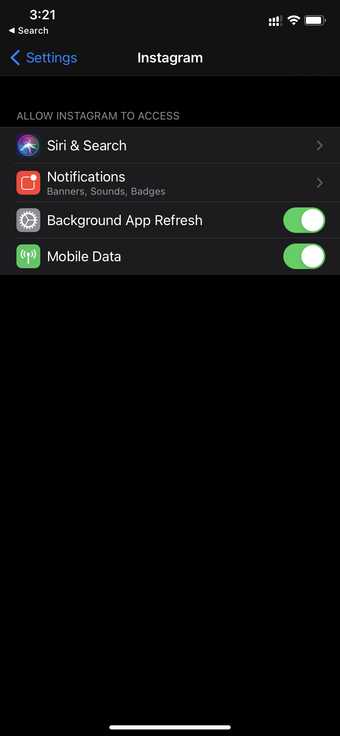

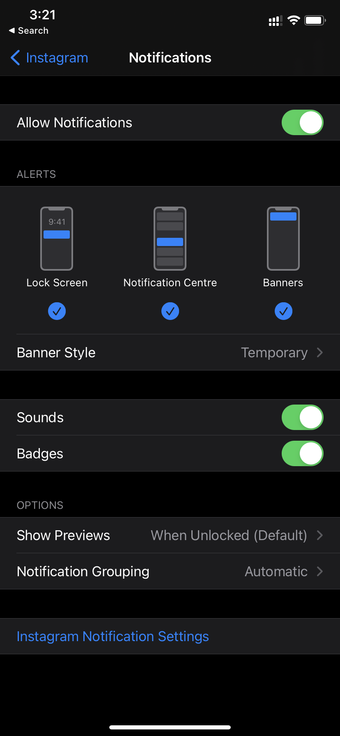
Etapa 3: Toque em Notificações e ative Permitir notificações no menu a seguir.
2. Habilite a atualização do aplicativo em segundo plano
O Instagram depende da atualização do aplicativo em segundo plano para entregar novas notificações ao usuário. Se a opção estiver desabilitada, você não receberá nenhuma notificação do aplicativo. Siga as etapas abaixo.
Passo 1: Abra o aplicativo Ajustes no iPhone.
Passo 2: Role para baixo até Instagram e toque nele.

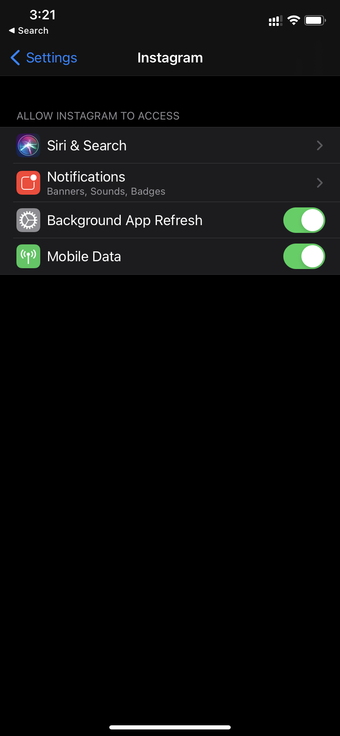
Etapa 3: Habilite a alternância de Atualização do aplicativo em segundo plano no menu a seguir.
3. Habilite dados móveis
A opção de dados móveis permite que o Instagram use os dados móveis em segundo plano para entregar novas notificações no iPhone. Certifique-se de habilitar a opção no menu de configurações do iPhone.
Passo 1: Abra o aplicativo Ajustes no iPhone.
Passo 2: Role para baixo até Instagram e toque nele.

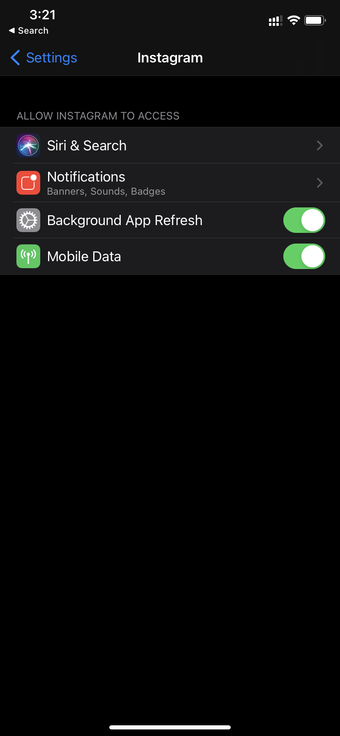
Etapa 3: Habilite a alternância de dados móveis no menu a seguir.
4. Desative o modo Não perturbe
Como o nome sugere, o modo DND desabilitará todas as notificações de aplicativos de terceiros no iPhone. Certifique-se de desativar o modo DND no iPhone para receber notificações.

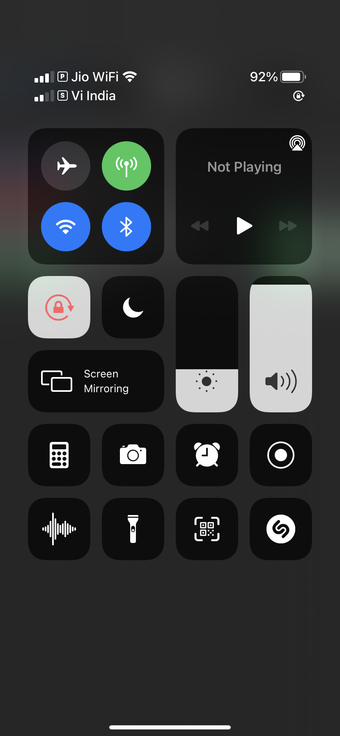

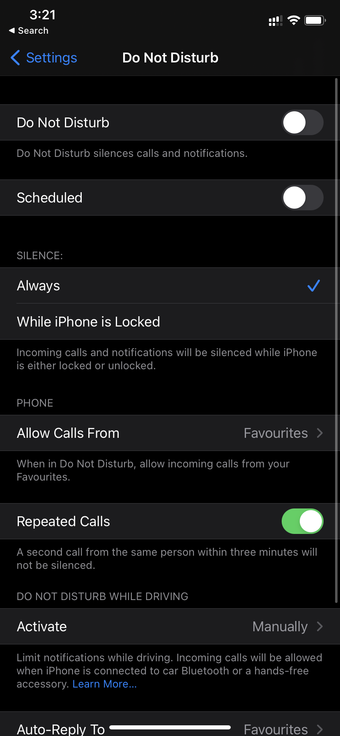
Deslize para baixo a partir do canto superior direito, abra o Centro de Controle e desative o modo DND. Como alternativa, você pode ir para Configurações> Não perturbe e desabilitar a chave DND.
Também em Tecnologia de Orientação
5. Desative o modo de baixo consumo
O Modo de baixo consumo do iPhone foi projetado para economizar a carga da bateria do telefone. Se você estiver usando o iPhone no modo de baixo consumo de energia, ele pode fechar completamente o Instagram em segundo plano e interferir nas notificações. Siga as etapas abaixo para desativar o Modo de baixo consumo no iPhone.
Passo 1: Abra o aplicativo Ajustes no iPhone.

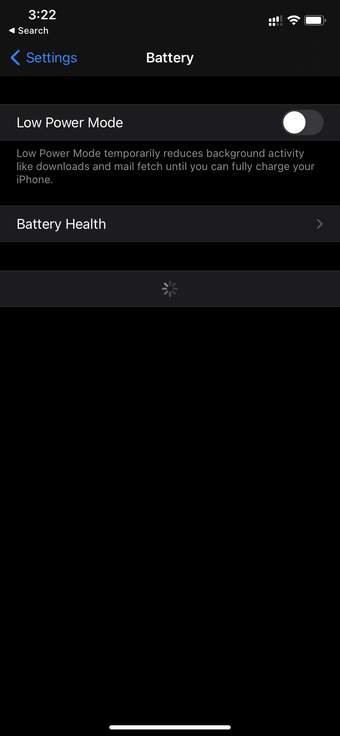
Passo 2: Role para baixo até Bateria e desative o Modo de baixo consumo no menu a seguir.
6. Mude para a conta principal no Instagram
O Instagram permite que você use várias contas ao mesmo tempo no aplicativo. É útil para quem utiliza a rede social para uso pessoal e profissional.
Se você usa uma conta Instagram Business e a conta pessoal e não recebe notificações da conta pessoal, considere mudar para a conta principal no aplicativo. Veja como fazer a troca.
Passo 1: Abra o aplicativo Instagram no iPhone.
Passo 2: Mantenha pressionado o ícone do perfil no canto inferior direito.

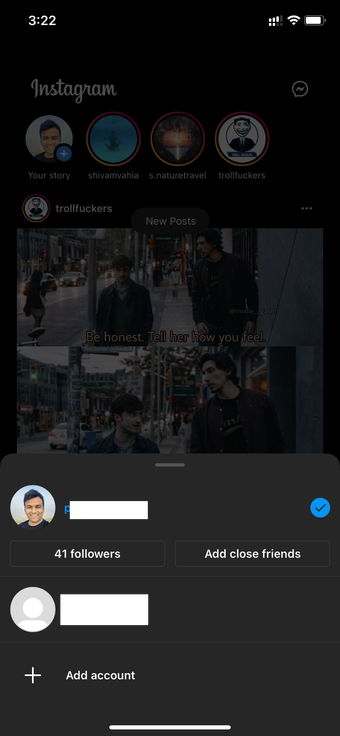
Etapa 3: Mude para a conta principal e você começará a receber notificações do aplicativo.
7. Desative as notificações de pausa do Instagram
O Instagram oferece uma opção para pausar todas as notificações do aplicativo. Certifique-se de ter desativado a opção Pausar notificações. Siga as etapas abaixo.
Passo 1: Abra o aplicativo Instagram no iPhone.
Passo 2: Toque no ícone Perfil na barra de menu inferior.
Etapa 3: Toque no menu de hambúrguer no canto superior direito.
Passo 4: Selecione Configurações.

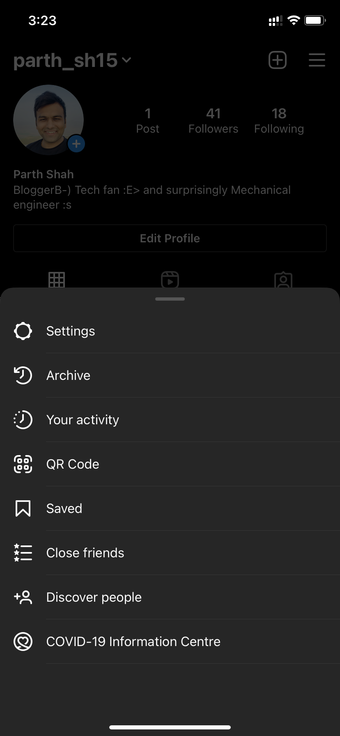

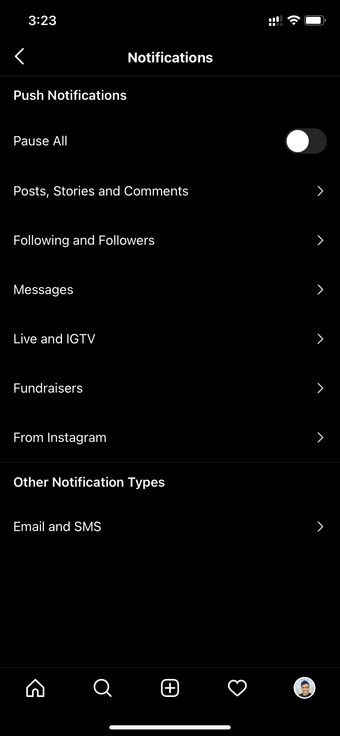
Etapa 5: Selecione Notificações e desative a alternância Pausar tudo no menu a seguir.

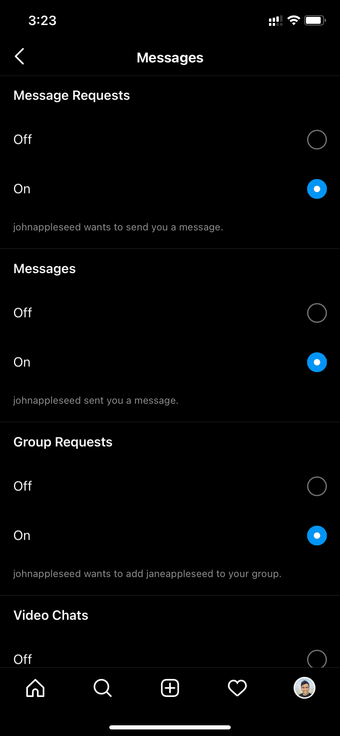

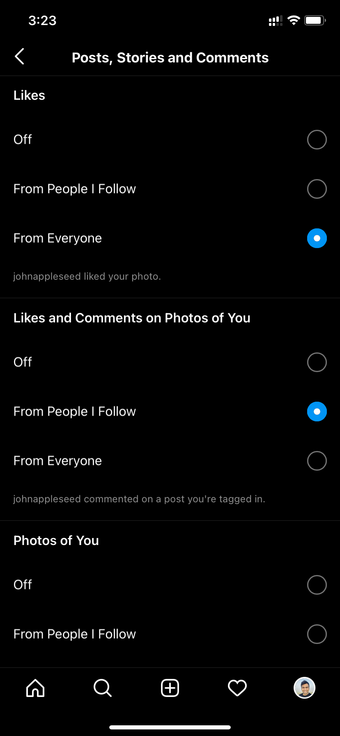
Você pode ir para cada seção do mesmo menu, como Postagens, Histórias, Comentários, Seguindo e Seguidores, Mensagens, Ao vivo e IGTV, e ativar as notificações.
8. Saia do Instagram Testflight
O Instagram testa os próximos recursos com um grupo selecionado de usuários por meio do aplicativo Testflight no iPhone. Se você faz parte desse programa e tem problemas com as notificações do iPhone, considere deixá-lo.


Abra o aplicativo Testflight e localize o aplicativo Instagram. Selecione Parar teste no menu a seguir.
9. Remova o Instagram do tempo de tela
O Instagram com certeza é um aplicativo viciante. Usando a função Screen Time no iPhone, você pode aplicar freios no uso prejudicial à saúde do aplicativo.
Se você esgotou o uso de dias específicos no Instagram, o ícone do aplicativo ficará cinza e você não poderá interagir com o aplicativo e não receberá nenhuma notificação.
Você pode remover o Tempo de tela do Instagram ou estendê-lo para mais alguns minutos no aplicativo Configurações.
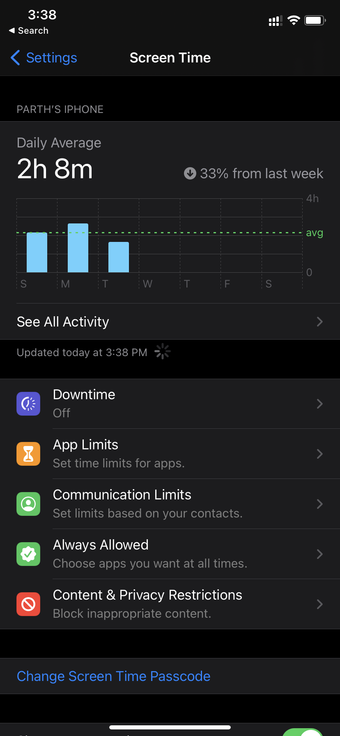
Passo 1: Abra o aplicativo Configurações e vá para o menu Tempo de tela.
Passo 2: Vá para Limites de aplicativos. Deslize para a esquerda no Instagram e selecione Excluir.


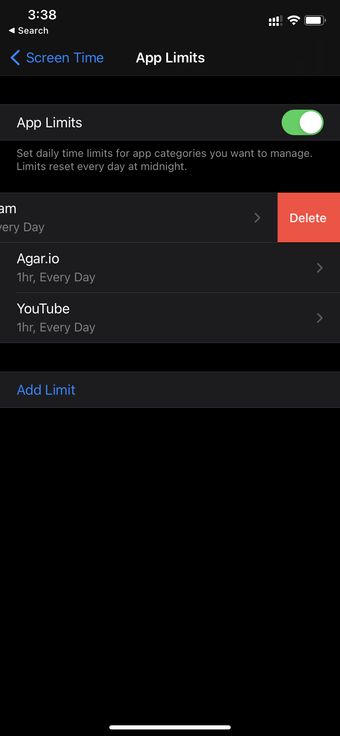
Etapa 3: Você também pode tocar no Instagram e em Tempo e estender o limite de tempo da tela para o aplicativo.
10. Atualize o Instagram
As notificações do Instagram que não funcionam no iPhone podem ser devido à compilação com bugs lançada pela empresa. Felizmente, o Instagram é rápido para resolver esses problemas críticos com a seguinte atualização.
Abra a App Store e toque no ícone Perfil no canto superior direito. Atualize o Instagram para a versão mais recente e você deverá começar a receber notificações do aplicativo.
Comece a receber atualizações mais recentes do Instagram
Não existe nenhuma alternativa verdadeira para o Instagram por aí. Notificações do Instagram que não funcionam no iPhone podem ser um obstáculo para a maioria. Siga as etapas abaixo e solucione o problema com estilo. Deixe-nos saber qual truque funcionou para você nos comentários abaixo.
Próximo: Você pode agendar postagens facilmente no Instagram. Leia a postagem abaixo para saber como agendar postagens no Instagram.
O artigo acima pode conter links afiliados que ajudam a apoiar a Guiding Tech. No entanto, isso não afeta nossa integridade editorial. O conteúdo permanece imparcial e autêntico.
Fonte Adicione ao Google Notícias
Neste artigo
- 1. Habilitar Notificação
- 2. Habilite a atualização do aplicativo em segundo plano
- 3. Habilite dados móveis
- 4. Desative o modo Não perturbe
- 5. Desative o modo de baixo consumo
- 6. Mude para a conta principal no Instagram
- 7. Desative as notificações de pausa do Instagram
- 8. Saia do Instagram Testflight
- 9. Remova o Instagram do tempo de tela
- 10. Atualize o Instagram
- Comece a receber atualizações mais recentes do Instagram


