

O status desempenha um papel vital em um ambiente formal. Ele permite que os funcionários saibam se a pessoa do outro lado está ocupada, disponível, em uma reunião, em uma chamada e assim por diante. Dependendo do status definido no perfil e visível para todos os outros membros da equipe, pode-se comunicar ou escolher um momento apropriado para se comunicar. A mensagem pode ser redigida de acordo, permitindo ao usuário saber se algo é urgente ou não. De qualquer forma, o Status, embora seja um recurso pequeno, desempenha um papel maior e importante.
Veja como você deve consertar.
1. Experimente o Teams Web ou Mobile
O Microsoft Teams está disponível em todas as plataformas populares, como desktop, navegadores da web e aplicativos móveis para Android e iOS. Se você não conseguir visualizar o status corretamente em uma plataforma, tente outra para encontrar alívio imediato. Depois de cuidar da tarefa em questão, tente uma das soluções abaixo para corrigir o erro Status desconhecido das equipes ou Status ausente.
2. Redefinir status
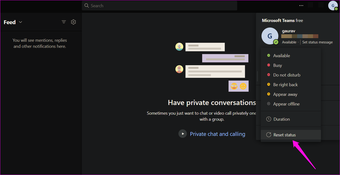
Se o problema não estiver disseminado e acontecendo com apenas um usuário, peça a ele para redefinir o status. Pode-se fazer isso a partir do mesmo menu em que se define um status.

3. Selecione a opção Apenas equipes
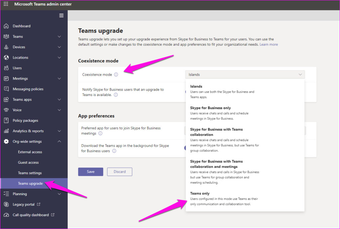
O Microsoft Teams tem uma opção chamada Modo de Coexistência que permite que os usuários que atualizaram do Skype for Business coexistam com usuários que ingressaram diretamente no Teams. Por padrão, é definido para o modo Ilhas.
Abra o Microsoft Teams Admin Center e vá para as configurações de toda a organização> Atualização do Teams. Selecione Equipes apenas no menu suspenso ao lado do modo de coexistência.

Reinicie as equipes uma vez e confirme se o status está sendo exibido corretamente agora.
4. Desmarque Register Teams as the Chat App for Office
Outro motivo de conflito pode ser porque o aplicativo Teams está definido como o aplicativo padrão para bate-papo para usuários do Office. Isso significa que o Teams está importando o Status do Office Suite, resultando no problema de Status Desconhecido ou Status ausente.
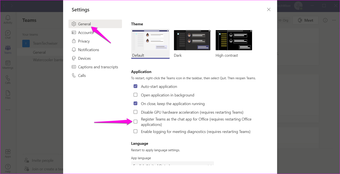
Passo 1: Clique no avatar do seu perfil e selecione Configurações.

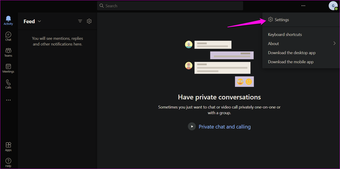
Passo 2: Na guia Geral na barra lateral esquerda, desmarque 'Registrar equipes como o aplicativo de bate-papo do Office'. Se a opção já estiver desativada, tente ativá-la para sincronizar o Status corretamente.

5. Excluir arquivos de configurações
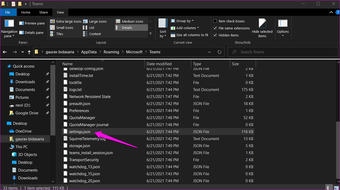
Seguir esta etapa redefinirá o aplicativo Teams. Isso significa que você pode ter que entrar novamente no Teams e definir algumas preferências novamente. Todos os dados armazenados na nuvem permanecerão intocados. O settings.json é o arquivo onde todas as configurações do Microsoft Teams são salvas. Excluí-lo forçará as equipes a criar um novo.
Passo 1: Pressione a tecla Windows + E para abrir o Explorador de Arquivos e digite o endereço abaixo para acessar a pasta de arquivos rapidamente. Se você visualizar um erro, verifique primeiro os itens Ocultos na guia Exibir do Explorador de Arquivos.
%appdata%Microsoftteams

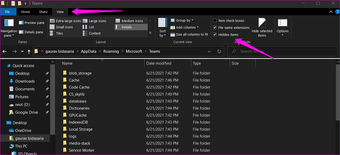
Passo 2: Exclua o arquivo 'settings.json'. É recomendável fazer um backup do arquivo antes de fazer isso. Copie-o para a área de trabalho.

6. Faça login novamente
Até agora, você fez e tentou várias alterações usando as soluções acima. Isso pode ajudar a resolver erros de Status não funcionando ou Status Desconhecido.

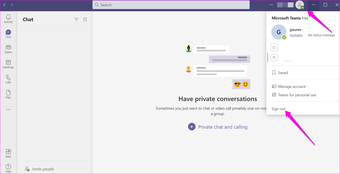
Pode-se encontrar a opção no menu do logotipo do perfil.
7. Contas de várias equipes
Você faz parte de várias equipes e entrou em mais de uma conta de equipes? Isso também pode causar um conflito. Saia de todas as contas e, em seguida, entre naquela que você precisa usar agora ou onde o status não estiver sendo exibido nas equipes.
8. Limpe o cache do aplicativo Microsoft Teams
O cache geralmente é responsável por causar todos os tipos de erros, o que é verdadeiro para todos os aplicativos e não apenas para as equipes. Observe que limpar os arquivos de cache o desconectará, mas não resultará em nenhuma perda de dados.
Passo 1: Feche o aplicativo Teams clicando no botão de cruz.
Passo 2: Abra o File Explorer novamente (tecla Windows + E) e cole o endereço abaixo na barra de pesquisa.
%appdata%Microsoftteams
Etapa 3: Exclua os arquivos e pastas abaixo.
- cache de aplicativo cache
- blob_storage
- Cache
- bases de dados
- GPUcache
- IndexedDB
- Armazenamento Local
- arquivos de cache de equipes tmpdelete

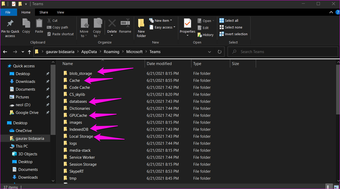
Passo 4: Reinicie seu computador e inicie o aplicativo Teams novamente. Você pode ver o status corretamente?
9. Limpar reinstalar
Alguns arquivos de sistema ou instalação antigos podem ter sido corrompidos, levando ao status de não mostrar erro. Nesse caso, você precisará reinstalar o aplicativo. Obtenha o Revo Uninstaller para desinstalar o Teams e seus arquivos restantes. Em seguida, baixe uma nova cópia da Microsoft e instale-a.
10. Atualize o Microsoft Teams e o Windows
Manter o sistema operacional Windows e o aplicativo Microsoft Teams atualizados instalará os patches mais recentes para quaisquer correções de bugs subjacentes. O status desconhecido ou erro ausente não é novo e, no passado, A Microsoft reconheceu o problema. No entanto, continua a atormentar os usuários. Esperançosamente, será resolvido em breve se ainda houver algo do lado deles.
Também em Tecnologia de Orientação
O status pode ser útil
O Microsoft Teams faz muito sentido e reúne bate-papos de todos os outros aplicativos do Microsoft Office em um só lugar. Por ter sido uma reflexão tardia após o sucesso do Zoom, a Microsoft enfrentou alguns problemas ao integrar o Teams ao ecossistema maior do Office. Com o tempo, a maioria dos bugs é corrigida e tudo funciona como planejado. Há soluços ocasionais, mas isso é esperado de qualquer aplicativo. Esperamos que agora você possa visualizar o status corretamente no Microsoft Teams.
Próximo: Quer aprimorar suas chamadas de vídeo no Microsoft Teams com filtros interessantes? Descubra como adicionar ou remover filtros no Microsoft Teams.
O artigo acima pode conter links afiliados que ajudam a apoiar a Guiding Tech. No entanto, isso não afeta nossa integridade editorial. O conteúdo permanece imparcial e autêntico.
Fonte Adicione ao Google Notícias
Neste artigo
- 1. Experimente o Teams Web ou Mobile
- 2. Redefinir status
- 3. Selecione a opção Apenas equipes
- 4. Desmarque Register Teams as the Chat App for Office
- 5. Excluir arquivos de configurações
- 6. Faça login novamente
- 7. Contas de várias equipes
- 8. Limpe o cache do aplicativo Microsoft Teams
- 9. Limpar reinstalar
- 10. Atualize o Microsoft Teams e o Windows
- O status pode ser útil


