
O Notion, um aplicativo de produtividade modular, está ganhando popularidade rapidamente e sua base de usuários cresceu quatro vezes. A empresa já disponibilizou o aplicativo gratuitamente para uso pessoal (anteriormente $ 5 por mês). A abordagem única do Notion sobre a organização da vida e anotações conquistou muitos fãs em um curto período.
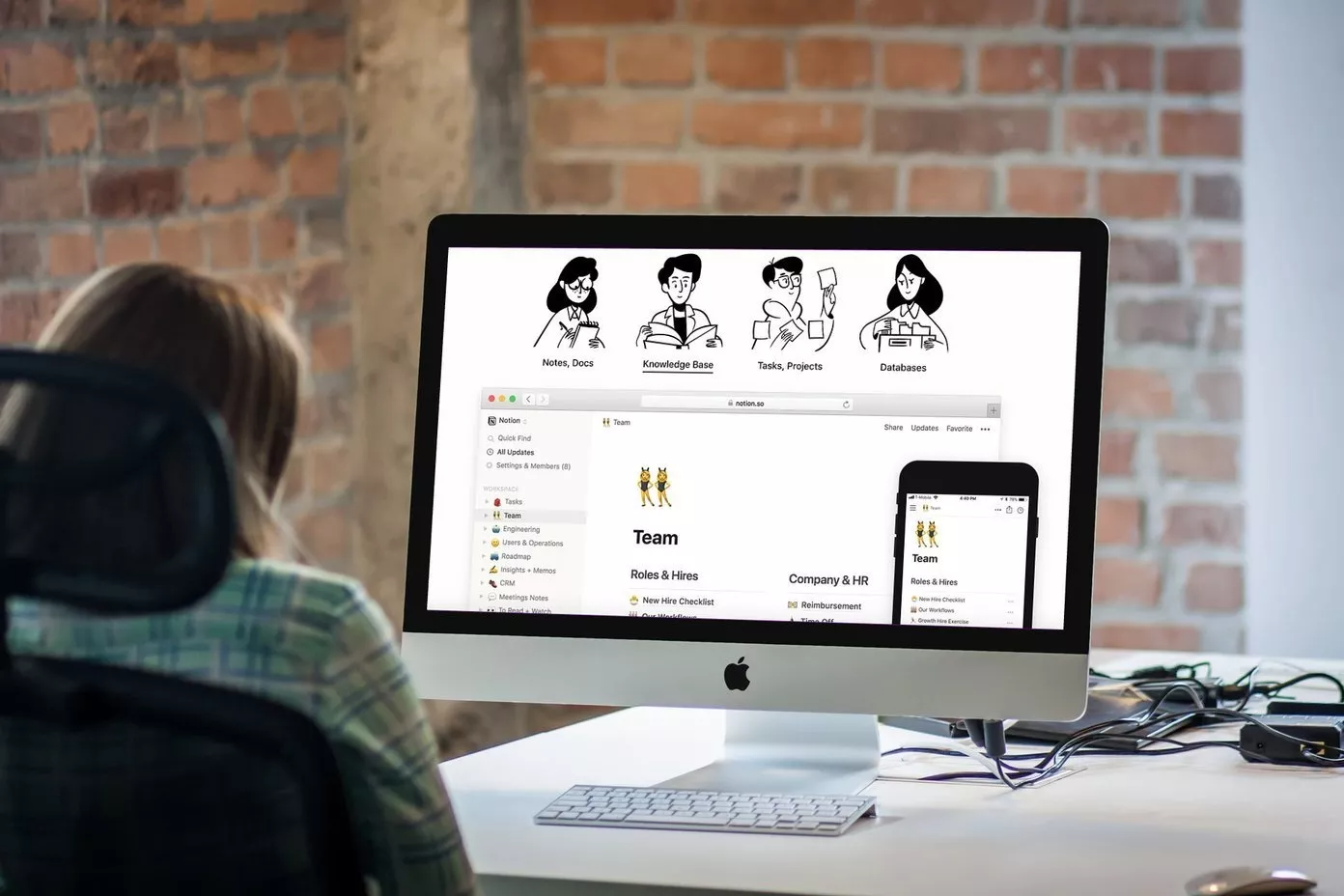

O conceito tem uma abordagem minimalista em todos os aspectos. Ao contrário de outros aplicativos, ele não jogará todas as funções possíveis para o usuário. As opções estão escondidas de forma inteligente na interface para que não pareça opressora. Por outro lado, a UX complexa do software também trouxe muitas críticas.
Se você quiser aumentar o nível de sua experiência no Notion, encontre as melhores dicas do Notion para usar com eficácia.
1. Definir senha de noção
Quando você tenta fazer login em sua conta do Notion, o Notion compartilha um código de login temporário com seu endereço de e-mail para fazer o login. É o comportamento padrão e tenho certeza que muitos de vocês não gostam dele.

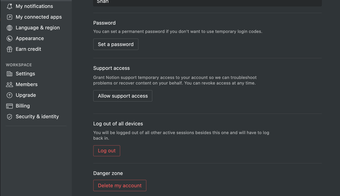
O Notion permite que você defina uma senha para fazer login usando o ID de e-mail e a senha da maneira usual. Abra o aplicativo Notion e vá para Configurações e membros> Minha conta e defina a senha.
2. Conecte aplicativos de terceiros
Como você deve saber, o Notion permite que você crie cartões Kanban como o Trello. Você pode usá-lo como uma alternativa ao Evernote. O Notion permite que você importe cadernos do Evernote, placas Trello e tarefas Asana diretamente para o software. Dessa forma, você não precisa iniciar o scratch no Notion.

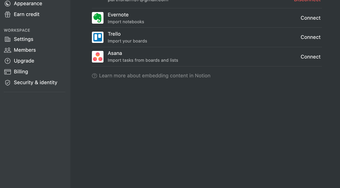
Abra o Notion e navegue até Configurações e membros> Meus aplicativos conectados e importe os dados dos aplicativos de terceiros.
3. Use Lembretes de Noções
Além de fazer anotações, o Notion também se apresenta como um gerenciador de tarefas dedicado. Você pode adicionar um lembrete a um bloco para ser notificado sobre isso. Digite '/ lembrar' e adicione a data e hora para obter a notificação.

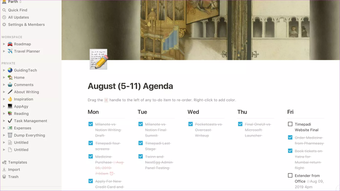
A captura de tela acima indica que uso o modelo de gerenciamento de tarefas semanais para organizar minha semana e adicionar tarefas a ele com lembretes.
4. Exibir atualizações da página
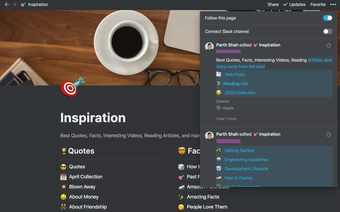
Ao construir uma página do zero, você passa por dezenas de alterações para fazer com que a página tenha a aparência que deseja. O Notion rastreia todas as alterações em uma página. Você pode tocar na opção de atualizações e voltar no tempo para ver as mudanças que você fez na página Notion.

5. Compartilhar páginas de noção
O Notion também pretende substituir o Google Docs. E, como esperado, oferece os mesmos, senão melhores, recursos de compartilhamento no software. Depois de criar uma página, você pode compartilhá-la com outros usuários do Notion na parte superior do menu de compartilhamento.

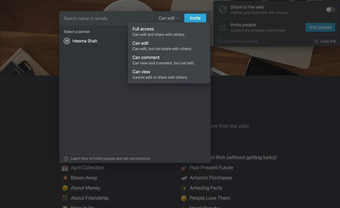
Toque no botão Compartilhar na parte superior, selecione adicionar pessoas e adicionar ID de e-mail. Você também pode definir a permissão de visualização / edição para o usuário. No mesmo menu Compartilhar, você verá os usuários adicionados e até mesmo os removerá.
A versão gratuita do Notion permite que você convide até 5 membros para o seu espaço de trabalho.
6. Use ícones de noção personalizados
Por padrão, o Notion permite que você escolha um ícone para cada página no menu do seletor de emoji. Mas se você preferir manter a aparência minimalista, pode copiar os ícones do site do Notion Icons.

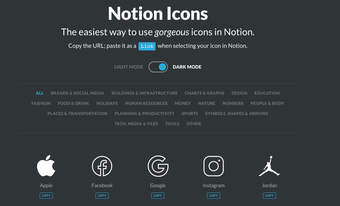
Criado por fãs do Notion, o Notion VIP permite que você use ícones lindos no software. Simplesmente copie um ícone e volte para a página do Notion. Clique no emoji da página e vá em Link> cole o URL copiado, e você notará um novo ícone para a página.
7. Use a visualização da linha do tempo
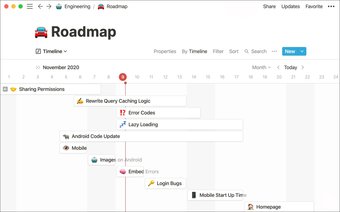
Este é um must-have para quem gerencia projetos no Notion. O formato de linha do tempo do Notion permite que você visualize itens do banco de dados ao longo de uma linha do tempo linear, como um gráfico de Gantt. Ele exibe a sequência de forma estética e abrangente, ao mesmo tempo em que expõe quaisquer problemas de capacidade em potencial. Isso o torna útil para apresentar as tarefas de um projeto ou uma série de eventos.

8. Bloqueie uma página de noção
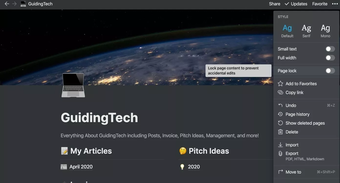
O Notion não oferece a capacidade de proteger uma página com senha. Em vez disso, você pode bloquear uma página para evitar a edição acidental. Você pode ativar o Bloqueio de página no menu de três pontos e isso bloqueará a página para edição posterior. Toque no ícone de cadeado para desbloquear a página para edição.

9. Transforme uma página de noção em um site
Você sabia que também é possível transformar uma página do Notion em um site completo? Usando ferramentas como o Super.so, você pode converter suas páginas do Notion em sites rápidos e funcionais com domínios personalizados, fontes, análises e muito mais.

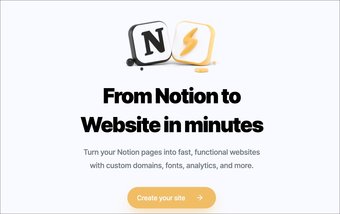
Não é isso. Super.so permite que você aproveite a integração de terceiros, como Gumroad, Google Analytics, MailChimp e muito mais. O preço começa em $ 12 por site por mês. Os desenvolvedores oferecem 7 dias de teste gratuito.
Também em Tecnologia de Orientação
10. Use modelos de noção
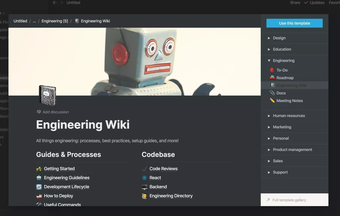
Os modelos integrados do Notion levam a experiência geral de software para o próximo nível. Existe um modelo para cada caso de uso. Você pode navegar na biblioteca de modelos do Notion, que consiste em modelos prontos feitos pela empresa e membros da comunidade. Eles são divididos ordenadamente em categorias, incluindo Design, Projeto, Pessoal, Produtividade, Vendas, Ajuda e muito mais.

Atualize sua experiência de noção
Siga as dicas acima e aprimore sua experiência no Notion. Enquanto você está nisso, conte-nos sobre o seu recurso de noção favorito na seção de comentários abaixo.
O artigo acima pode conter links afiliados que ajudam a apoiar a Guiding Tech. No entanto, isso não afeta nossa integridade editorial. O conteúdo permanece imparcial e autêntico.
Fonte Adicione ao Google Notícias
Neste artigo
- 1. Definir senha de noção
- 2. Conecte aplicativos de terceiros
- 3. Use Lembretes de Noções
- 4. Exibir atualizações da página
- 5. Compartilhar páginas de noção
- 6. Use ícones de noção personalizados
- 7. Use a visualização da linha do tempo
- 8. Bloqueie uma página de noção
- 9. Transforme uma página de noção em um site
- 10. Use modelos de noção
- Atualize sua experiência de noção


