
O Steam permite que você faça capturas de tela do jogo para capturar momentos memoráveis. Você pode revisitar os arquivos posteriormente, mas onde eles estão armazenados?

Este artigo mostrará como encontrar suas capturas de tela do Steam. Nós lhe diremos como rastreá-los em vários sistemas, incluindo Windows e Mac.
A localização da captura de tela do Steam em um PC com Windows
Você não deve ter problemas para encontrar sua pasta de captura de tela do Steam em PCs com Windows. O método mais rápido é usar o cliente Steam.
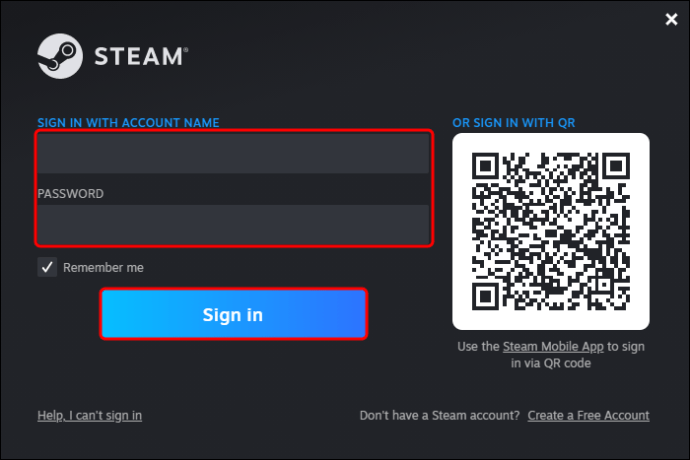
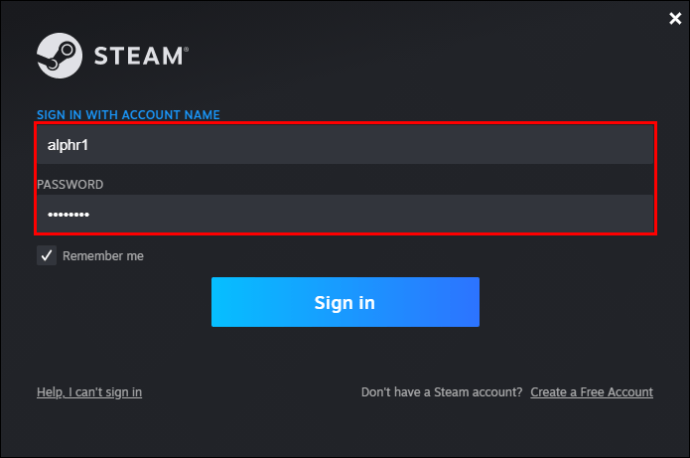
- Abra o Steam e insira suas credenciais, se solicitado.
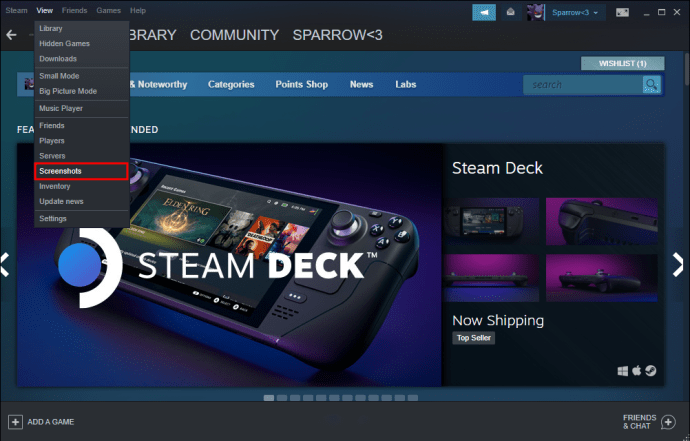
- Vá para a parte superior esquerda da tela e pressione o botão "Visualizar".

- Escolha “Capturas de tela”. Isso agora deve exibir o gerenciador de capturas de tela, incluindo suas fotos e várias opções.
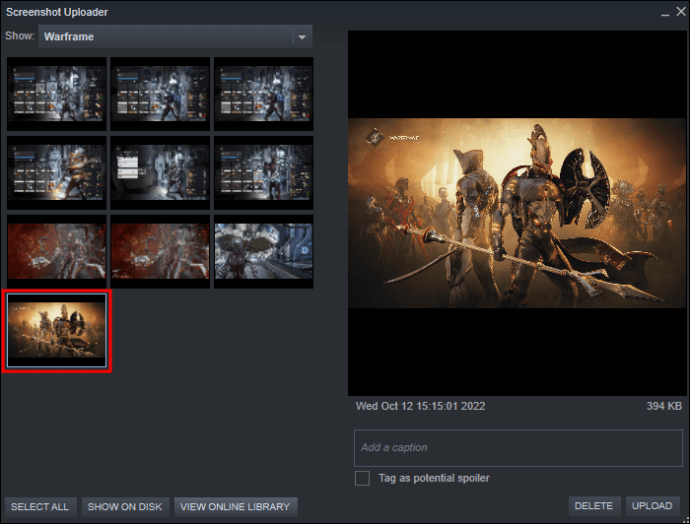
- Clique em uma captura de tela e vá para o menu na parte inferior do gerenciador.
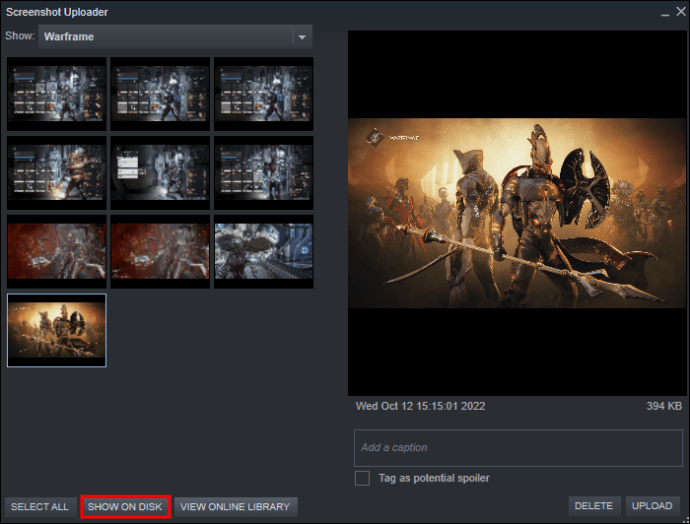
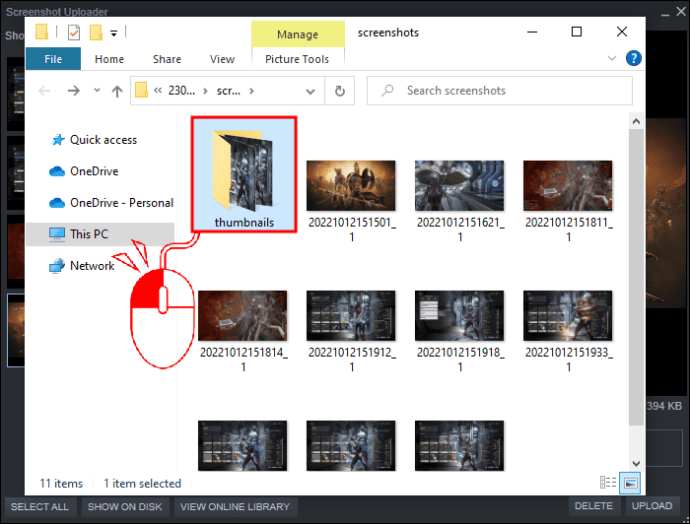
- Pressione o prompt que informa para mostrar a captura de tela em seu disco. Agora você deve ser redirecionado para a pasta onde suas imagens estão armazenadas.
- Clique duas vezes na pasta e explore suas capturas de tela do Steam.
Outro método de encontrar capturas de tela do Steam é usar a loja online. Essa plataforma mantém suas imagens e permite que você as acesse em segundos de qualquer dispositivo, incluindo seu PC Windows. O único requisito é inserir seu nome de usuário e senha.
Veja como você pode rastrear sua captura de tela usando a biblioteca online do Steam.
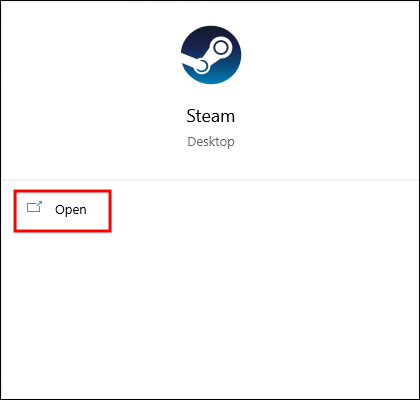
- Inicie o seu cliente Steam.
- Se necessário, digite seu nome de usuário e senha.
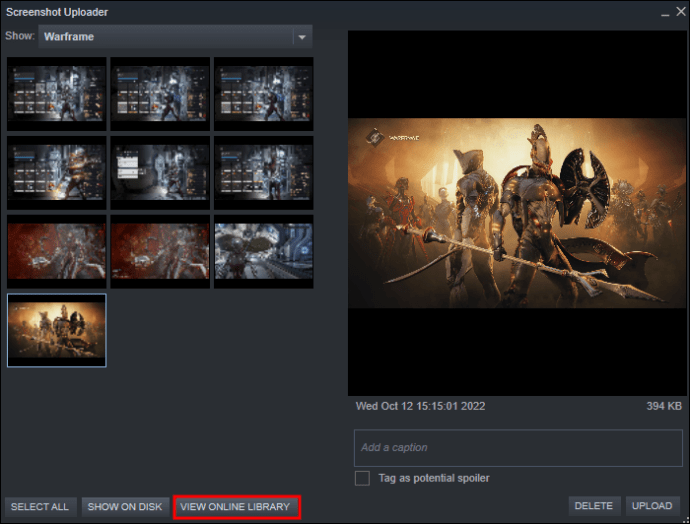
- Vá para o menu "Visualizar" e escolha "Capturas de tela".
- Pressione o botão “Visualizar Biblioteca Online” e pronto. Agora você deve ser levado ao repositório online do Steam de suas capturas de tela.
Por fim, você pode localizar a pasta de captura de tela no seu computador manualmente.
Todas as capturas de tela são salvas aqui e podem ser acessadas a qualquer momento no seu dispositivo. Na maioria dos casos, a pasta está no mesmo local que a pasta de instalação do Steam.
Use o caminho a seguir para encontrar a pasta de captura de tela.
- Abra o seu Explorador de Arquivos e vá para o diretório C:.
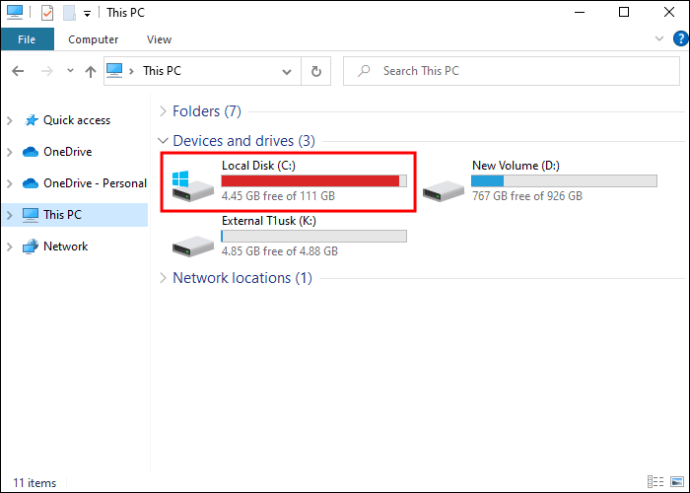
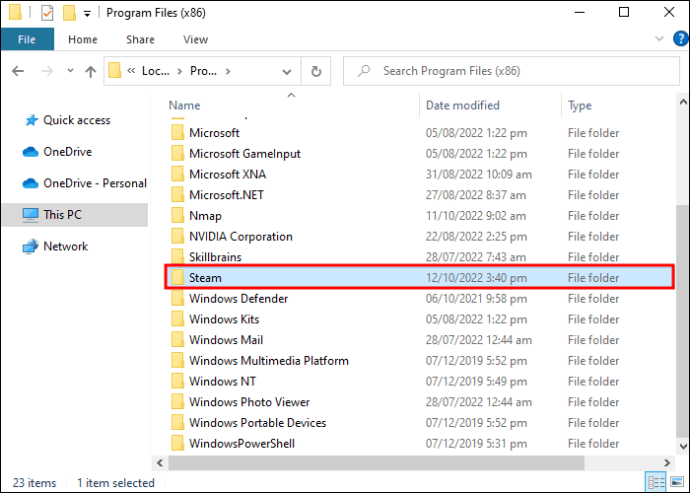
- Vá para Arquivos de Programas x86 e clique em “Steam”.
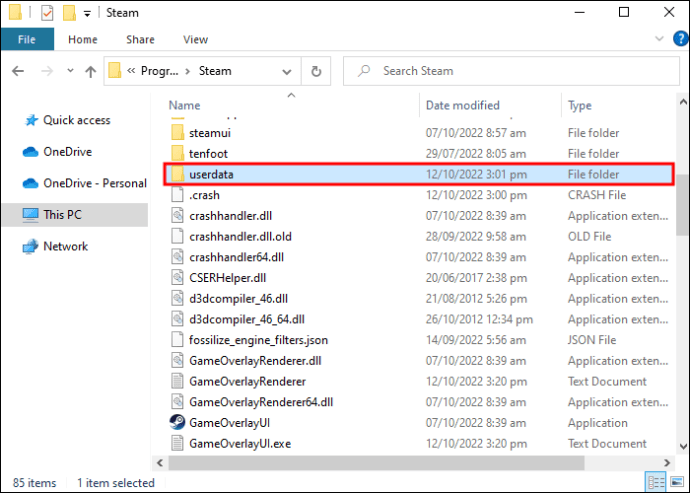
- Navegue até "userdata".
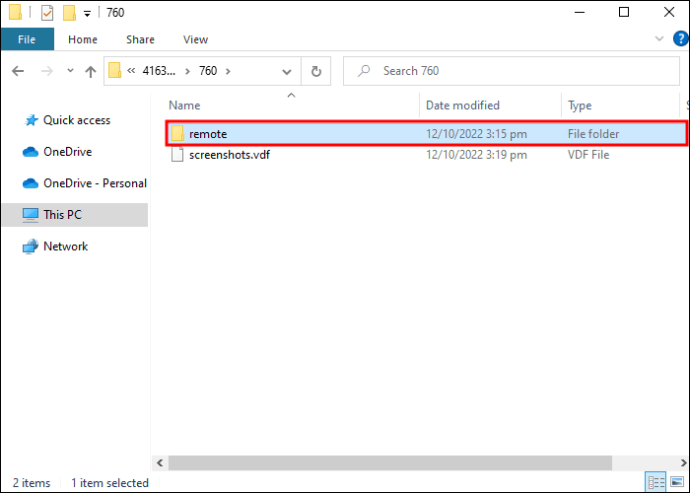
- Selecione “AccountID”, seguido por “760” e “remoto”.
- Escolha “
” e “capturas de tela”. Agora você deve acessar suas capturas de tela do Steam. 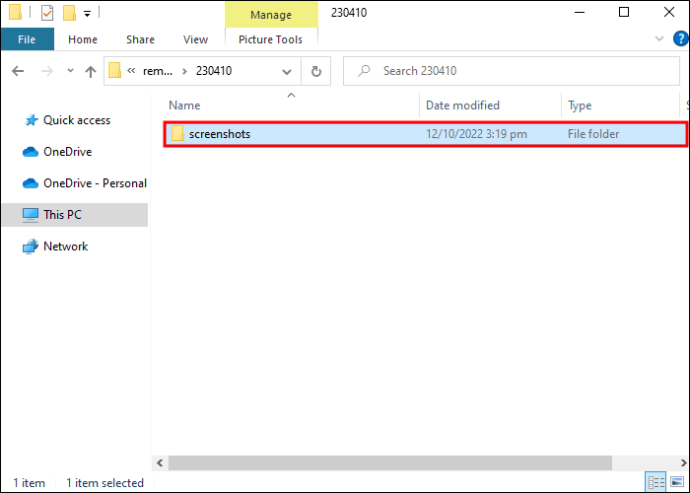
Depois de abrir a pasta master, ela deve conter pastas de jogos individuais. Eles têm títulos aleatórios, então pode ser difícil reconhecê-los.
Outro problema potencial é que sua biblioteca de jogos é muito extensa. Encontrar a pasta desejada leva uma eternidade, mas saber o ID do seu jogo deve ajudar.
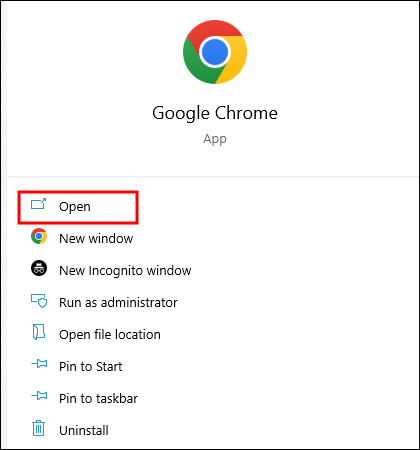
- Abra seu navegador.
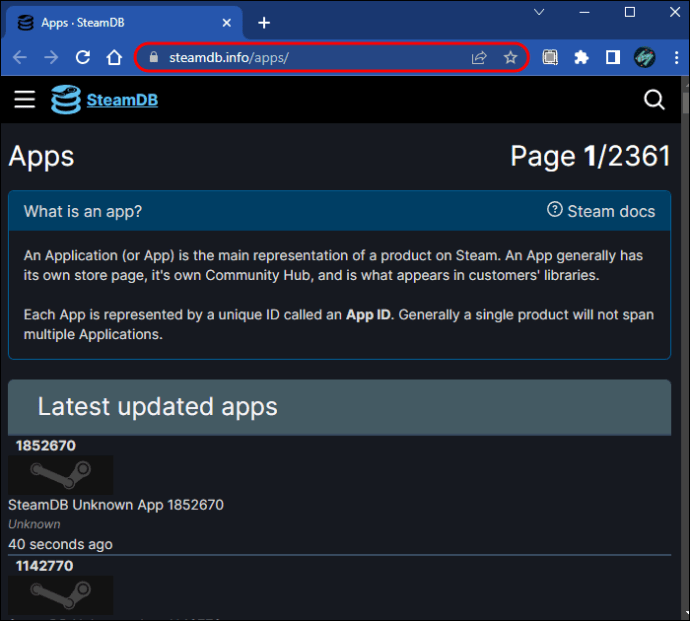
- Vamos para esse site.
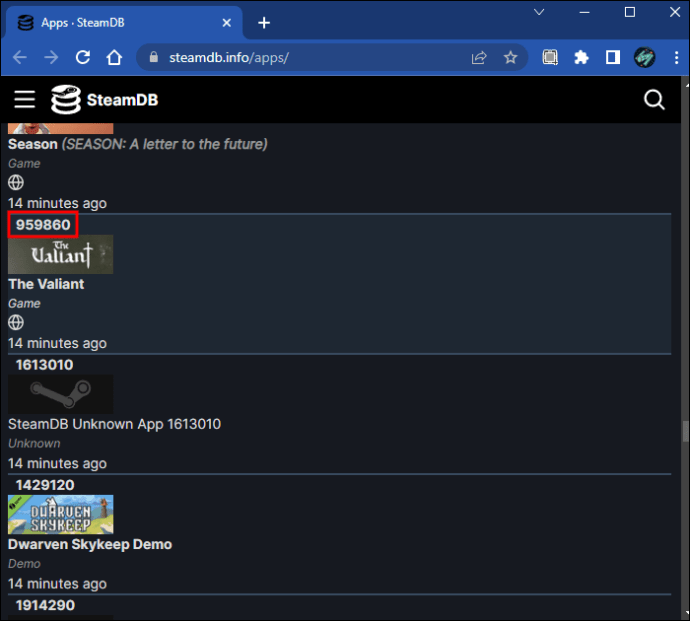
- Encontre seu jogo na lista e confira seu ID no canto esquerdo da tela. Por exemplo, o ID do Puzzle Quest 3 é 1380410. Use o número em seu Explorador de Arquivos para acelerar a busca de suas capturas de tela.
A localização da captura de tela do Steam em um Mac
Os usuários de Mac também não devem ter dificuldade em localizar sua pasta de captura de tela do Steam. Eles são salvos em um local conveniente.
- Inicie o seu Mac e clique no seu nome de usuário.
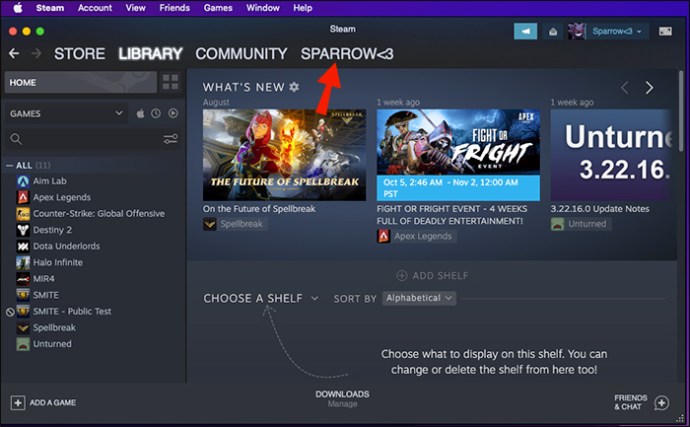
- Pressione “Steam” e escolha “Capturas de tela”.
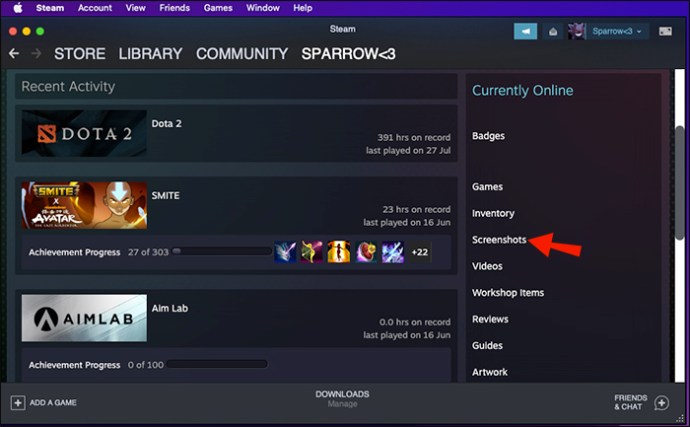
Como alternativa, você poderá abrir suas capturas de tela do cliente Steam.
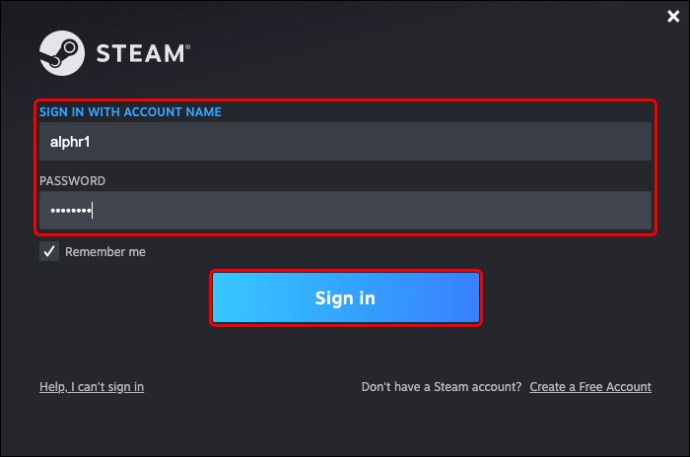
- Inicie o Steam e use suas credenciais para entrar.
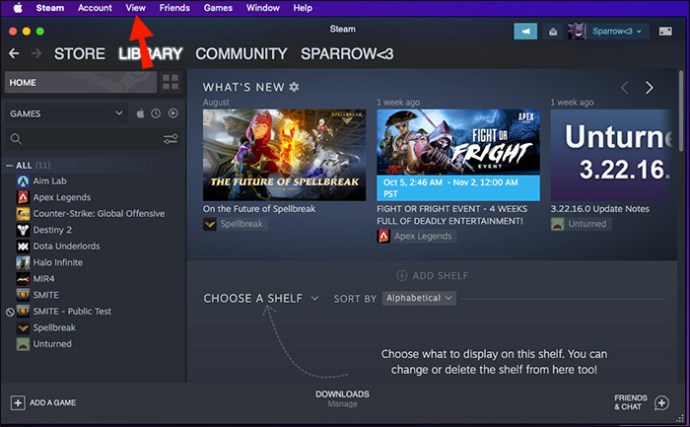
- Passe o mouse sobre a seção superior esquerda do cliente e pressione "Visualizar".
- Vá para “Capturas de tela”.
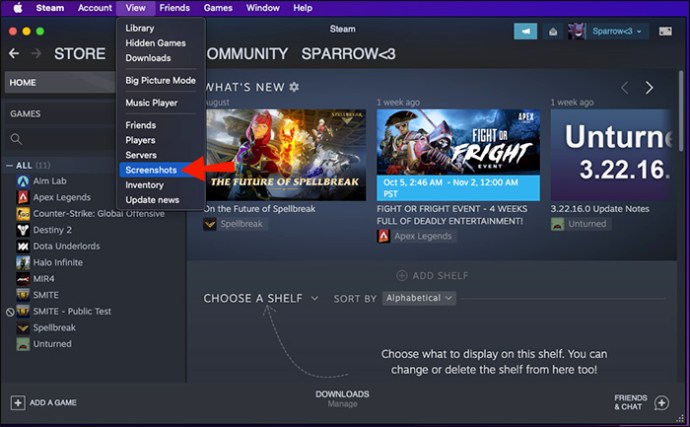
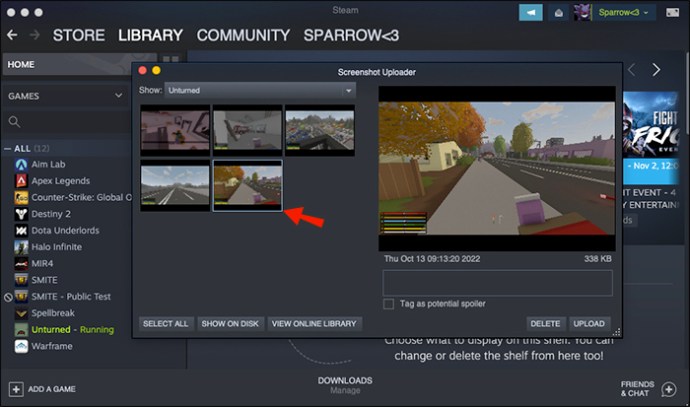
- Escolha uma captura de tela e explore a parte inferior do seu gerente.
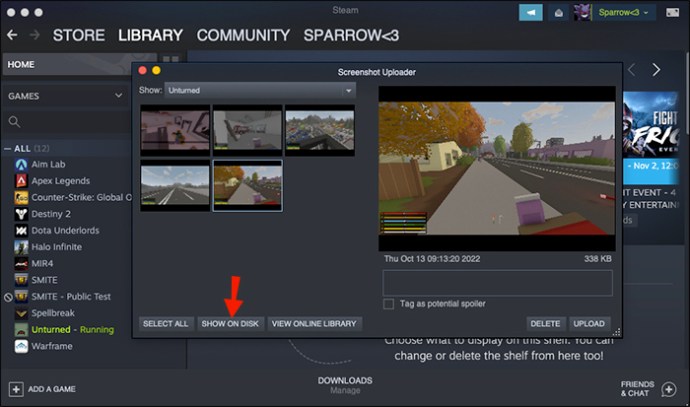
- Clique na opção para mostrar a captura de tela no disco e você chegará à sua pasta de capturas de tela.
Às vezes, o Steam pode exigir que você insira seu Steam ID para acessar suas capturas de tela. Veja como revelá-lo caso você tenha esquecido de anotá-lo.
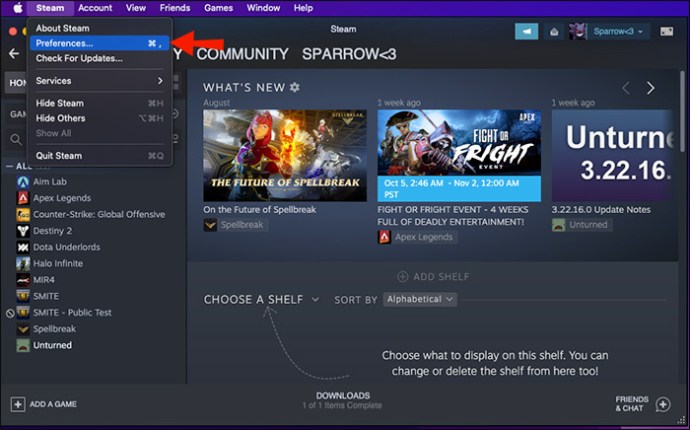
- Inicie o cliente e pressione o botão “Steam”.
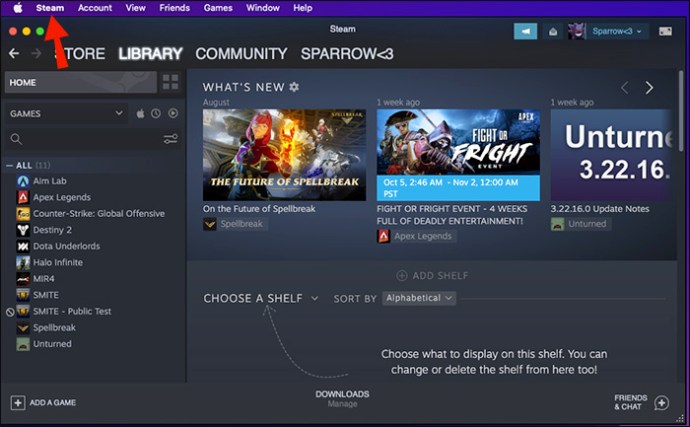
- Clique em “Preferências”.
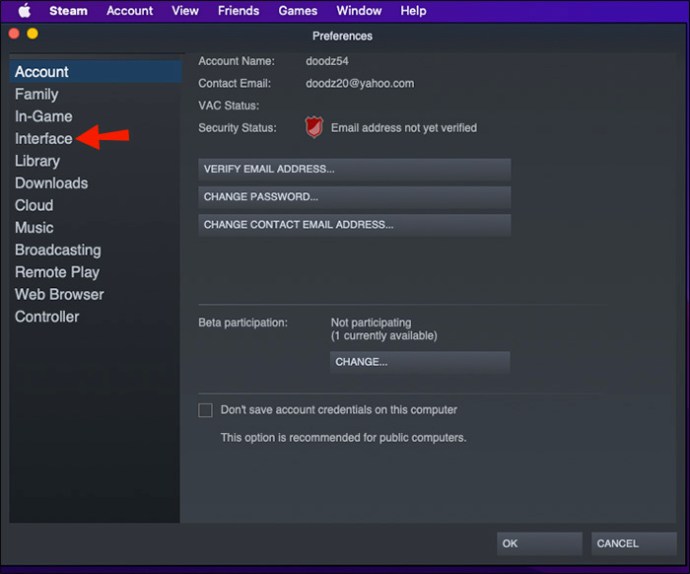
- Selecione a opção “Interface”.
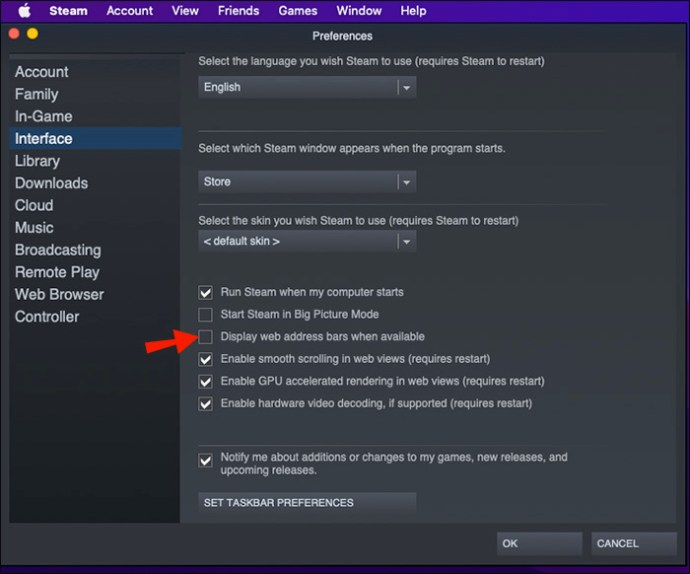
- Marque o campo ao lado da caixa que informa para exibir as barras de endereço da Web quando disponíveis.
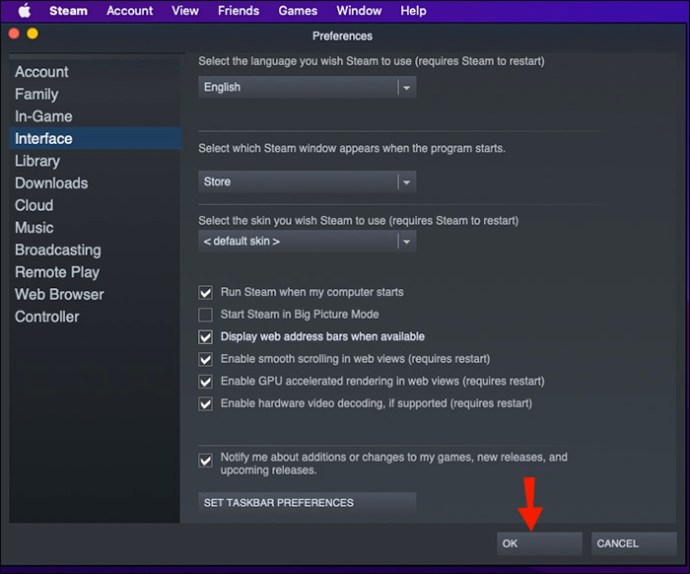
- Clique no botão “OK” no canto inferior da tela.
- Volte ao seu perfil e escolha “ver nome”.
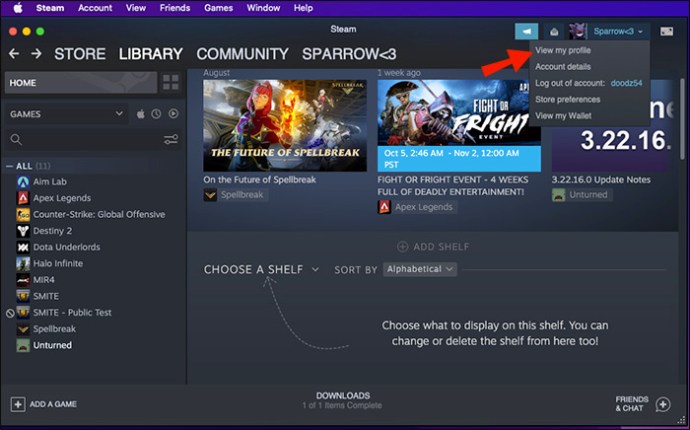
- Verifique o número no final do seu URL. Esta é a sua identificação.
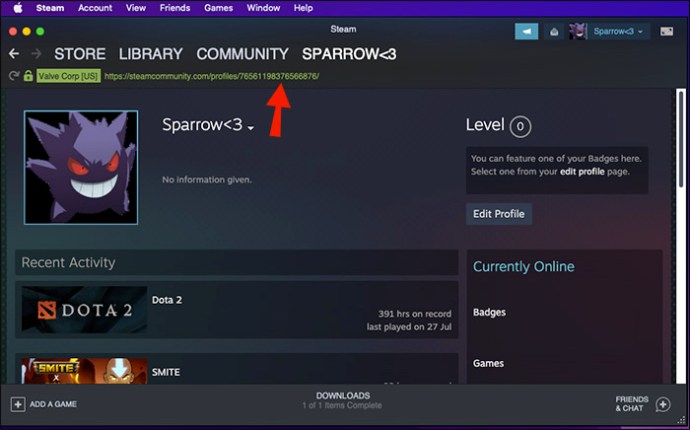
Alterando o local da pasta de captura de tela
As etapas acima são relativamente simples, mas localizar sua pasta de captura de tela pode ser demorado. Você pode precisar abrir muitas pastas, o que pode ser exaustivo.
A solução é simples - realoque sua pasta de captura de tela para torná-la mais acessível. Isto é o que você pode fazer:
- Inicie o seu cliente Steam.
- Escolha a opção “Steam” nas opções do menu no canto superior esquerdo.
- Escolha o botão “Preferências” e aguarde o carregamento da nova janela.
- Pressione a função “No jogo”.
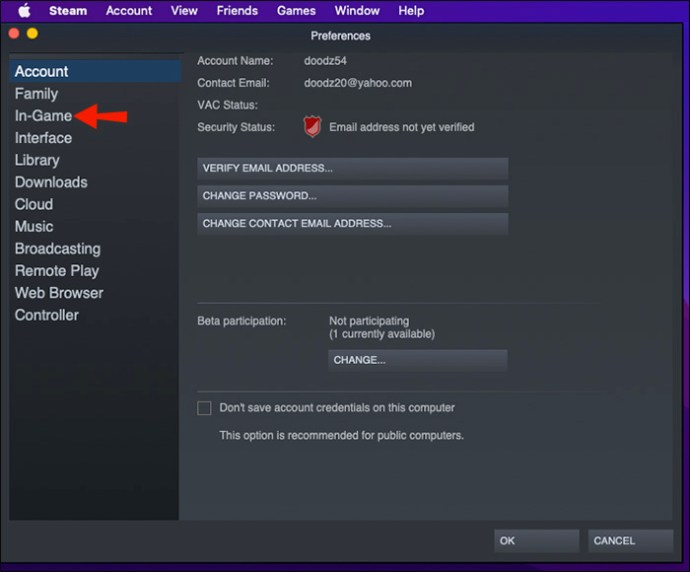
- Navegue até a sua “Pasta de captura de tela”. Ele deve estar localizado logo abaixo dos atalhos de teclado da captura de tela.
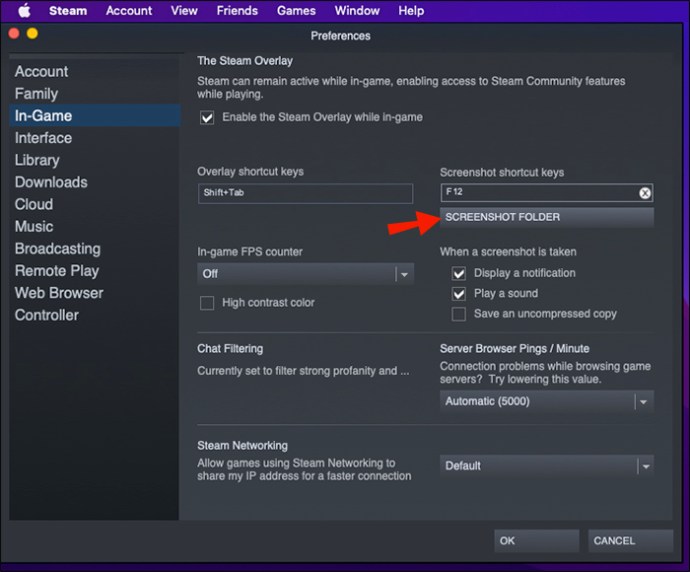
- Selecione o novo local de suas capturas de tela. Você pode configurar uma nova pasta ou selecionar uma existente.
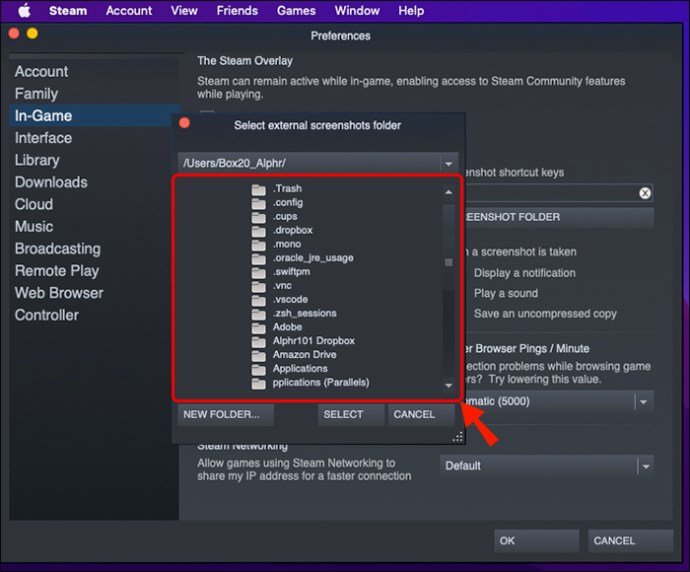
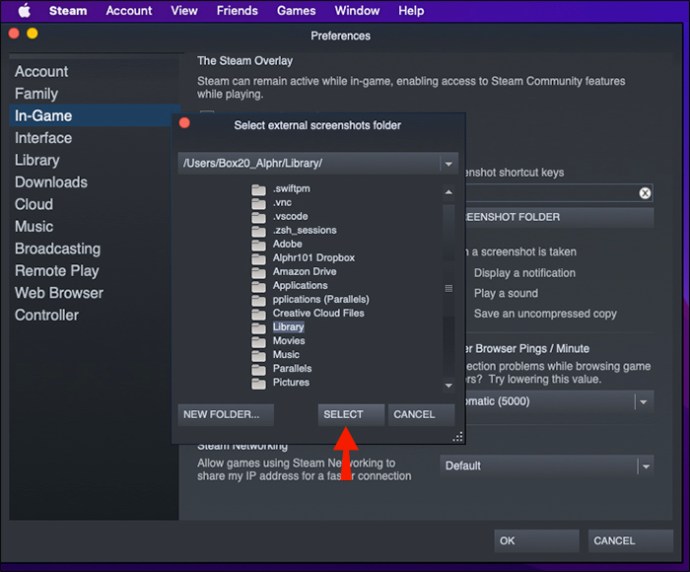
- Quando terminar, salve suas alterações pressionando o botão “Selecionar”.
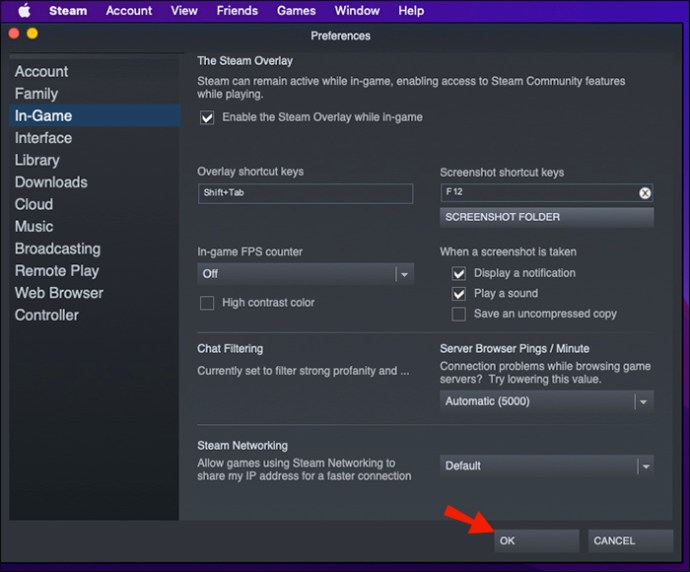
- Em seguida, clique em “OK”.
Compartilhe seus momentos lendários com a comunidade Steam
Esteja você orientando jogadores iniciantes para completar missões desafiadoras ou comparando seu desempenho com outros jogadores, a função de captura de tela será útil. Quando estiver pronto para compartilhar suas sessões, encontre a pasta certa e rastreie suas imagens.
Onde você guarda suas capturas de tela do Steam? Qual atalho você usa para tirar screenshots no Steam? Deixe-nos saber na seção de comentários abaixo.
ViaAdicione ao Google Notícias


