

Cada vez mais, os dispositivos eletrônicos, como laptops, computadores e smartphones, acabam ficando mais lentos com o passar do tempo. Isso ocorre principalmente devido à deterioração do desempenho do dispositivo de armazenamento à medida que os dados são armazenados. O Windows 11 não está imune a esse problema, sendo que o enchimento do disco rígido pode levar a uma diminuição significativa no desempenho do HDD/SSD. Felizmente, existem formas de resolver esse problema e otimizar a unidade. O Windows 11 oferece uma função de otimização do HDD/SSD para melhorar o desempenho. Você pode usar o Storage Sense para liberar espaço de armazenamento ou utilizar a ferramenta de desfragmentação de disco. Neste artigo específico, vamos discutir como desfragmentar o Windows 11. 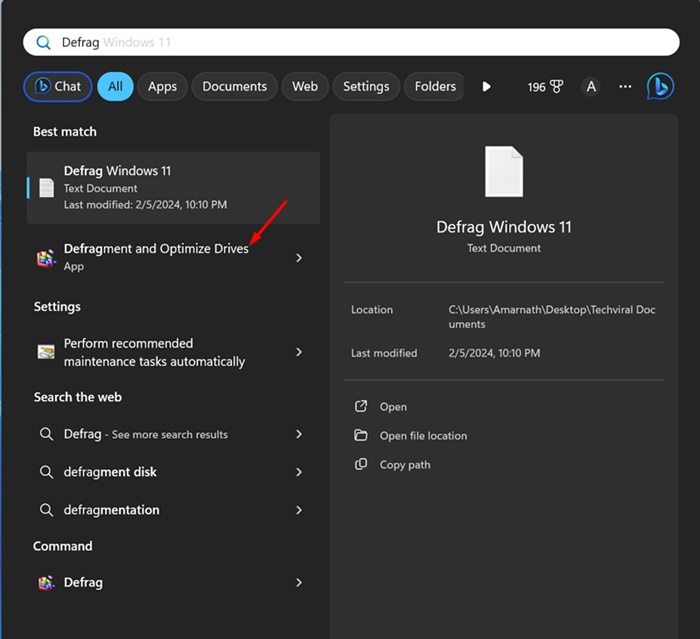 2. Na opção "Otimizar unidades", selecione a unidade que você deseja otimizar. É recomendado começar pela unidade de instalação do sistema.
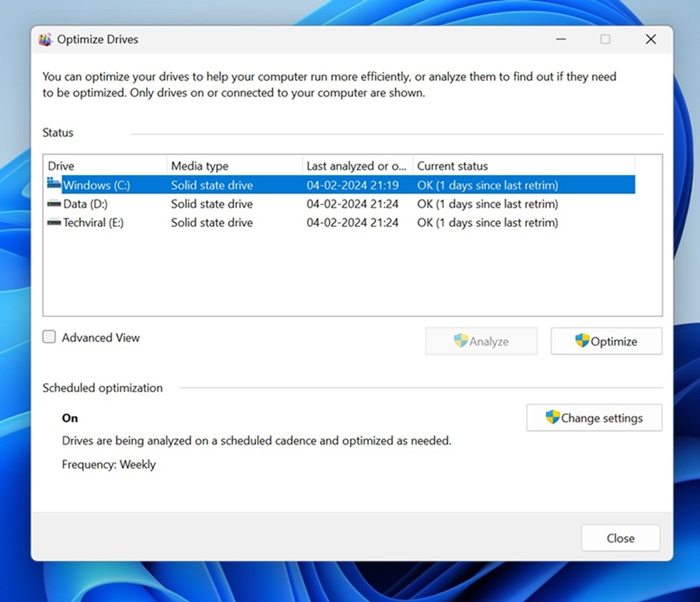 3. Depois de selecionar a unidade desejada, clique no botão "Analisar". 4. A ferramenta de "Otimizar unidades" irá exibir a porcentagem de fragmentação do disco. Clique no botão "Otimizar" para iniciar o processo de desfragmentação.
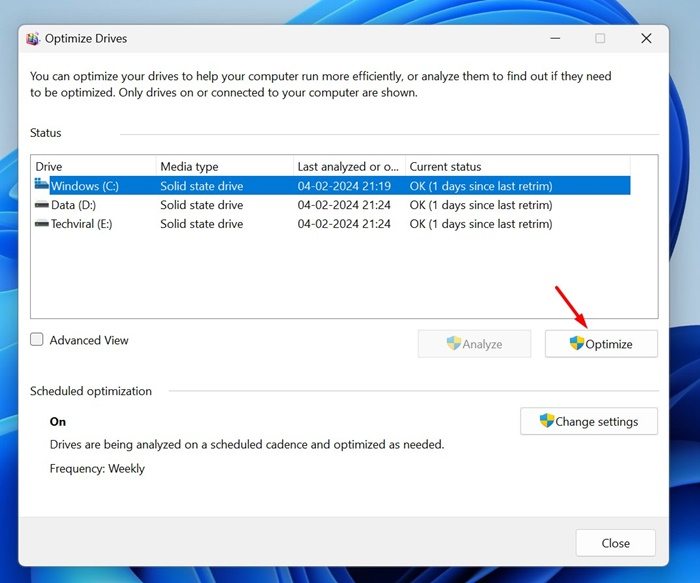
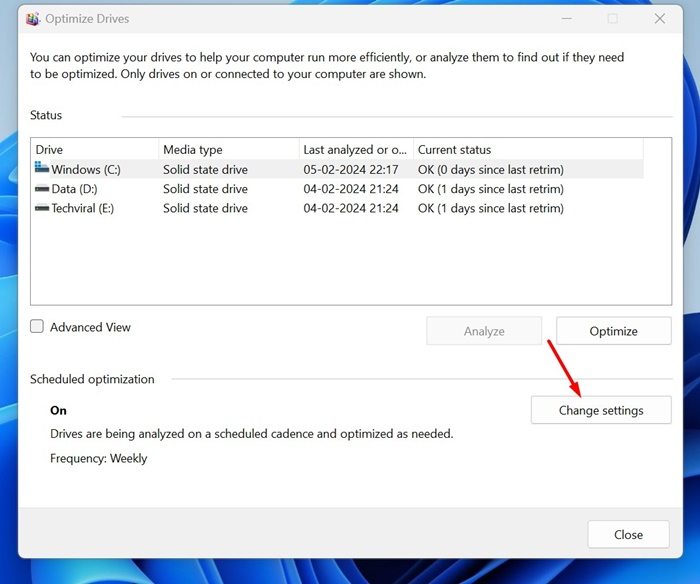 2. Marque a opção "Executar de acordo com um cronograma (recomendado)".
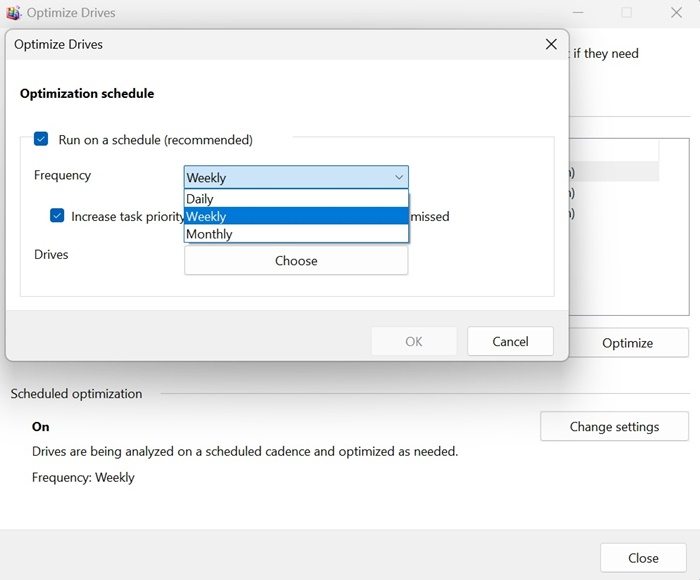
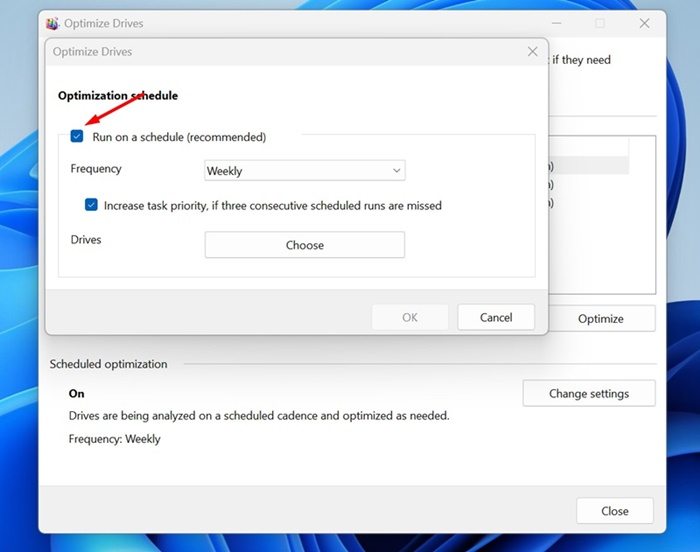 3. No menu suspenso de frequência, defina o cronograma para a execução da ferramenta de "Otimizar unidades".
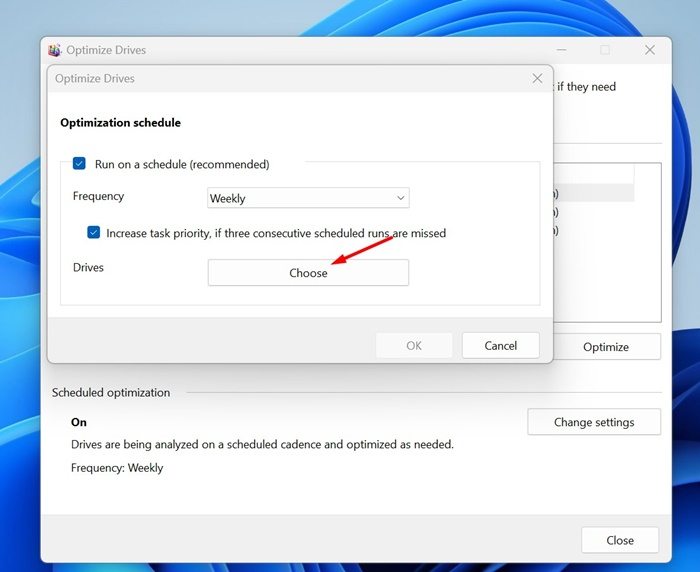
 4. Em seguida, clique no botão "Escolher" ao lado de Unidades.
 5. Selecione as unidades que você deseja otimizar. É recomendado marcar também a opção "Otimizar automaticamente novas unidades".
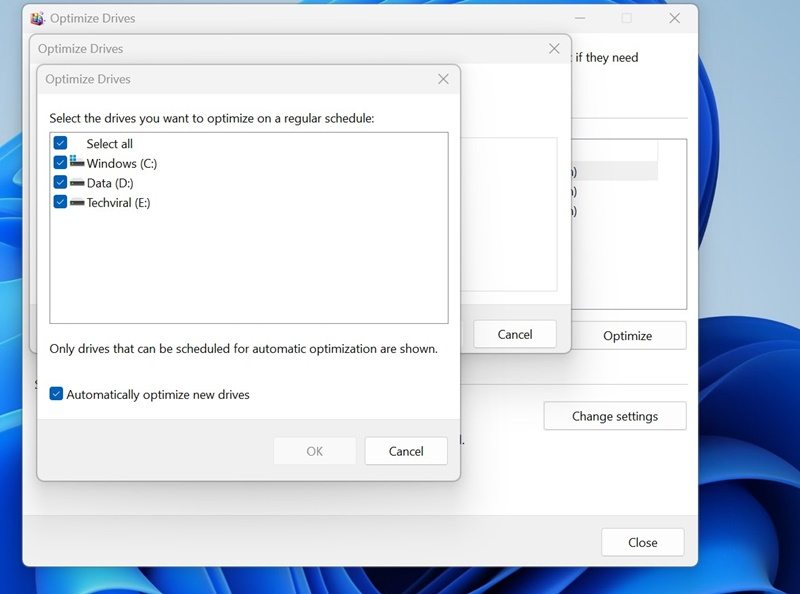 6. Após fazer essas configurações, clique em "OK" e depois em "OK" novamente para salvar o agendamento.
 2. Assim que o prompt de comando abrir, execute o comando a seguir:
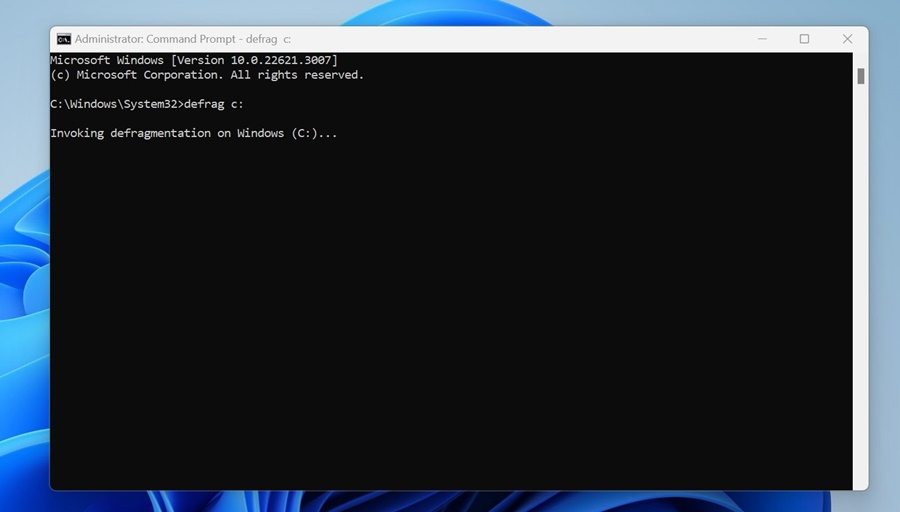 3. Aguarde até que o processo seja concluído. Esse procedimento pode levar algum tempo. 4. Caso queira otimizar um SSD, execute este comando:
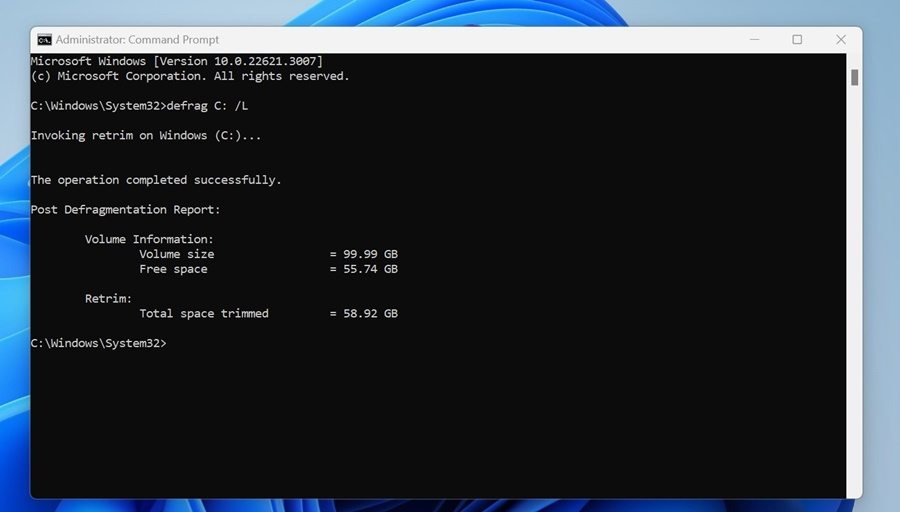 Prontinho! Após executar esses comandos, feche o prompt de comando e reinicie o computador com Windows 11. Dessa forma, seu sistema será desfragmentado. Como você pode ver, desfragmentar um disco rígido no Windows 11 é algo muito simples. Recomenda-se fazer a desfragmentação de uma unidade quando a porcentagem de fragmentação for superior a 10%. Deixe seu comentário abaixo caso precise de mais alguma ajuda sobre esse assunto.
Com informaçõesAdicione ao Google NotíciasO que é a desfragmentação?
Ao instalar o sistema operacional Windows, ocorre a fragmentação dos dados no dispositivo de armazenamento. Na prática, isso significa que os dados fragmentados são espalhados ao longo do dispositivo. Portanto, sempre que você executa um programa, o Windows precisa procurar os arquivos fragmentados em diferentes áreas do dispositivo, o que consome tempo e sobrecarrega a unidade. Consequentemente, quando o disco rígido possui dados fragmentados, ele fica mais lento, uma vez que precisa acessar e gravar informações espalhadas por todo o armazenamento. A desfragmentação é o processo de reorganização dos dados fragmentados em uma unidade, preenchendo esses espaços. Como resultado, o disco rígido ganha uma velocidade de leitura e gravação melhorada. O processo de desfragmentação de um disco rígido no Windows 11 é simples e não requer a instalação de nenhum aplicativo de terceiros.Como desfragmentar um disco rígido no Windows 11?
Agora que você já sabe o que é desfragmentação, pode estar interessado em desfragmentar o seu disco rígido para melhorar o seu desempenho. Veja o que você precisa fazer: 1. Digite "Desfragmentar" na busca do Windows 11. Em seguida, abra o "Desfragmentar e otimizar unidades" a partir da lista de resultados. 2. Na opção "Otimizar unidades", selecione a unidade que você deseja otimizar. É recomendado começar pela unidade de instalação do sistema. 3. Depois de selecionar a unidade desejada, clique no botão "Analisar". 4. A ferramenta de "Otimizar unidades" irá exibir a porcentagem de fragmentação do disco. Clique no botão "Otimizar" para iniciar o processo de desfragmentação. Como agendar a otimização da unidade?
Você também pode agendar a otimização da unidade para que ela seja realizada automaticamente. Siga os passos abaixo para fazer isso: 1. Clique no botão "Alterar configurações" na ferramenta de "Otimizar unidades". 2. Marque a opção "Executar de acordo com um cronograma (recomendado)". 3. No menu suspenso de frequência, defina o cronograma para a execução da ferramenta de "Otimizar unidades". 4. Em seguida, clique no botão "Escolher" ao lado de Unidades. 5. Selecione as unidades que você deseja otimizar. É recomendado marcar também a opção "Otimizar automaticamente novas unidades". 6. Após fazer essas configurações, clique em "OK" e depois em "OK" novamente para salvar o agendamento. Como desfragmentar uma unidade usando o prompt de comando?
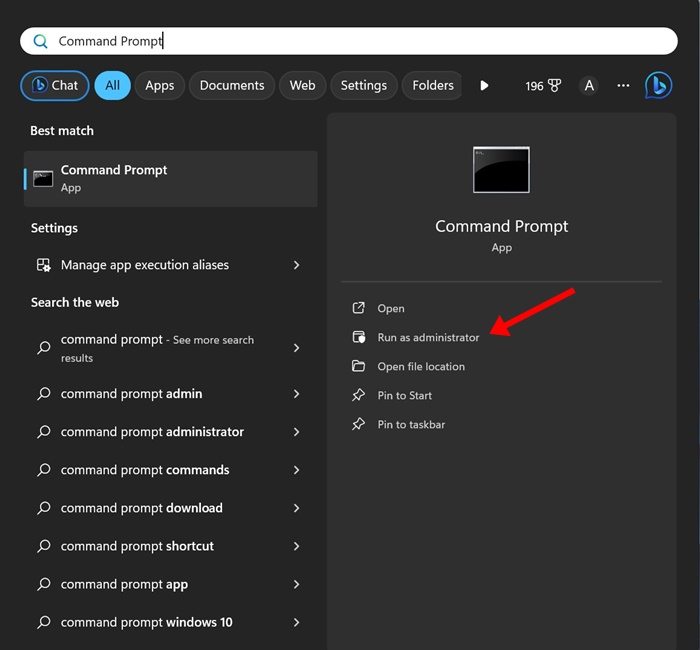
Caso se sinta confortável em utilizar a linha de comando, é possível desfragmentar uma unidade no Windows 11 através do prompt de comando. Veja como fazer: 1. Digite "Prompt de comando" na busca do Windows 11. Em seguida, clique com o botão direito no prompt de comando e selecione "Executar como administrador". 2. Assim que o prompt de comando abrir, execute o comando a seguir: Defrag [Letra da unidade]Importante: Certifique-se de substituir [Letra da unidade] pela letra atribuída à unidade que você deseja desfragmentar.
3. Aguarde até que o processo seja concluído. Esse procedimento pode levar algum tempo. 4. Caso queira otimizar um SSD, execute este comando: Defrag [Letra da unidade] /LImportante: Certifique-se de substituir [Letra da unidade] pela letra atribuída à unidade que você deseja desfragmentar.
Prontinho! Após executar esses comandos, feche o prompt de comando e reinicie o computador com Windows 11. Dessa forma, seu sistema será desfragmentado. Como você pode ver, desfragmentar um disco rígido no Windows 11 é algo muito simples. Recomenda-se fazer a desfragmentação de uma unidade quando a porcentagem de fragmentação for superior a 10%. Deixe seu comentário abaixo caso precise de mais alguma ajuda sobre esse assunto. 


