
Você tem problemas para usar o Apple Pay no seu iPhone? Seja um problema pontual ou recorrente, problemas com o Apple Pay não funcionando podem surgir por vários motivos. Por exemplo, pode ser um terminal de pagamento com defeito, uma configuração conflitante do iPhone, uma complicação no lado do servidor… a lista continua.
Então, aqui estão 15 coisas que você pode tentar resolver problemas do Apple Pay no iPhone. As correções neste tutorial também se aplicam ao iPad.
1. Use um terminal diferente no checkout
Se nada acontecer ao tentar usar o Apple Pay em um terminal sem contato, comece procurando os seguintes símbolos para garantir que ele seja compatível com o Apple Pay como opção de pagamento.

Se isso acontecer, o problema pode ser limitado apenas ao terminal. Tente pedir um terminal diferente para concluir sua compra.
2. Segure seu iPhone corretamente
O chip NFC (Near Field Communication) do seu iPhone está próximo à câmera traseira. Se você continuar tendo problemas para concluir uma compra, segure seu dispositivo iOS de uma maneira que permita que ele se comunique corretamente com o leitor NFC do terminal.
3. Remova a capa do seu iPhone
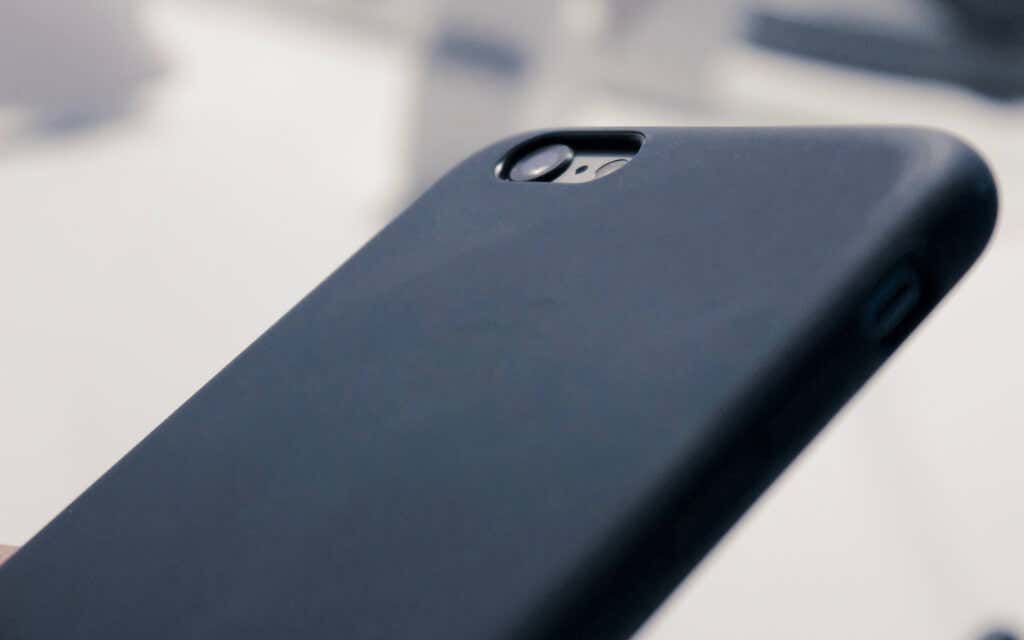
Um estojo extremamente volumoso ou robusto também pode impedir que o chip NFC do seu iPhone se comunique com um terminal de pagamento. Tente removê-lo. O Apple Pay pode funcionar sem problemas depois disso.
4. Desative o modo de bateria fraca
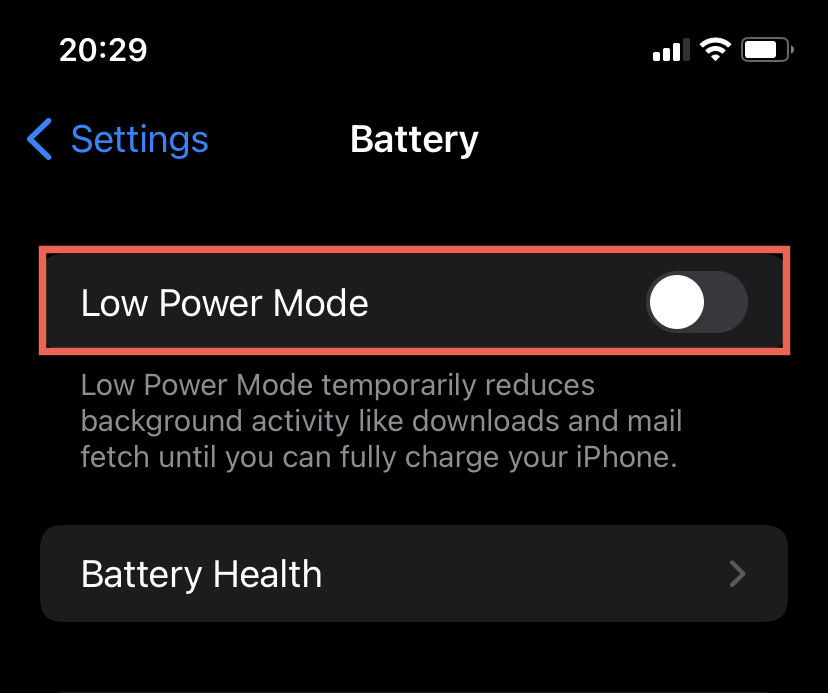
O modo de baixo consumo do seu iPhone conserva a vida útil da bateria cortando processos em segundo plano. No entanto, isso pode criar problemas ao realizar transações através do Apple Pay.
Portanto, se você vir um ícone de status da bateria do iPhone de cor amarela, desative-o indo para Em geral > Bateria. Você sempre pode reativá-lo após concluir uma compra.
5. Encerrar à força o aplicativo Wallet
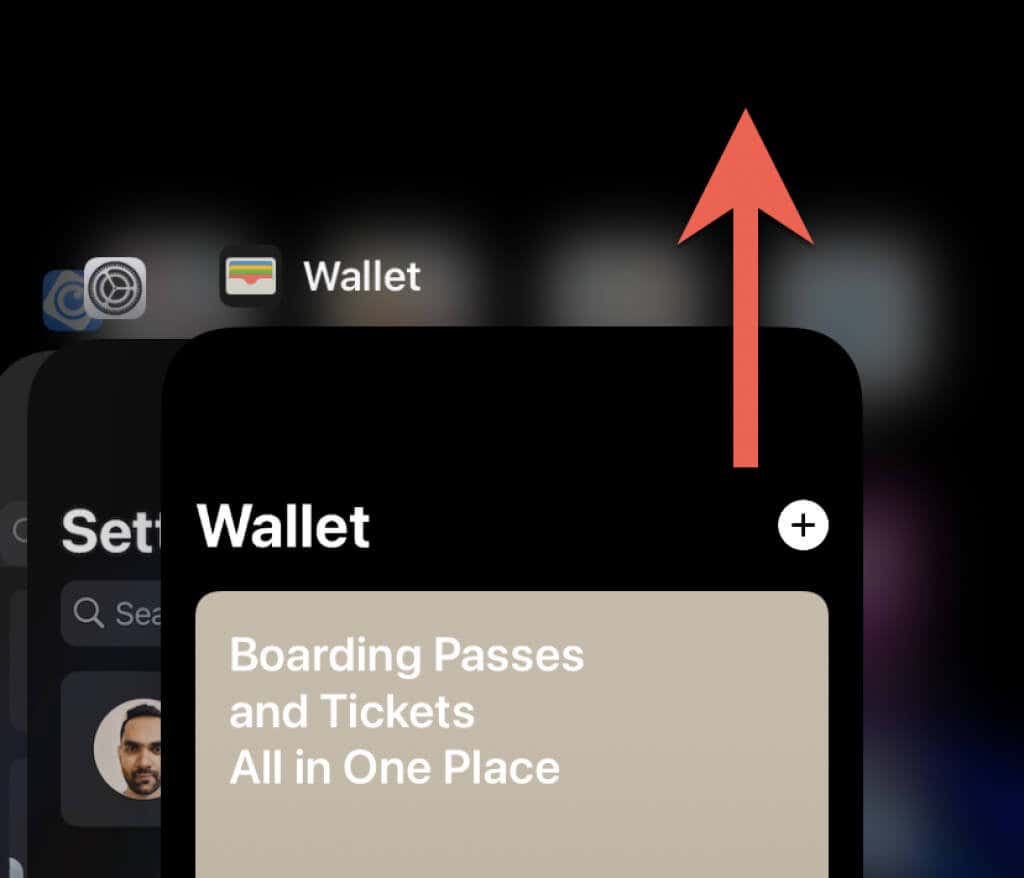
Outra correção rápida do Apple Pay envolve o encerramento forçado do aplicativo Apple Wallet do iPhone. Comece deslizando de baixo para cima na tela (ou clique duas vezes no Lar botão duas vezes se o seu iPhone usar o Touch ID) para invocar o App Switcher. Em seguida, arraste o Carteira cartão fora da tela.
6. Reinicie seu iPhone
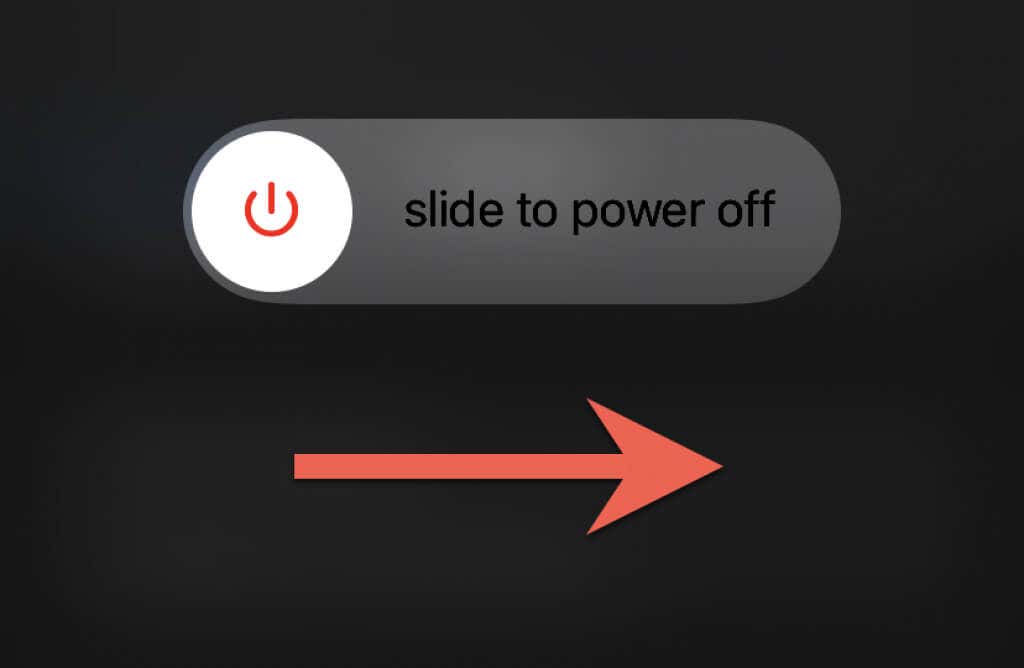
Em seguida, tente reiniciar o seu iPhone. Para isso, abra o Configurações aplicativo, vá para Em geral > Desligare siga arrastando o Poder botão à direita para desligar o dispositivo. Em seguida, aguarde 30 segundos e mantenha pressionado o botão Lado botão até ver o logotipo da Apple.
7. Verifique o status do sistema Apple
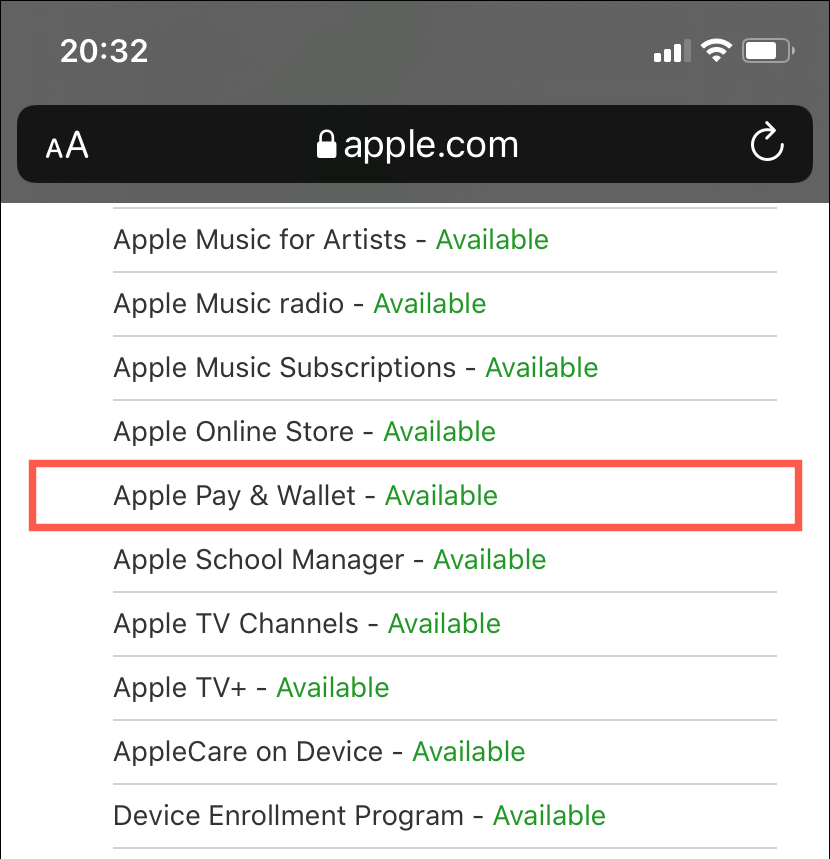
Se o Apple Pay continuar falhando no seu iPhone, você pode querer garantir que nada está errado no lado do servidor. Então vá para a página de status do sistema da Apple e verifique o status do sistema ao lado de Apple Pay. Se as coisas não parecerem bem, você deve esperar até que a Apple corrija o problema.
8. Escolha outro cartão de pagamento
Os problemas de pagamento podem estar relacionados ao seu cartão de crédito ou débito padrão. Se possível, use um cartão diferente para concluir a compra. Para fazer isso, basta tocar no cartão padrão na finalização da compra para alternar entre os cartões. Se o problema ocorrer ao usar um Apple Watch, basta rolar para baixo para escolher um cartão diferente.
9. Ative o Face ID/Touch ID para Apple Pay
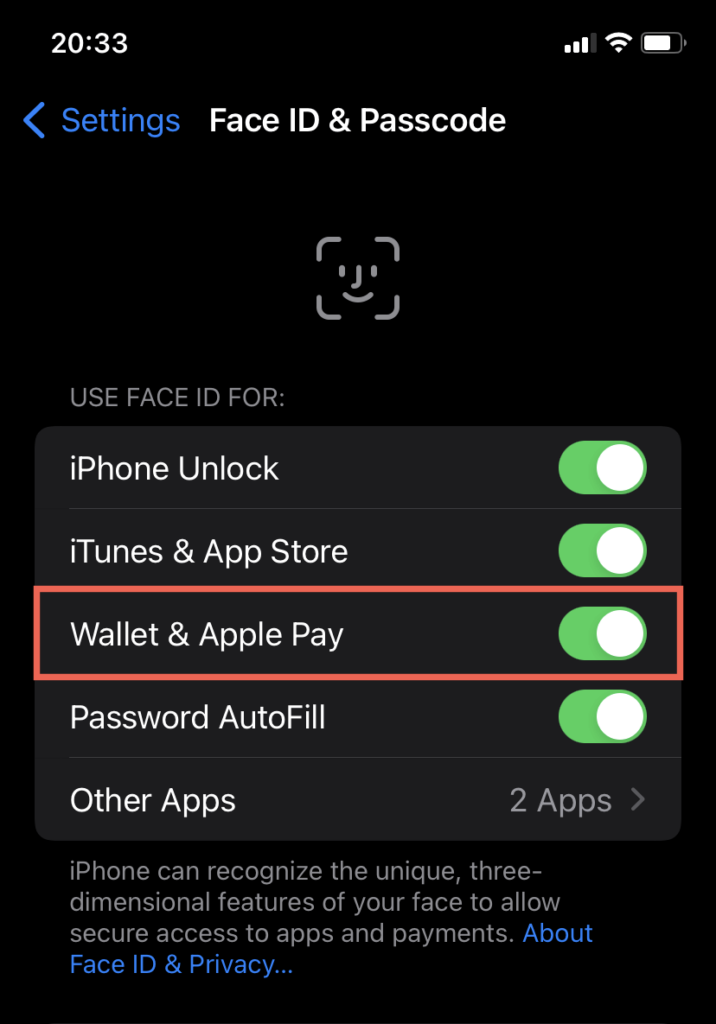
Se o Apple Pay não tiver permissão para usar o Face ID ou Touch ID, você não poderá autorizar cartões e passes na finalização da compra. Para corrigir isso, abra o Configurações aplicativo e toque Identificação facial e senha. Em seguida, digite a senha do seu dispositivo e ative o interruptor ao lado de Carteira e Apple Pay.
10. Ative o Apple Pay no Safari
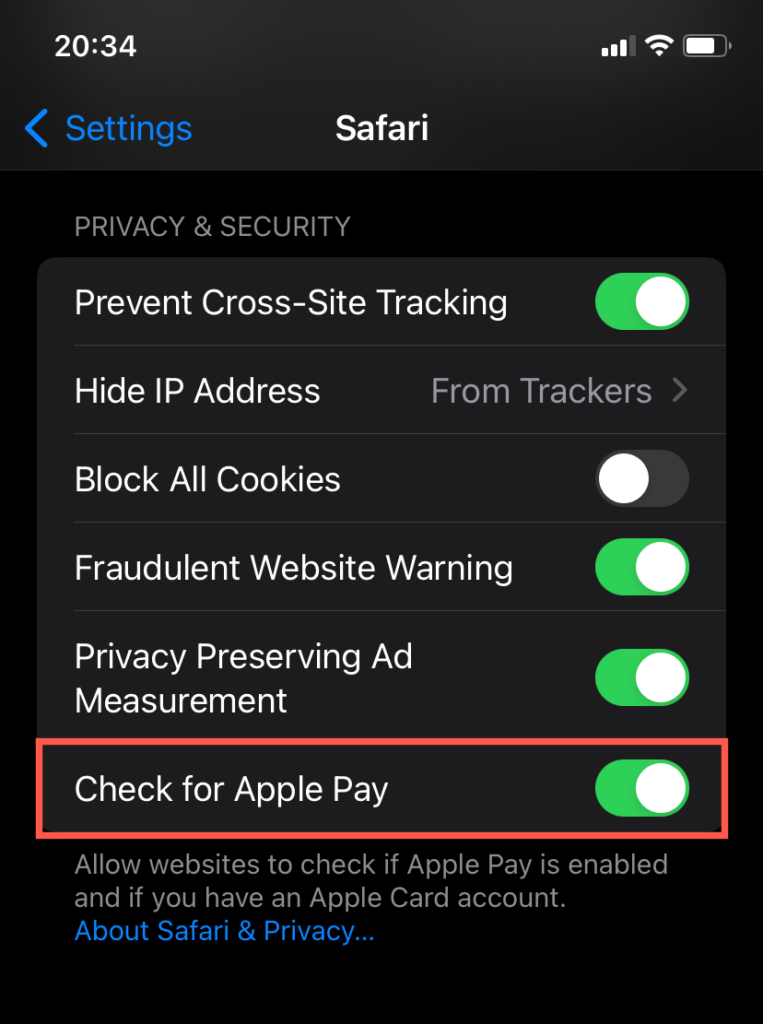
Se você não vir o Apple Pay como opção de pagamento ao realizar uma transação online no Safari, deverá permitir que os sites verifiquem se o Apple Pay está ativo no seu dispositivo. Para isso, abra o Configurações aplicativo e toque Safári. Em seguida, role para baixo até o privacidade e segurança seção e ligue o interruptor ao lado de Verifique o Apple Pay.
Se você continuar enfrentando o mesmo problema ao fazer compras na Web no seu Mac, selecione Safári > Preferências > Privacidade na barra de menus do macOS e verifique se a caixa de seleção ao lado de Permitir que sites verifiquem o Apple Pay e o Apple Card está ativo.
11. Adicione novamente o cartão de crédito/débito
Se você continuar tendo problemas ao usar um cartão de crédito ou débito específico no Apple Pay, removê-lo e adicioná-lo novamente ao seu iPhone pode ajudar. Então comece abrindo o Carteira app, escolha o cartão que deseja remover, toque no Mais ícone (três pontos) e selecione Remover cartão.
A seguir, toque no Adicionar cartão/Novo cartão (+) no canto superior direito da tela e digitalize o cartão ou insira manualmente as informações do cartão. Você deve então seguir as instruções na tela para autorizar o cartão novamente para uso com o Apple Pay.
12. Atualize o software do sistema do iPhone
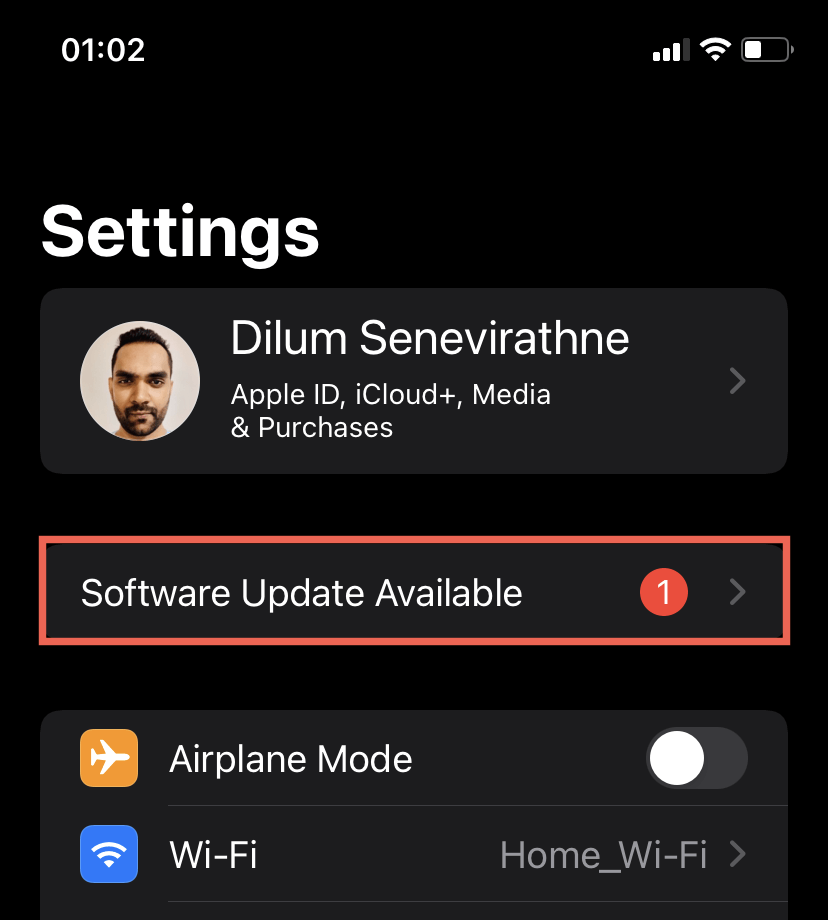
Em seguida, tente atualizar o software do sistema no seu iPhone. Isso geralmente ajuda a resolver problemas relacionados ao sistema - especialmente se você atualizou recentemente para uma versão principal, como o iOS 15 - impedindo que o Apple Pay funcione.
Então é só abrir o Configurações aplicativo e toque Em geral > Atualização de software > Baixe e instale para instalar quaisquer atualizações pendentes do iOS. Saiba o que fazer se o iPhone não atualizar.
13. Redefinir as configurações de rede
Para resolver quaisquer problemas de conectividade que impeçam o Apple Pay de funcionar corretamente, tente redefinir as configurações de rede no seu iPhone.
1. Abra o Configurações aplicativo e toque Em geral > Transferir ou redefinir o iPhone.
2. Toque Redefinir > Redefinir Ajustes de Rede.
3. Digite a senha do dispositivo do seu iPhone e toque em Redefinir Ajustes de Rede confirmar.
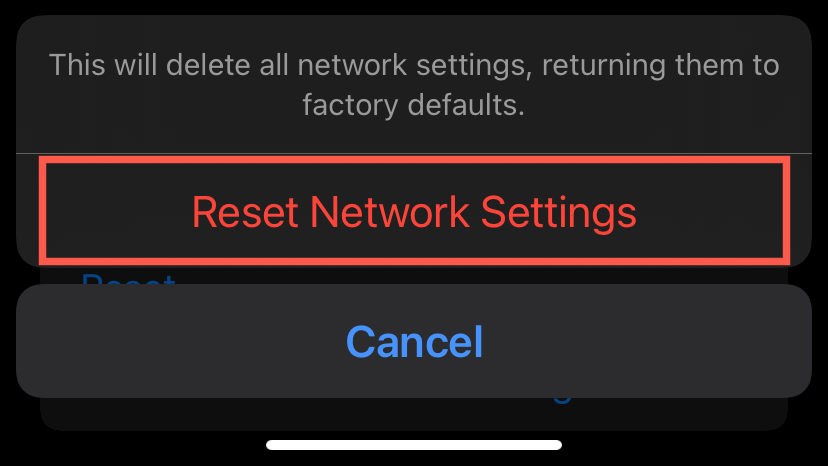
Observação: Redefinir as configurações de rede remove todas as redes Wi-Fi salvas, então abra o Configurações aplicativo e toque Wi-fi para se reconectar ao Wi-Fi.
14. Saia e volte para o ID Apple
Se continuar a ter problemas com o Apple Pay no iPhone, sair e voltar ao seu ID Apple pode ajudar.
1. Abra o Configurações aplicativo e toque identificação da Apple.
2. Role para baixo e toque em Sair.
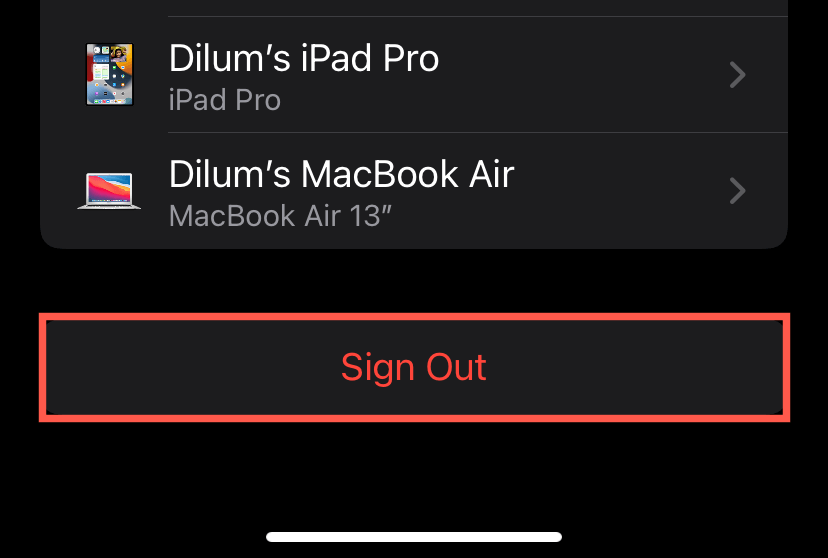
3. Desative o Find My iPhone e ative os interruptores ao lado dos formulários de dados do iCloud que você deseja manter localmente em seu dispositivo iOS.
4. Selecione Sair confirmar.
5. Reinicie o seu iPhone.
6. Reabra o Configurações aplicativo e, em seguida, toque em Entrar para fazer login novamente usando seu ID Apple.
15. Entre em contato com o Suporte da Apple
Se suas tentativas de solucionar problemas do Apple Pay em seus dispositivos Apple não funcionaram, você deve entrar em contato com o Suporte da Apple para resolver o problema. Se você achar que o problema está relacionado ao seu cartão de crédito ou débito, tente entrar em contato com seu banco ou emissor do cartão.
Fonte Adicione ao Google Notícias
Neste artigo
- 1. Use um terminal diferente no checkout
- 2. Segure seu iPhone corretamente
- 3. Remova a capa do seu iPhone
- 4. Desative o modo de bateria fraca
- 5. Encerrar à força o aplicativo Wallet
- 6. Reinicie seu iPhone
- 7. Verifique o status do sistema Apple
- 8. Escolha outro cartão de pagamento
- 9. Ative o Face ID/Touch ID para Apple Pay
- 10. Ative o Apple Pay no Safari
- 11. Adicione novamente o cartão de crédito/débito
- 12. Atualize o software do sistema do iPhone
- 13. Redefinir as configurações de rede
- 14. Saia e volte para o ID Apple
- 15. Entre em contato com o Suporte da Apple


