

É praticamente certo neste momento que o Facebook tem um muito de dados sobre nós. Embora você possa estar ciente dos dados que compartilha com o Facebook ao publicar, enviar fotos ou conversar com amigos no Messenger, talvez não esteja pensando em todos os dados que recebe de sites e aplicativos que você usa fora do gigante da mídia social. Agora, você pode realmente fazer algo sobre isso.
Graças ao escândalo da Cambridge Analytical, em que uma empresa terceirizada conseguiu obter dezenas de milhões de informações desavisadas dos usuários do Facebook, além de inúmeros outros desastres de relações públicas relacionados à segurança, o Facebook aumentou sua transparência para os usuários. A atualização mais recente permite que você visualize e gerencie suas atividades fora do Facebook - informações que você não conhecia no passado.
1. O que é atividade fora do Facebook?
Embora o Facebook receba um nível preocupante de informações em sua plataforma, essa não é a única fonte de dados que obtém. Atividade fora do Facebook é uma informação fornecida ao Facebook por aplicativos e sites que você visita. Quando você entra em um aplicativo usando seu login do Facebook ou visita um site com um rastreador oculto do Facebook, todas as ações que você executa são enviadas de volta ao Facebook.
O Facebook explica que aplicativos e sites podem enviar essas informações para ele usando as Ferramentas de negócios do Facebook, que incluem Login do Facebook, Kit de Conta do Facebook (em uso suspenso), Pixel do Facebook e SDK do Facebook, entre outros. A rede social usa as informações para personalizar sua experiência no Facebook, que se resume a, essencialmente, mostrar anúncios assustadoramente relevantes.
O exemplo de atividade fora do Facebook do Facebook destaca como a compra de sapatos em um site levará a anúncios mais relevantes no Facebook:
Jane compra um par de sapatos de uma loja de roupas e calçados online.
A loja compartilha a atividade de Jane conosco usando nossas ferramentas de negócios.
Recebemos a atividade fora do Facebook de Jane e a salvamos com sua conta do Facebook. A atividade é salva como "visitou o site de roupas e sapatos" e "fez uma compra".
Jane vê um anúncio no Facebook com um cupom de 10% de desconto em sua próxima compra de sapatos ou roupas na loja online.
2. O que o Facebook faz com sua atividade?
Naturalmente, nesta fase, você pode estar se perguntando o que o Facebook está fazendo com todas as informações que eles recebem sobre suas atividades fora do Facebook. De acordo com o Facebook, existem cinco usos principais para sua atividade fora do Facebook:
- Mostrando anúncios mais relevantes.
- Sugestões de grupos, eventos ou itens do Marketplace que o Facebook acha que você gostaria.
- Ajudando você a encontrar novos negócios e marcas.
- Ajudar as empresas e organizações a entender o desempenho de seus sites, aplicativos ou anúncios e se estão alcançando as pessoas certas.
- Identificando atividades suspeitas para ajudar a manter o Facebook seguro.
Se você é como eu, nenhum desses usos é relevante. Faz sentido que as empresas desejem informações sobre o andamento de seus esforços de marketing e, com certeza, é uma busca nobre garantir que o Facebook continue sendo uma plataforma segura para os usuários. Mas quantos de nós realmente se preocupa em ver anúncios que correspondem às nossas personalidades ou permitir que um algoritmo decida quais grupos, eventos ou itens à venda serão exibidos em nossos feeds?
Como uma observação lateral, o Facebook enfatiza que não vende dados coletados fora do Facebook para ninguém. Também proíbe as empresas de compartilhar informações confidenciais como senhas e dados financeiros, para citar algumas coisas, com o Facebook.
3. Encontrando sua atividade fora do Facebook
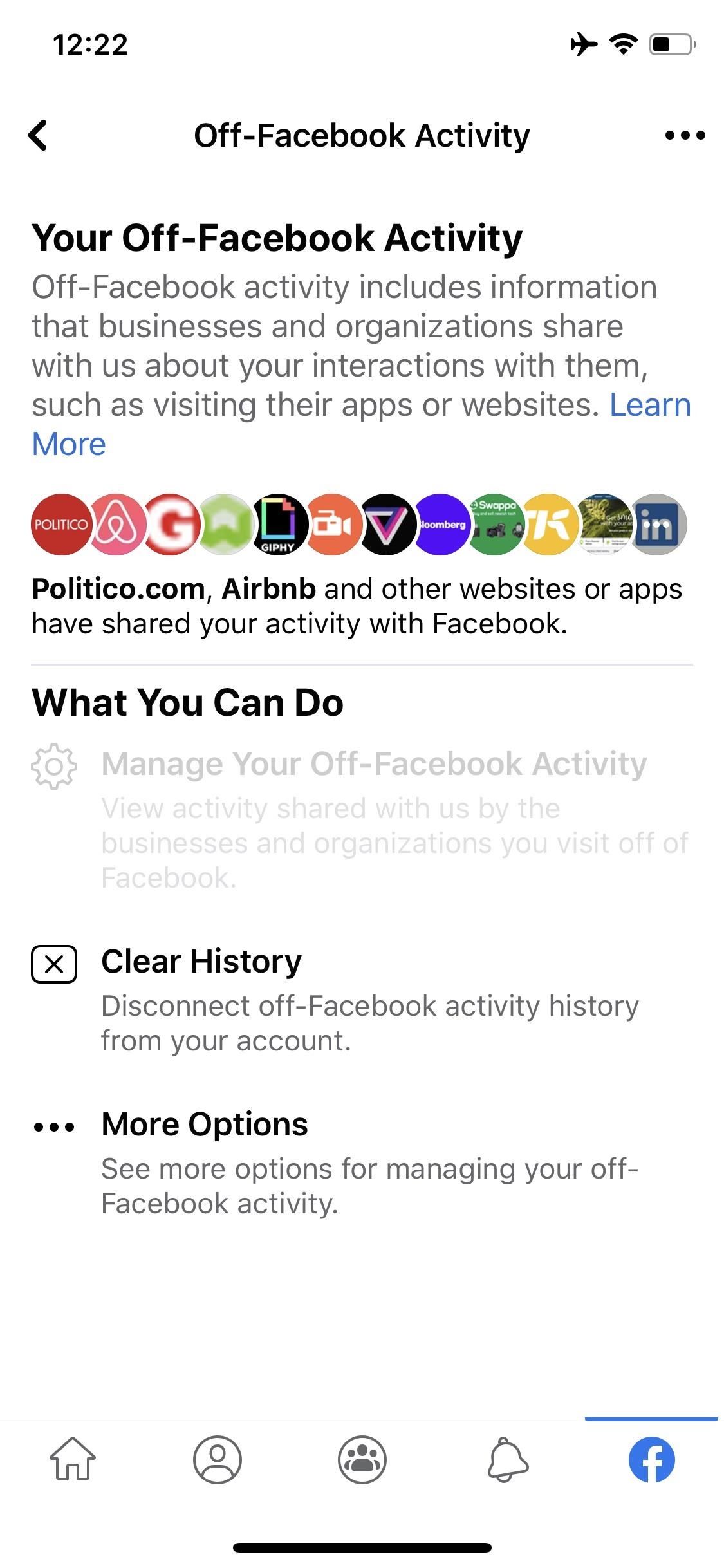
Existem algumas maneiras de encontrar a página "Atividade fora do Facebook", como mostrado abaixo.
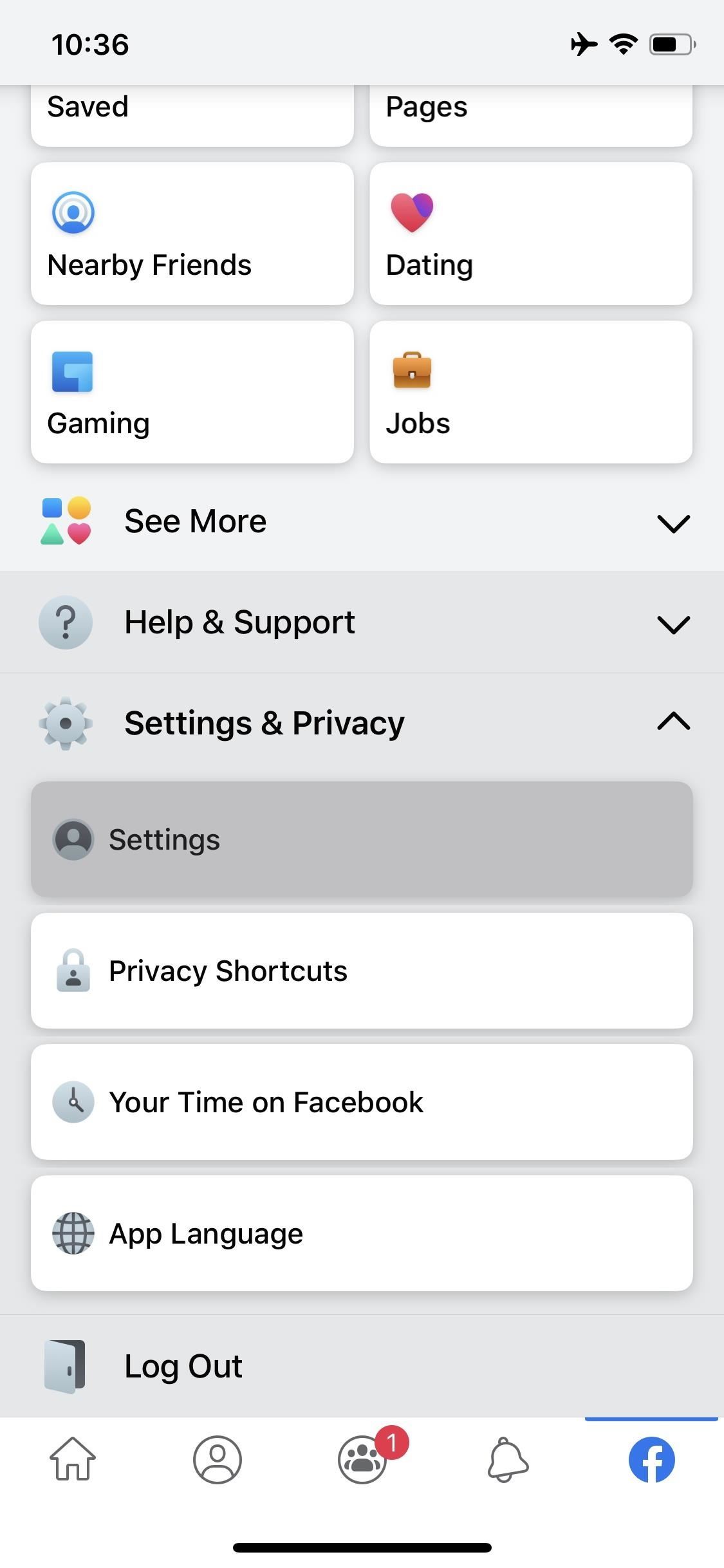
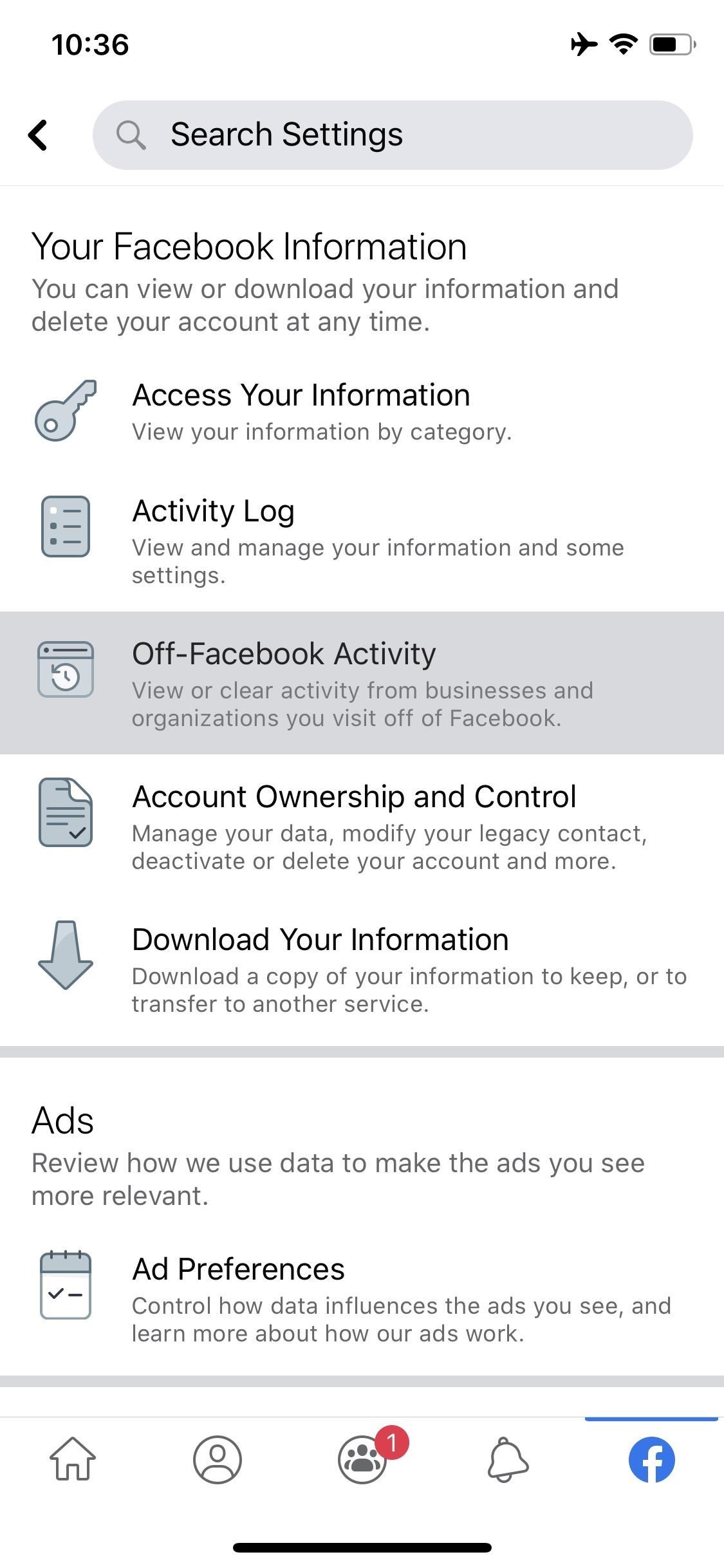
Método 1: via configurações do Facebook
No iOS, toque no ícone do Facebook (f) na barra de navegação inferior. Se for uma versão mais antiga do Facebook, toque no ícone de hambúrguer. No Android, toque no ícone de hambúrguer na barra de navegação superior. Nas duas plataformas, role para baixo, toque em "Configurações e privacidade" e depois em "Configurações". Por fim, role para baixo e selecione "Atividade fora do Facebook".
Método 2: via atalhos de privacidade
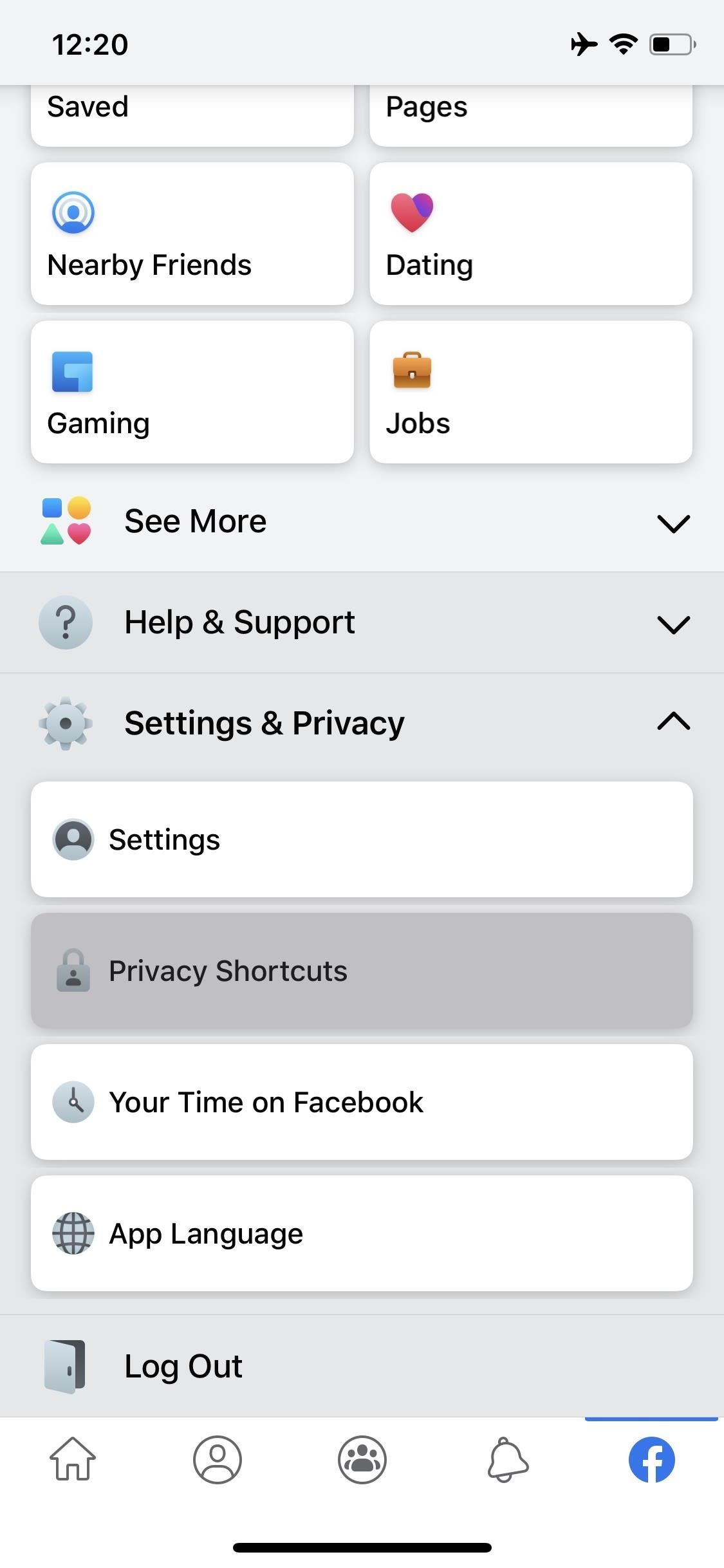
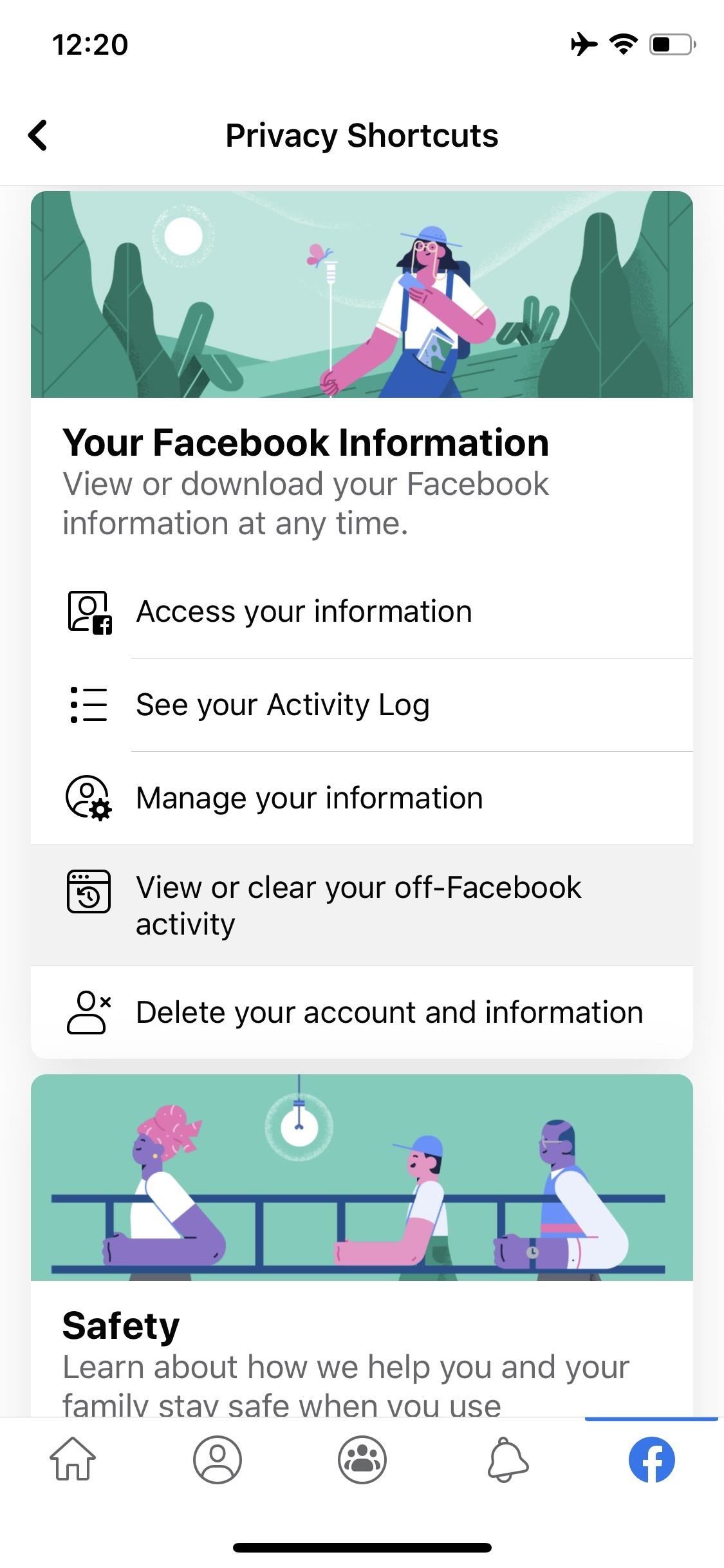
Como alternativa, você pode tocar em "Atalhos de privacidade" na seção "Configurações e privacidade" e, em seguida, role para baixo e toque em "Exibir ou limpar sua atividade fora do Facebook".
4. Exibindo a atividade de aplicativos e sites individuais
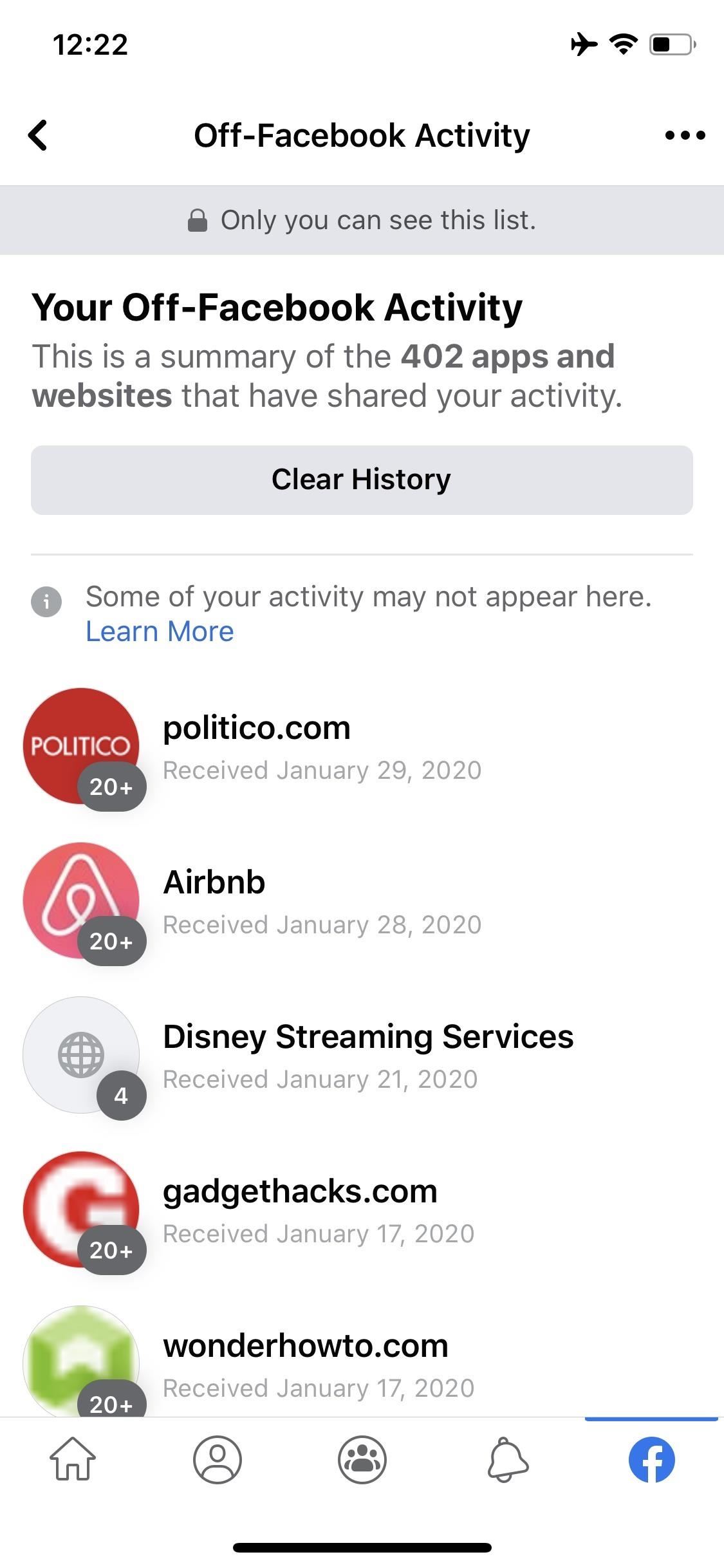
Na página "Atividade fora do Facebook", você pode tocar em "Gerenciar sua atividade fora do Facebook" ou na linha de ícones de perfil na parte superior para ver uma lista de todos os aplicativos e sites dos quais o Facebook recebeu informações.
Cada fonte da lista apresenta a data em que o Facebook recebeu as informações e um número sobre seu ícone, indicando quantas interações estavam envolvidas. O número é o limite de mais de 20 na lista; portanto, se você tiver mais de 1.000 interações, ainda dirá mais de 20, o que é um pouco enganador.
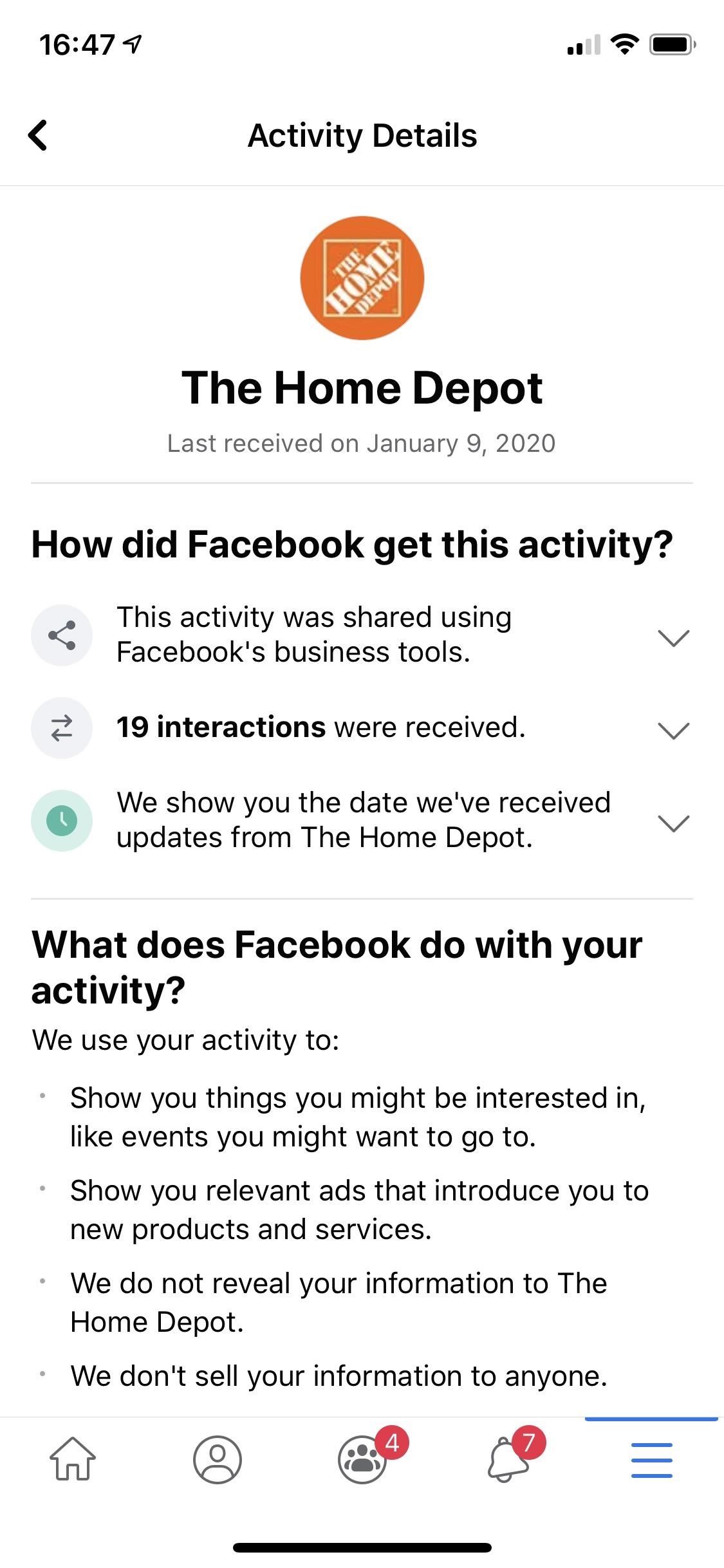
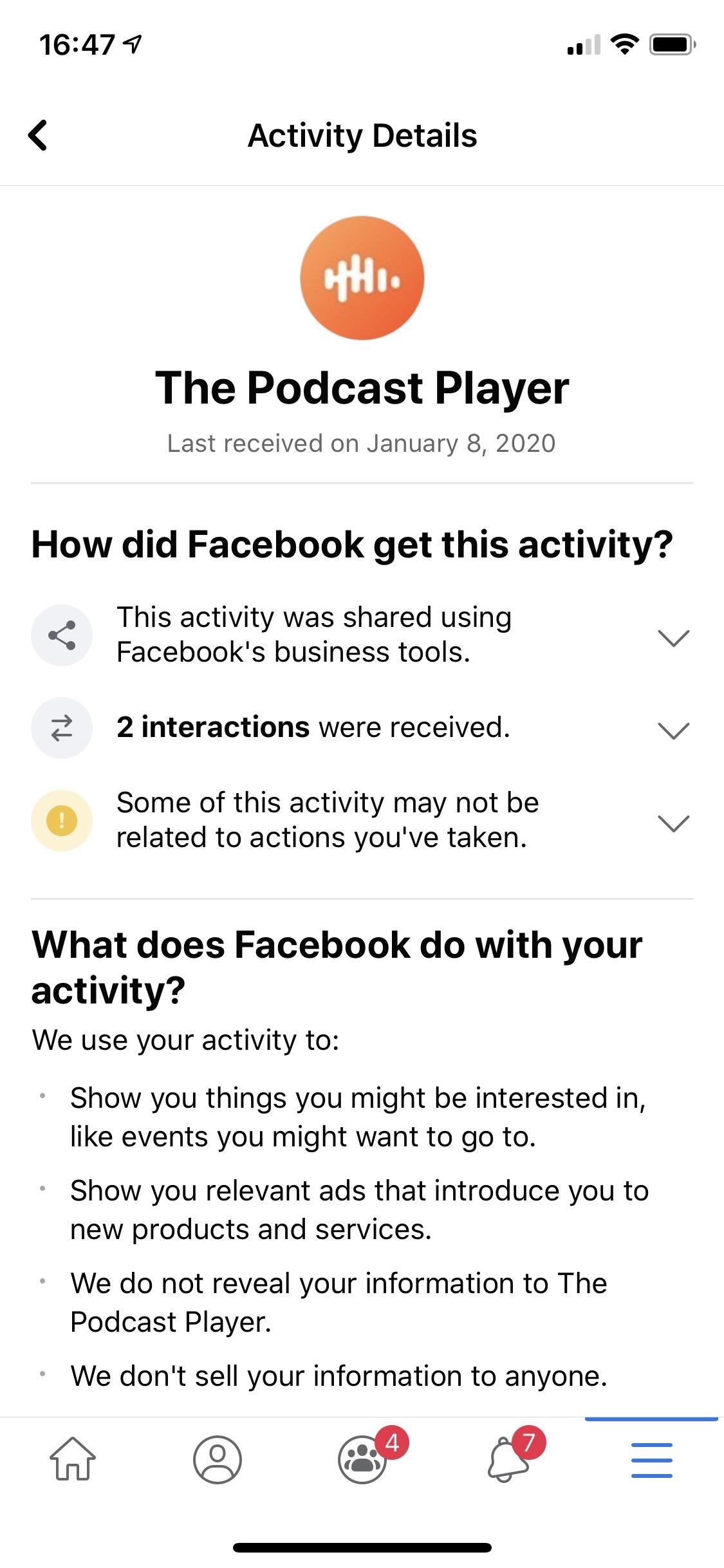
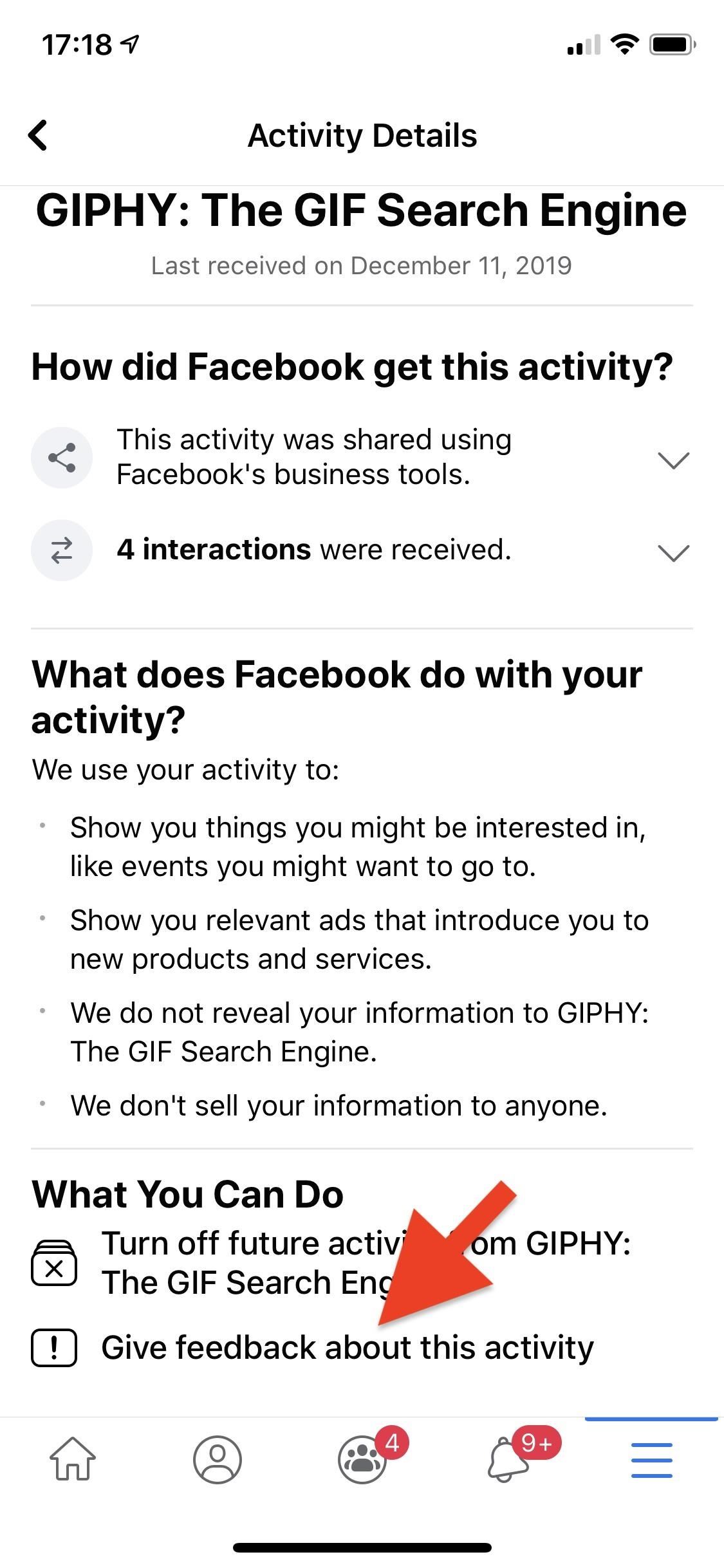
Toque em uma fonte para ver um detalhamento de toda a atividade. Na parte superior, você verá a mesma data de "recebimento", mas os dados abaixo indicarão o que você precisa saber.
Opção 1: Como o Facebook conseguiu sua atividade?
A primeira seção descreve todos os aspectos registrados para interações de dados com o aplicativo ou site. Dependendo do aplicativo ou site e como você os usa, o número de opções que aparecem aqui pode variar.
Você fez login com o Facebook
Se você usa o Login do Facebook para fazer login em um aplicativo ou site, por exemplo, Palavras com amigos, ele aparecerá na lista de atividades aqui. Não há muito para este, pois significa apenas que você entrou no serviço com seu nome de usuário e senha do Facebook. Tocar nele informará mais e você terá um link para "Gerenciar aplicativos e sites", se desejar remover as permissões de login.
Compartilhado usando as ferramentas de negócios do Facebook
Em seguida, você poderá ver "Esta atividade foi compartilhada usando as ferramentas de negócios do Facebook". Tocar nele levará a um detalhamento das Ferramentas de Negócios do Facebook, que abordamos brevemente anteriormente. Como tudo se resume a marketing e publicidade, os dados são usados para anúncios direcionados, criando grupos de clientes e medindo o desempenho do anúncio, entre outras coisas. Toque em "Saiba mais" aqui para receber uma descrição mais detalhada das Ferramentas de Negócios e como elas funcionam.
Número de interações recebidas
Em seguida, você verá o número de interações que o Facebook recebeu da fonte. Tocar no número exibirá uma descrição genérica do que significa exatamente. As interações são basicamente os momentos em que você se conectou ao site ou aplicativo em questão, intencional ou nos bastidores. O Facebook fornece os seguintes exemplos para o que poderia incluir:
- Abriu um aplicativo
- Conectado ao aplicativo com o Facebook
- Visitou um site
- Pesquisou por um item
- Adicionado um item a uma lista de desejos
- Adicionado um item ao carrinho
- Fez uma compra
- Fez uma doação
Curiosamente, as empresas também podem criar interações personalizadas, cuja natureza não é aparente. O Facebook usa o exemplo de uma empresa que usa uma interação personalizada para reunir um grupo único de clientes para mostrar a eles uma campanha publicitária específica no Facebook. Mas há certamente mais maneiras de usá-lo (ou abusar) pelas empresas e pelo Facebook.
Na parte inferior da página, você pode optar por "Baixar detalhes da atividade". Estranhamente, tocar nessa opção leva você à página geral "Baixar suas informações", não apenas às informações relacionadas às suas interações ou atividades com esse aplicativo ou site específico. Discutiremos isso mais em um segundo.
A data em que as atualizações foram recebidas
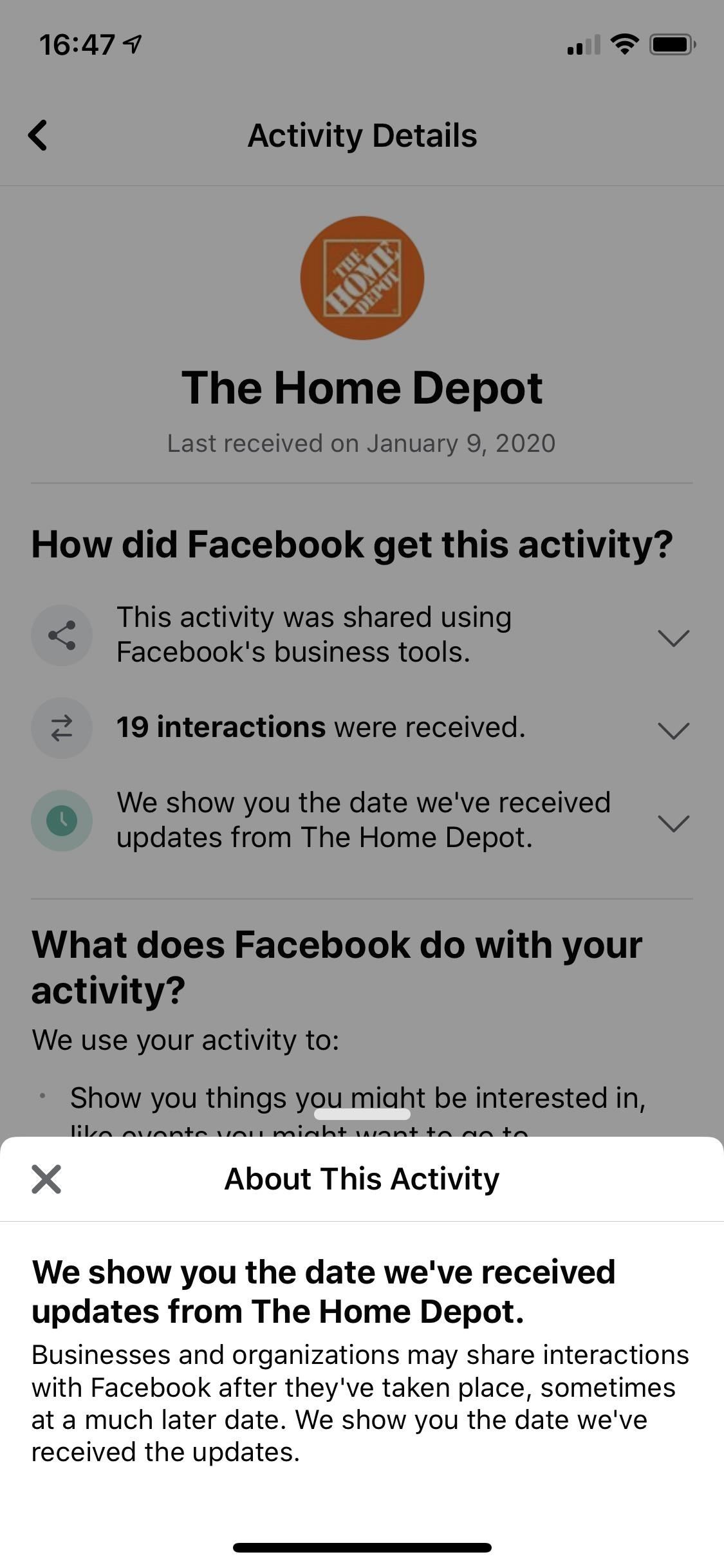
Outro que pode aparecer é "Mostramos a data em que recebemos as atualizações (nome do aplicativo ou site)". Por que ele não aparece em todas as fontes, não temos certeza, mas o cartão de informações informa que as empresas podem desistir de suas interações posteriormente, não necessariamente quando elas acontecem. De qualquer forma, a data no topo é a data da "Última recepção" que o Facebook está falando.
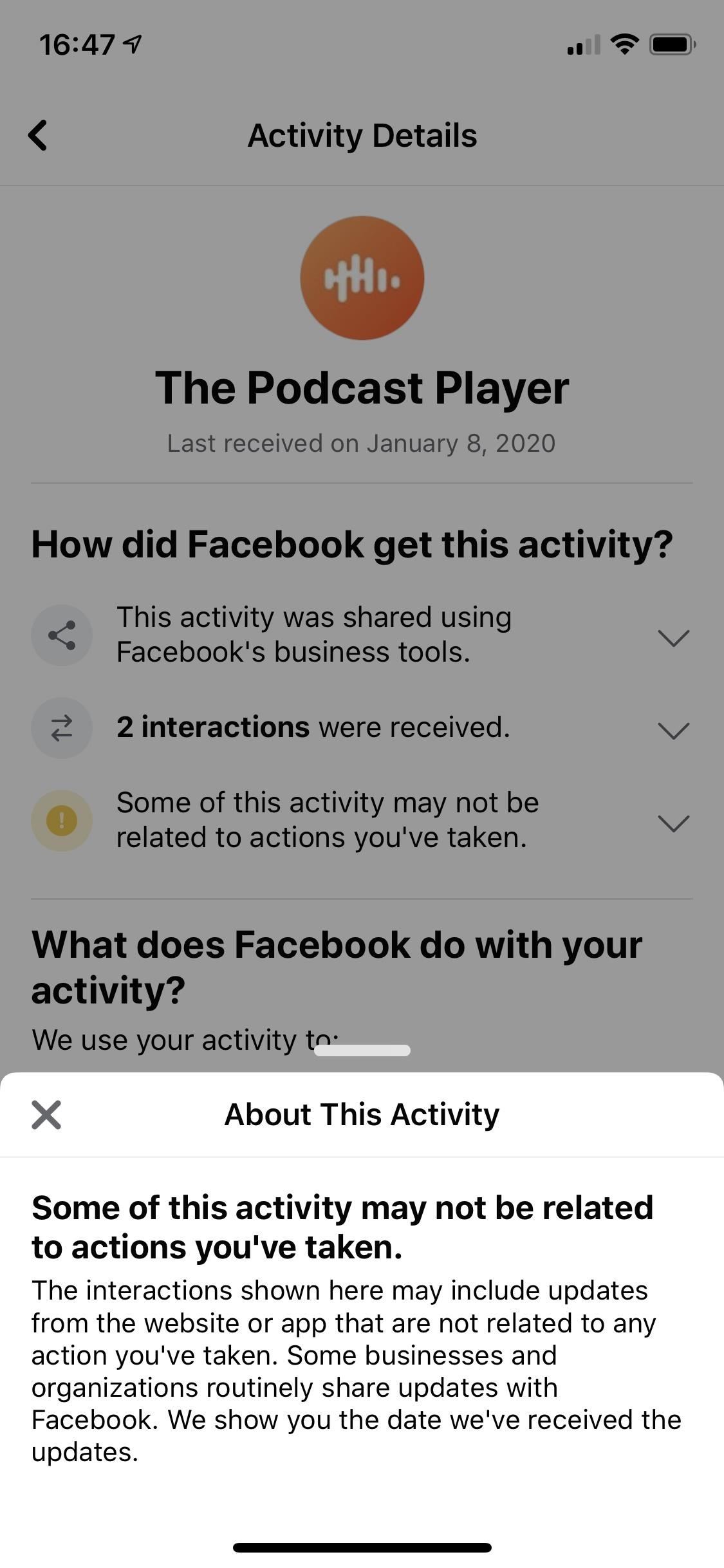
Alguma atividade pode não estar relacionada às suas ações
Outro item que você pode ver é a linha "Algumas dessas atividades podem não estar relacionadas às ações que você executou". Tocar em que fornece um pouco mais de informação, afirmando que o aplicativo ou site pode ter sido simplesmente atualizado e acionado uma espécie de "interação" falsa.
Opção 2: O que o Facebook faz com sua atividade?
Digitalizando para baixo o Detalhes da atividade página do aplicativo ou site, você verá a seção "O que o Facebook faz com sua atividade?" Aqui, você verá uma descrição geral do uso do Facebook por suas informações. Bem, as duas primeiras balas são para quem os usuários do Facebook, mas as duas últimas são mais sobre o Facebook se comportando bem com todos os dados e mantendo-os para si e para o aplicativo e site em questão.
- Mostre as coisas em que você pode se interessar, como eventos nos quais você pode querer ir.
- Mostre anúncios relevantes que apresentam novos produtos e serviços.
- Não revelamos suas informações para (nome do aplicativo ou site).
- Não vemos suas informações para ninguém.
Se você deseja ter uma idéia mais clara do tipo de ação que o Facebook faz com sua atividade fora do Facebook, volte para seção 2, que lista mais exemplos.
Opção 3: O que você pode fazer?
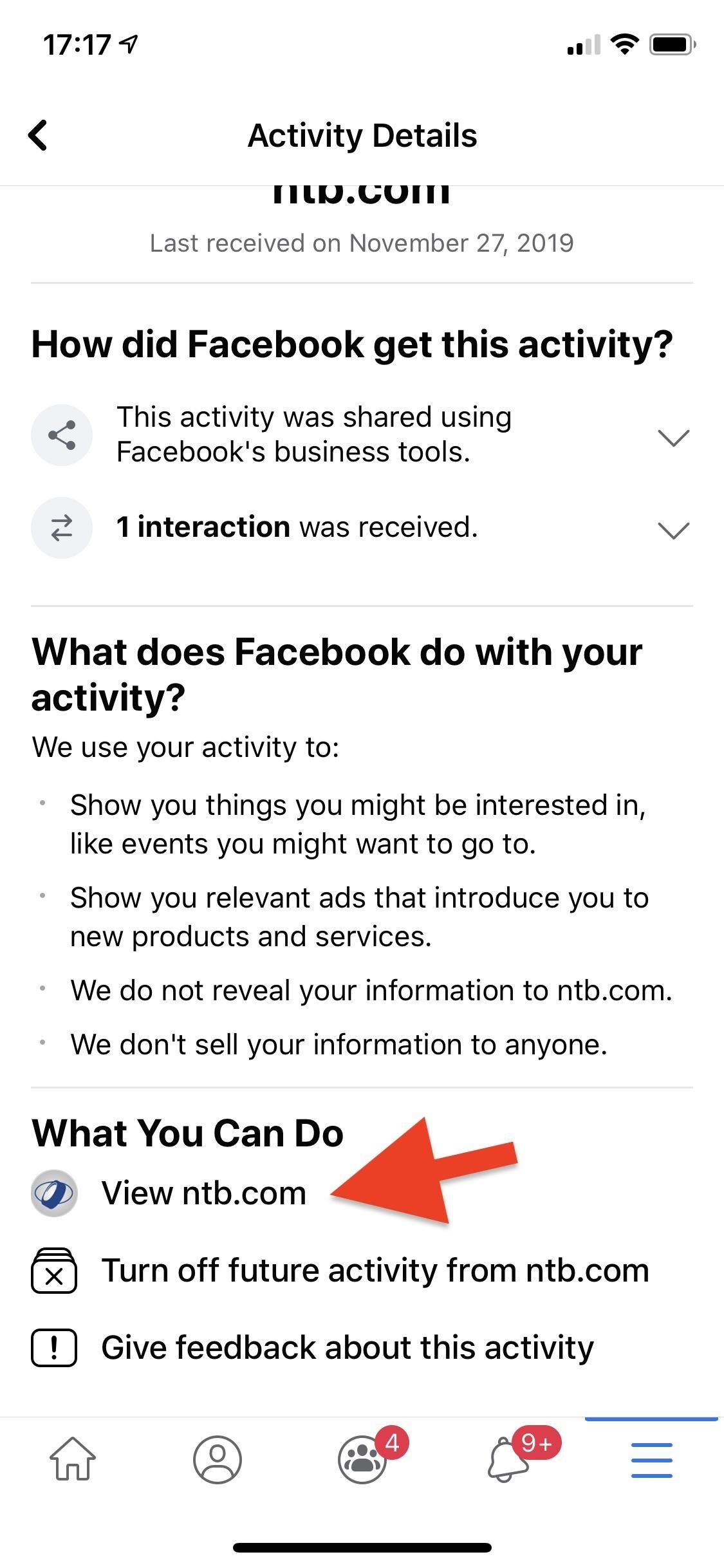
Na seção "O que você pode fazer" no aplicativo ou site Detalhes da atividade, você pode realmente fazer algo com as informações coletadas!
Exibir o aplicativo ou site
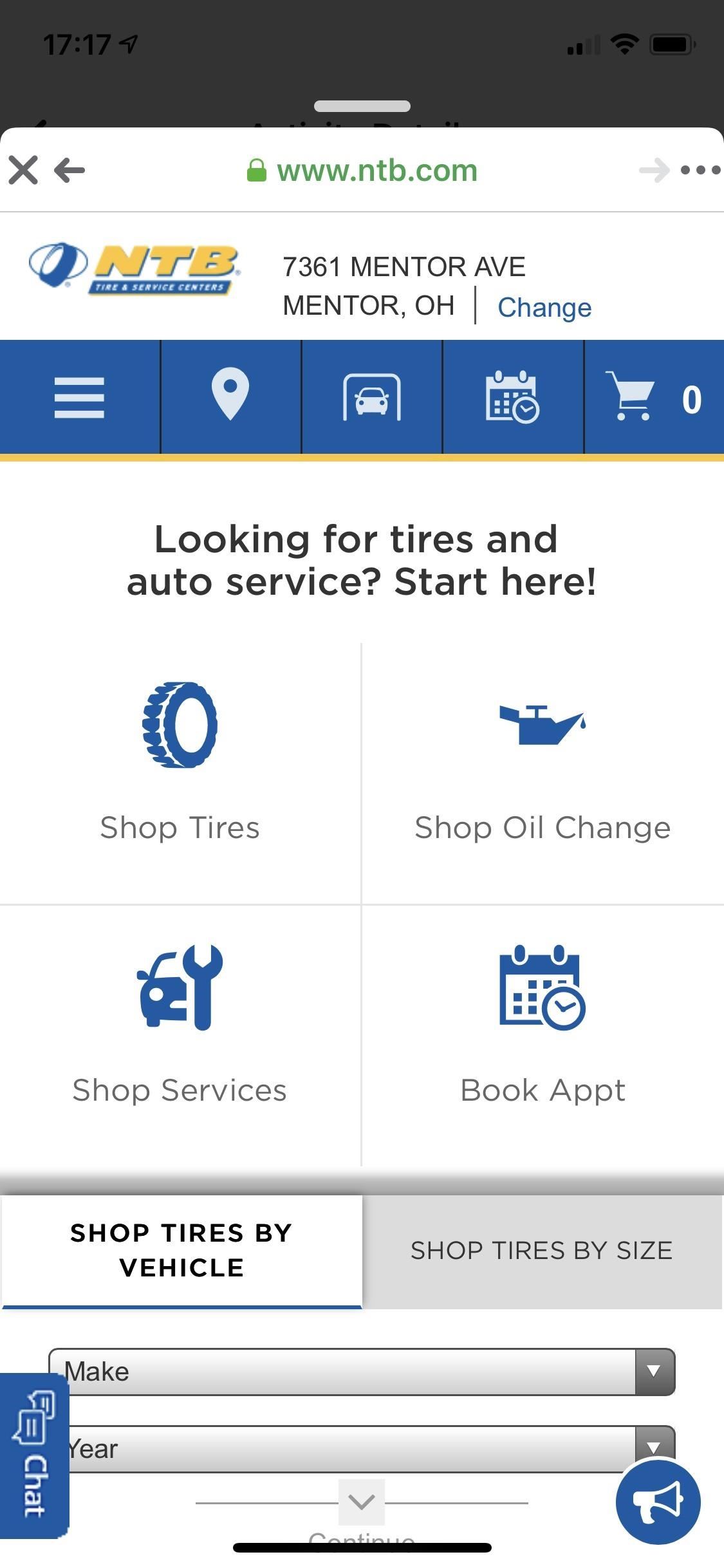
A primeira opção é visitar o site ou a página do Facebook da fonte em questão. Se essa fonte não tiver um site ou página do Facebook ou site conectado, você não verá essa opção, mesmo que exista um site ou página.
Desativar atividade futura
Abaixo do link da visita, se houver, você encontrará "Desativar atividades futuras de (nome do aplicativo ou site)". O Facebook fornecerá um resumo das coisas que acontecerão se você desativar as atividades futuras da fonte:
- Ele desconectará as atividades futuras e poderá levar até 48 horas antes de entrar em vigor.
- Ele fará o logout do aplicativo ou site se você tiver usado o Facebook para fazer login. O ponto principal aqui é que ele impedirá que você use o Login do Facebook para o aplicativo ou site no futuro; portanto, se você quiser fazer login novamente para fazer algo, precisará ativá-lo novamente.
- O Facebook ainda pode receber informações do aplicativo ou site, mas essas informações serão desconectadas da sua conta.
- Você ainda pode ver anúncios no Facebook a partir do aplicativo ou site. Suas preferências e interações com anúncios no próprio Facebook sempre serão informações valiosas para anúncios direcionados; portanto, se achar que deseja ver esse aplicativo ou site com base em sua atividade no Facebook, você o verá.
Se tudo isso soa bem, toque em "Desligar" para fechar o negócio. Você será levado de volta à lista de aplicativos e sites, e um pop-up aparecerá informando que o aplicativo ou site está oculto. Esse pop-up inclui um link para "Gerenciar" sua lista de aplicativos e sites desativados (mais sobre isso daqui a pouco). No entanto, também afirma que os dados coletados anteriormente não foram desconectados, portanto, lembre-se disso.
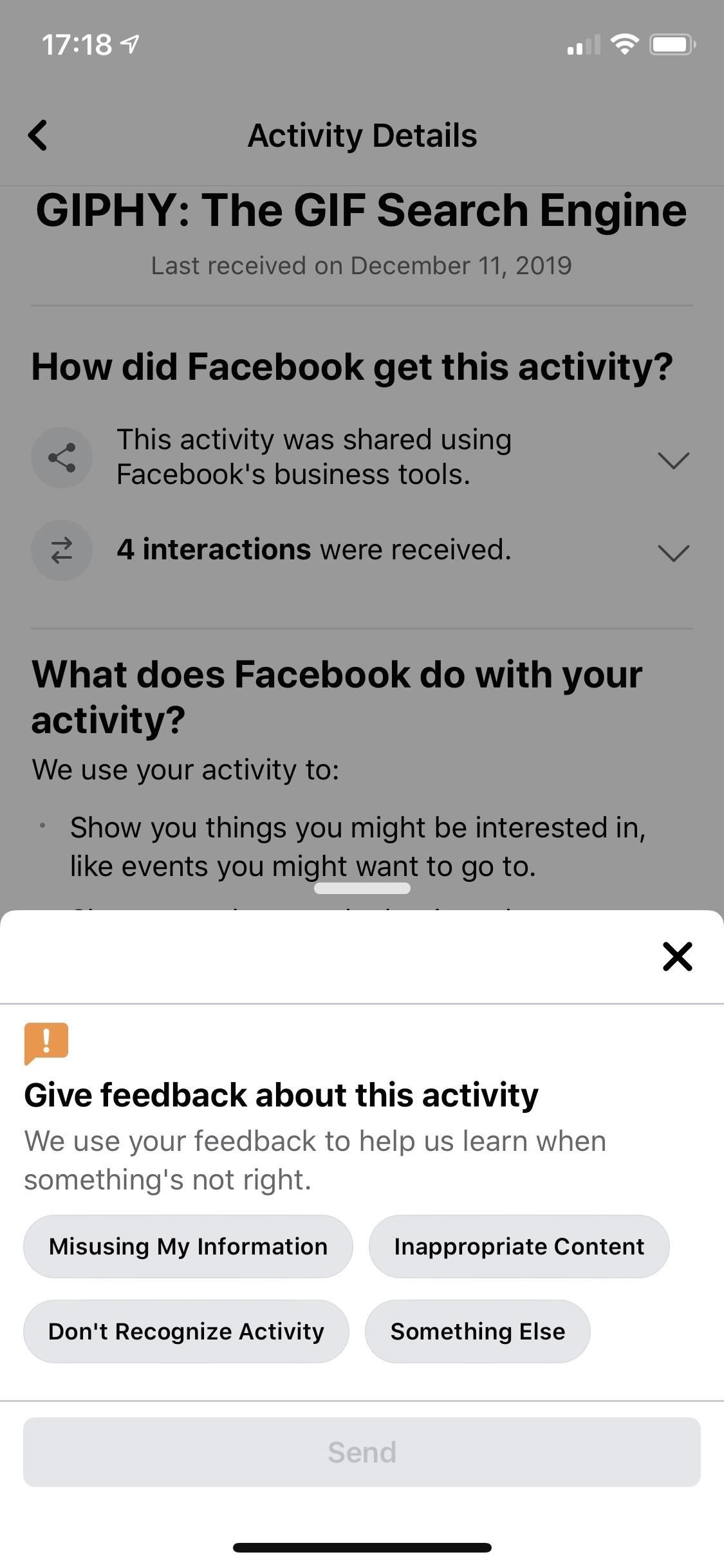
Dê seu feedback sobre a atividade
Por fim, você pode enviar comentários ao Facebook sobre a atividade apresentada para um aplicativo ou site. Você pode escolher uma das quatro opções de feedback: Faltando Minhas Informações, Conteúdo Inadequado, Não Reconhecer Atividade e Outra Coisa. Não sei ao certo por que alguém selecionaria a primeira opção, mas as outras três são úteis.
5. Acessando suas informações
Esteja você na página principal "Atividade fora do Facebook" ou na página "Gerenciar sua atividade fora do Facebook", toque nas reticências (•••) no canto superior direito para encontrar "Acesse suas informações". Como alternativa, você pode tocar em "Mais opções" na página principal "Atividade fora do Facebook" para encontrar a opção.
Aqui, você encontrará todos os dados que o Facebook tem sobre você (que permite acessar de qualquer maneira). Essas informações incluem itens como postagens, fotos e vídeos, comentários, curtidas e reações, amigos etc. Se você quiser mergulhar, basta tocar em uma das opções e depois em uma das subseções relevantes.
As opções apresentadas em cada categoria serão completamente diferentes uma da outra. Por exemplo, "Postagens" possui seis subseções, cada uma com informações relacionadas a postagens. "Comentários", por outro lado, possui apenas uma subseção "Comentários", que permite navegar em todo o histórico de comentários.
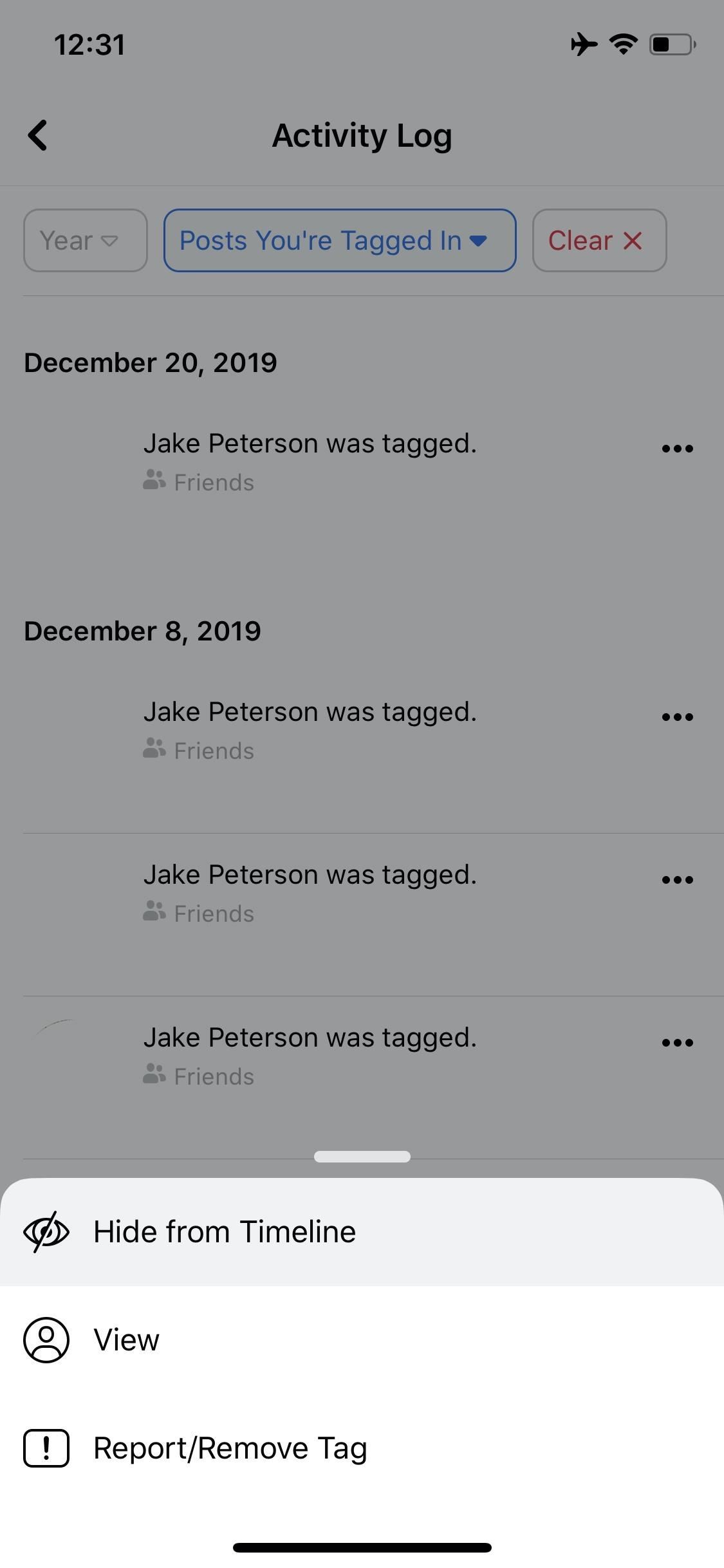
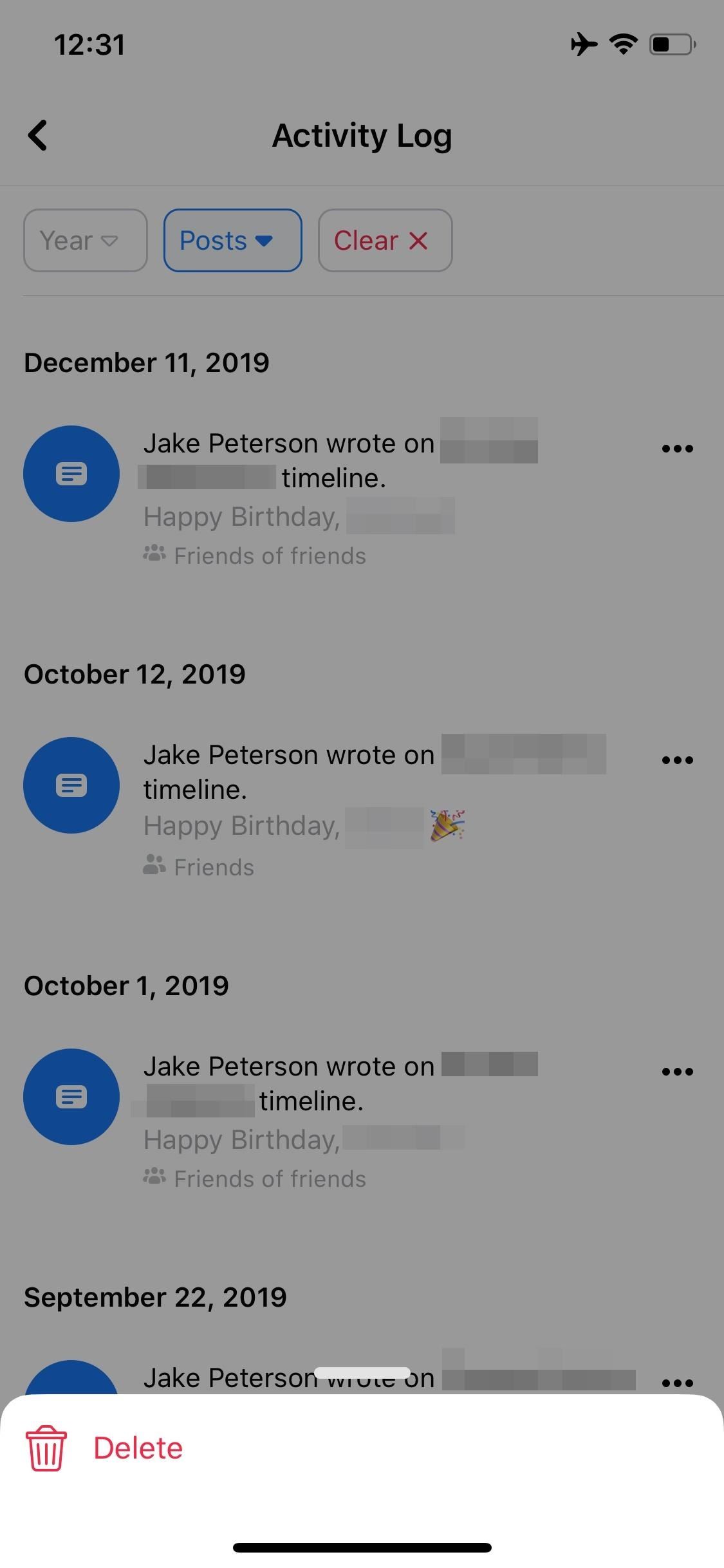
Tocar em uma subseção permite gerenciar essas informações com mais detalhes. Alguns, como "Notas", permitem ocultar essas informações da sua linha do tempo ou, se for sua própria postagem, excluí-las. Outros, como "Suas fotos", levam você a uma página onde você pode visualizá-los todos, permitindo que você gerencie suas informações da mesma maneira que em seu perfil principal.
Se desejar, toque em "baixar suas informações" na parte superior do Acesse suas informações para acessar as configurações de "Download Your Information" (mais sobre isso abaixo).
Você pode até configurar um loop sem fim aqui. Se você tocar em "Anúncios e empresas" em Informações sobre vocêe toque em "Sua atividade fora do Facebook", você retornará à página principal "Atividade fora do Facebook". Aqui, você pode tocar nas reticências (•••) no canto superior direito para retornar a "Acesse suas informações". Existe um ponto nesse loop? De modo nenhum. Mas destaca a estranha escolha do Facebook de incluir essas configurações aqui, pois não parece ter muito a ver com isso.
6. Baixando suas informações
Agora, vamos falar sobre a página "Baixe suas informações" mencionada brevemente acima. É uma escolha estranha para o Facebook vincular a ele a partir de sua atividade fora do Facebook, pois é a página geral de downloads, não específica para informações fora do Facebook. Dito isto, você pode baixar sua atividade fora do Facebook aqui, mas não está claro desde o início. Lembre-se: você pode acessar esta página na parte inferior da página "Interações", no menu "Mais opções" ou nas reticências no canto superior direito).
O que o Facebook deve provavelmente Faça aqui mostra claramente como baixar sua atividade fora do Facebook, pelo menos ao vinculá-lo nas seções de atividade fora do Facebook. Mas vamos orientá-lo através disso. Em primeiro lugar, a opção que você precisa selecionar aqui já está selecionada. Por padrão, o Facebook seleciona todas as opções de download; portanto, se você optar por criar seu arquivo de download imediatamente, baixe todos as informações que o Facebook permite.
Em vez disso, vejamos a opção que queremos baixar. Isso será "Anúncios e empresas" em Informações sobre você. Se você se lembra de cima, a seção "Acessar suas informações" apresentava o link "Atividade fora do Facebook". É exatamente por isso que essa opção é a que você precisa selecionar para baixar sua atividade fora do Facebook. Claro, isso não vai somente seja sua atividade fora do Facebook - também incluirá tópicos de anúncios, anunciantes que coletaram informações suas e informações enviadas aos anunciantes, além de atividades fora do Facebook.
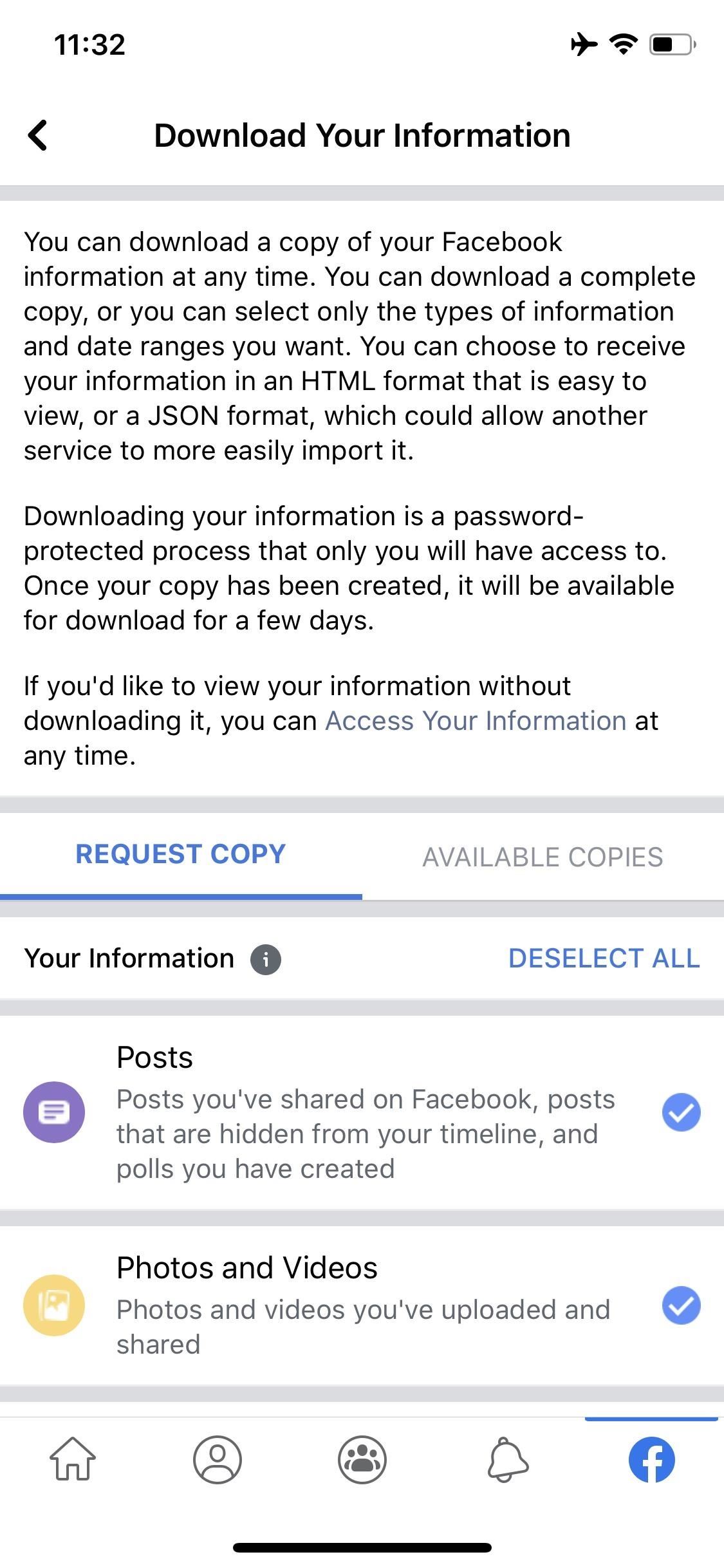
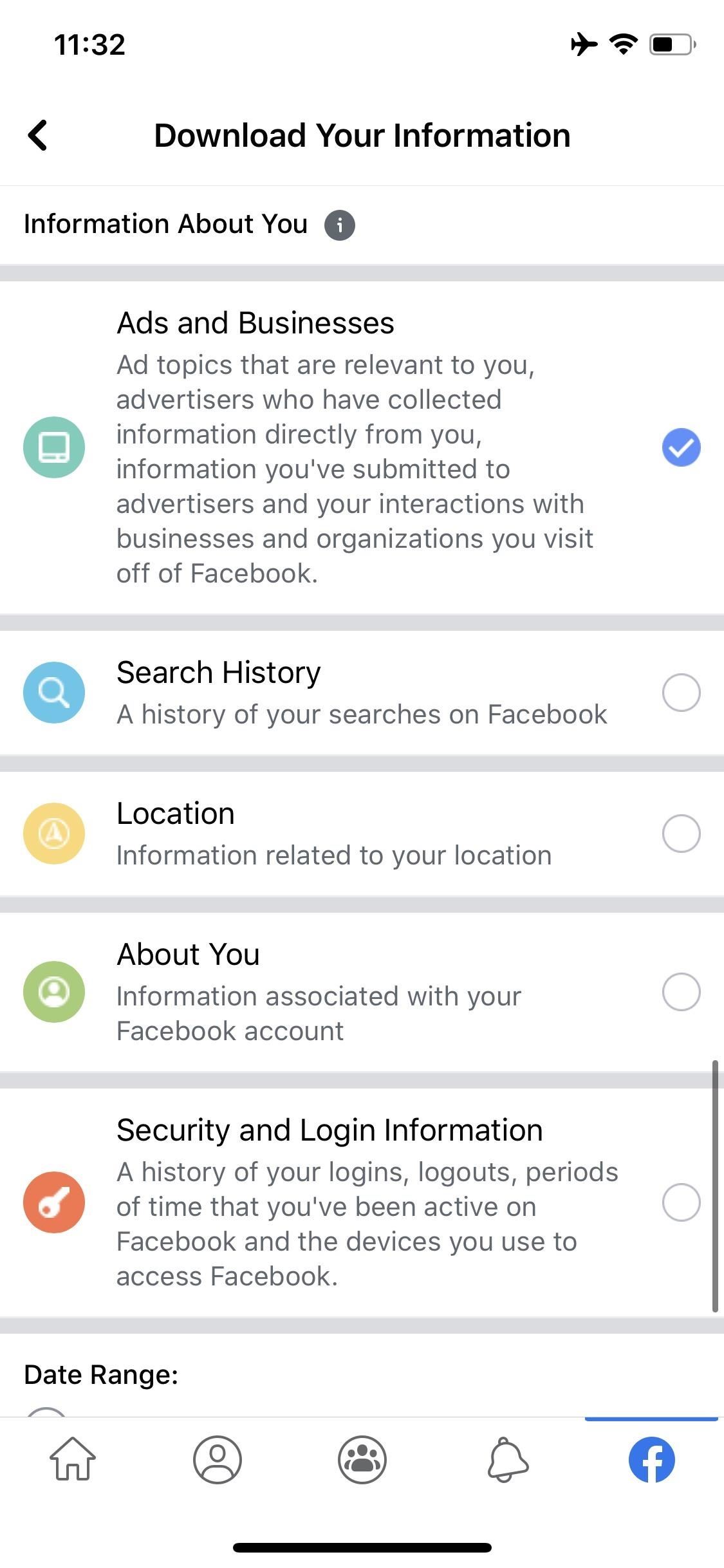
Com isso selecionado, dê uma olhada na parte inferior desta página. Em "Período", você pode escolher entre "Todos os meus dados" (que é exatamente o que parece) ou "Período". Este último abre uma data de início e uma data de término. Toque em cada um para ajustar em conformidade. Quando terminar, seu download conterá apenas informações desse período específico.
Abaixo dessa opção, você pode escolher um formato de arquivo. Suas únicas opções são HTML ou JSON (Java-Script Open Notation). Abaixo dessa opção, você pode selecionar a qualidade do arquivo. Suas três opções são "Alta", "Média" (o padrão) e "Baixa", sem tamanho estimado de arquivo. Quando estiver satisfeito, toque em "Criar arquivo" para fazer exatamente isso.
7. Limpando seu histórico
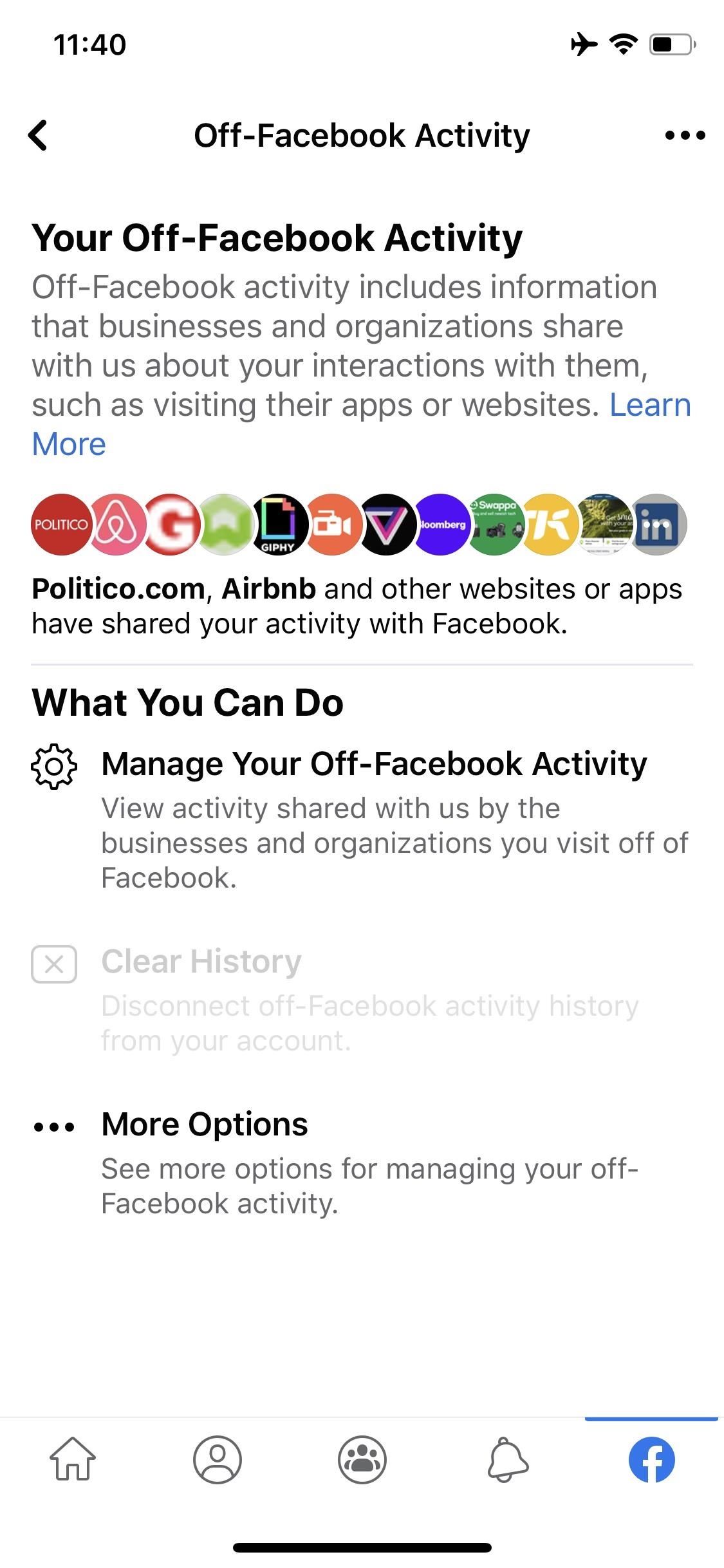
Se você quer uma lousa limpa quando se trata de sua atividade fora do Facebook, não procure mais do que "Limpar histórico". Você encontrará "Limpar histórico" como uma opção na página principal "Atividade fora do Facebook", mas também na parte superior da página "Gerenciar sua atividade fora do Facebook".
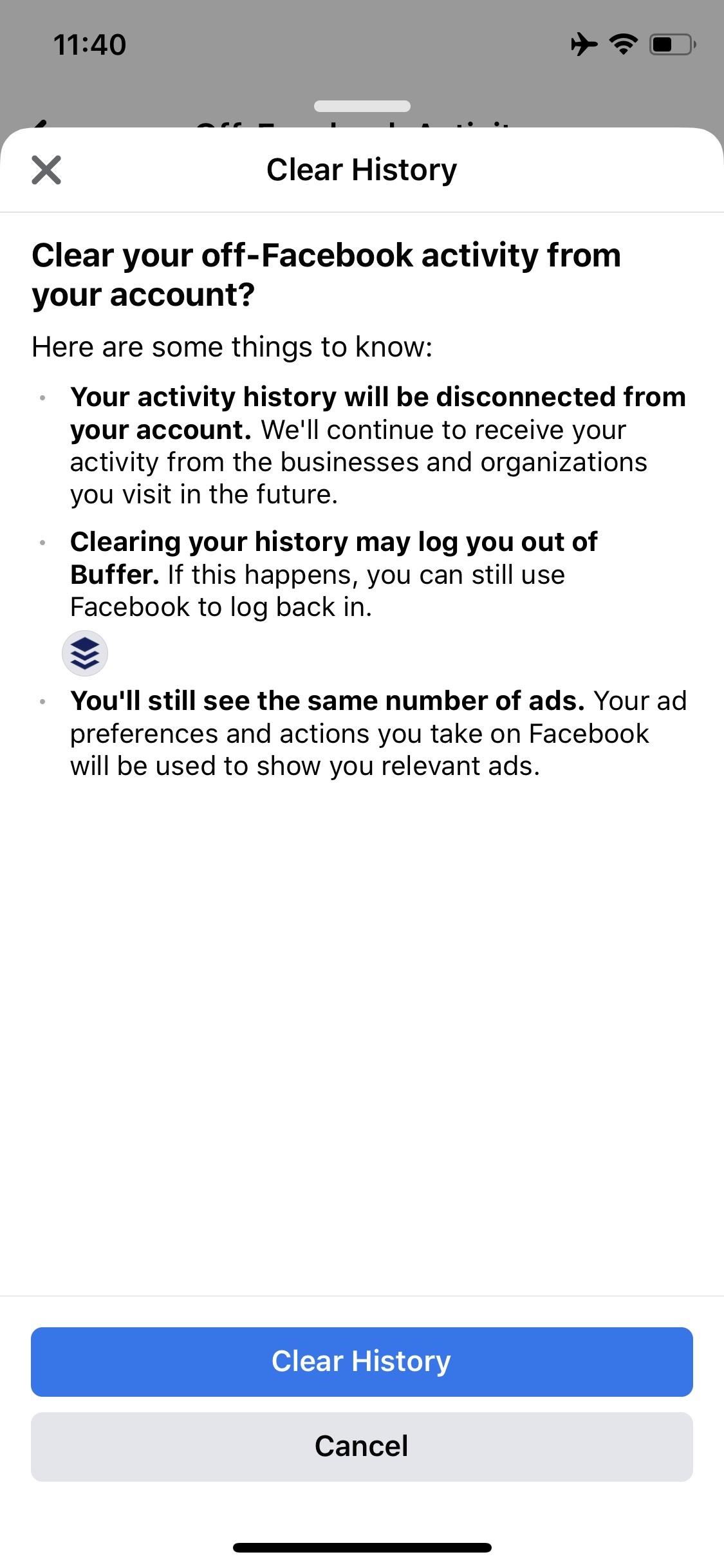
Toque nesta opção e o Facebook informará o que acontecerá se você decidir passar por ela. Todo o histórico de atividades será desconectado da sua conta (implicando que o Facebook ainda mantém essas informações agora anônimas), mas o Facebook ainda receberá informações dos aplicativos e sites que você visitar; você pode estar desconectado de aplicativos e sites, o que significa que precisa fazer login novamente; e você ainda verá o mesmo número de anúncios, eles provavelmente serão menos relevantes até que o Facebook crie suas informações novamente.
Se você concordar com essas alterações, toque em "Limpar histórico" para confirmar.
8. Gerenciando atividades futuras
Se você estiver procurando mais controle sobre como o Facebook lida com atividades fora do Facebook no futuro, verifique essas configurações. Primeiro, toque nas reticências no canto superior direito ou em "Mais opções" na página principal e toque em "Gerenciar atividade futura". Como alternativa, depois de desativar as atividades futuras de um aplicativo ou site, um pop-up aparecerá com um link "Gerenciar" que o levará até aqui.
O Facebook mostrará um explicador sobre como ele usa sua atividade (nada de novo aqui), provavelmente para oferecer contexto antes de você desabilitar as opções de que não gosta. Toque em "Gerenciar atividade futura" para continuar.
Aqui, você verá duas opções. O primeiro é desativar completamente a atividade fora do Facebook. O Facebook enfatiza novamente a "boa" atividade fora do Facebook para tornar sua experiência mais "pessoal", mas se você não se importa com isso, pode desativá-la.
Abaixo dessa opção, você verá "Atividade desativada". Esta opção mostra todos os aplicativos ou sites específicos que você desativou manualmente, bem como a data em que os desativou. Você pode pressionar as reticências (•••) ao lado de qualquer site ou aplicativo para tocar em "Veja mais sobre esta atividade" (que o leva de volta ao menu de atividades que vimos anteriormente) ou em "Permitir atividade de (nome do aplicativo ou site)" permanecer conectado à sua conta "para reativar a atividade do site ou aplicativo.
Este artigo foi produzido durante a cobertura especial do Gadget Hacks sobre como se tornar um especialista em mídia social no seu telefone. Confira toda a série Social Media.
Não perca: Crie um perfil anônimo no Facebook para manter seus dados pessoais em sigilo
Fonte Adicione ao Google Notícias


