
A grande maioria dos usuários do Android está bastante familiarizada com o problema inconveniente do mau funcionamento de um aplicativo. Independentemente de o aplicativo não estar abrindo, travando ou simplesmente não respondendo, existem etapas que você pode realizar para remediar a situação. Este artigo analisa maneiras de lidar com o problema de aplicativos Android que não funcionam.
Nota: algumas das etapas detalhadas abaixo funcionarão apenas para dispositivos portáteis com Android 8.1 ou superior.
Correção de aplicativos instalados que não funcionam
Os problemas com aplicativos instalados geralmente resultam de problemas com o código, falta de armazenamento no seu dispositivo ou até mesmo uma falha única. Tente aplicar uma ou mais das correções listadas abaixo.
1. Reinicie o seu telefone
Esta é a primeira coisa que você deve fazer ao lidar com um aplicativo que não responde. Pressione o botão liga / desliga do dispositivo por aproximadamente 10 segundos e selecione a opção Reiniciar / Reinicializar. Se não houver a opção Reiniciar, desligue-o, espere cinco segundos e ligue-o novamente.
Assim que o sistema for carregado novamente, tente iniciar o aplicativo novamente para ver se o problema ainda existe. Se sim, continue lendo.
2. Atualize o aplicativo
A próxima etapa é verificar e ver se não há atualizações disponíveis para o aplicativo. Abra a Google Play Store, toque no menu de hambúrguer no canto superior esquerdo e selecione “Meus apps e jogos”. Os aplicativos com atualizações disponíveis estão listados aqui. Se você vir seu aplicativo com defeito na lista, toque em Atualizar e verifique novamente para ver se o problema foi resolvido.
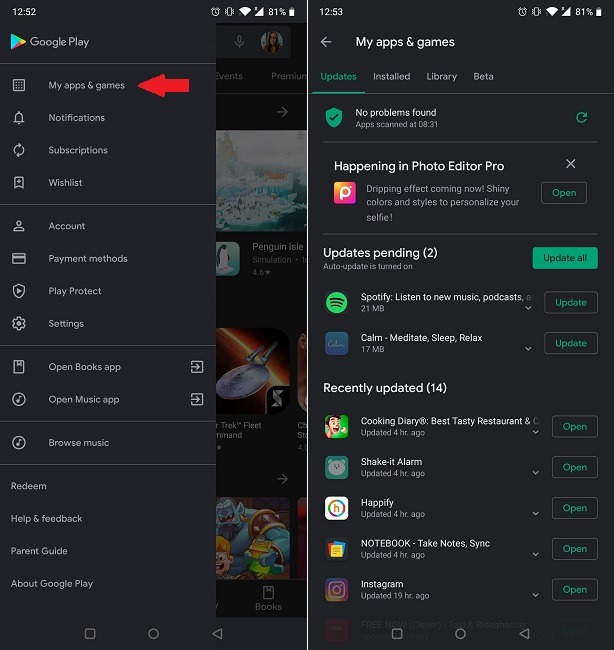
Como alternativa, você pode simplesmente pesquisar o aplicativo usando a barra de pesquisa na parte superior. Se houver uma atualização disponível, você verá um botão Atualizar abaixo da miniatura do aplicativo.
3. Verifique se há novas atualizações do Android
Outra maneira de resolver o problema de um aplicativo Android não funcionar é atualizar seu sistema. Os usuários são alertados por meio de uma notificação quando um OTA está disponível para download e instalação, mas às vezes, por qualquer motivo, adiamos a atualização e esquecemos tudo sobre ela.
Atualizar seu dispositivo geralmente traz consigo vários benefícios, incluindo garantir o bom funcionamento de seus aplicativos. Para verificar se uma atualização chegou ao seu dispositivo manualmente, vá para “Configurações -> Sistema -> Atualizações do sistema” do seu dispositivo. Dependendo do modelo do seu telefone, a rota pode variar. Pode ser necessário acessar “Sistema -> Avançado -> Atualização do sistema” ou, em vez disso, procure a seção “Sobre o telefone” e selecione “Atualização de software”.
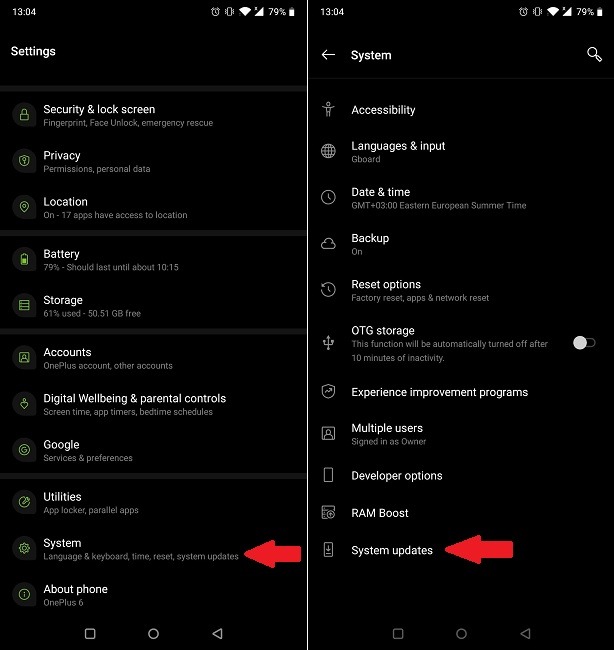
Você encontrará seu status de atualização após seguir essas etapas. Se uma nova atualização estiver realmente disponível, siga as etapas que aparecem na tela. Depois de instalado, o telefone será reiniciado e, em seguida, você pode tentar carregar novamente o aplicativo problemático.
4. Force-Stop o aplicativo
Se você tentou todas as opções acima, mas o aplicativo continua a funcionar mal, tente forçar a parada do aplicativo nas configurações do telefone. Na maioria das vezes, quando um aplicativo trava ou congela, é porque você não o fechou totalmente. A interrupção forçada do aplicativo elimina a instância atual do aplicativo de forma rápida e indolor.
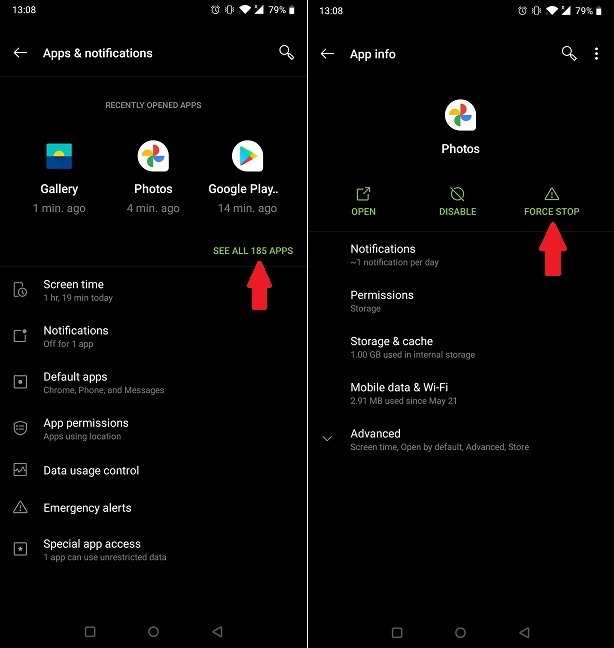
Em “Configurações -> Aplicativos e notificações (ou Aplicativos em outros telefones) -> Ver todos os aplicativos”, encontre e toque no aplicativo específico que está causando problemas. Abaixo, você notará alguns botões / opções. Selecione aquele que diz “Forçar parada” e volte ao aplicativo e tente iniciá-lo novamente.
5. Limpe o cache e os dados do aplicativo
Outra solução para esse problema irritante é ir um pouco mais fundo e limpar o cache e os dados do aplicativo. Novamente, as etapas variam de acordo com o fabricante, mas em um aparelho OnePlus, você precisa tocar em “Configurações -> Aplicativos e notificações -> Ver todos os aplicativos”. Toque no respectivo aplicativo e em “Armazenamento -> Limpar Cache”.
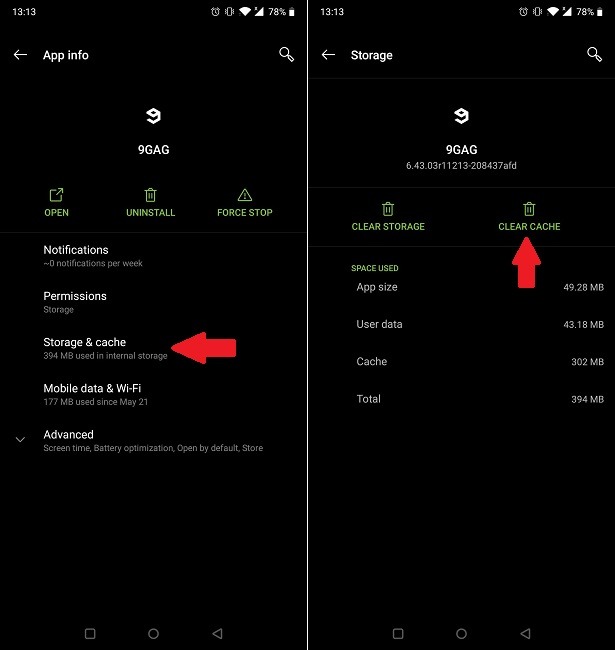
Observe que esta é uma solução temporária e que, com o tempo, a reserva de dados em cache será preenchida novamente, portanto, você precisará repetir o processo.
6. Desinstale e instale o aplicativo novamente
Se nenhuma das soluções discutidas acima funcionou para você, você pode tentar desinstalar e instalar o aplicativo novamente. Para desinstalar um aplicativo, simplesmente mantenha-o pressionado até que uma lista de opções apareça na tela. Selecione a opção Desinstalar, vá para a Google Play Store, procure o aplicativo e instale-o novamente em seu aparelho.
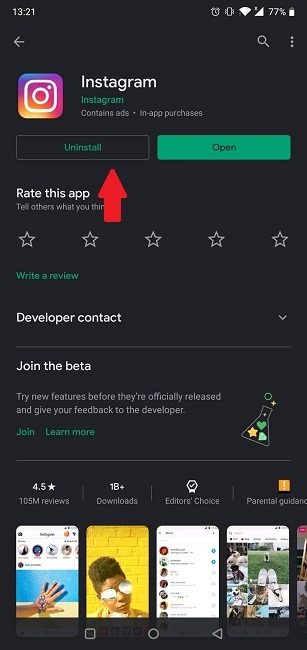
Outra solução é ir até a Google Play Store, procurar o aplicativo e, a partir daí, tocar no botão Desinstalar, que geralmente está posicionado abaixo, à esquerda.
Apenas lembre-se de que desinstalar alguns aplicativos apagará seus dados / mídia.
7. Verifique o seu cartão SD (se você tiver um)
Para aqueles que estão lidando com um aplicativo que falha, o culpado pode ser um cartão de memória corrompido. Nesse caso, todos os aplicativos que gravam no cartão de memória com defeito serão afetados por esse tipo de erro.
Para verificar se esse é realmente o problema, remova o cartão de memória e inicie o aplicativo novamente. Se funcionar agora, ótimo, mas você provavelmente precisará de um novo cartão de memória. No entanto, o cartão SD provavelmente não é totalmente não funcional, então você provavelmente será capaz de transferir seus dados para o seu PC com segurança.
8. Entre em contato com o desenvolvedor
Se você tentou de tudo e ainda assim não conseguiu restaurar o status de funcionamento normal do aplicativo, você pode tentar entrar em contato diretamente com o desenvolvedor para explicar o problema e pedir ajuda.
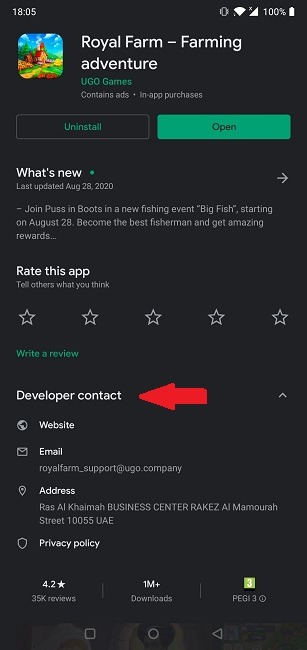
Para fazer isso, acesse a Google Play Store, procure o aplicativo em questão e procure a seção de contato do desenvolvedor abaixo.
9. Redefinir para as configurações de fábrica
Como último recurso, redefina o dispositivo para as configurações de fábrica. Não tente isso a menos que você tenha feito backup de todos os seus dados com antecedência. Uma redefinição de fábrica tem o efeito de limpar tudo em seu telefone ou tablet. Assim que a ação for feita, você poderá restaurar tudo de forma rápida e sem dor, mas apenas desde que tenha feito um backup.
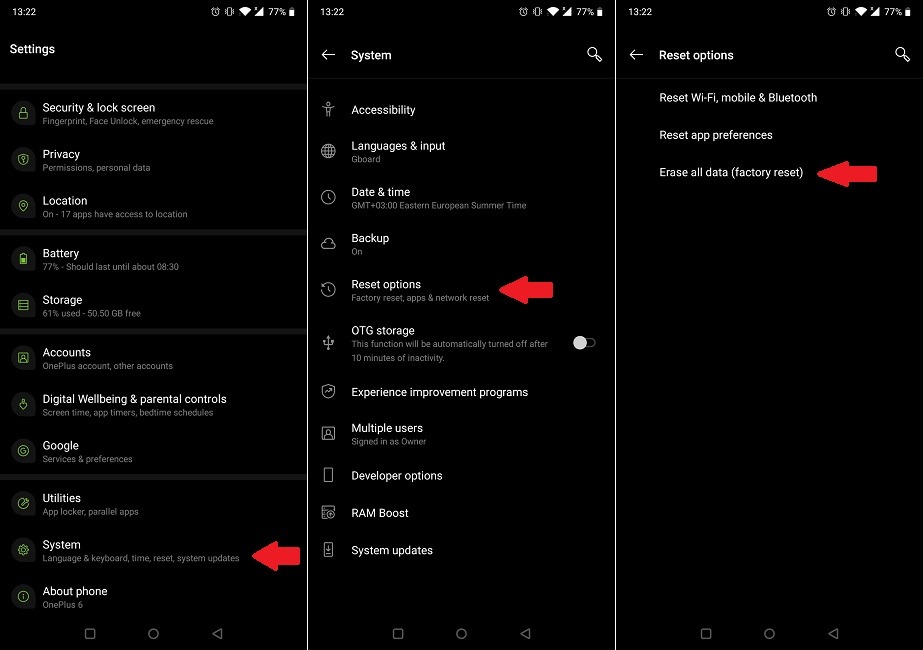
Para realizar uma redefinição de fábrica em seu dispositivo, vá para “Configurações -> Sistema -> Apagar todos os dados (redefinição de fábrica)”. Dependendo do telefone que você está usando, o caminho pode ser um pouco diferente. Por exemplo, em alguns telefones, você precisa ir para “Configurações -> Fazer backup e redefinir -> Redefinir dados de fábrica”.
Corrigir Instant Apps que não funcionam
As dicas que cobrimos até agora se aplicam a aplicativos Android padrão que foram instalados em seu telefone. No entanto, há outro tipo de aplicativo - aplicativos instantâneos. Eles estão disponíveis para um número selecionado de dispositivos e não requerem instalação. Mesmo que eles não sejam aplicativos completos, eles ainda podem funcionar incorretamente de vez em quando. Quando isso acontecer, você pode tentar aplicar uma dessas soluções.
1. Verifique sua conexão com a Internet e recarregue o aplicativo
Se você estiver lidando com um Instant app que não responde, certifique-se de verificar seu Wi-Fi ou conexão de dados móveis e verifique se está funcionando corretamente. Verifique aqui as instruções detalhadas sobre como consertar os dados móveis que não funcionam em seu Android. Como alternativa, aprenda como corrigir o erro de obtenção de endereço IP no Android.
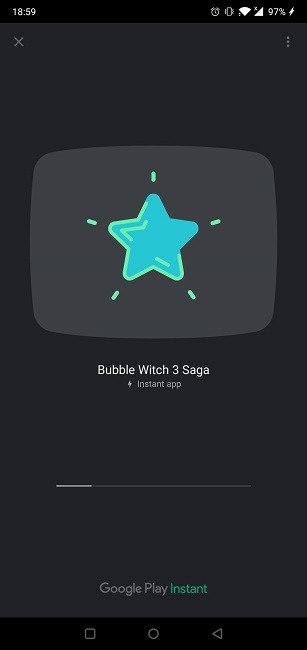
Depois de confirmar que a conexão com a Internet está funcionando, toque no link novamente para ver se o aplicativo funciona como deveria.
2. Ligue e desligue os Instant Apps
Se o aplicativo ainda não estiver funcionando para você, tente ligar e desligar os Instant Apps e ver se isso ajuda. Abra “Configurações -> Aplicativos e notificações -> Aplicativos padrão -> Abrindo links”. Desligue os Instant Apps e ligue-os novamente.
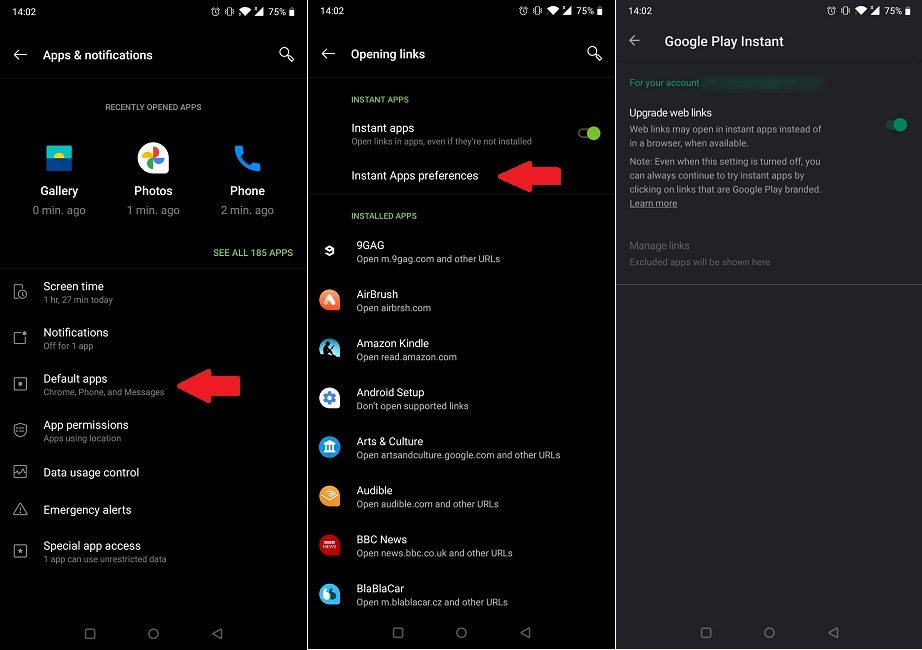
Para uma boa avaliação, verifique também a seção de preferências de Instant Apps, logo abaixo de Instant Apps. Veja se a opção Atualizar links da web está ativada e ative-a se não estiver. Isso permite que links da web sejam abertos em aplicativos instantâneos em vez de no navegador, quando disponível. Quando terminar, volte para o seu app Instant e verifique novamente.
Agora que você aprendeu como consertar aplicativos Android que não estão funcionando, talvez você queira continuar a melhorar sua experiência com o Android; nesse caso, você pode se interessar em ler sobre como fazer a bateria do seu telefone durar mais.
Relacionado:
Alexandra é apaixonada por tecnologia móvel e muitas vezes pode ser encontrada brincando com um smartphone de alguma empresa desconhecida. Ela iniciou sua carreira no jornalismo de tecnologia em 2013, depois de trabalhar alguns anos como professora do ensino médio. Sempre movida pela curiosidade, Alexandra gosta de saber como as coisas funcionam e de compartilhar esse conhecimento com todos.
Este artigo é útil?
Fonte Adicione ao Google Notícias


