
É frustrante quando algo em que você confia todos os dias de repente para de funcionar. Se o seu Android Auto não estiver funcionando, não se preocupe, estamos aqui para ajudar.
Por que o Android não está se conectando automaticamente?
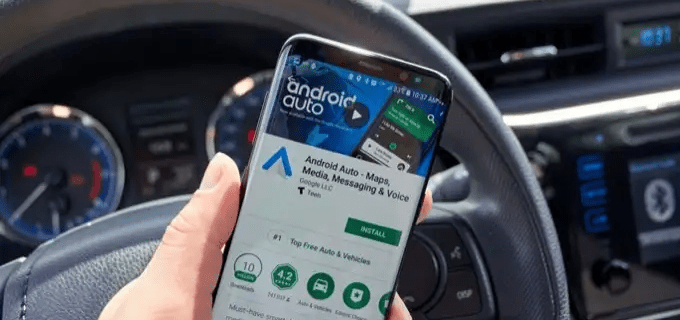
O Android Auto é um recurso de conectividade do smartphone que permite controlar determinadas funções do telefone usando uma tela de carro compatível com Android. Ele foi projetado com a segurança em mente para que você possa manter as mãos no volante e os olhos na estrada.
Atualmente, o Android Auto é compatível com muitos carros de fabricantes como Audi, BMW, Ford, Mercedes-Benz, SEAT, Skoda, Volkswagen e Volvo. Você pode usá-lo para fazer chamadas telefônicas, enviar e receber mensagens, ouvir música e obter direções.
Mas o aplicativo não é perfeito.
Se você estiver enfrentando problemas com o Android Auto, há algumas coisas que você pode tentar para corrigi-lo.
O básico
Primeiro, verifique se todas as suas conexões estão seguras e funcionando corretamente. Isso inclui a conexão entre o telefone e o carro e a conexão com a Internet (se você estiver usando uma conexão sem fio). Se isso não funcionar, tente desconectar o telefone e conectá-lo novamente. Isso geralmente corrige quaisquer problemas com a conexão entre o telefone e o sistema de infoentretenimento do carro.
Se o seu carro tiver mais de uma porta USB, tente conectá-la a uma diferente. Algumas portas podem estar entupidas com sujeira ou danificadas.
Se tudo estiver bem na frente das conexões, tente reiniciar o telefone e o carro. Às vezes, um novo começo é tudo o que é necessário para colocar as coisas em funcionamento novamente. Para reiniciar o dispositivo, mantenha pressionado o botão liga/desliga até que o menu de energia apareça e toque em Reiniciar.
Se isso não funcionar, você pode tentar desinstalar e reinstalar o aplicativo Android Auto no seu telefone. Às vezes, as atualizações de software podem causar problemas, e a melhor maneira de corrigi-los é começar do zero. Depois de reinstalar o aplicativo, abra-o e veja se tudo está funcionando corretamente.
Estava funcionando. Então eu atualizei o Android Auto, e agora não é
Se você tentou todas as sugestões acima e o Android Auto ainda não está funcionando, tente métodos de solução de problemas mais avançados, conforme detalhado abaixo.
Verifique a compatibilidade do carro
O Android Auto é um sistema de infoentretenimento popular para carros, mas não está disponível para todos os carros. Se estiver com problemas para fazê-lo funcionar, confirme se seu carro é compatível com o Android Auto. Mesmo que seu carro tenha uma porta USB, talvez ela não seja compatível com o Android Auto.
Para verificar se seu carro é compatível com o Android Auto, você precisará consultar o manual do usuário do carro ou entrar em contato diretamente com o fabricante. Google também fornece uma extensa lista de carros compatíveis com Android Auto. Tudo que você precisa fazer é verificar se o seu carro está na lista.
Se você achar que seu carro não é compatível com o Android Auto, você pode comprar um novo aparelho de som compatível. Uma lista de modelos aprovados está disponível no Google Android Auto página da Internet.
Verifique seu cabo
Nem todos os cabos USB são compatíveis com todos os carros, portanto, se você estiver usando um cabo mais antigo ou de qualidade inferior, esse pode ser o problema.
Se o Android Auto funcionou corretamente antes e agora está tendo problemas para se conectar, há uma grande probabilidade de que o cabo seja o problema, e você deve considerar a substituição.
Embora haja muitos fatores a serem considerados ao comprar um novo cabo para seu aplicativo Android Auto, dois dos mais importantes são o comprimento e a compatibilidade. Quando se trata de comprimento, é melhor usar um cabo que não tenha mais de três pés (pouco menos de um metro). Isso ajudará a garantir que o sinal seja forte e confiável.
Em relação à compatibilidade, geralmente é melhor ficar com o cabo que acompanha o telefone. O fabricante normalmente testa esses cabos para garantir o desempenho ideal. Portanto, se você tiver um telefone Pixel, um cabo Pixel deve funcionar bem para você.
Limpe o cache e o armazenamento do Android Auto
Se você está tendo problemas com o Android Auto, uma coisa que você pode tentar é limpar o cache e o armazenamento do aplicativo. Isso redefinirá o aplicativo e, esperançosamente, corrigirá quaisquer bugs que possam estar causando o mau funcionamento, mas não excluirá suas preferências ou quaisquer outros dados.
Para limpar o cache e o armazenamento do Android Auto, siga estas etapas.
- Abra o menu "Configurações" no seu telefone e vá para "Aplicativos e notificações".
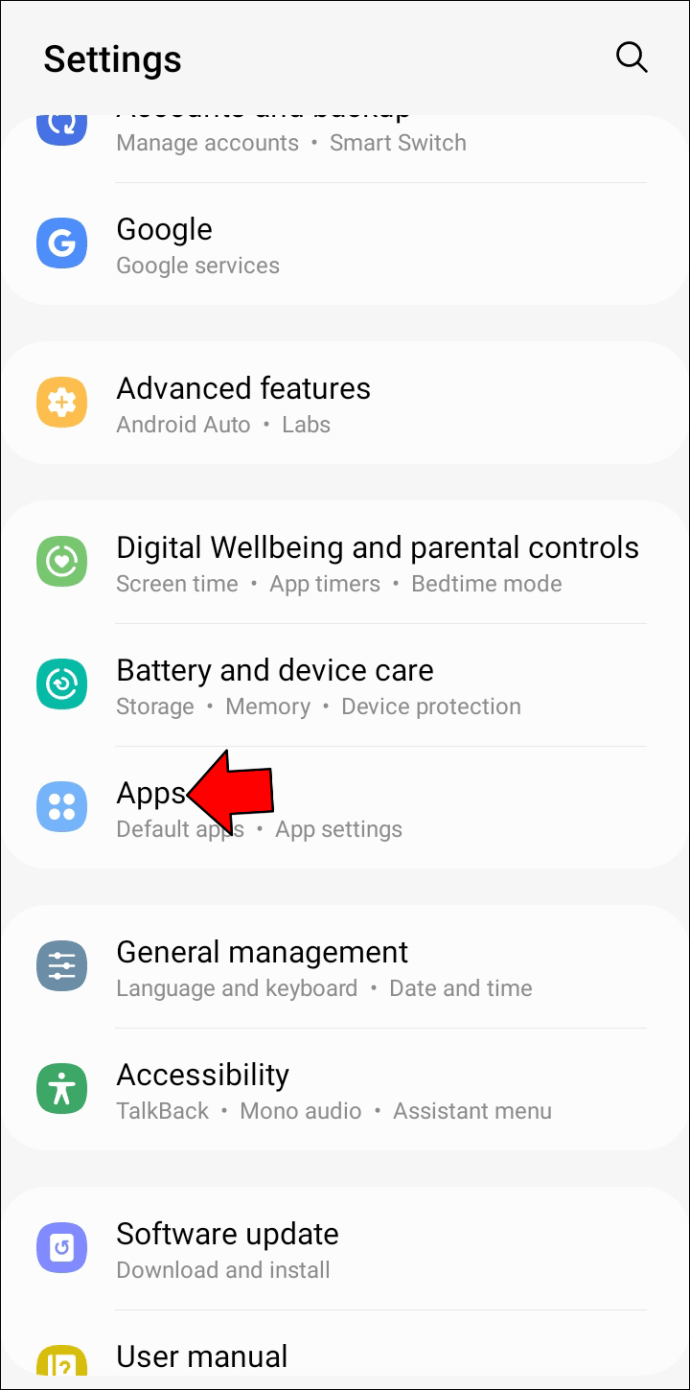
- Encontre “Android Auto” na lista de aplicativos e toque nele.
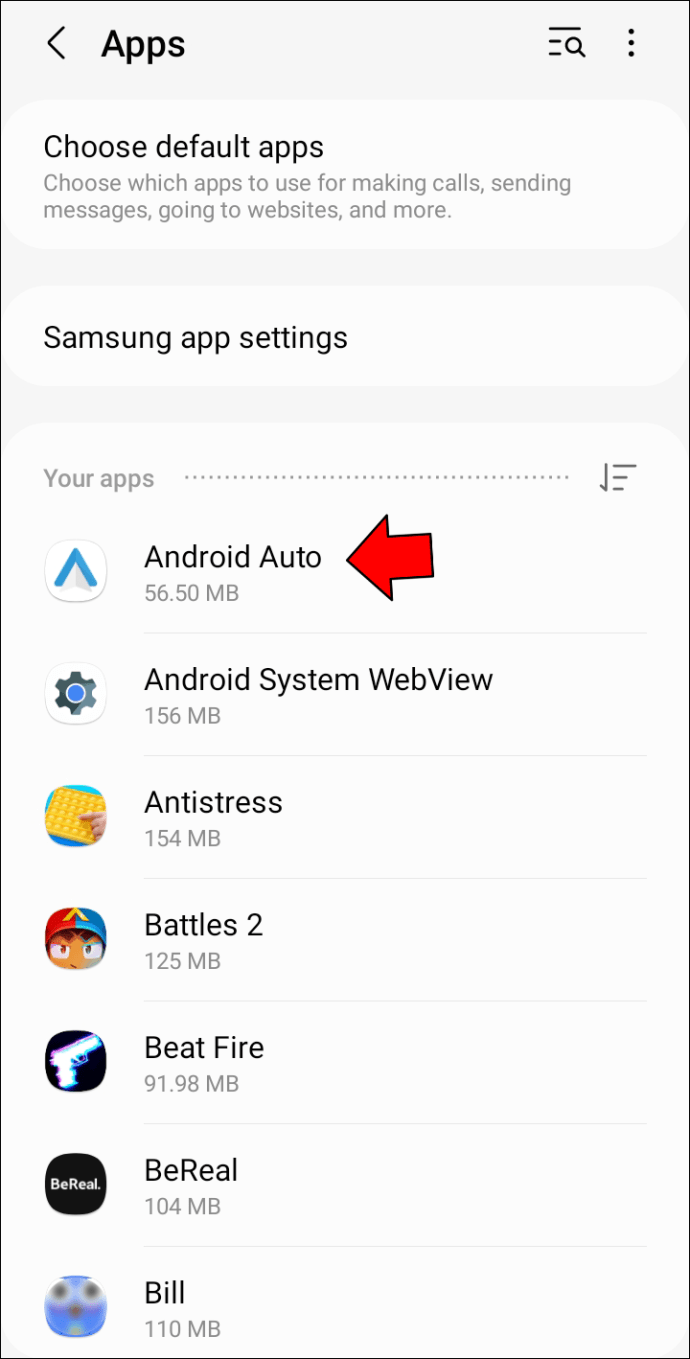
- Na próxima tela, toque em “Armazenamento” e depois toque em “Limpar cache”.
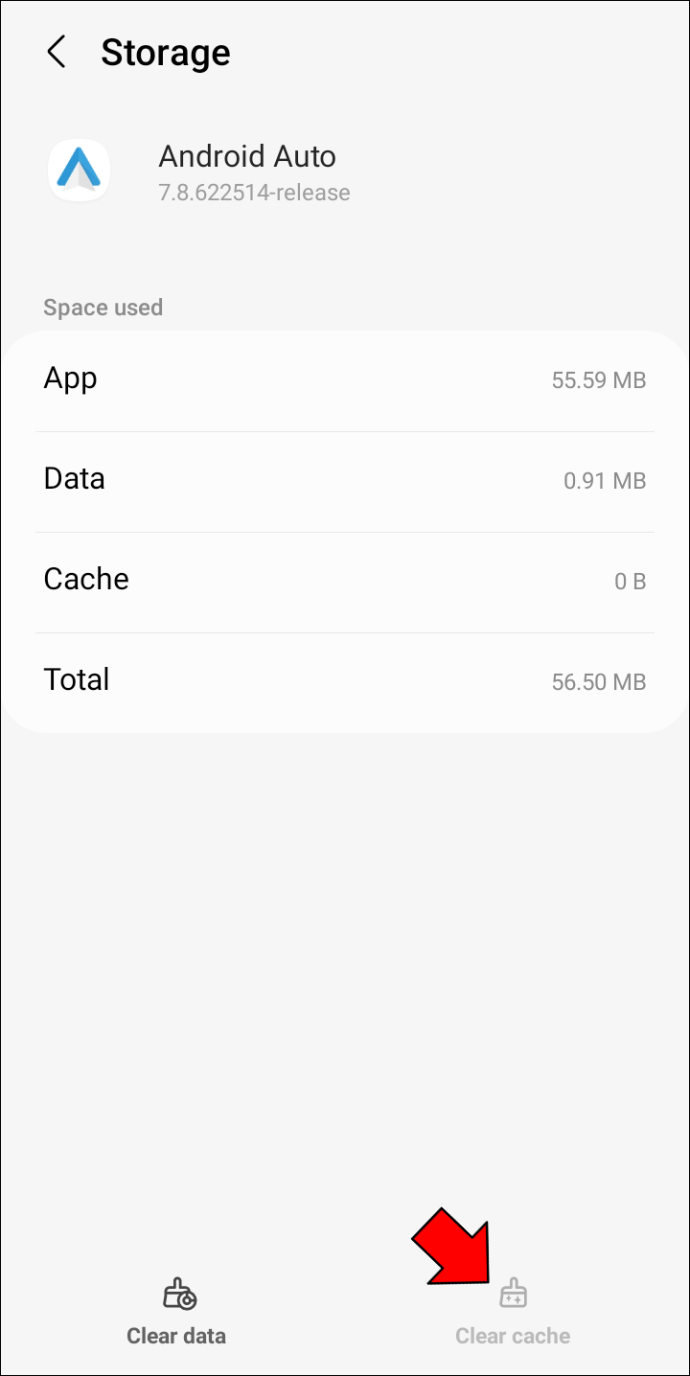
Feito isso, reinicie o telefone e abra o Android Auto novamente.
Solucionar problemas do sistema de infoentretenimento
Se você estiver com problemas para que o Android Auto apareça na tela do seu carro, certifique-se de iniciar o aplicativo no menu principal do seu sistema de infoentretenimento. Sua localização pode variar de acordo com o veículo e o fabricante, portanto, se não souber onde encontrá-lo, consulte o manual do seu carro ou visite o site da empresa.
Lembre-se de que o Android Auto pode não iniciar automaticamente assim que você conectar o telefone. Às vezes, você precisará abrir o aplicativo manualmente para que ele apareça na tela.
Por fim, reiniciar o sistema de infoentretenimento pode ser uma boa maneira de iniciar uma nova conexão e fazer as coisas funcionarem novamente.
Verifique as configurações do seu carro emparelhado
Um dos melhores recursos do aplicativo Android Auto é que ele permite emparelhar seu telefone com vários carros. Isso também significa que há espaço para configurações incorretas/não intencionais. Por exemplo, você pode ter adicionado acidentalmente seu carro à lista de carros rejeitados ou até mesmo desligado a conectividade de vários carros. Se você já se conectou a carros diferentes, pode estar tentando se conectar a um veículo diferente.
Para verificar se todas as configurações estão corretas, abra a seção Configurações no seu app Android Auto.
Se tudo parecer bem, mas você ainda não conseguir conectar o aplicativo ao seu sistema estéreo, considere desconectar todos os carros do aplicativo e começar do zero.
Lançar um ticket de suporte
Se você tentou todas essas correções e ainda não conseguiu fazer o Android Auto funcionar, considere procurar ajuda da equipe de suporte do Android Auto.
- Vá para a seção "Menu" no seu aplicativo Android Auto.
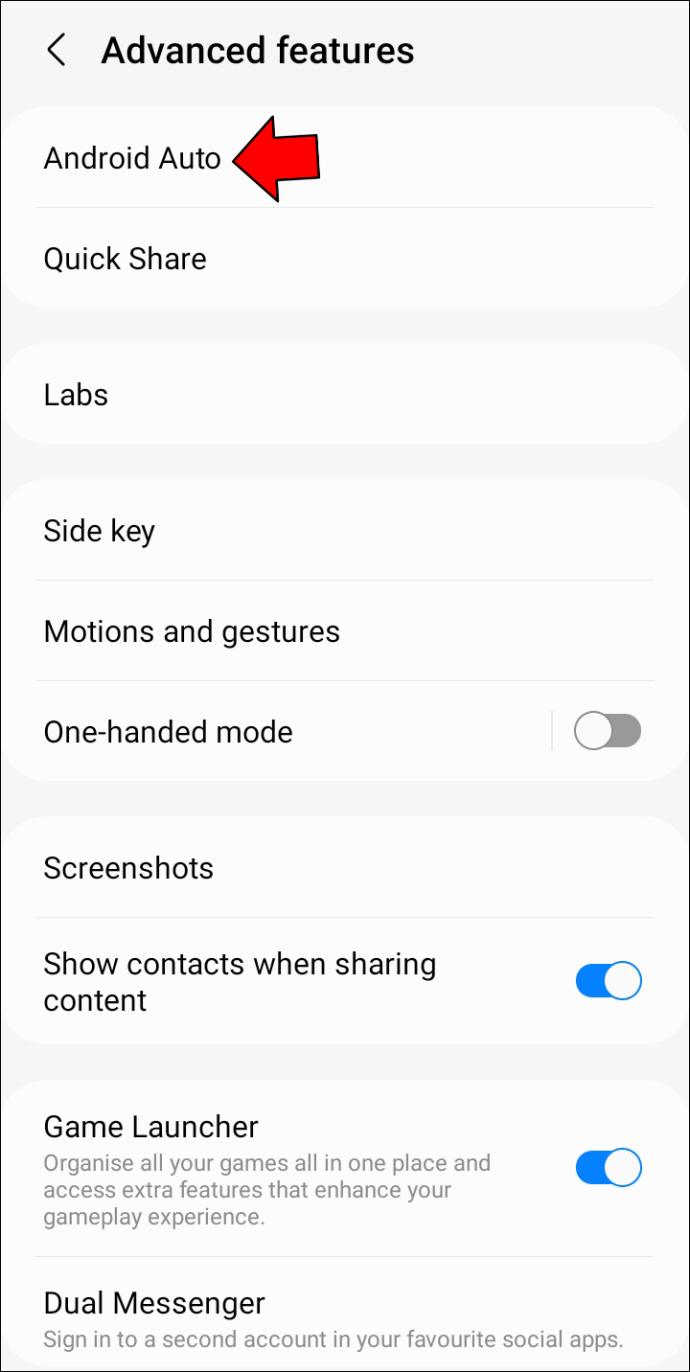
- Selecione “Ajuda e feedback” e toque em “Enviar feedback”.
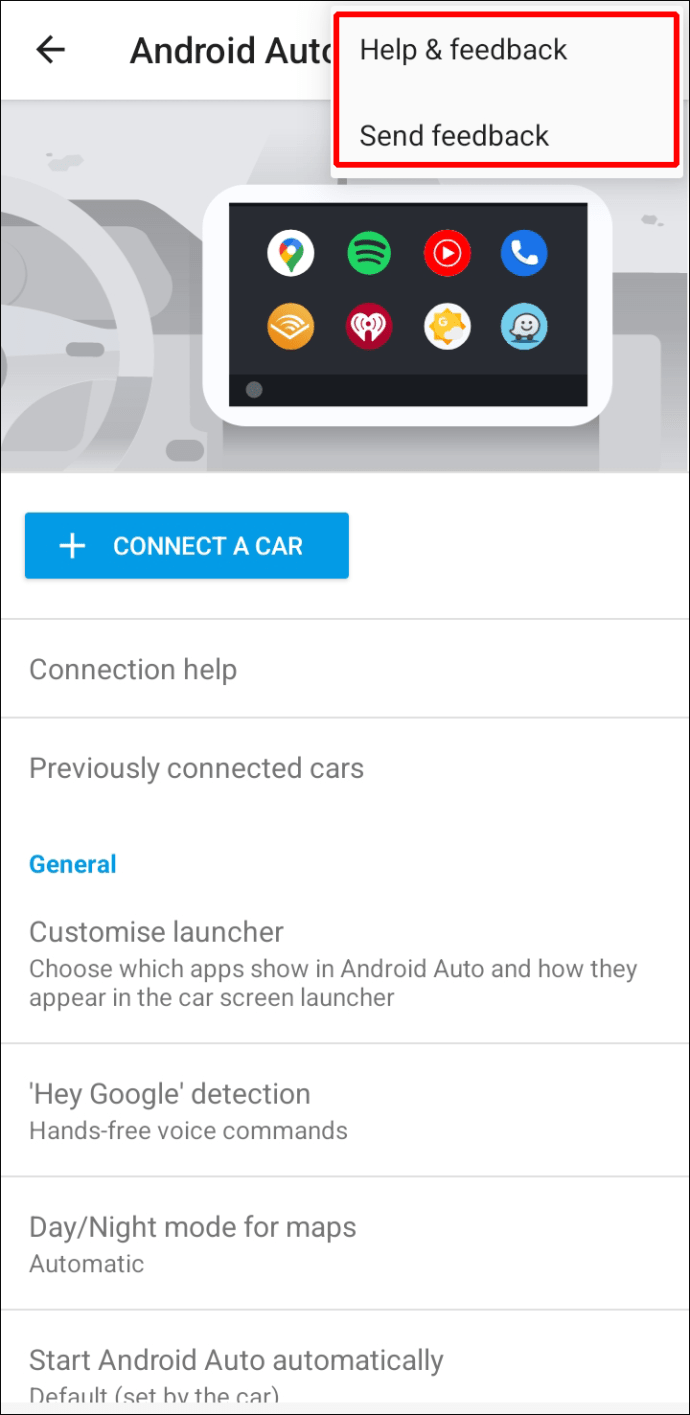
Pode demorar um pouco para obter uma resposta, mas você provavelmente receberá dicas importantes que ajudarão você a executar o aplicativo novamente sem problemas.
Faça seu aplicativo Android Auto funcionar novamente
Embora haja alguns benefícios claros no uso do Android Auto, como o uso com as mãos livres e o fácil acesso à música e à navegação, é importante estar ciente dos possíveis problemas e saber como corrigi-los. Seguindo as dicas deste guia, você pode garantir que sua experiência com o Android Auto seja tranquila e sem falhas.
Você teve algum problema com o Android Auto? Como você os resolveu? Deixe-nos saber na seção de comentários abaixo.
ViaAdicione ao Google Notícias


