
Com o trabalho em casa se tornando a última tendência, não é surpreendente ver que a demanda por monitores portáteis também aumentou. Tivemos a oportunidade de revisar o monitor touchscreen portátil Vissles-M e achamos um prazer de usar. Confira mais detalhes abaixo.
Primeira impressão
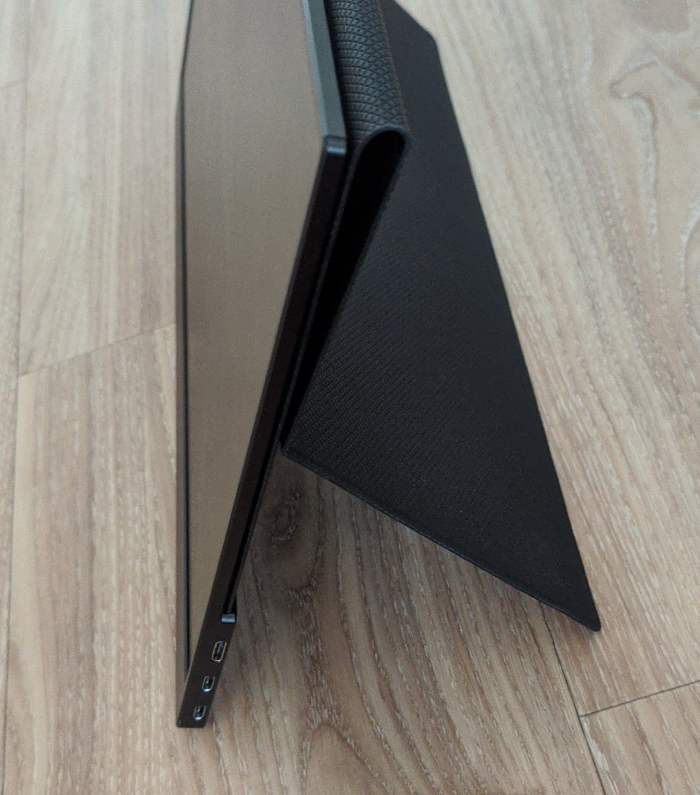
Depois de tirá-lo da caixa, a primeira coisa que notei é como ele é fino e leve. Com uma tela de 15,6 polegadas, acho incrível que ele consiga manter o peso baixo em apenas 620 gramas. Falando em portabilidade, o peso leve realmente torna mais fácil (e leve) de transportar.
Unboxing
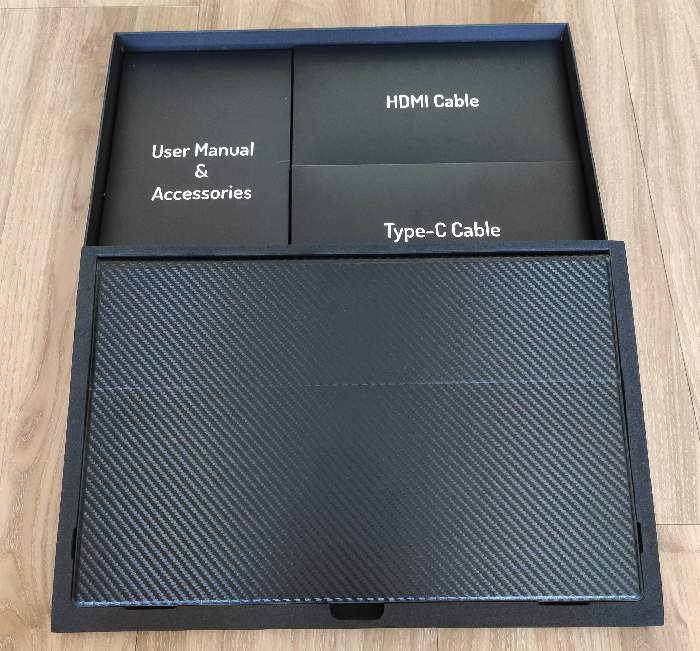
O monitor vem com uma tampa magnética que também funciona como um suporte. Dentro da caixa também inclui um cabo HDMI, dois cabos USB-C (um cabo USB-A para USB-C e um USB-C para USB-C), o manual de instruções e um pano limpo.
O principal motivo pelo qual o monitor pode ser tão leve é porque ele não inclui uma bateria interna. Resumindo, ele precisa de uma fonte de alimentação externa para se ligar. Eu tenho outro monitor de 15,6 ″ com bateria interna e é pelo menos 50 por cento mais pesado do que isso. Dependendo de como você está usando este monitor, a falta de uma bateria interna pode ser um prós ou contras.
Especificações
| Tela de exibição | Monitor touchscreen de 15,6 ″ 1080 * 1920 FHD |
| Tela sensível ao toque | Tela de toque de 10 pontos |
| Tipo de painel | IPS |
| Superfície de exibição | Anti-reflexo |
| Contraste | 800: 1 |
| Brilho | 250cd / ㎡ (típico) |
| Tempo de resposta | 30ms |
| Entrada | USB-C2, Mini HDMI1, entrada para fone de ouvido de 3,5 mm |
| Tamanho | 344,16 x193,59 mm |
| Peso líquido sem capa protetora | 0,62 kg (1,37 lb / 22 oz) |
| Peso líquido com capa protetora | 1 kg (2,2 lb / 35 oz) |
| Compatibilidade | Windows, macOS, Android, Linux, consoles de jogos |
Desempenho
Meu laptop está executando o Linux e, quando conecto o monitor ao meu laptop por meio do cabo HDMI, ele não funciona. Para que funcione, preciso fornecer uma entrada de alimentação para a porta USB-C.
Se eu conectar o monitor ao meu laptop via USB-C, é uma conexão direta, pois consome energia diretamente do meu laptop.
Resumindo, você precisa usar um HDMI e uma fonte de alimentação externa ou um único cabo USB-C (seu laptop fornece a energia) para conectar ao monitor.
O monitor suporta uma resolução máxima de 1920 × 1080, que oferece uma proporção de 16: 9. Isso permitirá que você assista a vídeos Full HD. A tela vem com revestimento anti-reflexo e funciona bem para bloquear o reflexo da luz. No entanto, acho que o brilho está no lado mais escuro, embora já esteja em 100 por cento.
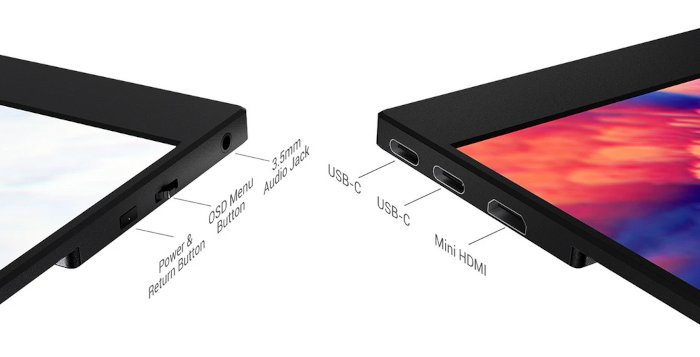
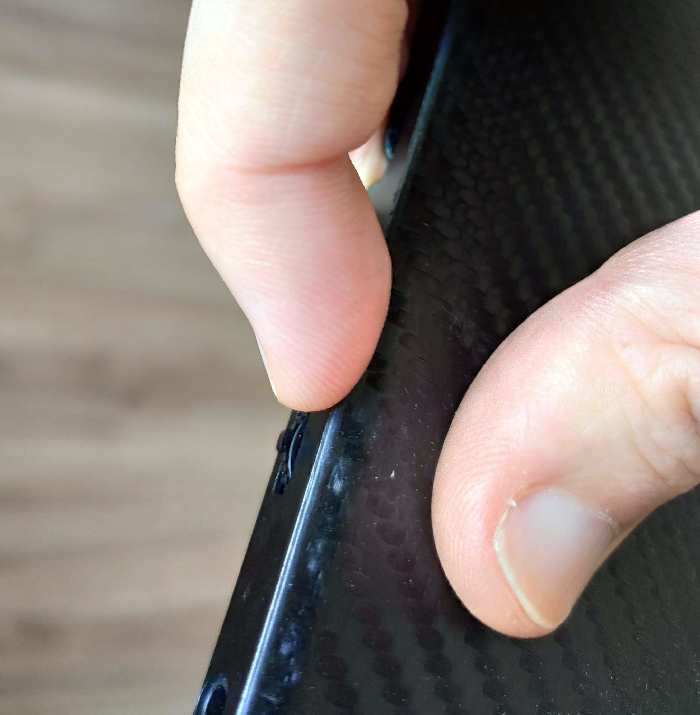
Há um botão de rolagem no lado esquerdo do monitor que você pode rolar para cima / para baixo para ajustar o volume. Para ativar o menu, você deve pressionar o botão de rolagem. Não apenas um toque leve, você deve pressioná-lo profundamente para ativar a opção de menu na tela.
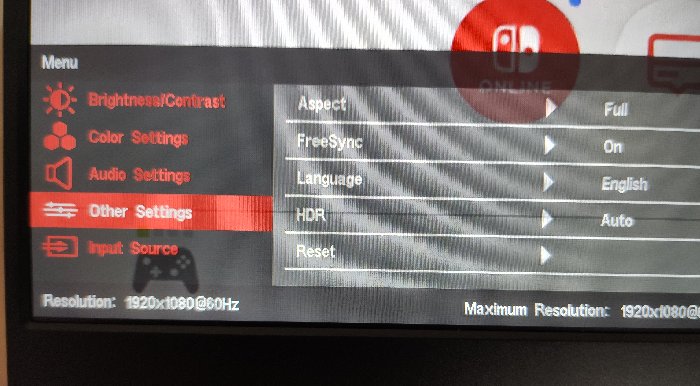
Existem várias coisas que você pode configurar no menu. O padrão inclui o brilho e o contraste. Você também pode configurar a temperatura da cor e luz azul baixa, o que é bastante útil para uso noturno.
Existem também opções de FreeSync e modo HDR (desativado por padrão). Para um monitor portátil como este, as opções são bastante abrangentes.
Em seguida, tentei conectar ao meu Nintendo Switch para ver se consigo jogar nele. Da mesma forma, você precisará de uma fonte de alimentação externa para ligá-lo, pois a conexão do Nintendo Switch não é suficiente para ligá-lo.
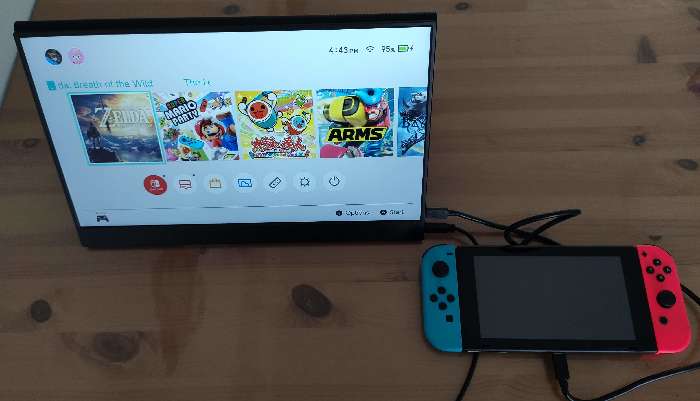
Jogar no monitor está bem. A exibição é nítida e a taxa de quadros é suave. Existe um modo de jogo nas configurações, mas eu aconselho não ativá-lo, pois acho que o resultado não é melhor do que o modo padrão.
Empacotando
Com um preço de US $ 209, o monitor portátil Vissles-M é uma alegria de usar. A falta de uma bateria interna o torna leve e portátil, mas pode ser inconveniente quando você não estiver perto de uma fonte de alimentação.
Relacionado:
Este artigo é útil?
Damien Oh começou a escrever artigos de tecnologia desde 2007 e tem mais de 10 anos de experiência na indústria de tecnologia. Ele é proficiente em Windows, Linux, Mac, Android e iOS, e trabalhou meio período como desenvolvedor WordPress. Ele é atualmente o proprietário e editor-chefe da Make Tech Easier.
Fonte Adicione ao Google Notícias


