
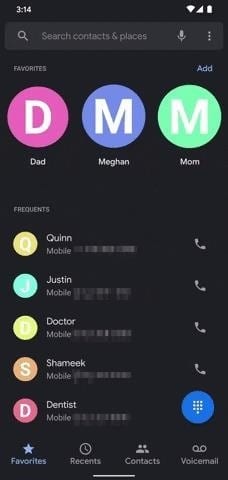
Quando o Google introduziu o recurso de tela de chamada com o Pixel 3, eu nunca fiquei tão empolgado em comprar um dispositivo Pixel. Esse recurso de IA forneceu proteção real contra o aumento de spam e chamadas de robô, com as quais bilhões de pessoas lidam a cada ano. Bem, uma atualização recente tornou esse recurso ainda melhor.
A tela de chamada funcionou inicialmente adicionando uma terceira opção aos botões normais de atendimento e recusa que aparecem nas chamadas recebidas. Se você pressionar esse botão "Tela de chamada", a chamada será atendida pelo seu Assistente do Google, que solicitará que a pessoa se identifique enquanto você recebe uma transcrição em tempo real do que foi falado. Porém, com a atualização mais recente, o Assistente pode atender automaticamente e rastrear verdadeiramente suas chamadas telefônicas.
Seleção automática de chamadas indesejadas
Primeiro, verifique se o Android está atualizado, vá para Configurações -> Sistema -> Avançado -> Atualização do sistema. Em seguida, aceite as atualizações que possam estar pendentes no Página Play Store do aplicativo de telefone.
Agora, abra o aplicativo Telefone no Pixel 3 ou mais recente, toque nos três pontos verticais no canto superior direito e escolha "Configurações". Selecione "Tela de spam e chamada" na página seguinte e toque em "Tela de chamada".
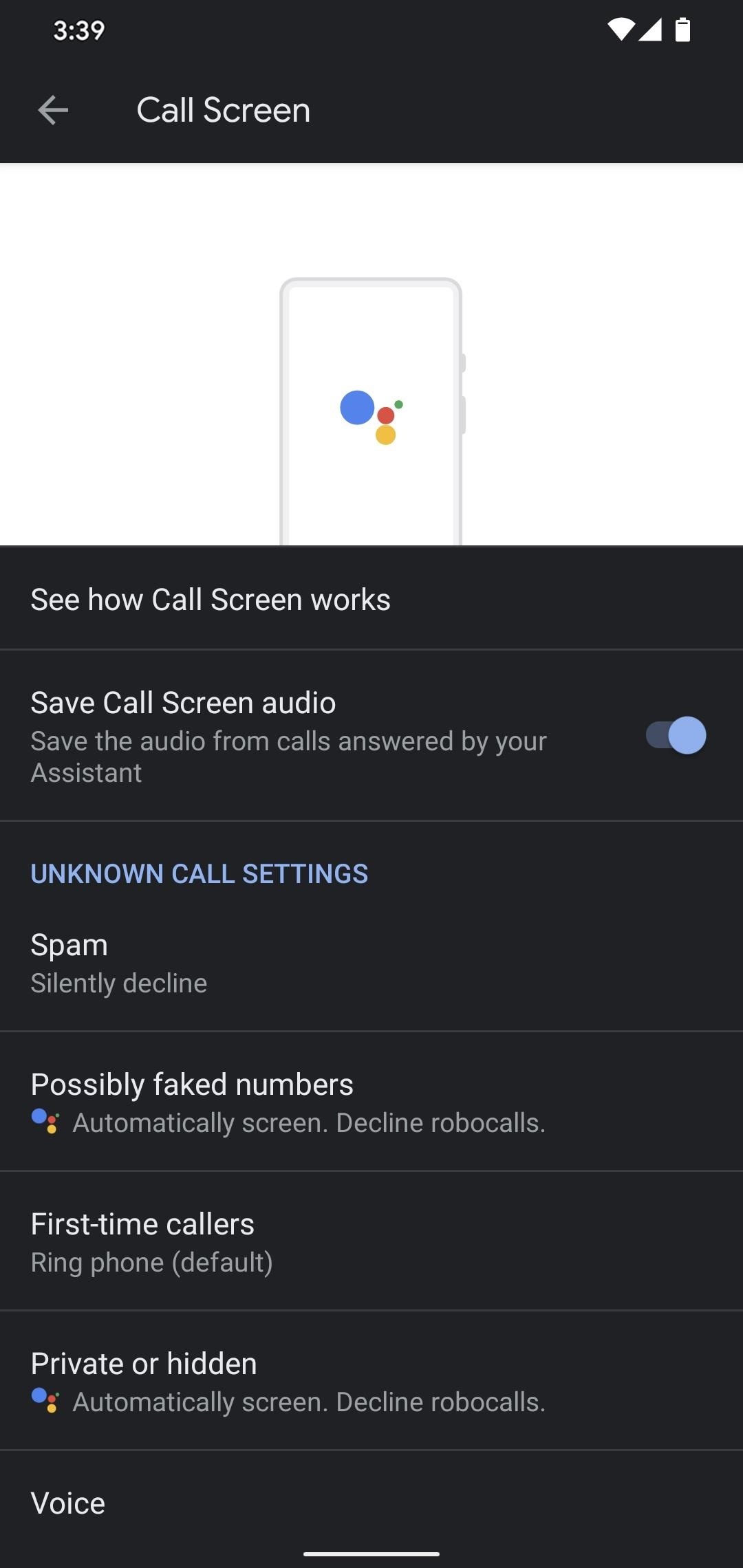
Existem várias opções aqui para gerenciar como a tela de chamada funciona no seu telefone. No entanto, focaremos nas opções em Configurações de chamada desconhecida.
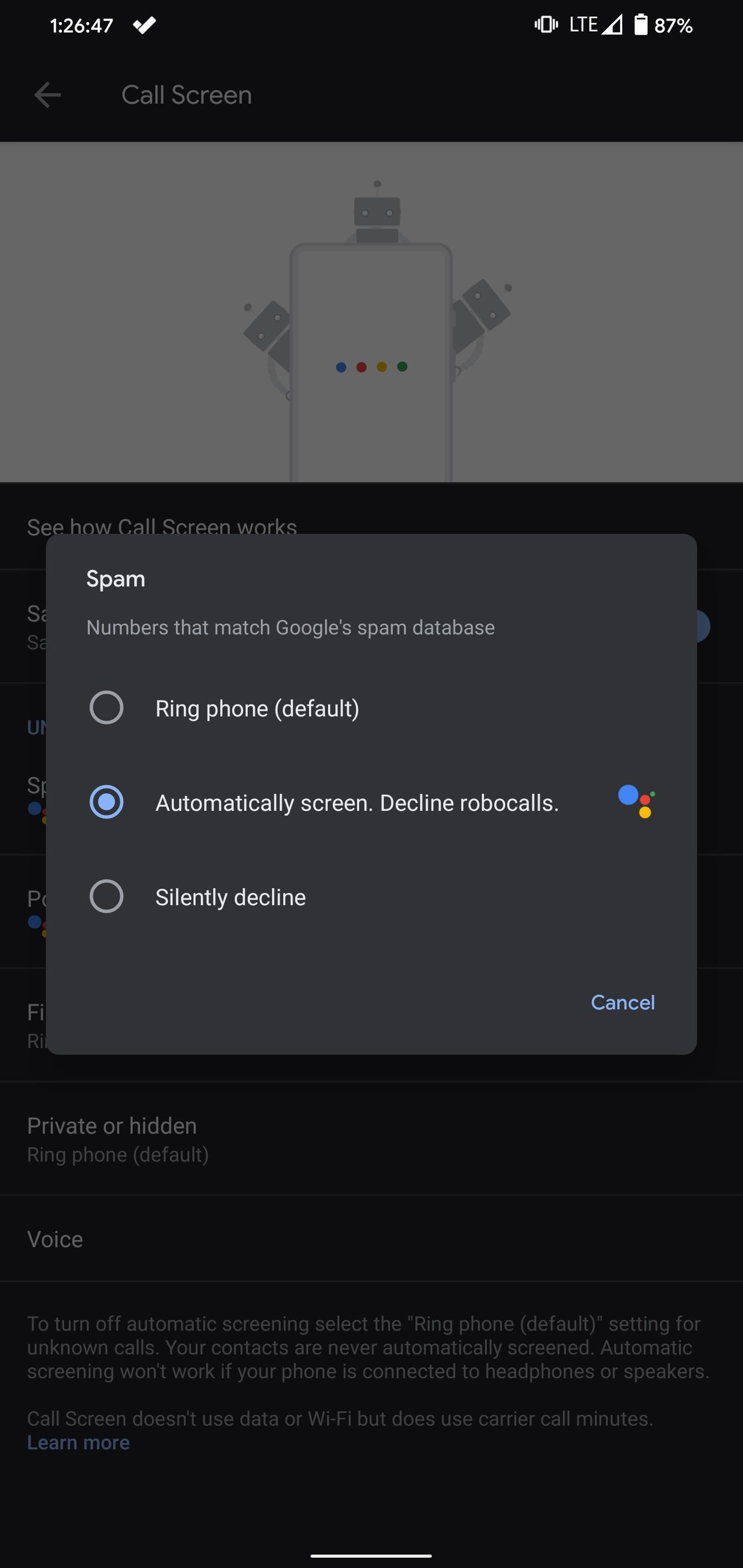
Comece tocando Spam e configure para Silenciosamente recusar. Isso fará com que seu telefone rejeite automaticamente números conhecidos de spam / operador de telemarketing.
Toque Números possivelmente falsificados próximo e escolha Tela automaticamente. Recusar chamadas de robô. Este lida com a praga de robocallers que falsificam números de telefone reais. Quando definido dessa maneira, o Google Assistant atenderá essas chamadas e as recusará se ouvir uma gravação. Se for uma pessoa real, ele perguntará o nome e o motivo da ligação. Em seguida, coloque-a em espera enquanto ela liga a ligação.
Agora escolha Chamadores pela primeira vez. Se você escolher Tela automaticamente. Recusar Robocalls. aqui, observe que os novos contatos serão recebidos pelo seu assistente na primeira vez que eles ligarem para você. Ao mesmo tempo, isso pode realmente ajudar com chamadas de spam, por isso é sua escolha alterá-lo ou deixá-lo no Tocar telefone (padrão) configuração.
Por fim, toque em Privado ou oculto e configure para Tela automaticamente. Recusar chamadas de robô. Esse geralmente é seguro ao acaso, pois as pessoas que ocultam as informações de identificação de chamadas de saída geralmente estão escondendo algo. Mesmo que seja uma chamada legítima, o Assistente ainda o notificará enquanto o chamador permanecer na linha, conforme indicado.
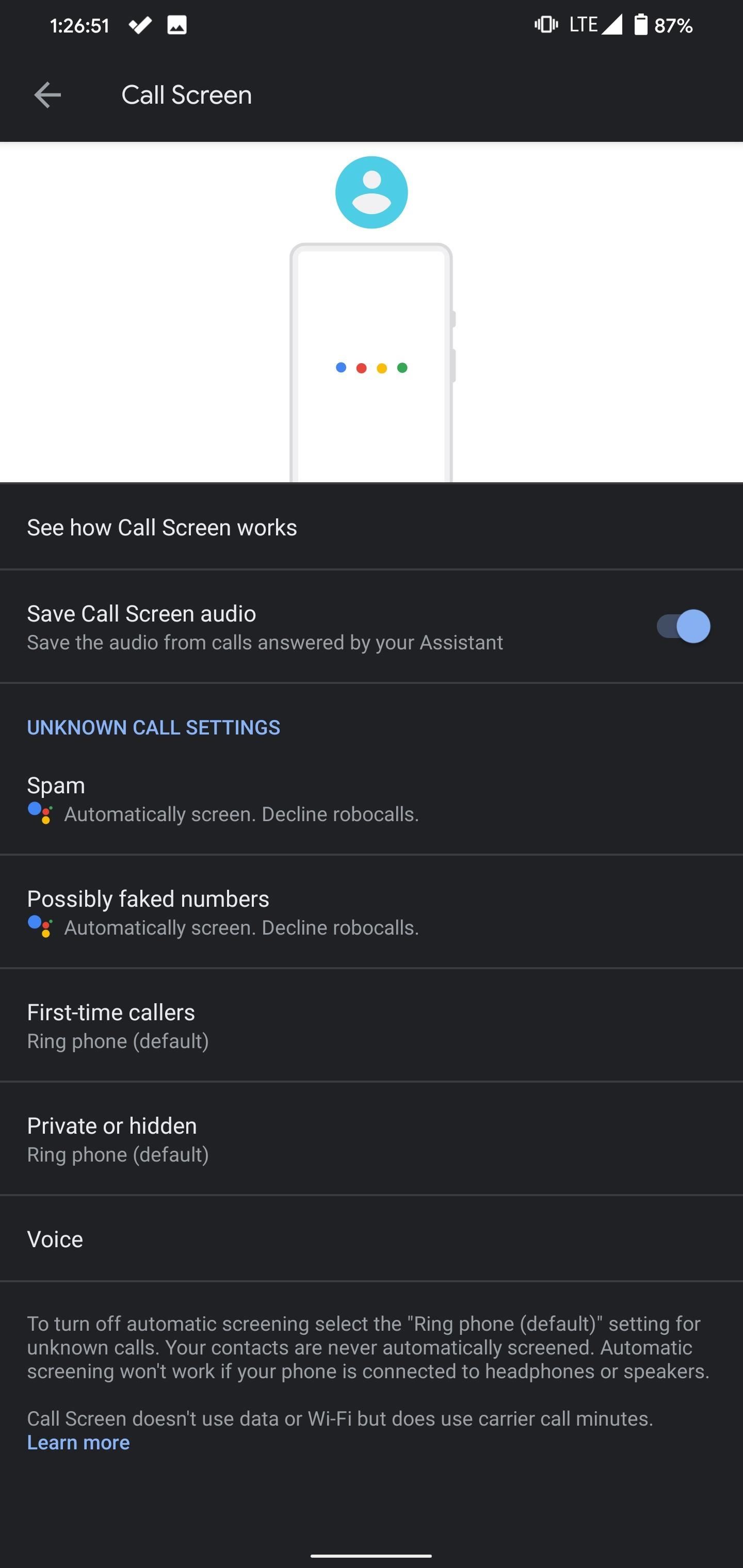
Embora não seja necessário, a última coisa que recomendo é ativar a opção "Salvar áudio da tela de chamada". Isso salvará todas as interações de áudio entre o chamador e o seu Google Assistant quando a tela de chamada estiver ativada, para que você possa revisá-las e ligar de volta para qualquer pessoa que desligou uma vez que ouviu o seu assistente (algo que acontece frequentemente, pois soa um pouco como correio de voz )
Não perca: Como obter o recurso de tela de chamada do Google no seu OnePlus
Fonte Adicione ao Google Notícias


