
A tendência "Zoombombing" ainda é forte no serviço de videoconferências Zoom, apesar das medidas de segurança que o Zoom implementou para detê-lo. É por isso que cabe a você, como host ou co-host, ser proativo em impedir o assédio do Zoombomber, bem como pará-lo sempre que ele escapa pelas rachaduras.
No caso de alguém perder o que é o Zoomboming, é quando alguém, geralmente um convidado aleatório e inesperado, entra em uma reunião e a interrompe usando insultos raciais, vídeos pornográficos, linguagem vulgar, discurso de ódio, imagens gráficas, sites inapropriados e. .. bem, você entendeu.
O principal problema que deixa esses trolls nas conversas por vídeo das pessoas é que muitos hosts criam reuniões desprotegidas para que qualquer pessoa com o link ou o código da reunião possa participar. Às vezes, alguém na reunião fazia uma captura de tela e compartilhava sua sessão em andamento para destacar algo, sem saber que eles estavam distribuindo não apenas o código da reunião, mas também a senha.
Se você não quer que isso aconteça com você e com as reuniões que você inicia, sejam videoconferências para o trabalho, aulas para estudantes, bate-papos com familiares e amigos ou qualquer outra coisa, continue lendo para ver o que você pode fazer para proteja suas chamadas de vídeo com zoom.
Dividimos em duas seções: uma com dicas de prevenção e outra com maneiras de interromper o Zoomboming durante uma reunião em vídeo ao vivo. Discutimos onde você pode encontrar configurações específicas, quais configurações estão ativadas ou desativadas por padrão e quais preferências você precisa ativar e desativar manualmente.
Primeiras coisas: atualize seu aplicativo Zoom
Antes de chegarmos a alguma das dicas específicas, alguns dos novos recursos anti-Zoombombing do Zoom foram implementados nas versões mais recentes do aplicativo Zoom Cloud Meetings para iOS ou Android. Portanto, atualize o aplicativo no seu telefone iPhone ou Android antes de continuar.
Onde a maioria das configurações será encontrada
A maioria dessas configurações encontra-se no site da Zoom, que se aplica a toda a conta. Por isso, é necessário abrir o navegador móvel e fazer login na aplicação Zoom para verificar ou ajustar as coisas. Você pode abrir o seguinte URL no navegador de sua preferência e fazer login na sua conta Zoom, para ir direto para as configurações corretas.
Como alternativa, você pode visitar zoom.us no seu navegador, toque no ícone do menu com três linhas no canto superior direito, selecione "Entrar" e insira suas credenciais para fazer login. Em seguida, navegue até as configurações da sua conta; toque na caixa suspensa cinza que diz "Perfil" e escolha "Configurações".
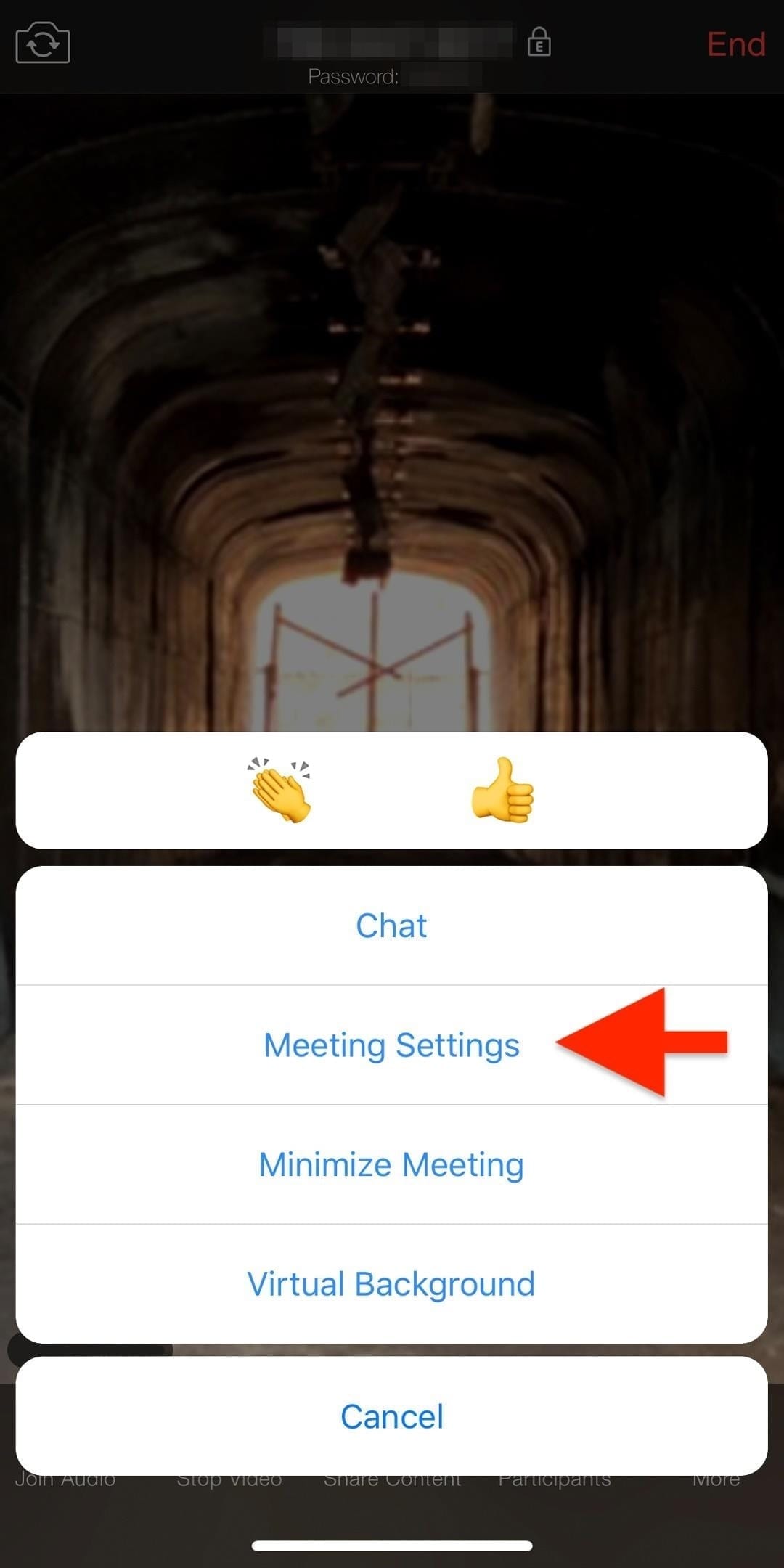
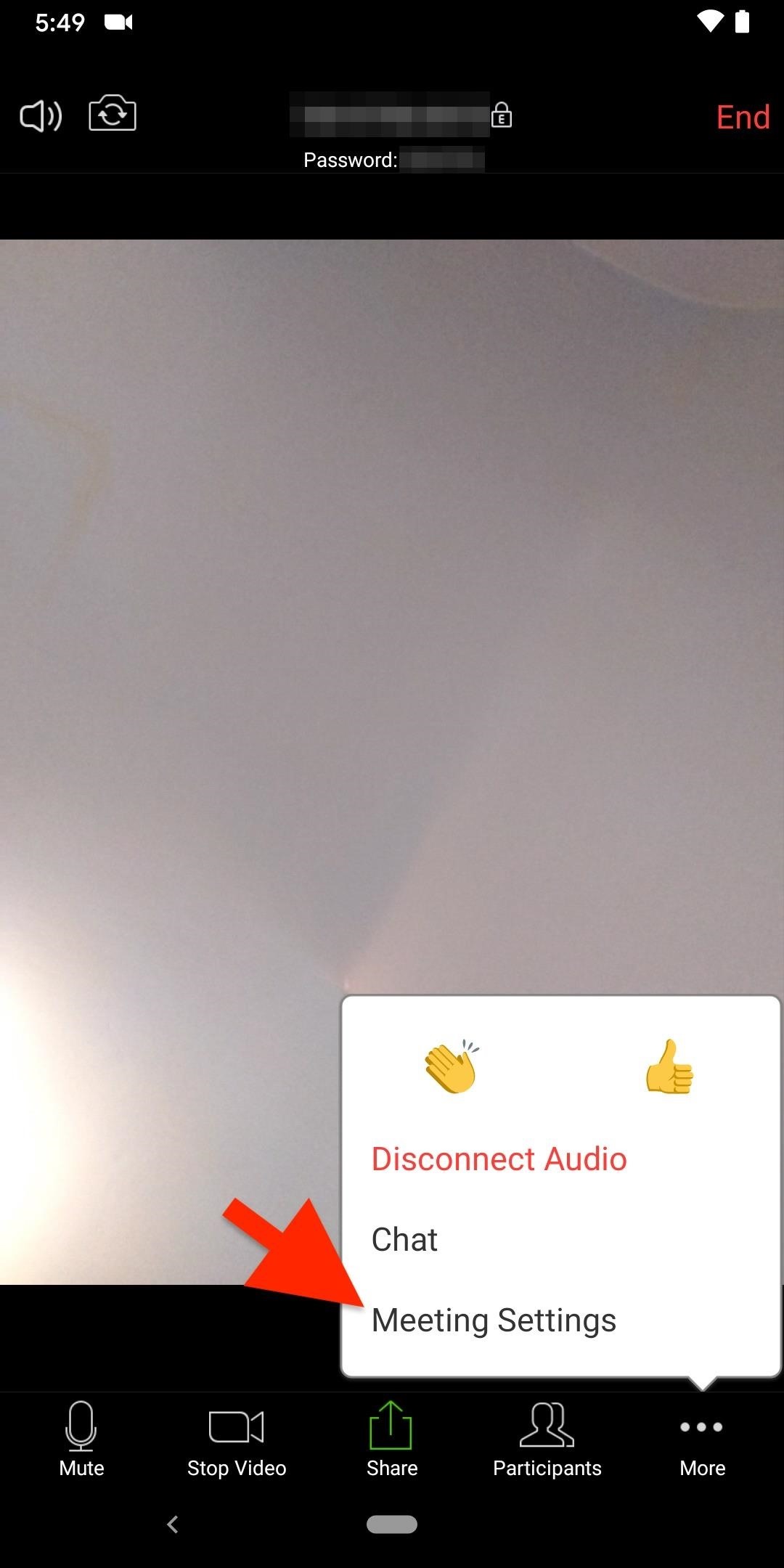
Algumas configurações que você poderá alterar reunião a reunião no aplicativo móvel Zoom diretamente. Ao hospedar ou co-hospedar uma reunião, você pode encontrar essas configurações tocando em "Mais" na barra de navegação e depois em "Configurações da reunião".
Configurações de zoom padrão que você deve deixar em paz
À luz de todos os problemas negativos do Zoombombing, além de outras preocupações de segurança e privacidade com o software de videoconferência, a Zoom se comprometeu a "fortalecer e melhorar" seu serviço. Isso significa novos recursos e aprimoramentos para os existentes para ajudar a impedir e interromper as interrupções de reunião.
Esses recursos são ativados ou desativados por padrão para segurança máxima, então você só precisa deixá-los em paz. No entanto, se você alterou as configurações da reunião no passado, convém verificar essas preferências e alterá-las ou "redefini-las" adequadamente, se necessário.
Dica 1: envie os participantes para a sala de espera imediatamente
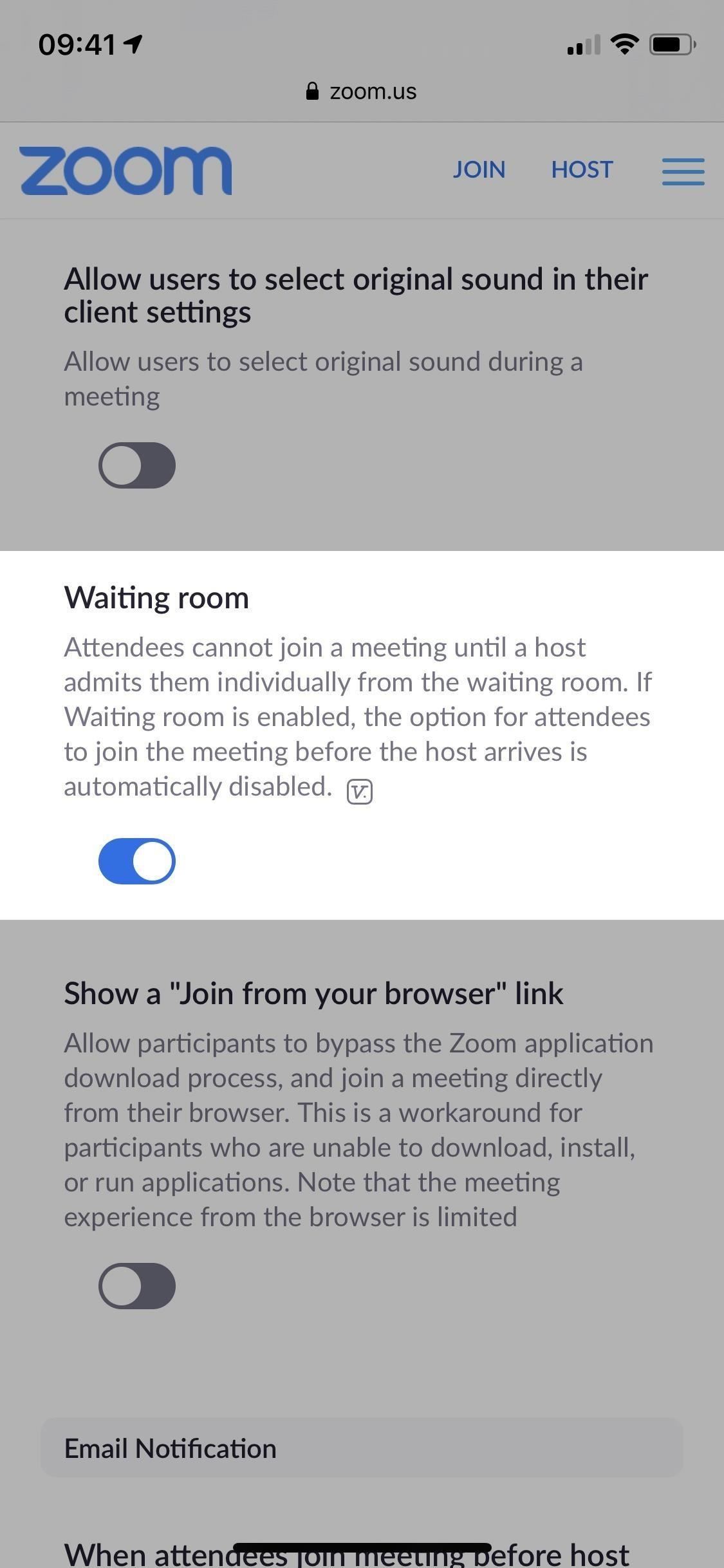
Encontre a configuração "Sala de espera" e verifique se está ligada. Está ativado por padrão. A sala de espera é onde os participantes esperam antes do início de uma reunião. Na sala de espera virtual, os usuários não podem compartilhar vídeo ou áudio ou mesmo falar um com o outro, e devem aguardar que o host ou co-host os permita entrar na reunião.
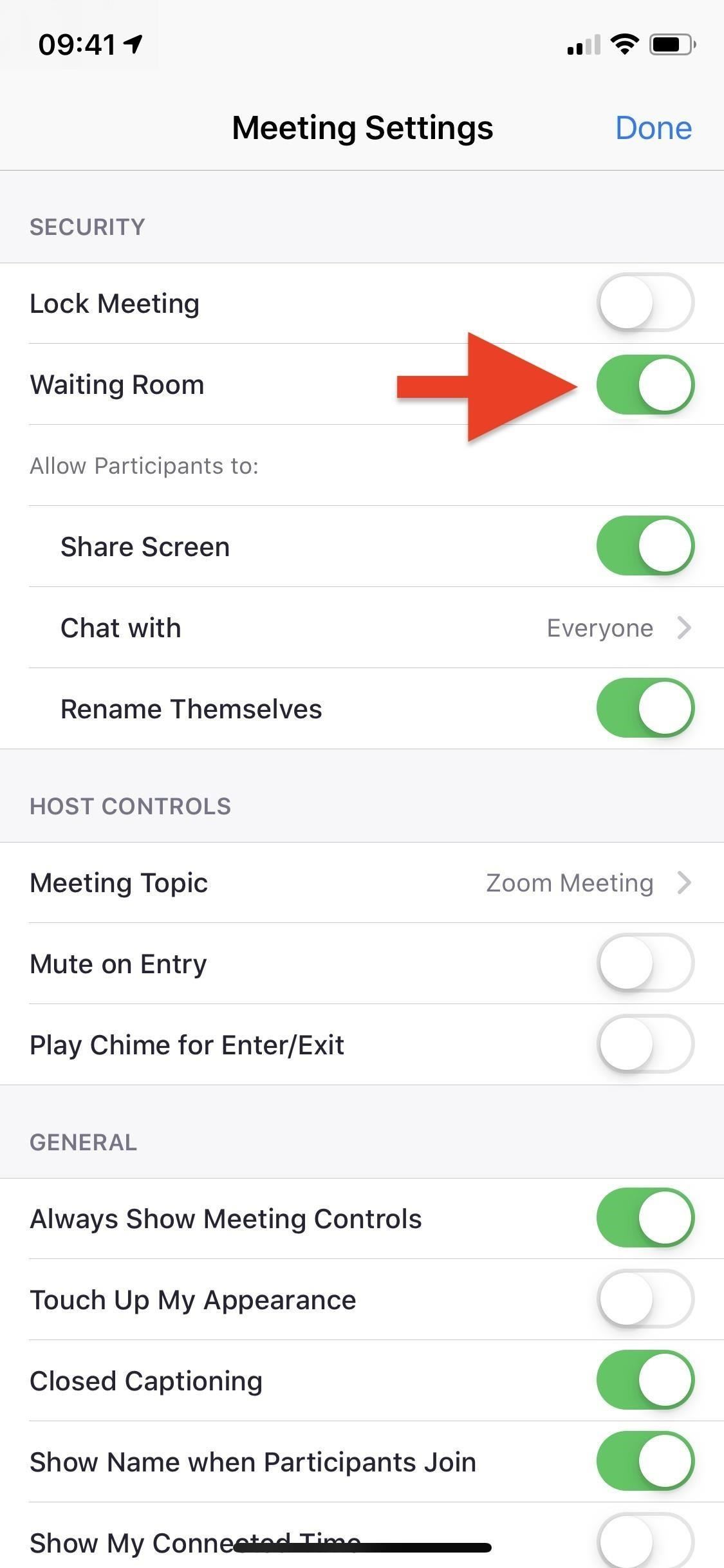
Se a configuração estiver desativada, você poderá ativá-la para reuniões individuais no aplicativo iOS ou Android. Você pode encontrar a opção "Sala de espera" em "Configurações da reunião", acessada através da guia "Mais" na barra de navegação durante a reunião.
Dica 2: exigir uma senha para todas as reuniões
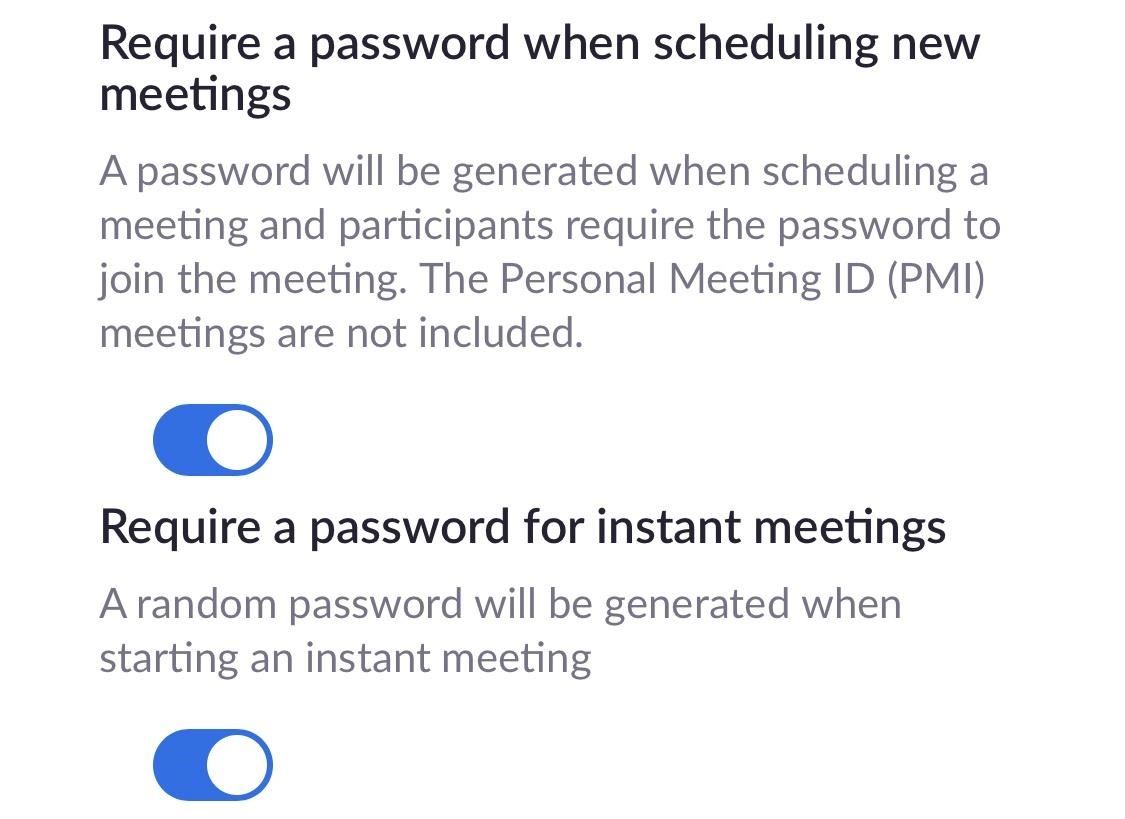
Localize "Exigir uma senha ao agendar novas reuniões" e "Exigir uma senha para reuniões instantâneas" e verifique se as duas estão ativadas. Eles estão ativados por padrão. Todas as reuniões do Zoom exigem uma senha para ingressar, exceto as PMIs (Personal ID Meetings), a menos que você as desative manualmente. No entanto, se você permitiu a incorporação da senha nos links de reunião, esses links compartilháveis preencherão automaticamente a senha.
Dica 3: Impedir que outros participem antes do host
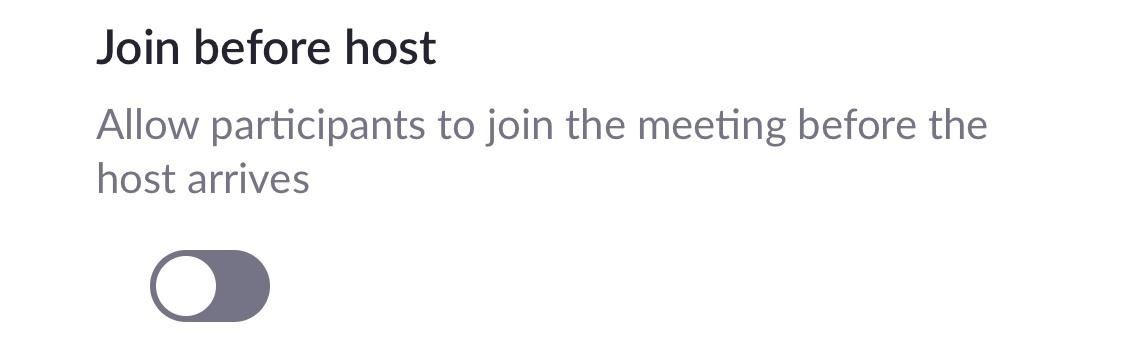
Procure por "Participar antes do host" e verifique se está desativado. Está desativado por padrão. Se os participantes tiverem permissão para participar antes que o anfitrião esteja na reunião, isso poderá se tornar uma janela perfeita para distração, porque não há anfitrião para silenciar ou expulsar as pessoas.
Dica 4: Impedir a participação de participantes expulsos
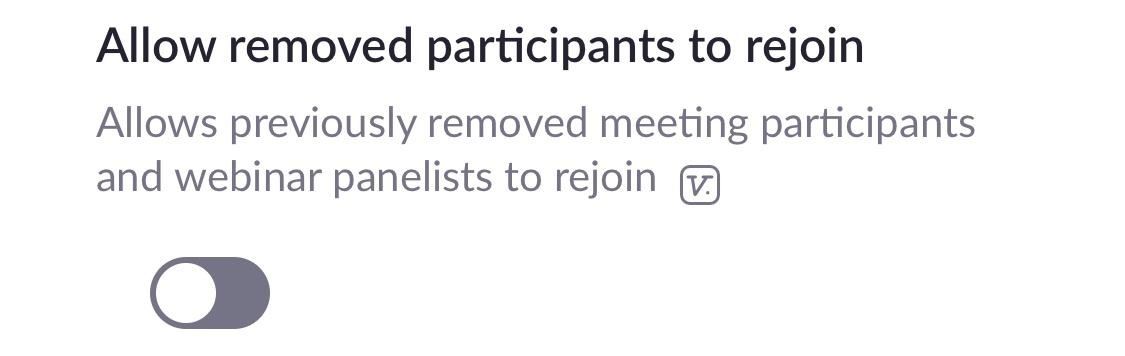
Verifique se a configuração "Permitir a participação de participantes removidos" está desativada. Está desativado por padrão. Se você expulsar alguém de uma reunião, seja uma reunião de vídeo regular ou um membro de um painel de um webinar, provavelmente não deseja que eles possam voltar a participar.
Dica 5: Desative as câmeras dos participantes desde o início
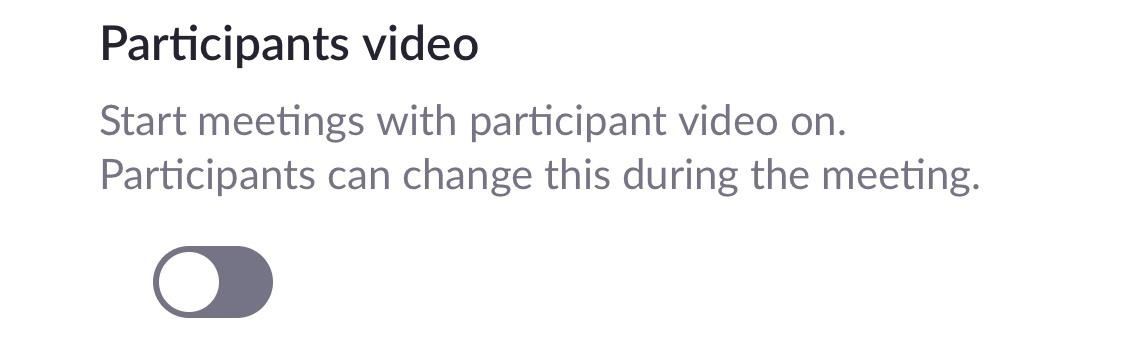
A preferência "Vídeo dos participantes" deve estar desativada. Está desativado por padrão. Dessa forma, os participantes precisam ativar seu vídeo manualmente quando tiverem permissão para participar de uma reunião. Dá a eles alguns segundos para pensar sobre o ambiente e o que os rodeia, o que pode ser uma distração potencial para os outros.
Dica 6: Desabilite os links "Participar do seu navegador"
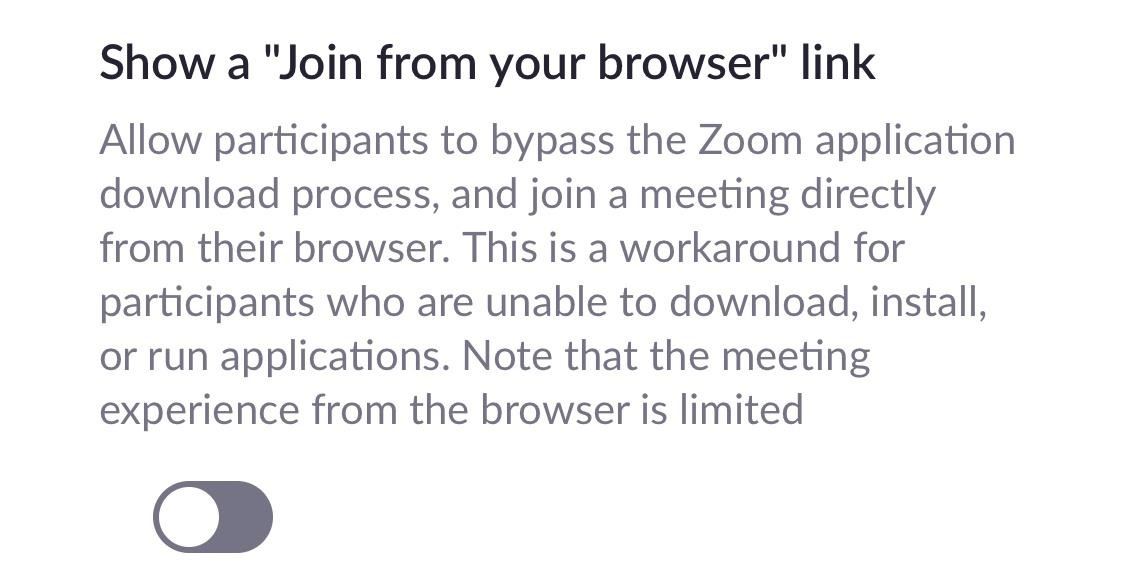
Verifique se a opção "Mostrar um link 'Inscreva-se no seu navegador'" está desativada. Está desativado por padrão. Se estiver ativado, as pessoas poderão participar sem usar o aplicativo Zoom ou o cliente Web Zoom. É útil para pessoas que não podem ou não sabem como instalar o Zoom em seus dispositivos, mas também facilita o trolling e fica mais anônimo.
Dica 7: Permitir apenas usuários autenticados
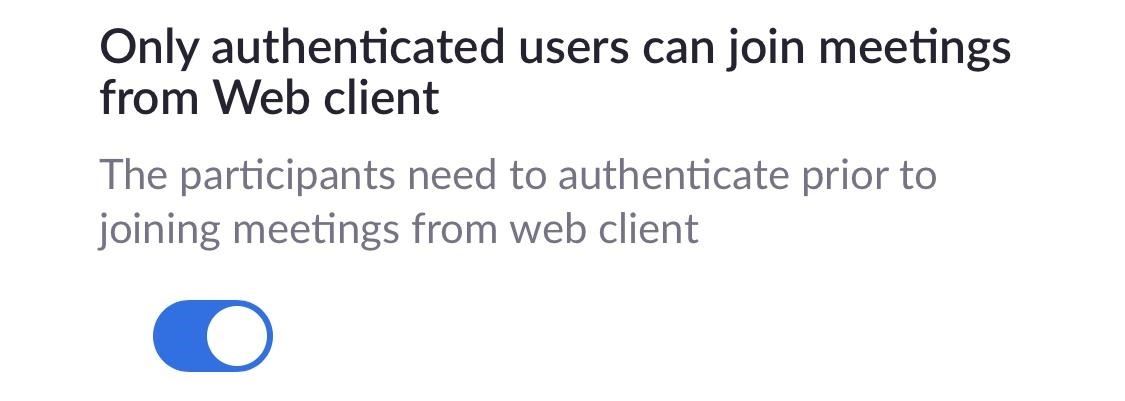
Confirme se "Somente usuários autenticados podem ingressar em reuniões do Web client" está ativado. Está ativado por padrão. Dessa forma, os participantes devem estar conectados às suas contas do Zoom para participar de uma reunião do cliente da Web. Infelizmente, isso só se aplica ao cliente da Web, no computador ou no celular, que é o que a maioria dos trolls usará se puderem participar da reunião por um link, pois podem permanecer anônimos.
Dica 8: não use seu ID de reunião pessoal
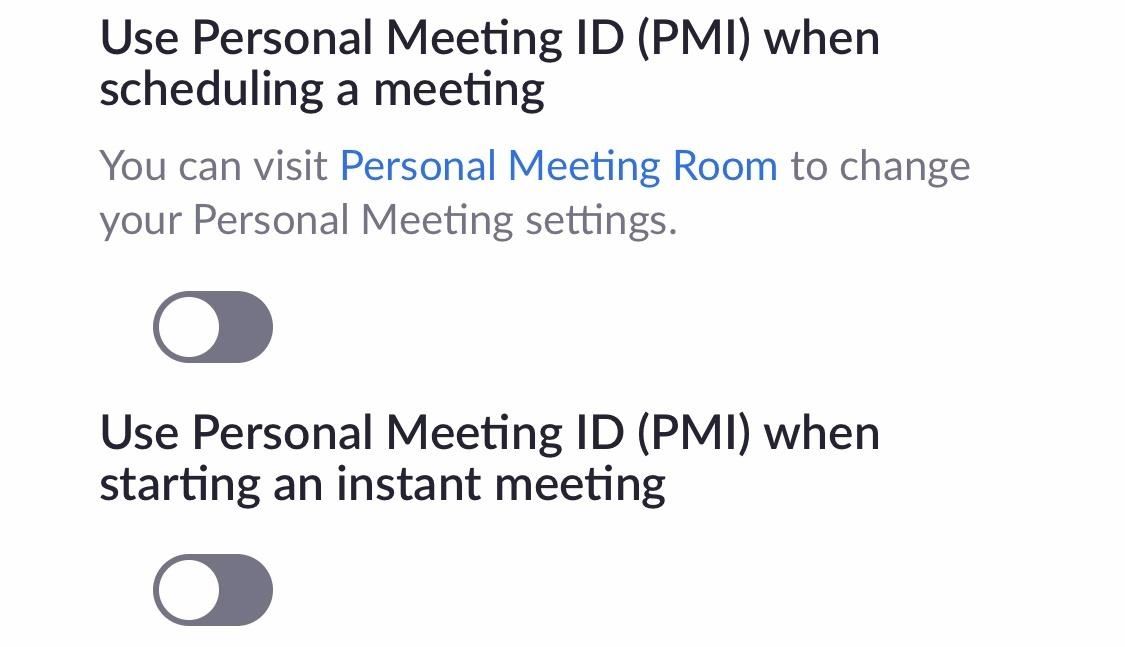
Verifique duas vezes se "Usar identificação pessoal da reunião (PMI) ao agendar uma reunião" e "Usar identificação pessoal da reunião (PMI) ao iniciar uma reunião instantânea") está desativado. Eles são desativados por padrão. Um PMI significa que você sempre terá o mesmo ID da reunião ao iniciar uma reunião, o que facilita para que outras pessoas aprendam seu ID de repetição e sequestrem sua chamada. Evite usar um PMI, a menos que tenha certeza de que é seguro.
Dica 9: não dê acesso para controlar sua câmera
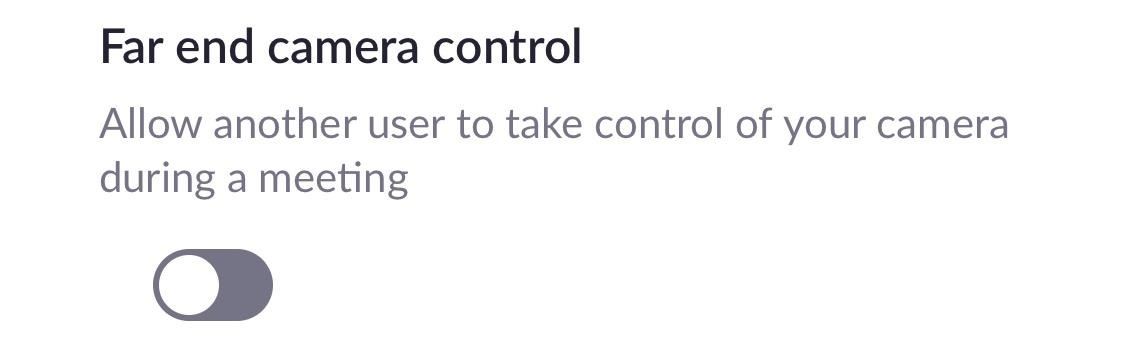
Encontre "Controle da câmera remota" e verifique se está desativado. Está desativado por padrão. Se estiver ativado por algum motivo, qualquer pessoa pode controlar sua câmera durante uma reunião, o que oferece aos usuários o incentivo para interromper as reuniões infantilmente. Basicamente, não lhes dê algo divertido para brincar.
Dicas para evitar o Zoombombing antes que aconteça
Embora as preferências acima estejam definidas corretamente por padrão, existem várias opções que você deve alterar da configuração padrão de ativado ou desativado. A maioria das configurações abaixo é encontrada nas configurações da reunião no site da Zoom. Veja as instruções acima para chegar lá, se não tiver certeza de como encontrá-las.
Dica 10: silenciar participantes na entrada
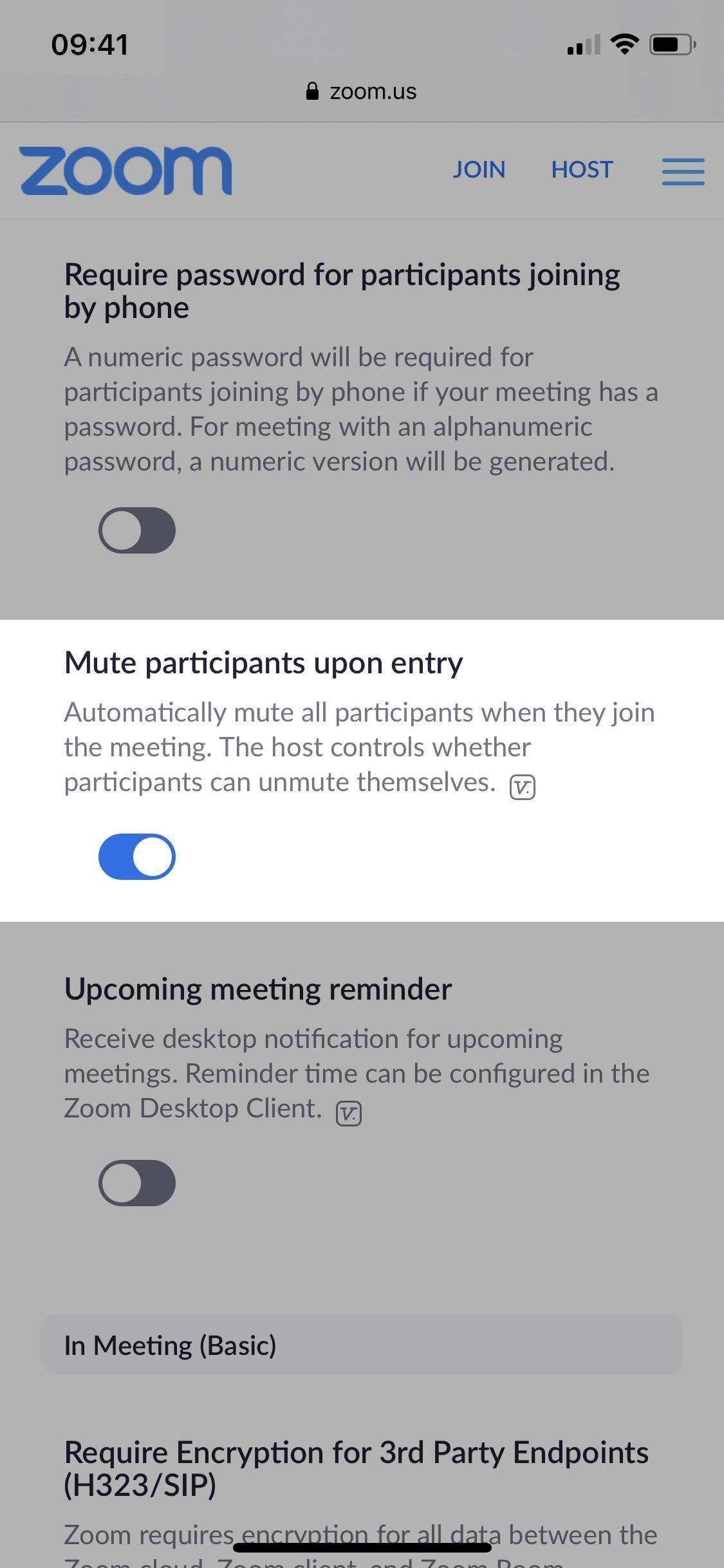
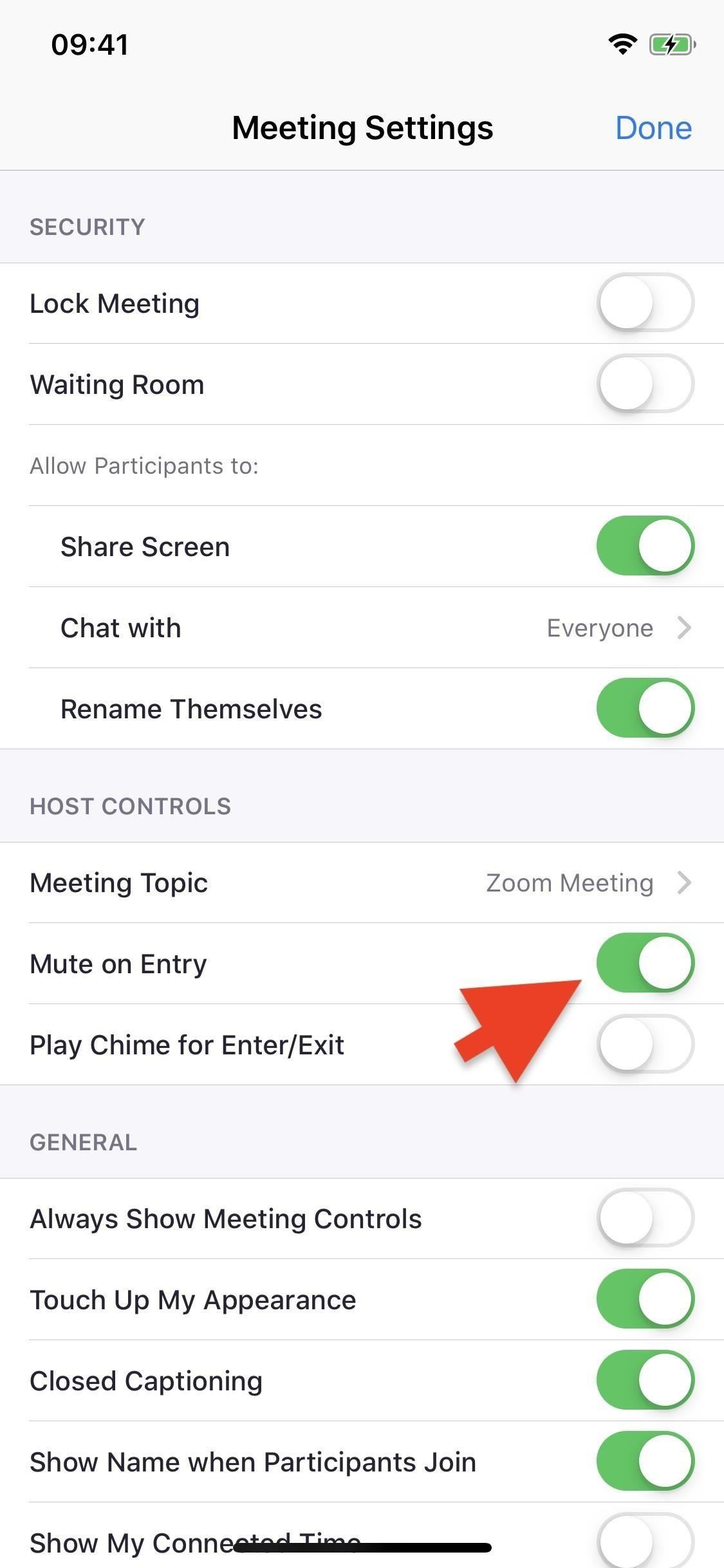
Nas configurações de toda a conta no aplicativo Web, verifique se "Silenciar participantes na entrada" está ativado. Está desativado por padrão. Nas configurações do aplicativo durante uma reunião ao vivo, verifique se "Mudo na entrada" está ativado. Infelizmente, os participantes podem facilmente se silenciar, a menos que você tome medidas proativas para impedir que eles o façam.
Dica 11: Desativar ou restringir o compartilhamento de tela
Uma das maneiras pelas quais os trolls assumem uma reunião do Zoom é compartilhando sua tela, que pode conter imagens, vídeos, documentos e sites obscenos ou inapropriados. Normalmente, qualquer pessoa na reunião pode compartilhar coisas, mas você pode facilmente restringir ou desabilitar completamente o compartilhamento se você for o host ou co-host.
Nas configurações da web, com "Compartilhamento de tela" ativado, escolha "Somente host" para quem pode compartilhar. Dessa forma, somente você pode compartilhar mídia e arquivos. Por padrão, quando "Compartilhamento de tela" está ativado, "Somente host" é ativado automaticamente. Para desativar o compartilhamento de todos, inclusive você, desative "Compartilhamento de tela". A configuração abaixo, "Desativar compartilhamento de área de trabalho / tela para usuários", será ativada automaticamente, o que interrompe o compartilhamento de tela em computadores desktop, permitindo que os aplicativos selecionados funcionem ainda.
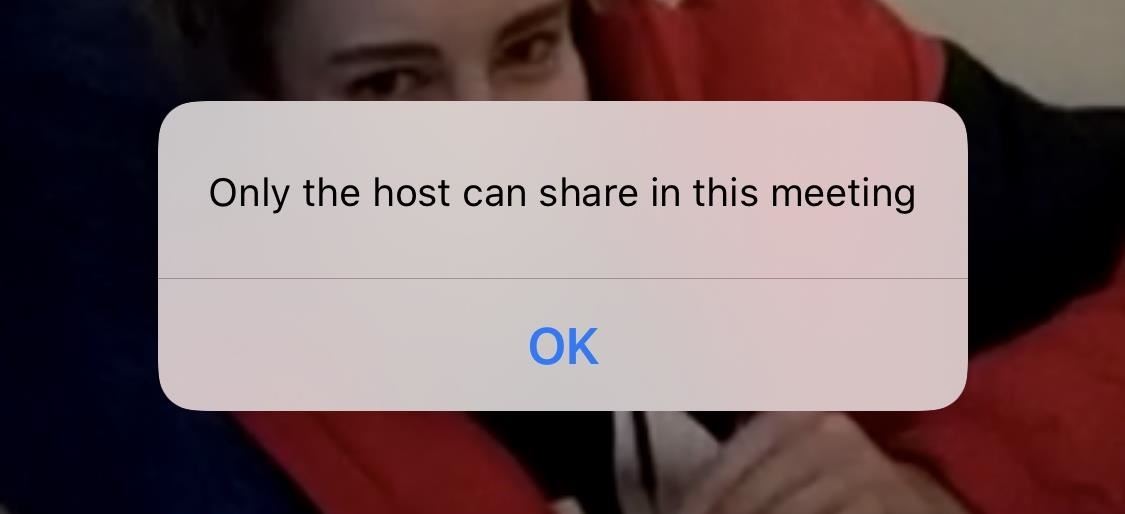
Se um participante tentar compartilhar algo, receberá uma notificação informando que apenas o host pode compartilhar o compartilhamento de tela ou que o compartilhamento de tela está completamente desativado na reunião.
Dica 12: Desativar fundos virtuais
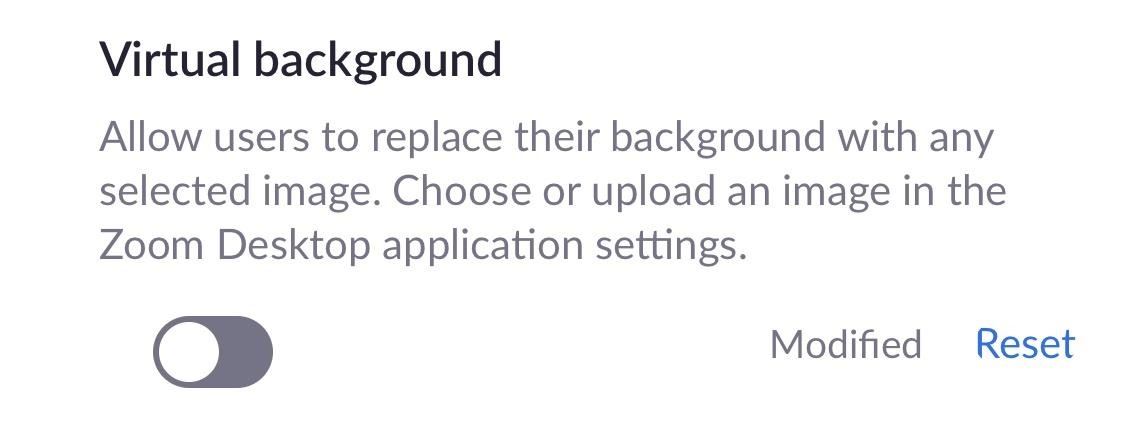
Para desativar completamente os usuários de carregar um plano de fundo virtual em suas reuniões, desative a opção "Plano de fundo virtual" nas configurações da Web. Infelizmente, isso desativa apenas o recurso de plano de fundo virtual para usuários de desktop (a guia de plano de fundo virtual desaparece). Mesmo com a configuração desativada, os usuários do iOS ainda podem fazer upload de um plano de fundo virtual (os planos de fundo ainda não estão disponíveis no Android).
Dica 13: exigir uma senha para uma sala de reuniões pessoal
Depois de criar uma conta Zoom, uma sala de reunião pessoal fica permanentemente reservada para você, uma que somente você pode acessar usando seu ID de reunião pessoal ou PMI. Embora uma sala de reuniões pessoal seja ideal para pessoas que você conhece, ela não deve ser usada regularmente porque, uma vez que alguém obtém o ID, elas podem participar de futuras reuniões.
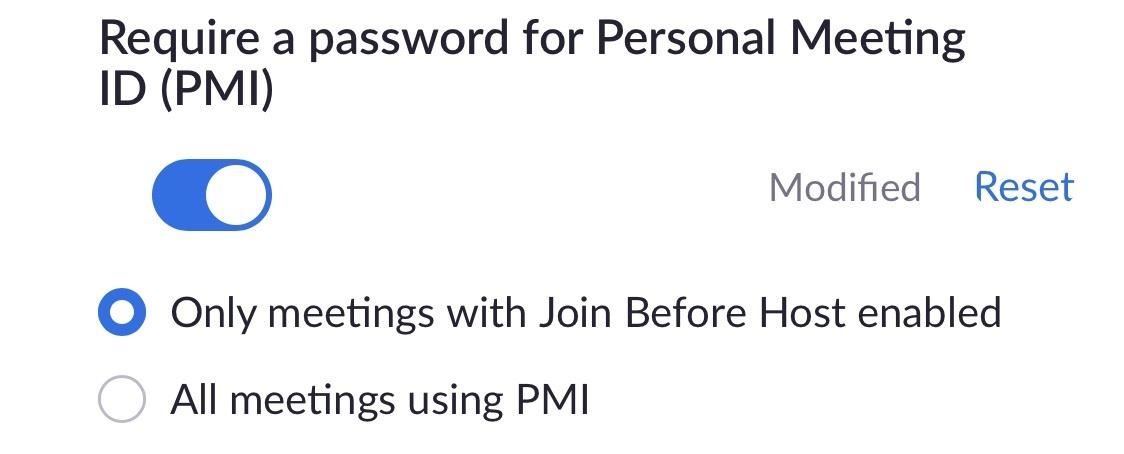
No entanto, você pode se proteger solicitando uma senha para sua sala de reuniões pessoal, que está desativada por padrão. Vá para a opção "Exigir uma senha para PMI (Personal Meeting ID)" nas configurações da web e ative-a. Você pode escolher se deseja solicitar uma senha para "Todas as reuniões" (preferencial) ou "Somente reuniões com a opção Participar antes do host ativada". Agora, sempre que alguém tentar entrar na sua sala de reuniões pessoal, precisará digitar a senha.
Dica 14: desativar o bate-papo público e privado
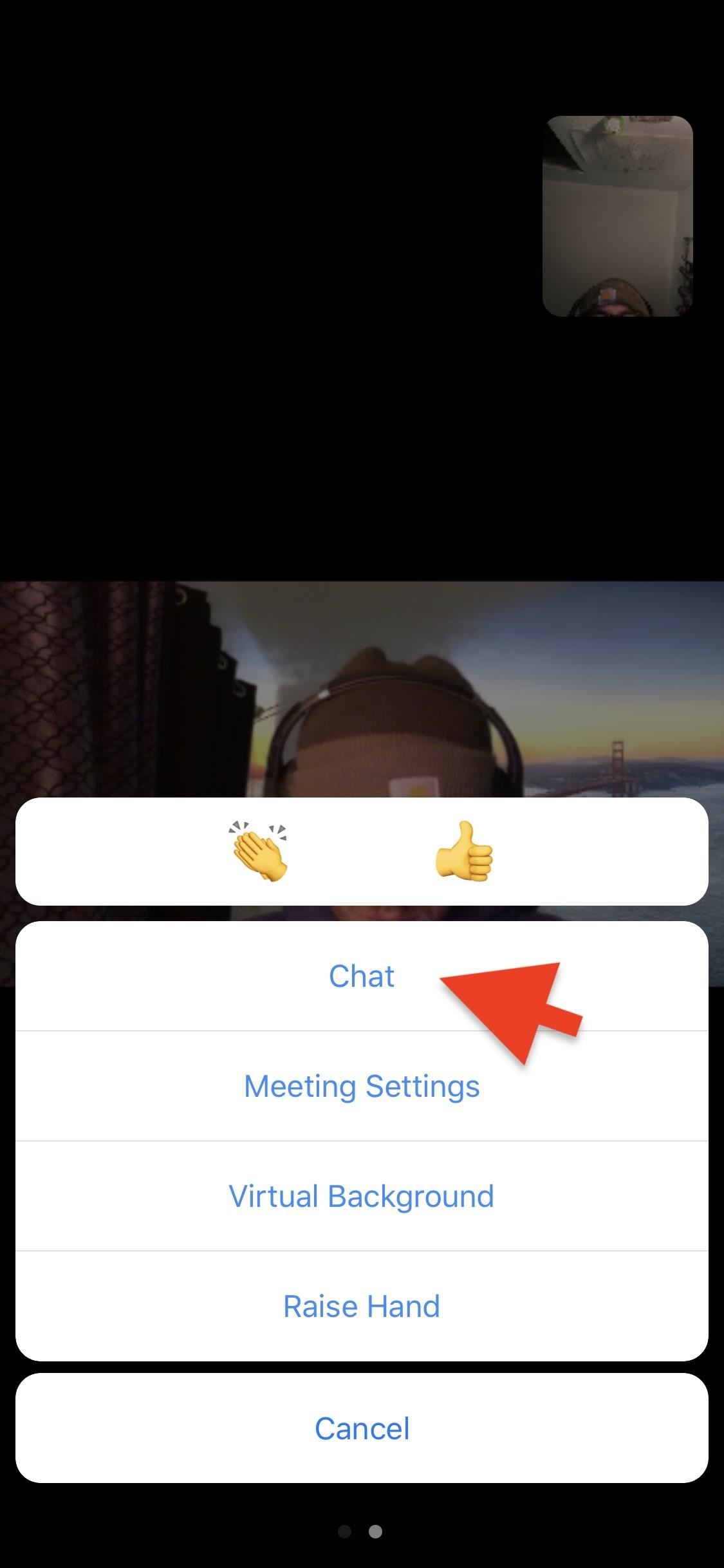
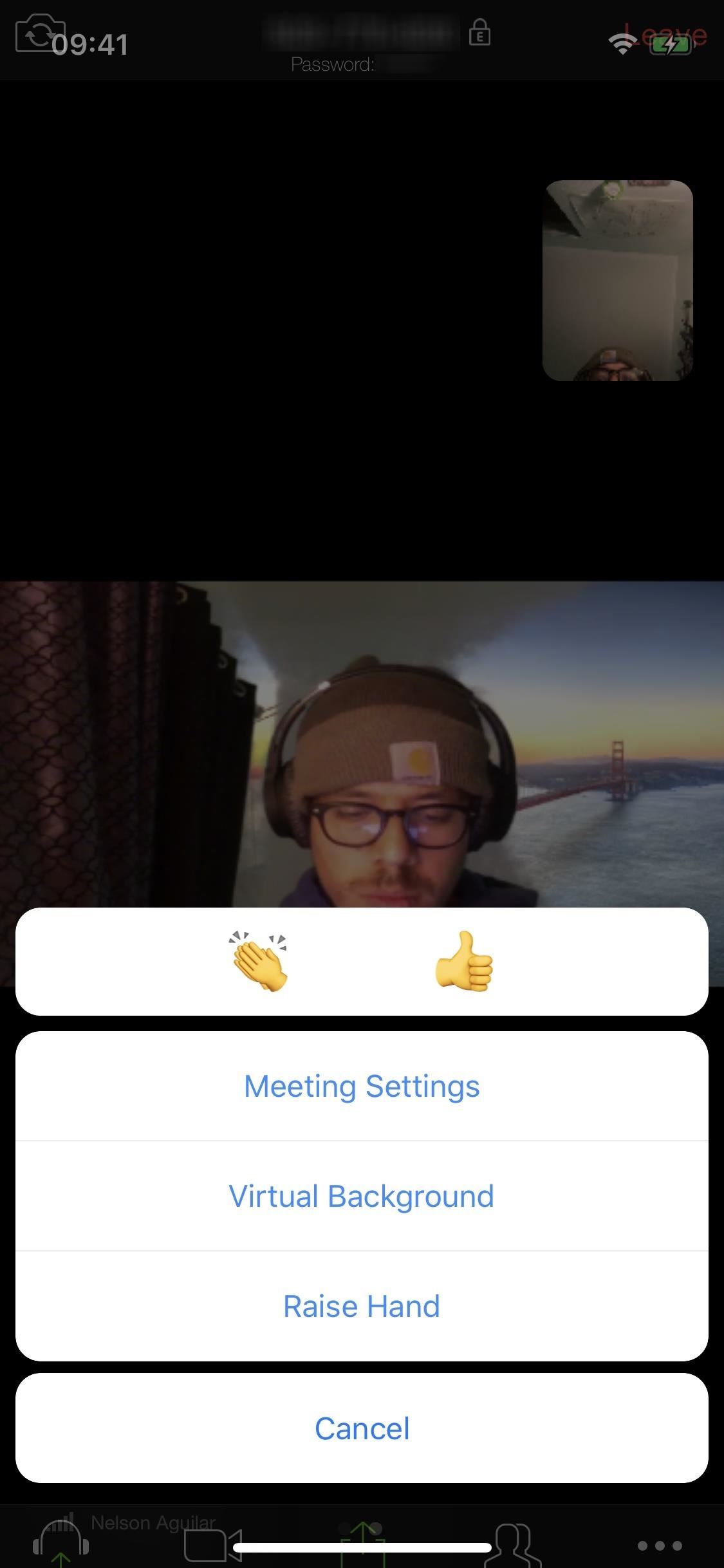
Desde que você tenha acesso a uma reunião, poderá entrar no bate-papo e digitar o que quiser para o resto dos participantes e hosts. Se você está preocupado com alguém fazendo um discurso racista ou enviando comentários desagradáveis a outros participantes durante sua reunião, você pode se livrar completamente do bate-papo. Para desativá-lo, desative a opção "Bate-papo" (que também desativará a opção "Bate-papo privado") nas configurações da web.
Normalmente, um participante pode tocar em "Mais" durante uma reunião e depois em "Bate-papo" para enviar uma mensagem a todos ou em particular a uma única pessoa. Quando o bate-papo está desativado, a opção desaparece completamente do menu.
Dica 15: não permita que os participantes renomeiem a si mesmos
Dê a alguém uma oportunidade e eles mudarão seu nome para algo engraçado, rude ou perturbador durante uma ligação, e é por isso que você não deve permitir que os participantes da reunião e os membros do painel de webinar renomeiem a si mesmos. Para impedir que as pessoas renomeiem a si mesmas, desative a opção "Permitir que os participantes renomeiem a si mesmos" nas configurações da Web. É um novo recurso a partir de 6 de abril de 2020.
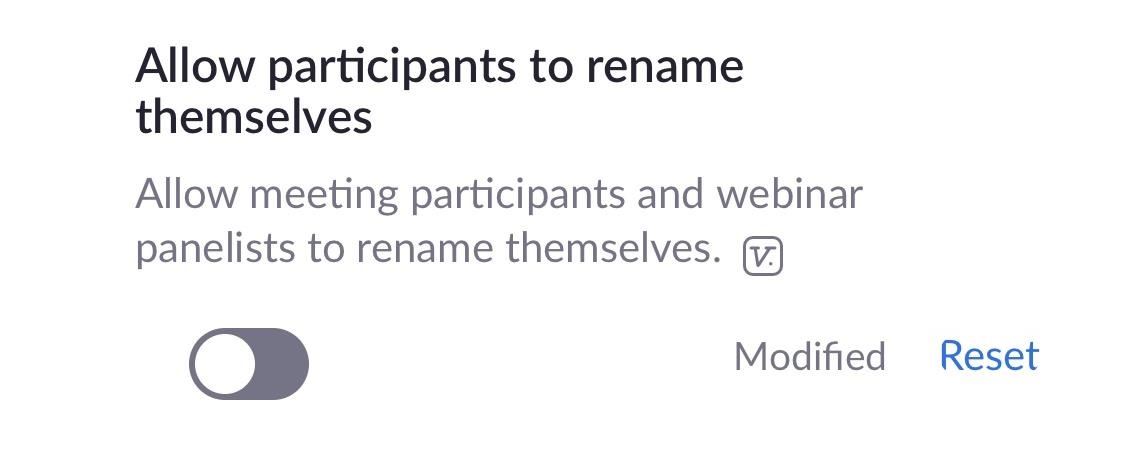
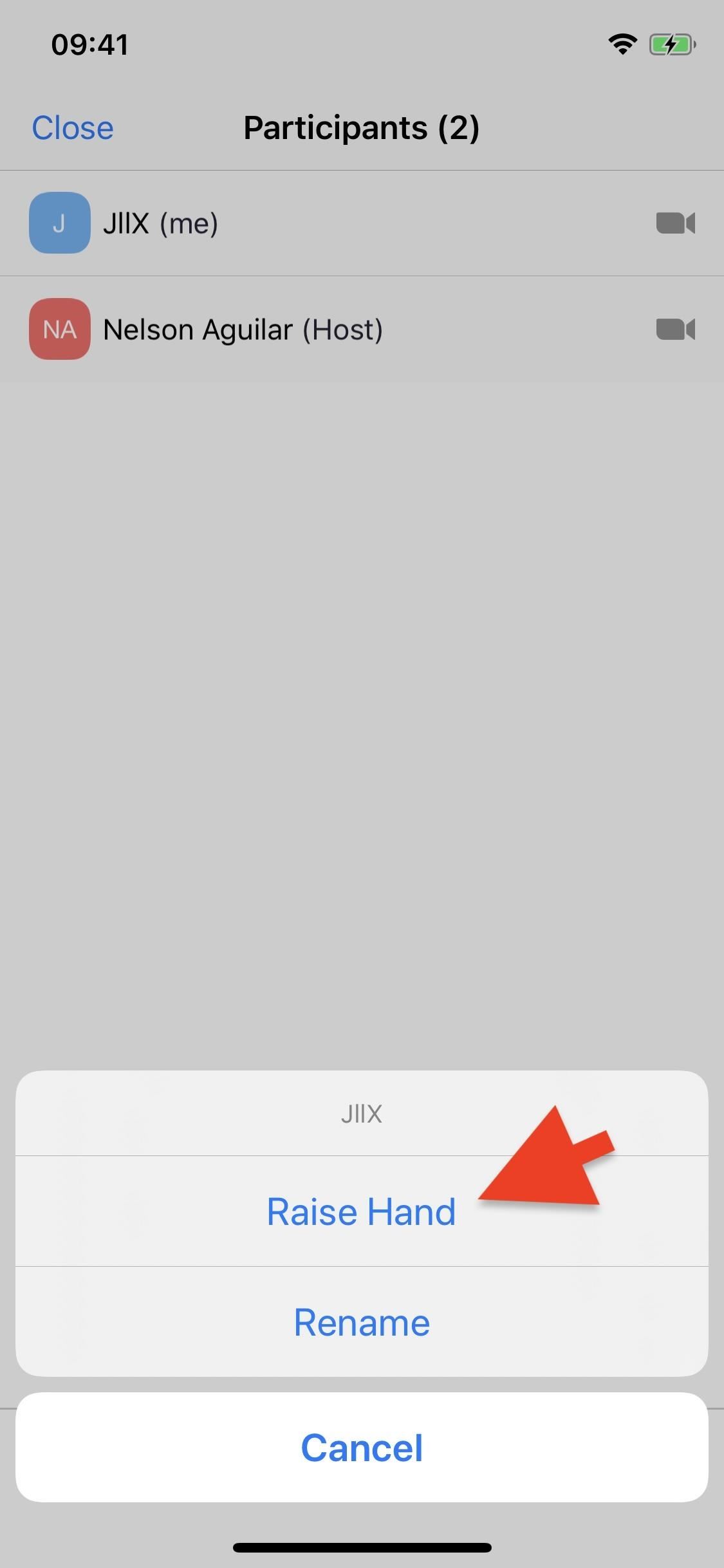
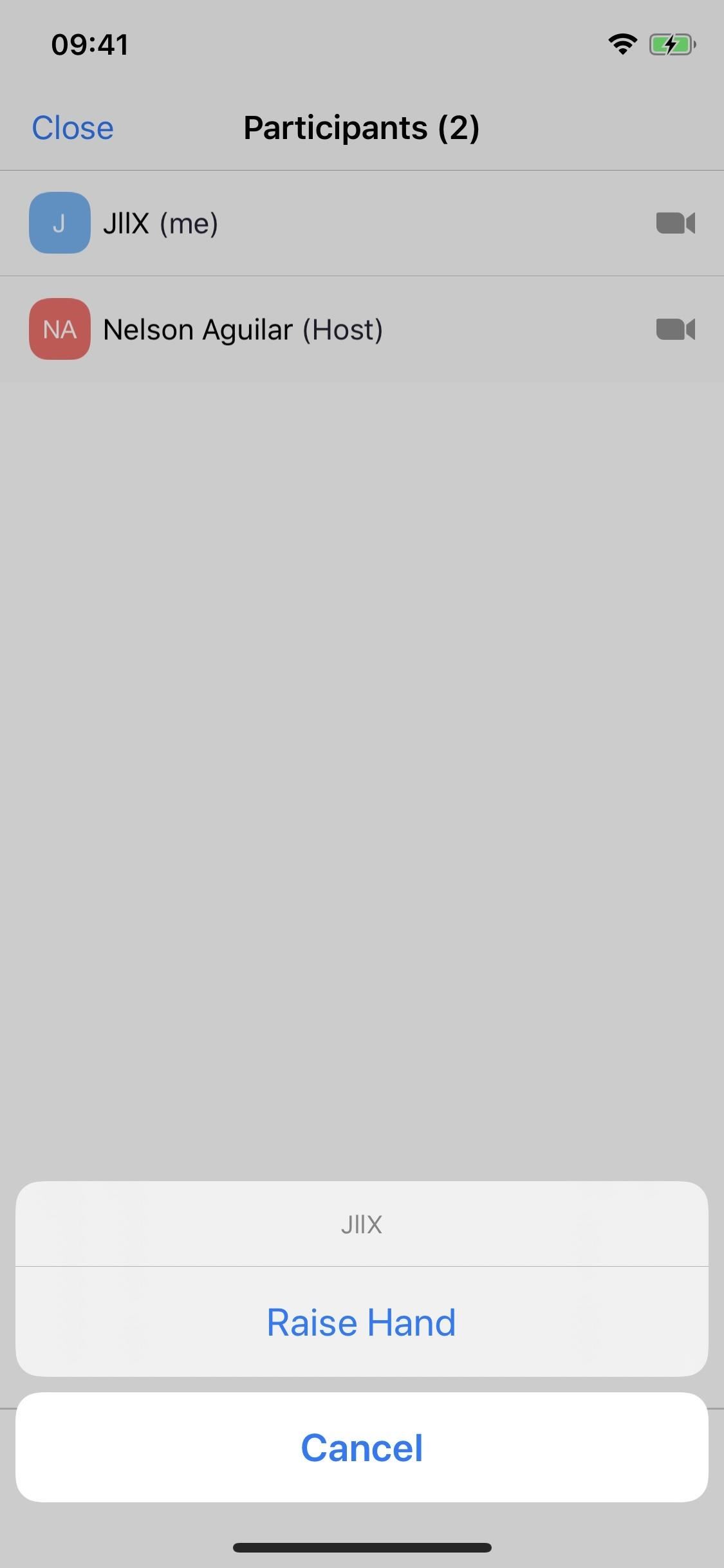
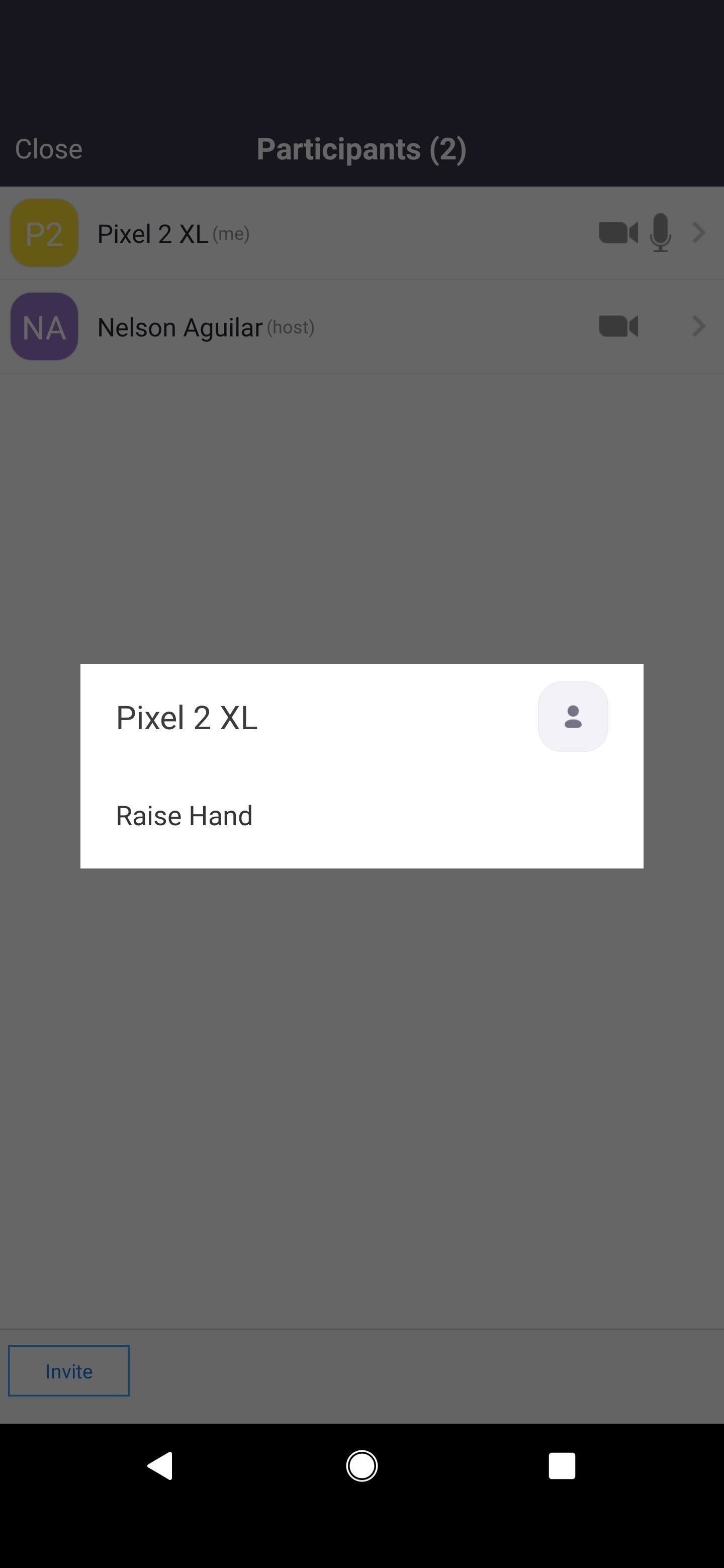
Normalmente, um participante ou membro do painel pode renomear a si próprio tocando em "Participantes", seu nome e depois em "Renomear". Quando a configuração está desativada, a opção renomear desaparece do menu, deixando apenas o recurso "Levantar a mão".
Dica 16: Identifique Participantes Convidados em Reuniões ou Webinars
Você pode não estar preocupado com os participantes que você conhece que estarão na reunião, mas são os convidados que podem causar problemas. Felizmente, você pode verificar rapidamente quem na sua sessão é um convidado e quem não é. Um convidado é qualquer pessoa que seja:
- não conectado
- conectado com endereço de email que não está na mesma conta que o host
- conectado com uma versão mais antiga do Zoom
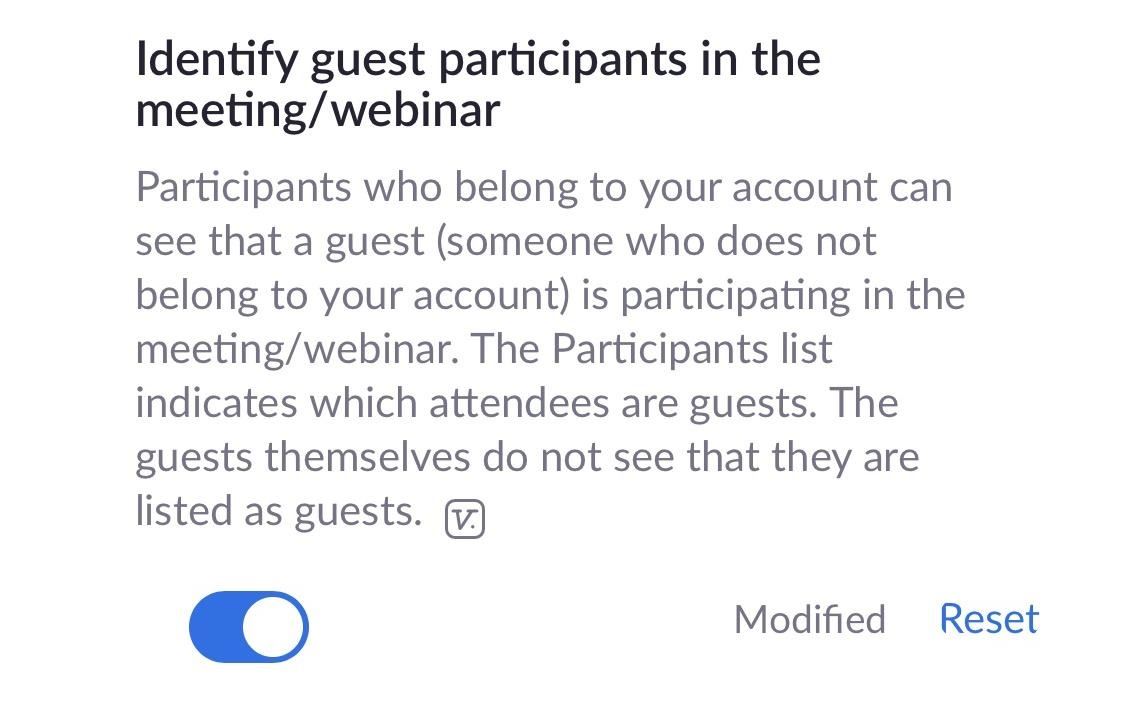
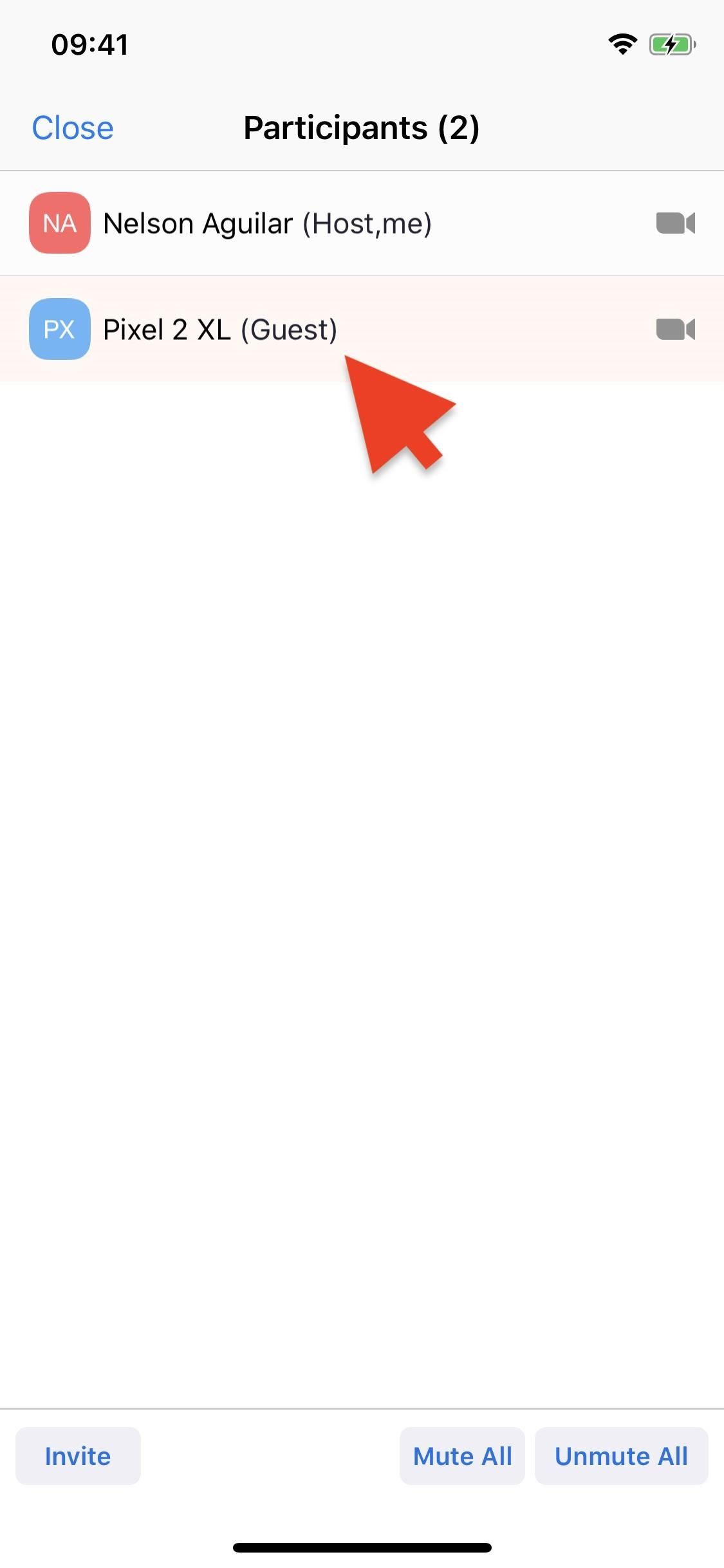
Para ver quem é convidado, alterne na configuração da Web para "Identificar participantes convidados na reunião / webinar".
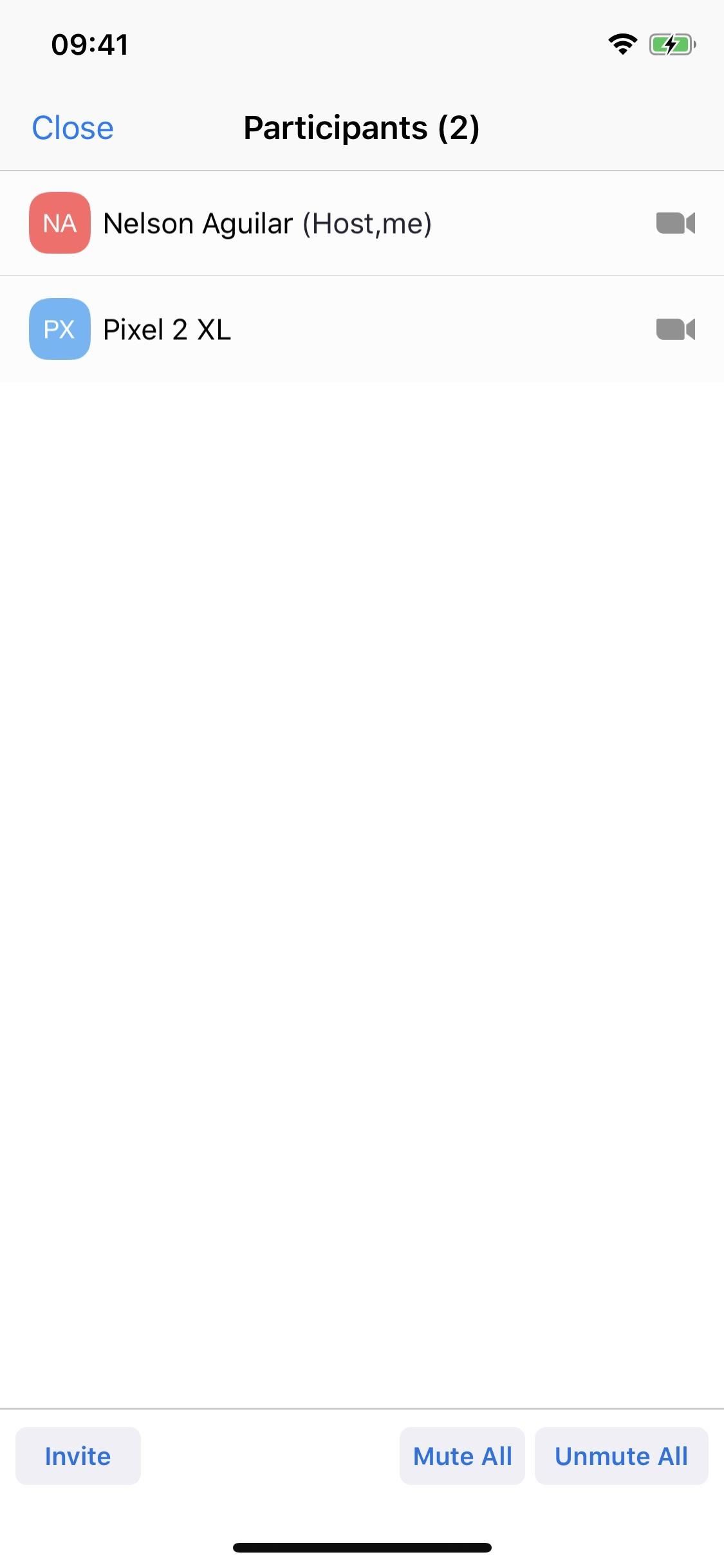
Para visualizar qual participante é um convidado durante uma reunião, toque em "Participantes" e deve dizer (Convidado) ao lado de qualquer pessoa que seja um convidado. Abaixo estão duas capturas de tela: uma com a configuração desativada (esquerda), o outro com a configuração ativada (direita).
Dica 17: Impedir que senhas sejam incorporadas em links
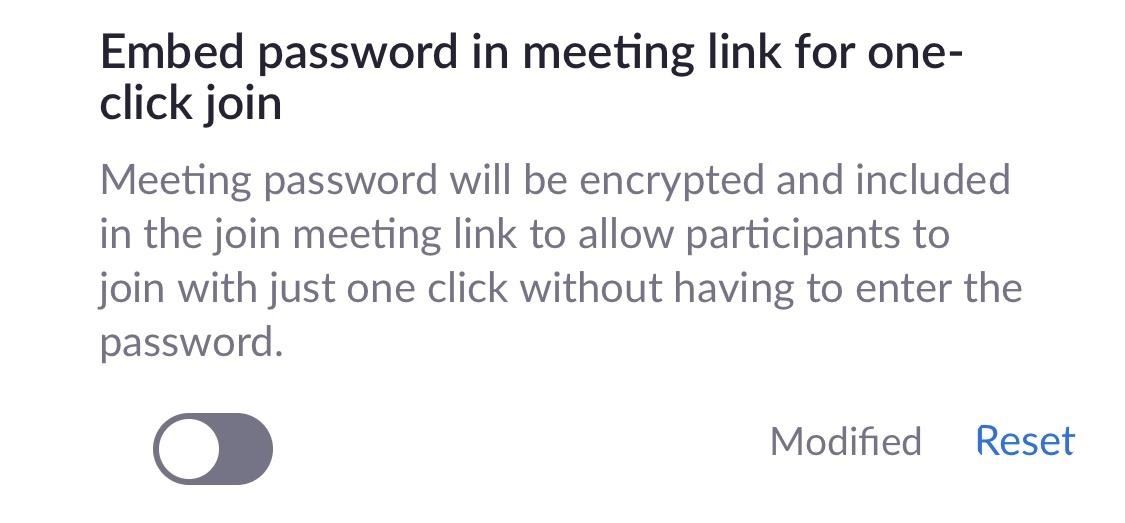
Você pode compartilhar links para sua reunião, o que facilita a participação de pessoas, pois elas podem apenas tocar no link, mas as senhas são incorporadas nesse link por padrão. Isso significa que qualquer um pode participar do link. Você pode desativar a senha incorporada nas configurações da web. Apenas desative "Incorporar senha no link da reunião para participar de um clique". Você precisará usar uma maneira diferente de obter a senha da reunião para todos que devem estar na chamada, como texto ou email.
Dica 18: exigir PINs para pessoas que ingressam em um teclado de discagem
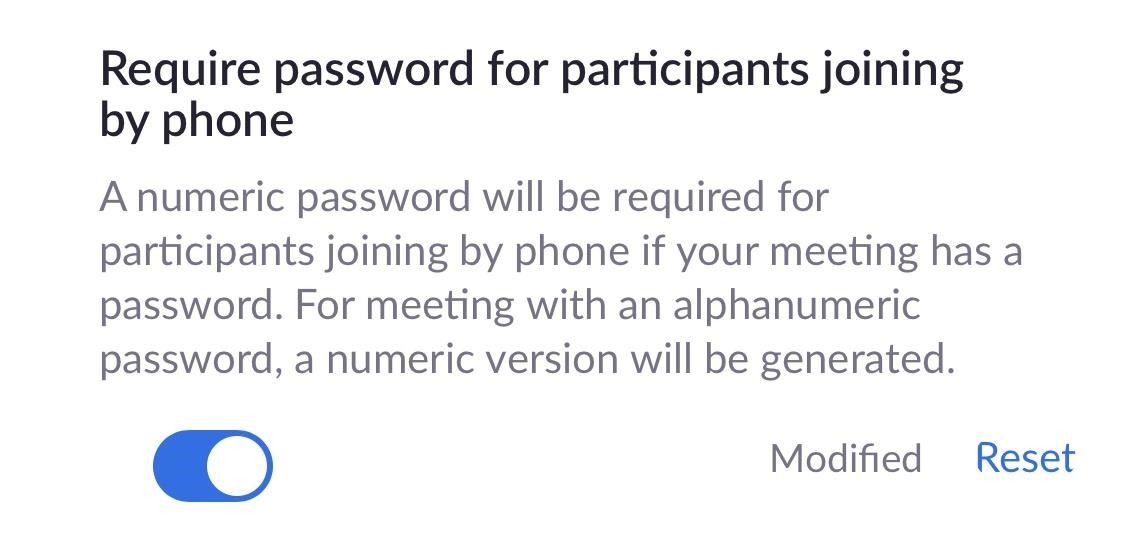
As pessoas que não podem usar o aplicativo ou o cliente da Web, mas precisam participar da reunião, ainda podem participar usando o aplicativo "Telefone" ou mesmo o telefone fixo em casa ou no trabalho. Mas eles não precisarão de uma senha ou PIN para participar, a menos que você ative isso. Caso contrário, o Zoombombers ainda poderá ligar e interromper a reunião apenas com áudio. Nas configurações da web, alterne para "Exigir senha para os participantes que se conectarem por telefone".
Dica 19: Impedir que as pessoas compartilhem arquivos no bate-papo
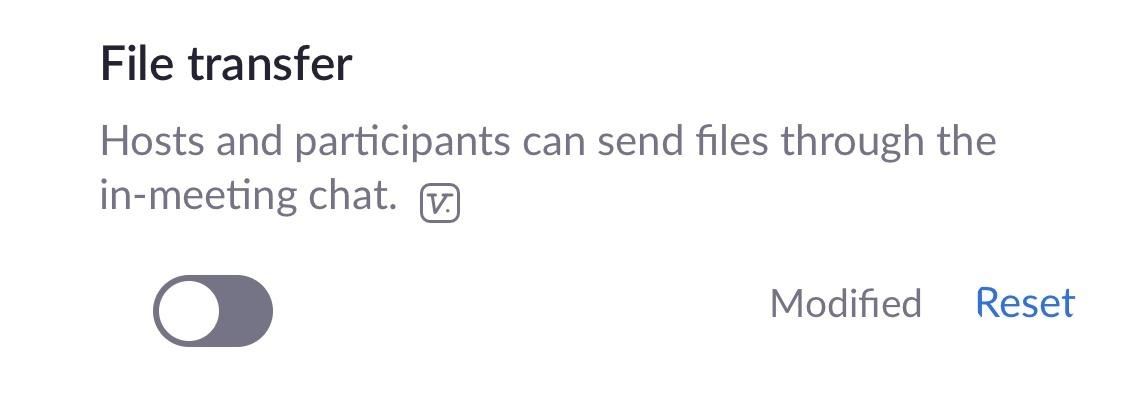
No Web client da área de trabalho, quando todas as configurações corretas estão em vigor, os participantes do Zoom podem enviar arquivos entre si por meio da função de bate-papo. No entanto, se um Zoombombers entrar, ele poderá compartilhar todos os tipos de coisas ruins. Felizmente, ele não se aplica aos aplicativos móveis, mas é bom desativar de qualquer maneira. Nas configurações da web, desative "Transferência de arquivo".
Dica 20: desativar anotações e quadros de comunicações
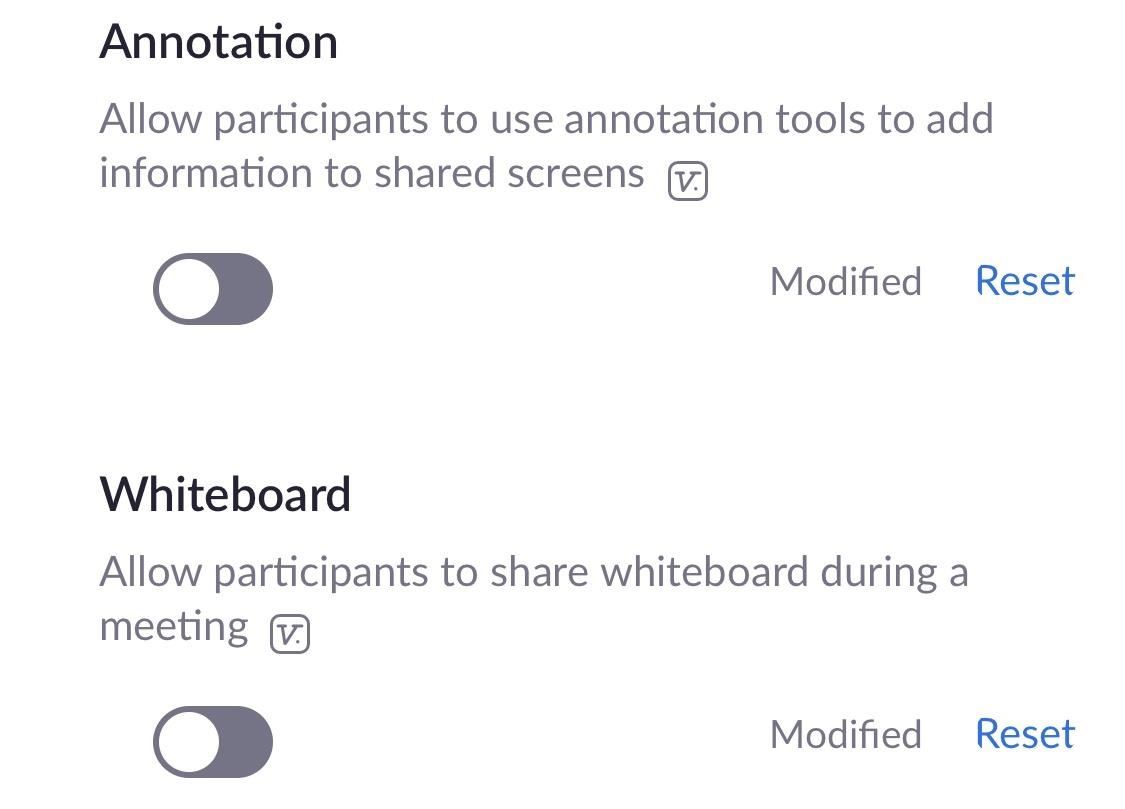
Se você não desativou o "Compartilhamento de tela" na dica 11 acima, os usuários podem desenhar sobre os compartilhamentos de tela e compartilhar quadros brancos. Escusado será dizer que o Zoombombers pode se divertir com esses recursos. Se você precisar ativar o compartilhamento de tela, desative pelo menos "Anotação" e "Quadro branco" nas configurações da web.
Dicas para parar o zoombombing enquanto isso acontece
Você nem sempre pode impedir o Zoombombing, mas com toda a certeza pode pará-lo - com as ferramentas certas. Todas essas dicas, como silenciar o microfone de um participante ou expulsá-lo de uma reunião, visam ajudá-lo quando o Zoombombing já está ocorrendo. Todas as configurações a seguir podem ser encontradas no aplicativo Zoom móvel para iOS e Android.
Dica 21: Pare a câmera de um participante
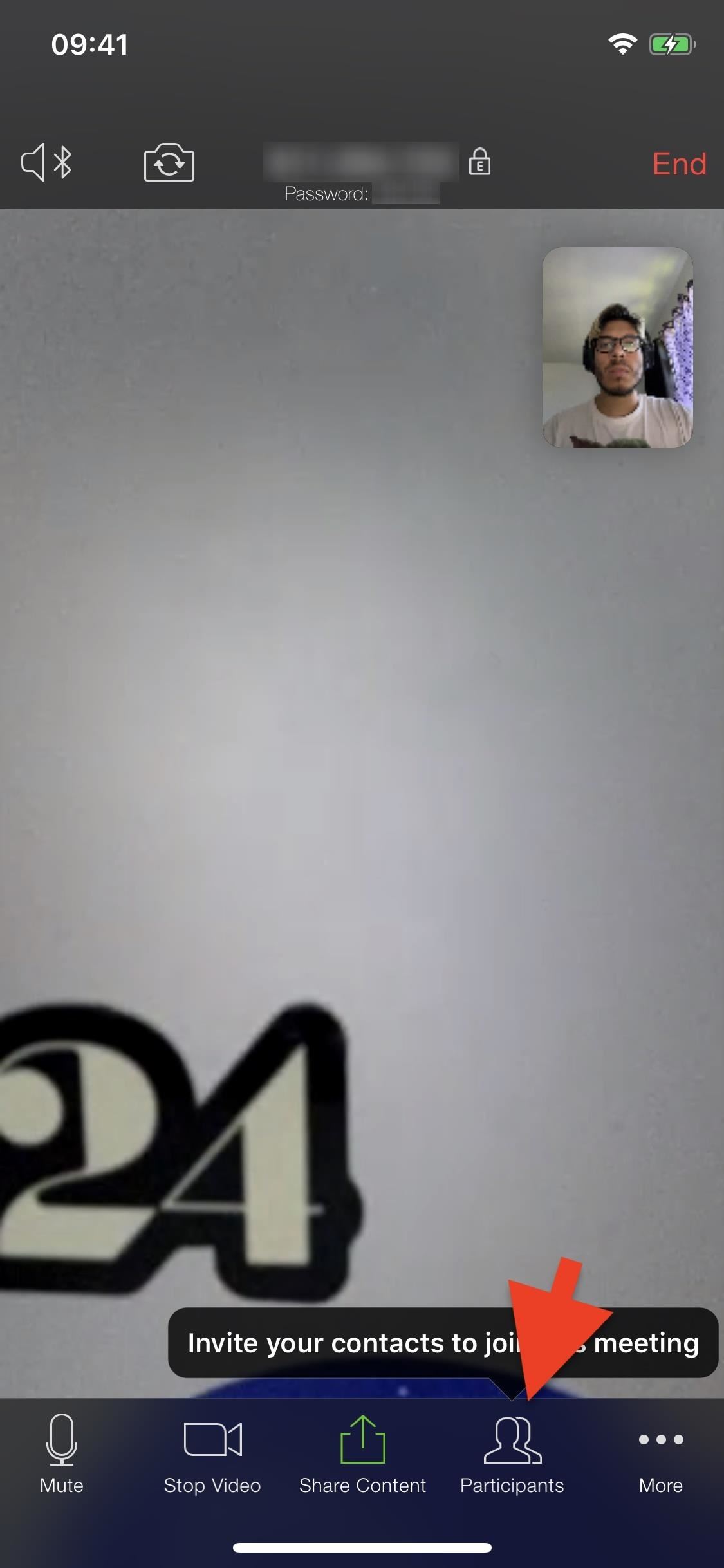
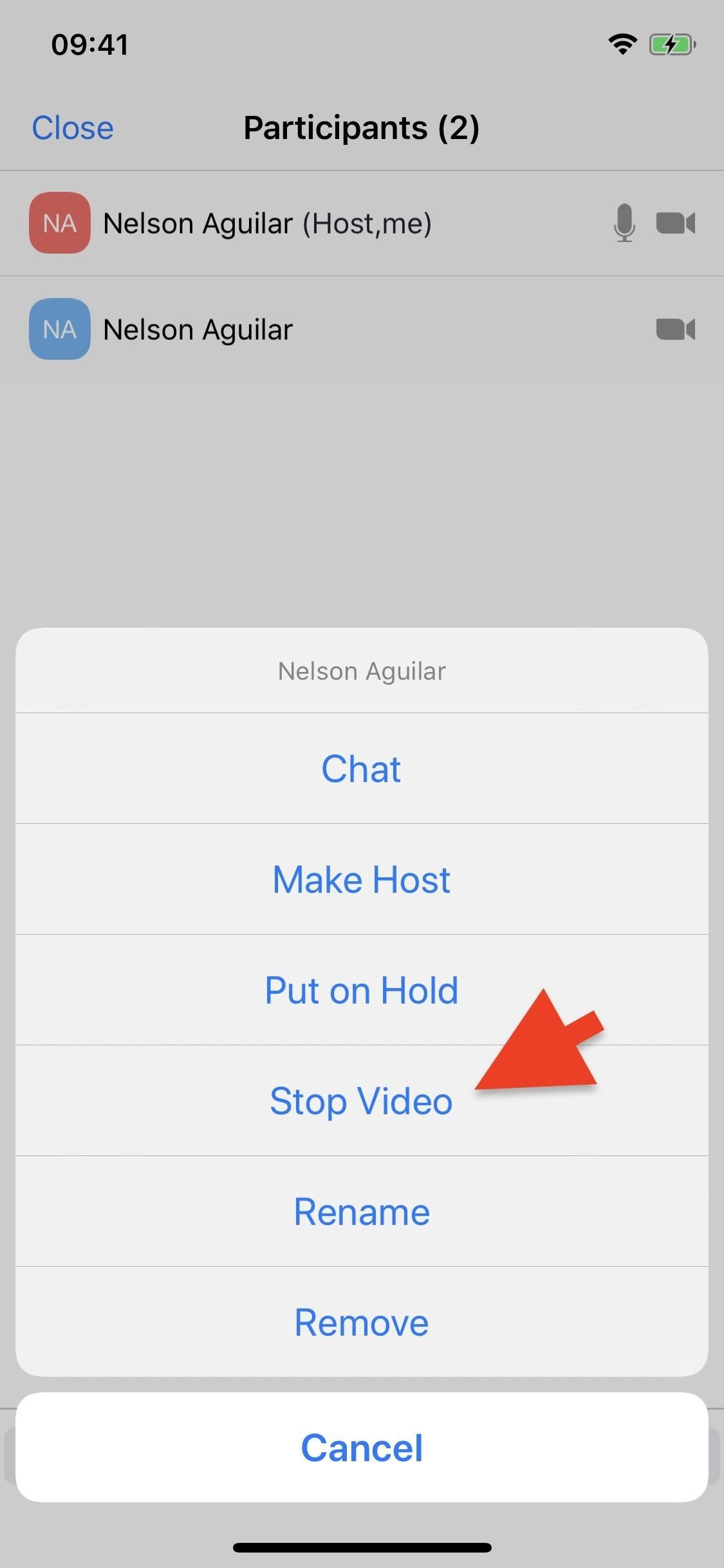
O vídeo é uma das maneiras mais fáceis de distrair o Zoom, por isso faz sentido que você possa bloquear a câmera de um participante durante uma chamada. Para fazer isso, toque em "Participantes" na barra de navegação, toque no nome do participante e, em seguida, em "Parar vídeo". Depois que o vídeo de um participante for parado, ele não poderá retomar a menos que você conceda permissão.
Dica 22: Silenciar o microfone de um único participante
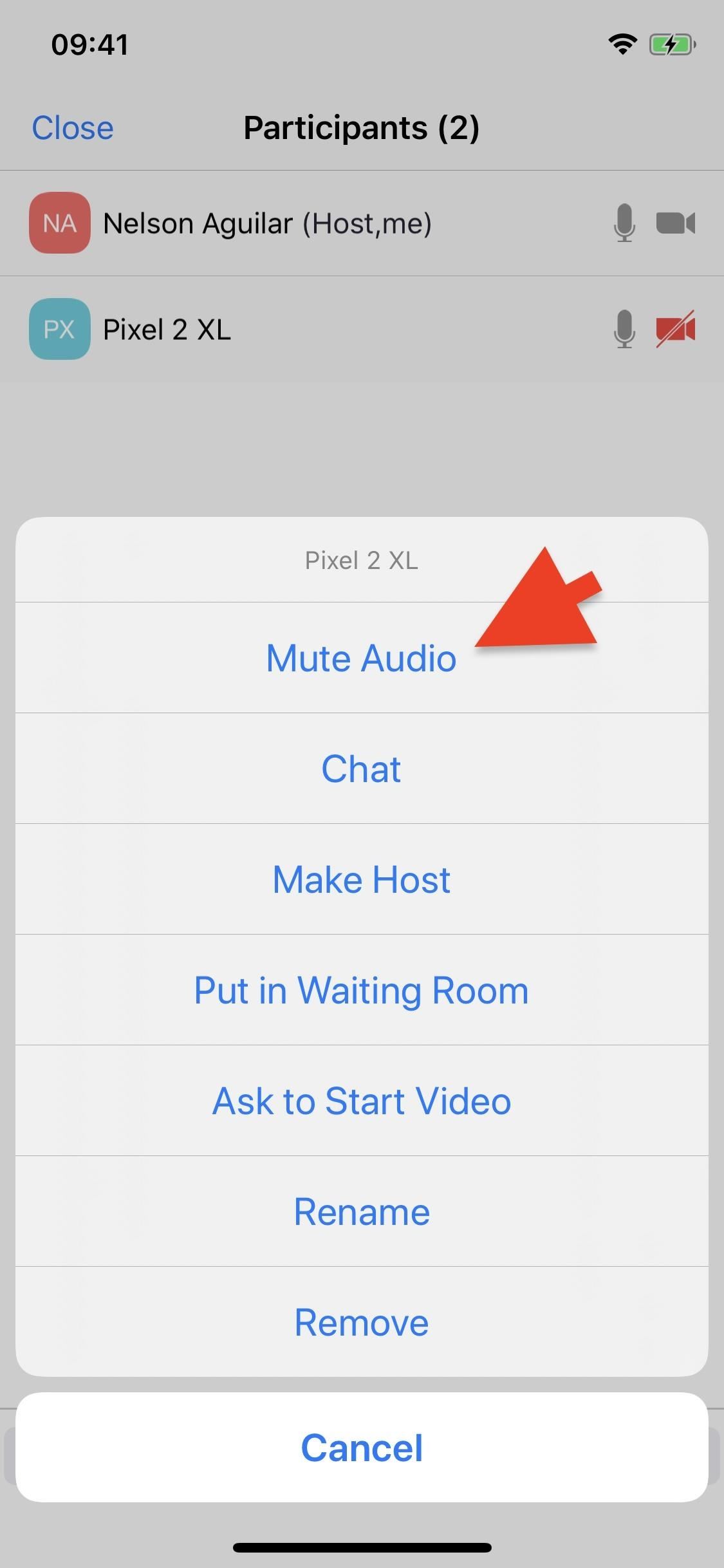
Quando estiver em uma reunião e todo mundo estiver com o microfone ligado, você poderá silenciar qualquer participante que esteja sendo indisciplinado ou perturbador. Para fazer isso, toque em "Participantes", o nome da pessoa que você deseja silenciar e, em seguida, "Silenciar áudio" (iOS) ou "Silenciar" (Android). Infelizmente, fazer isso apenas silencia temporariamente um participante, pois ele pode se ativar com facilidade, mas funciona como uma solução rápida.
Dica 23: Silencie o microfone de todos os participantes de uma só vez
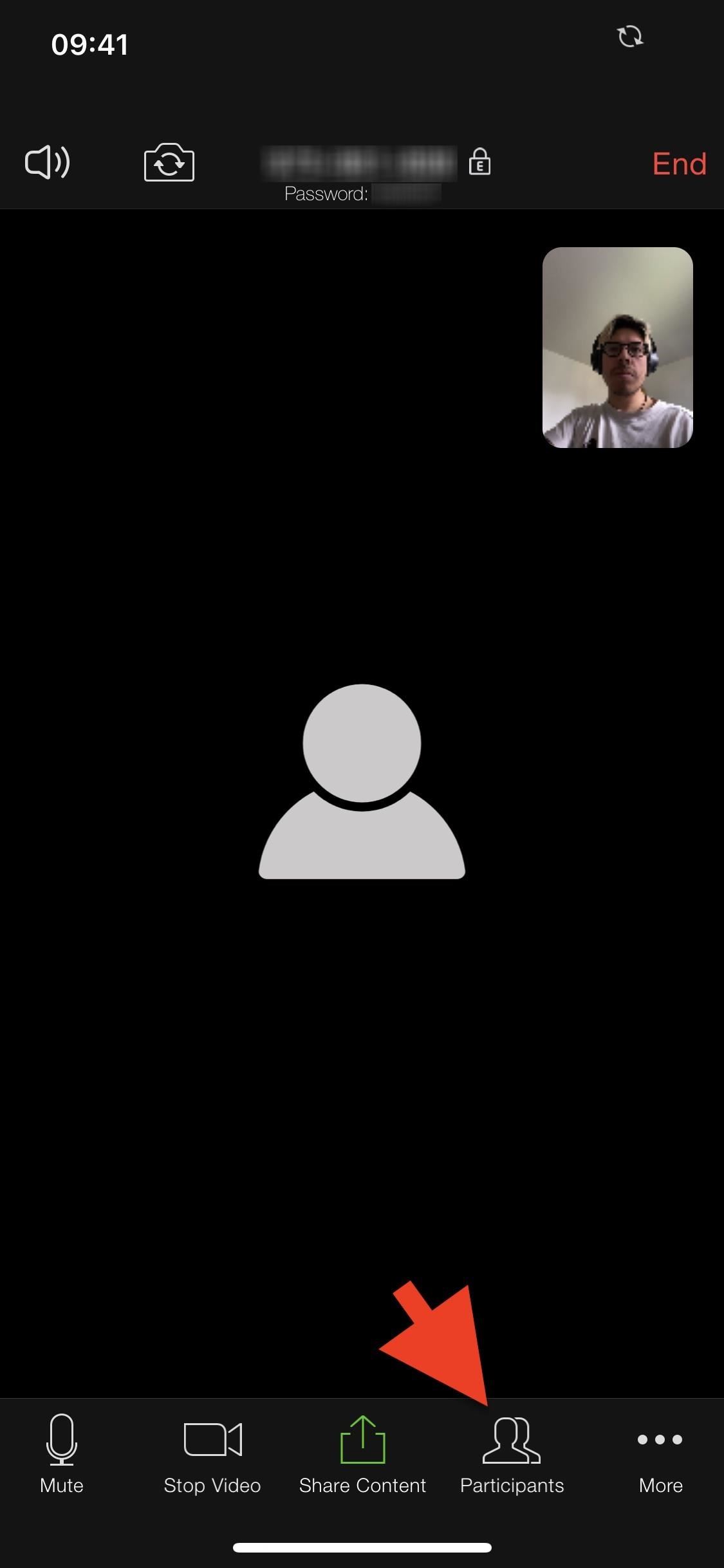
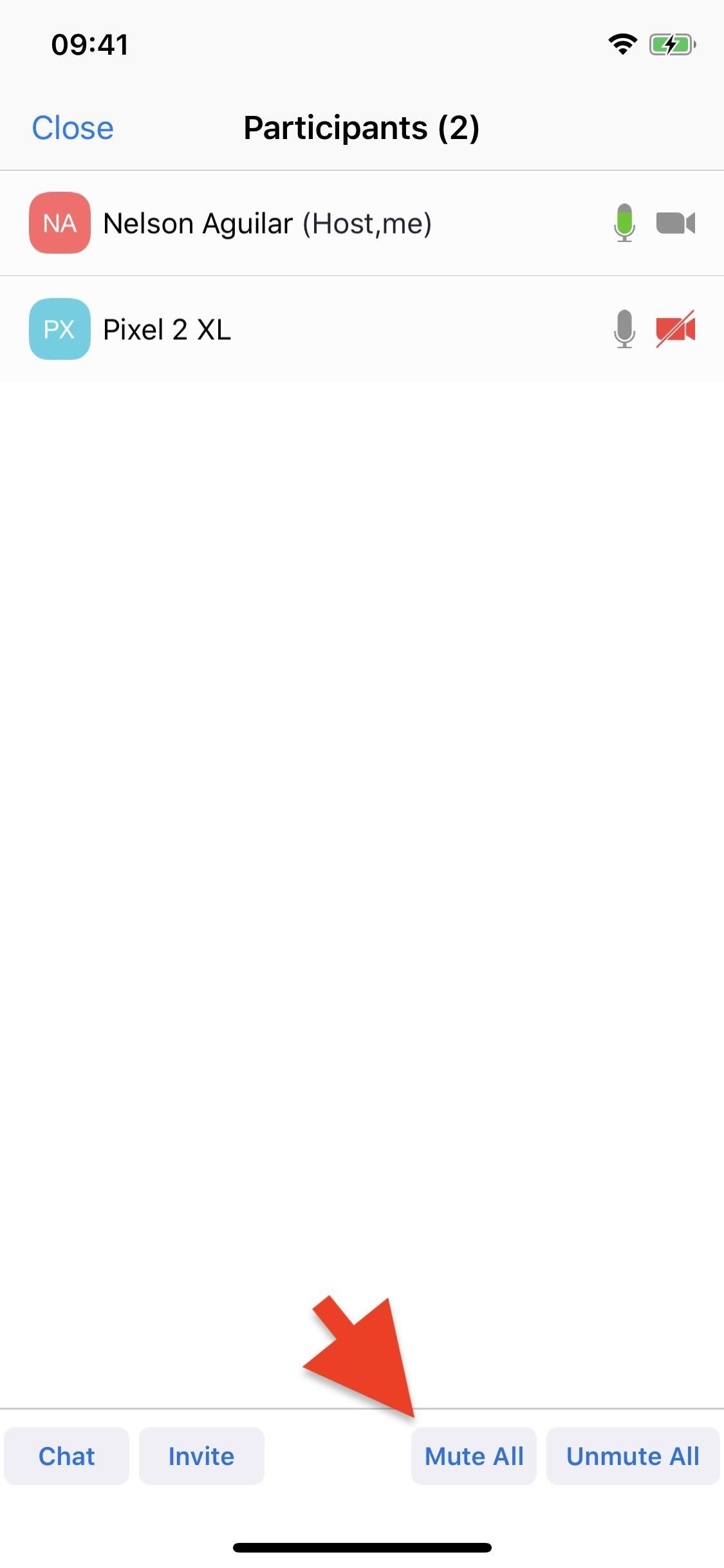
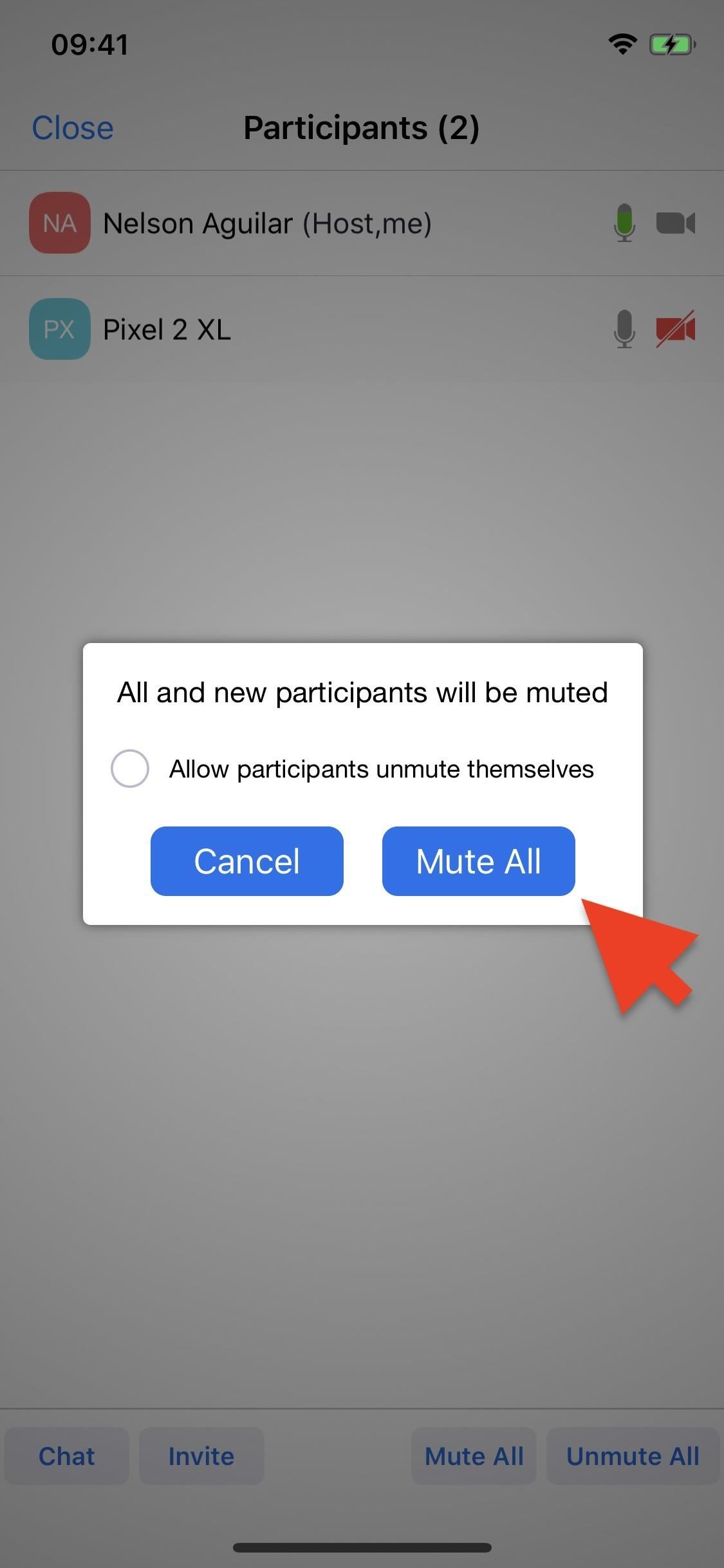
Mesmo se você não ativar a configuração "Silenciar entrada" antes da reunião, poderá silenciar todos os participantes da sua hospedagem (exceto você, é claro) durante a sessão. Mais uma vez, entre em "Participantes", mas desta vez toque em "Silenciar tudo" na parte inferior da página. Em seguida, desmarque a opção "Permitir que os participantes se desliguem" e toque em "Silenciar tudo", e agora ninguém poderá ligar o microfone a menos que você permita.
Dica 24: Silenciar todos os microfones na entrada após iniciar uma reunião
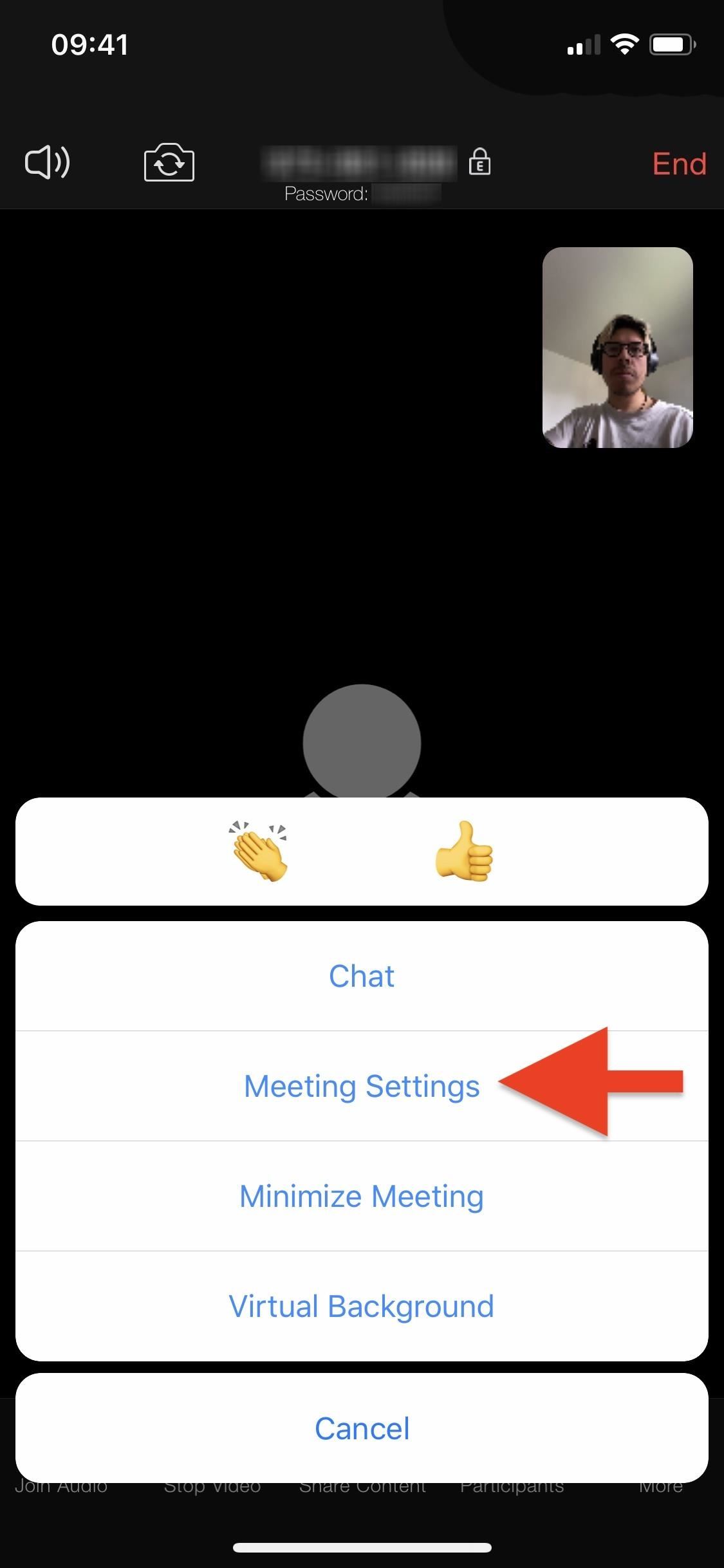
Você pode ativar uma configuração que silencia todos os participantes ao entrar na reunião, como visto na dica 10 acima, mas só funciona antes do início da reunião. Mesmo se você não usar essa configuração, poderá fazê-lo depois de iniciar a reunião. Em uma reunião, toque em "Mais" e depois em "Configurações da reunião". Ative "Mudo na entrada" e isso desligará os microfones de todos na entrada (mas eles podem ativar o som).
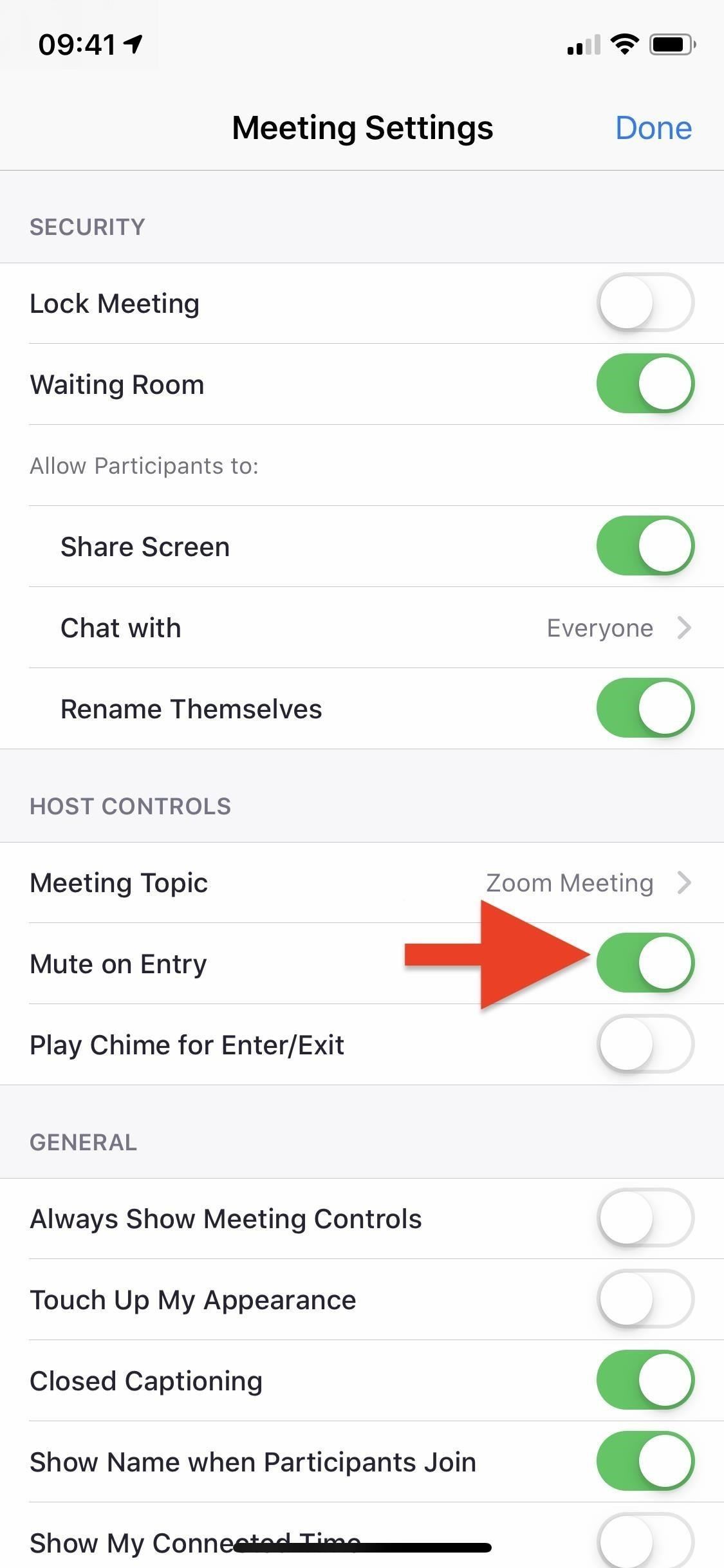
Dica 25: envie um participante para a sala de espera
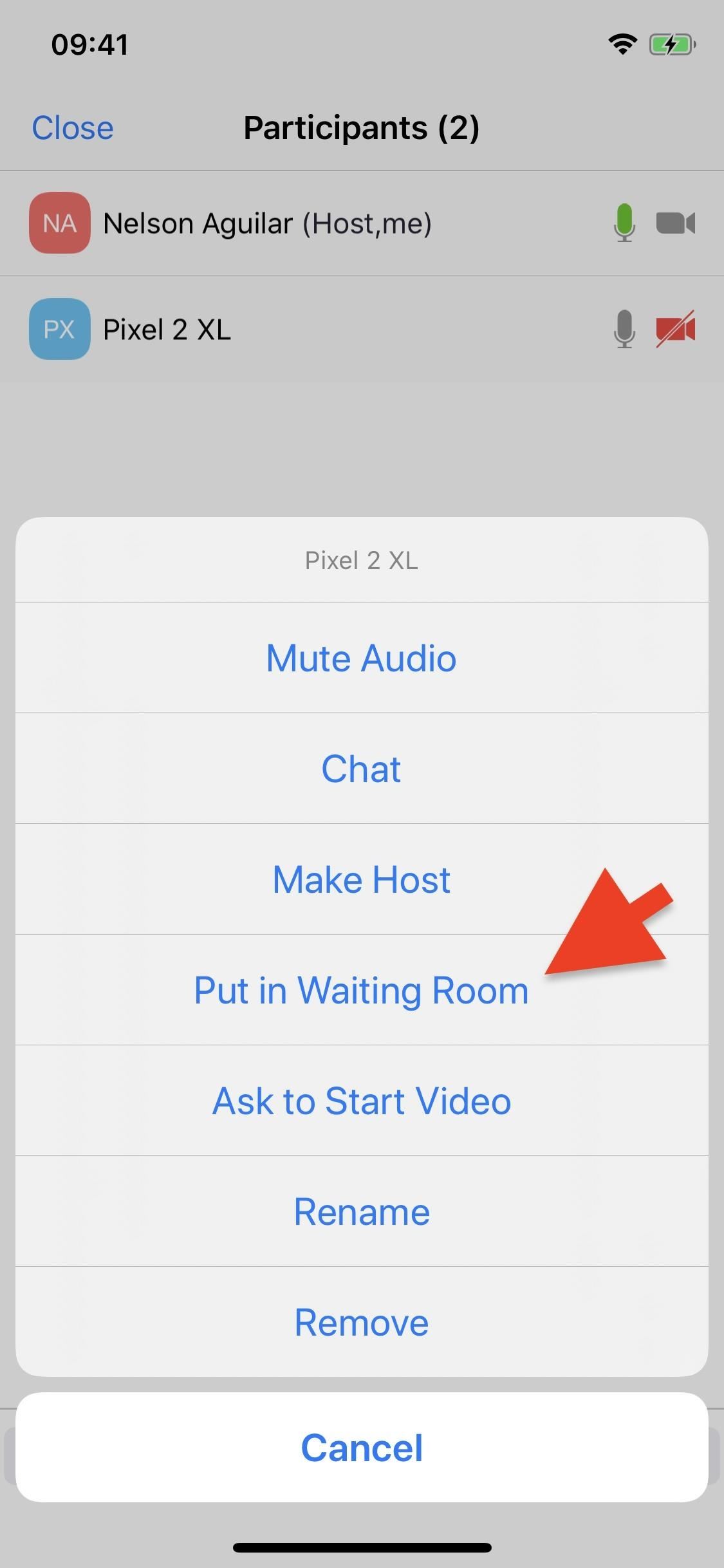
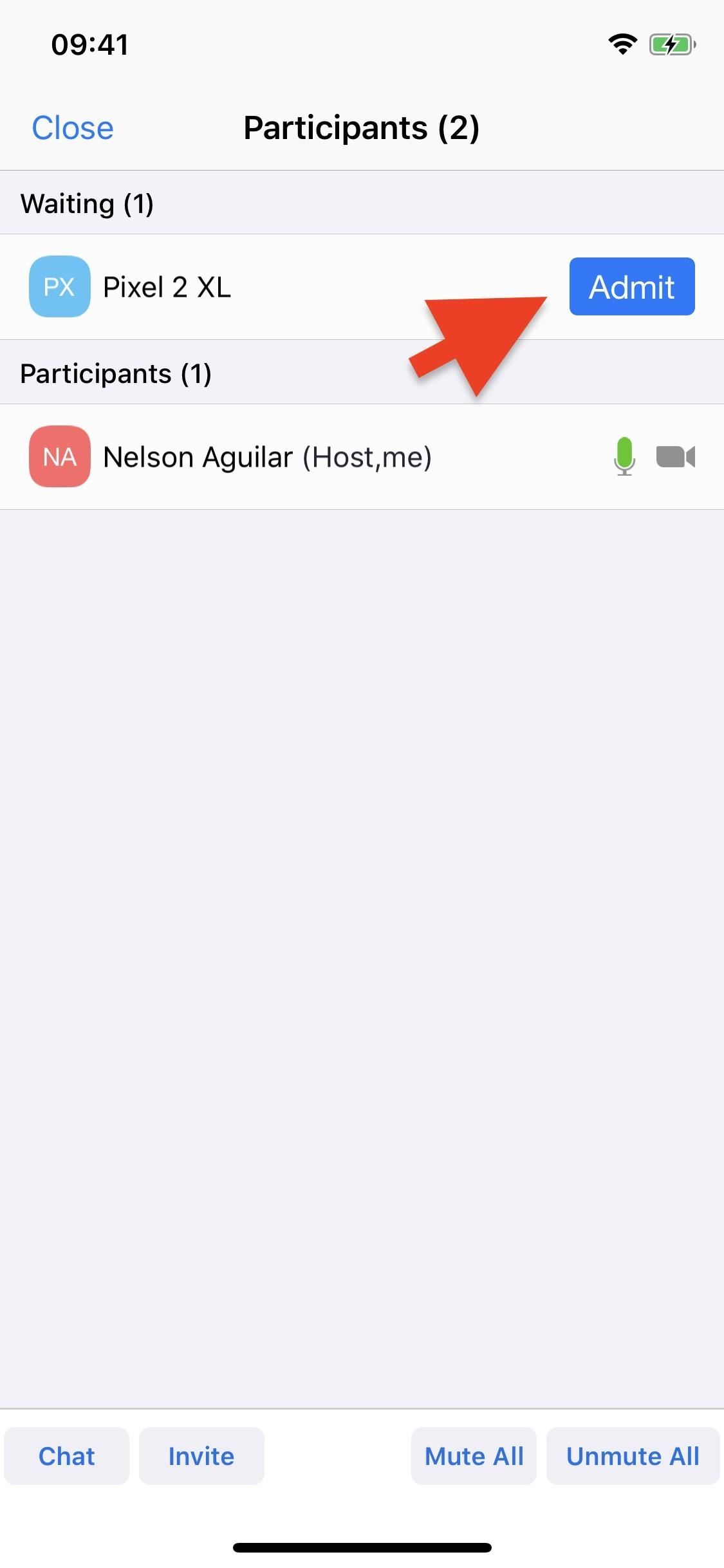
Se a configuração da sala de espera não estiver ativada por padrão (consulte a dica 1 acima), você ainda poderá enviar pessoas para a sala de espera assim que iniciar uma reunião. Enquanto estiver em uma reunião, toque em "Participantes", a pessoa que você deseja silenciar e depois em "Colocar na sala de espera". A pessoa terá que ficar na sala de espera até que você os admita de volta à reunião.
Dica 26: Interrompa os participantes do compartilhamento de tela
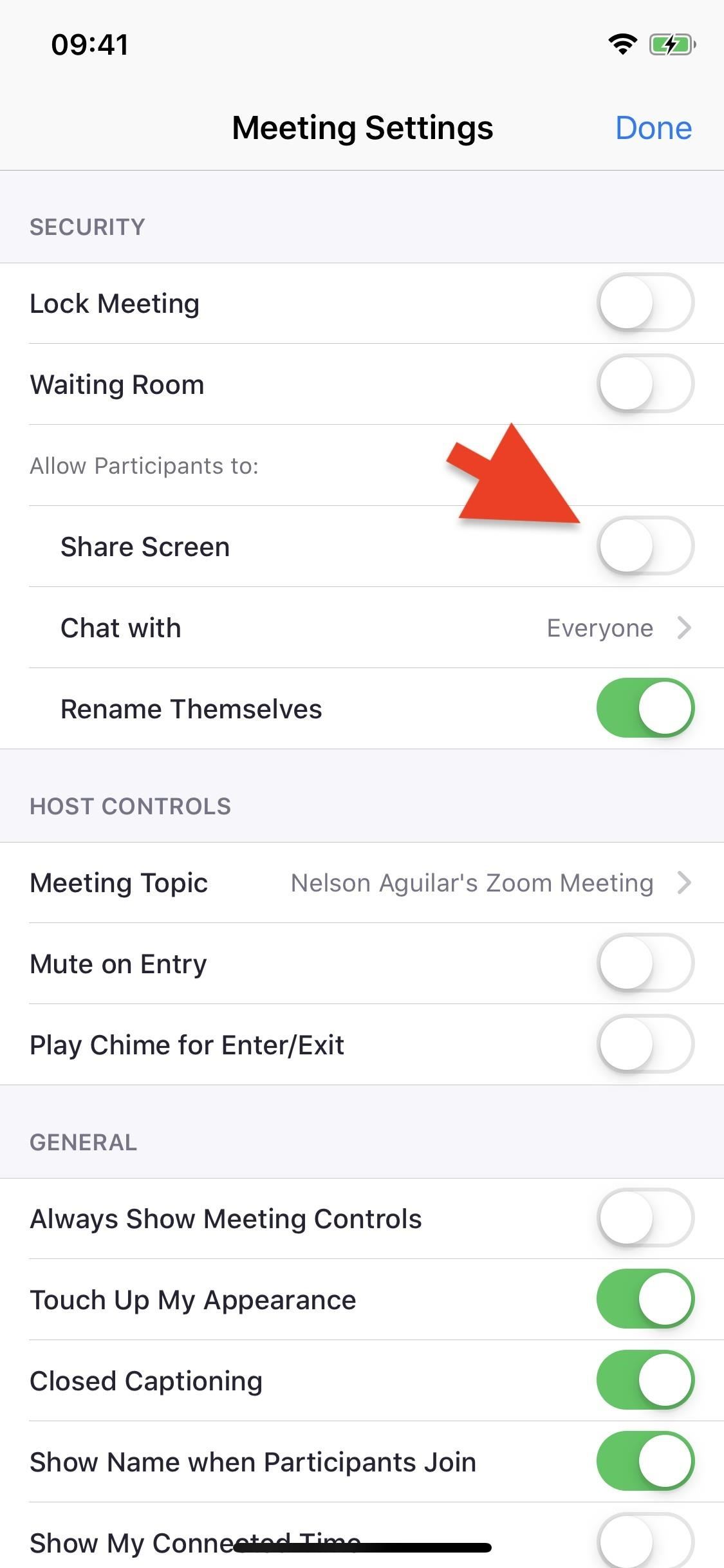
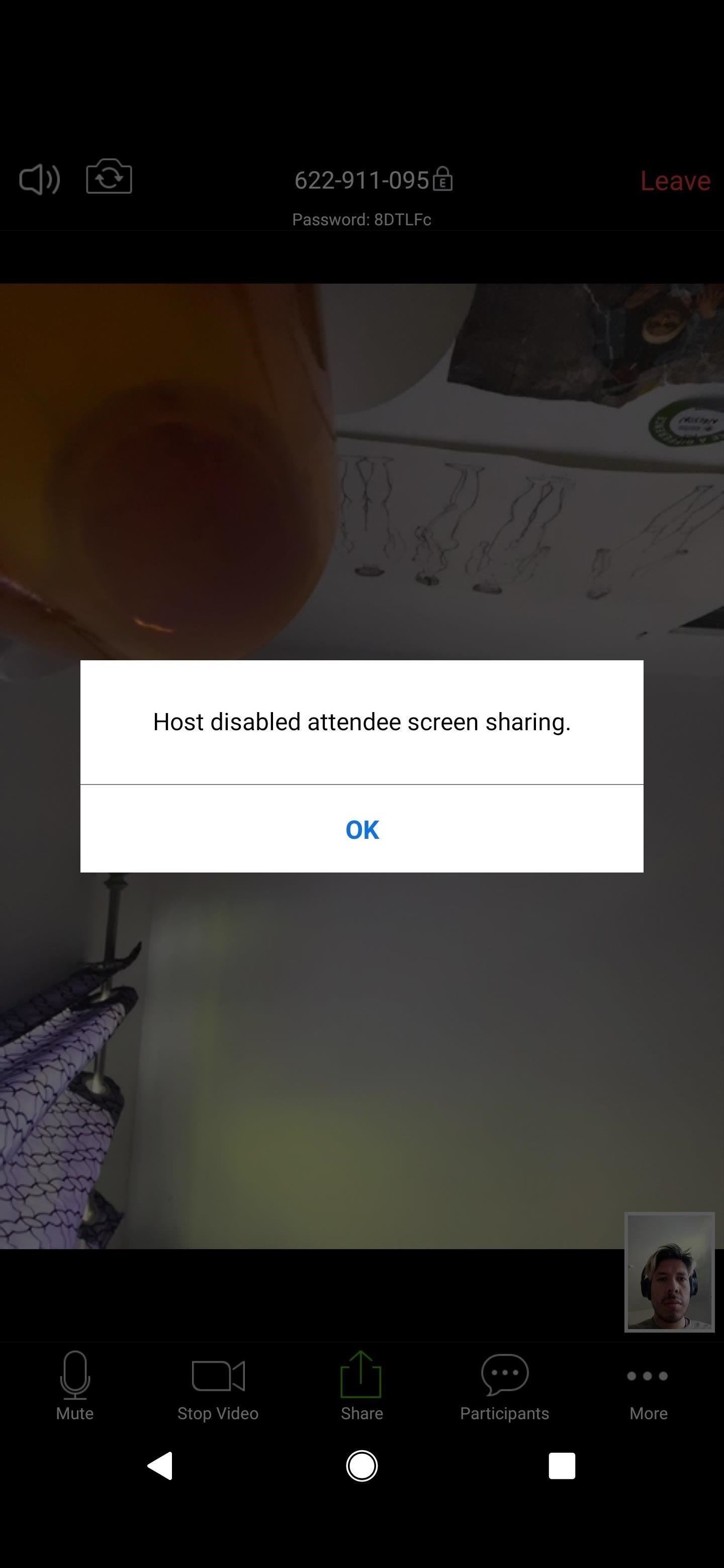
Uma das maneiras mais fáceis de usar o Zoombomb é compartilhar vídeos e imagens inadequados via compartilhamento de tela. Se for esse o caso, você pode impedir que os participantes compartilhem a tela enquanto estiver em uma reunião. Toque em "Mais" e depois em "Configurações da reunião". Desative a alternância ao lado de "Compartilhamento de tela" para impedir que os participantes compartilhem sua tela. Se eles tentarem compartilhar sua tela, serão recebidos com o seguinte:
Host desativado compartilhamento de tela de participantes.
Dica 27: desativar o bate-papo
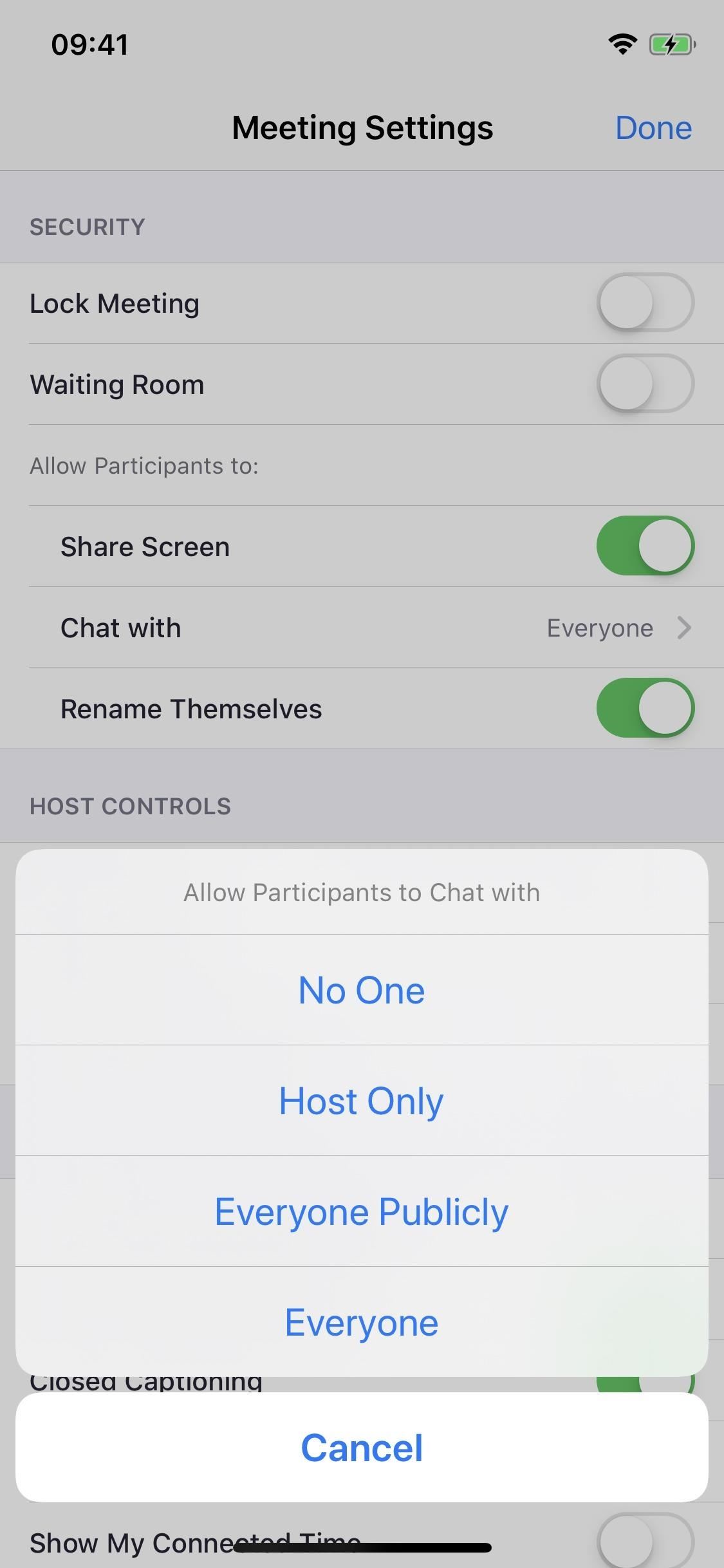
Se o bate-papo estiver ativado, mas lentamente se transformar em uma distração, você poderá restringi-lo ou desativá-lo completamente. Em uma reunião, toque em "Mais" e depois em "Configurações da reunião". Toque em "Conversar com" e você deve escolher uma das duas opções:
- Ninguém: ninguém pode receber ou enviar mensagens
- Somente host: somente o host pode receber mensagens
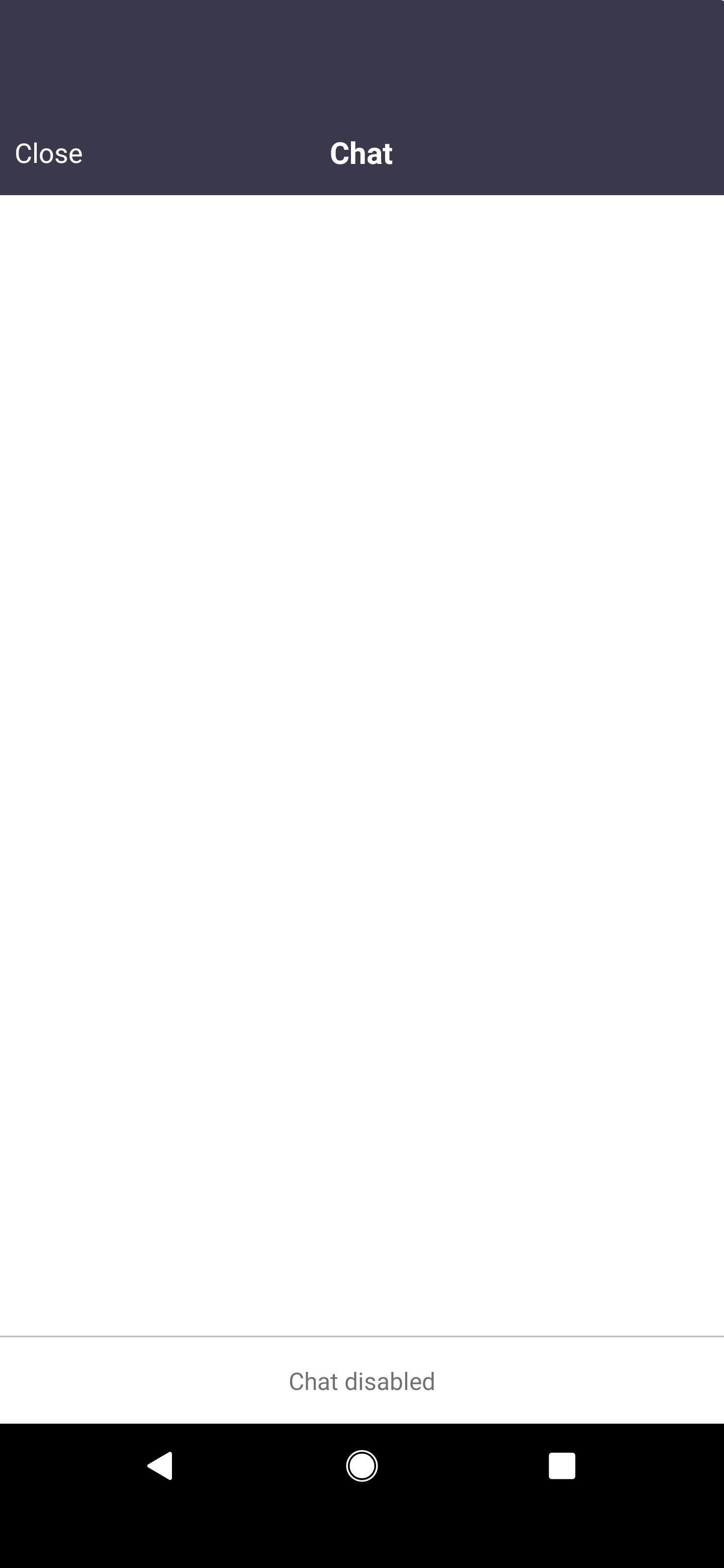
Se alguém tentar enviar uma mensagem, verá que o bate-papo está desativado.
Dica 28: Interrompa os participantes de renomearem a si mesmos
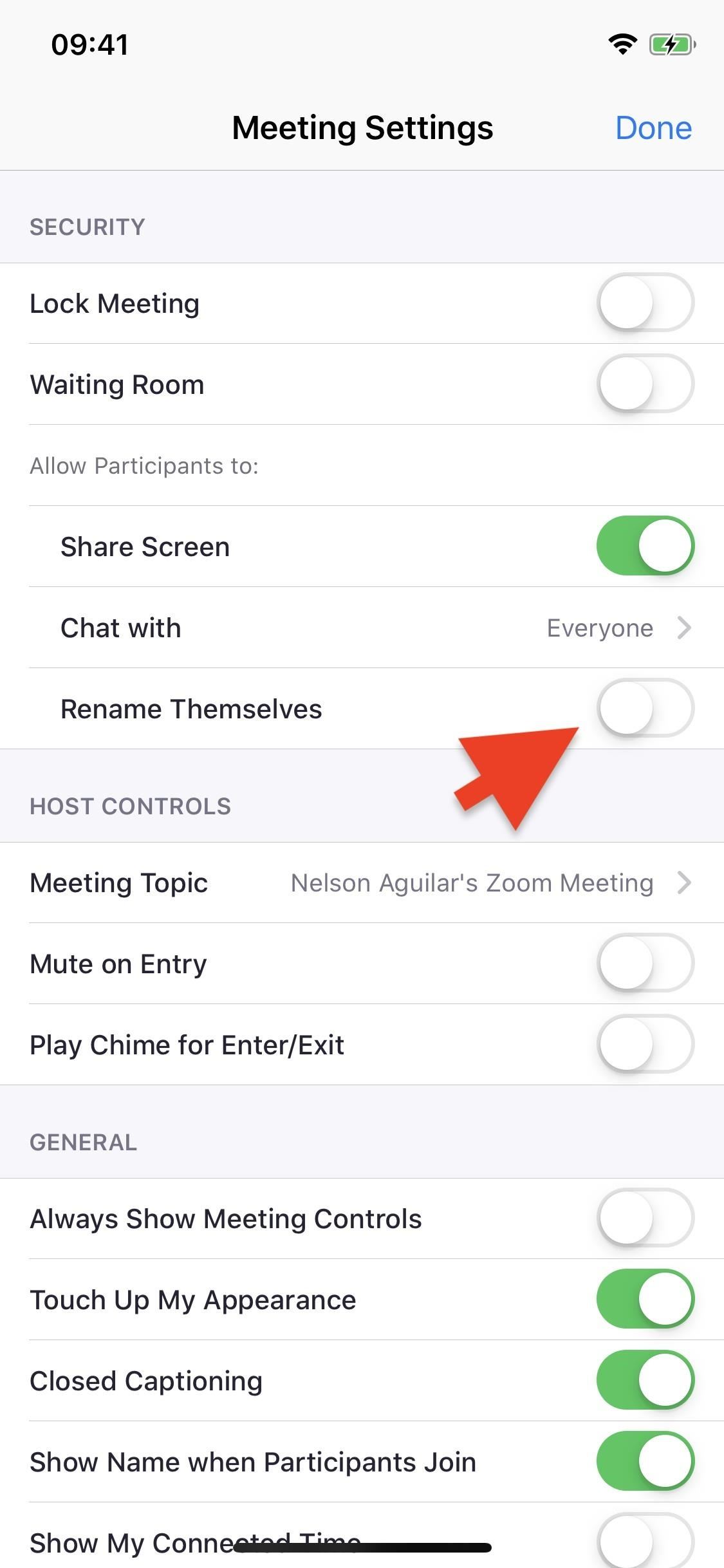
Se você não desabilitou os participantes de renomearem a si mesmos antes da reunião (na dica 15), você poderia fazê-lo durante a sessão de vídeo. Toque em "Mais" na barra de navegação e depois em "Configurações da reunião". Desative a configuração "Renomear a si mesmos" e a opção de renomear a si mesmo desaparecerá da seção Participantes.
Dica 29: Bloquear a reunião
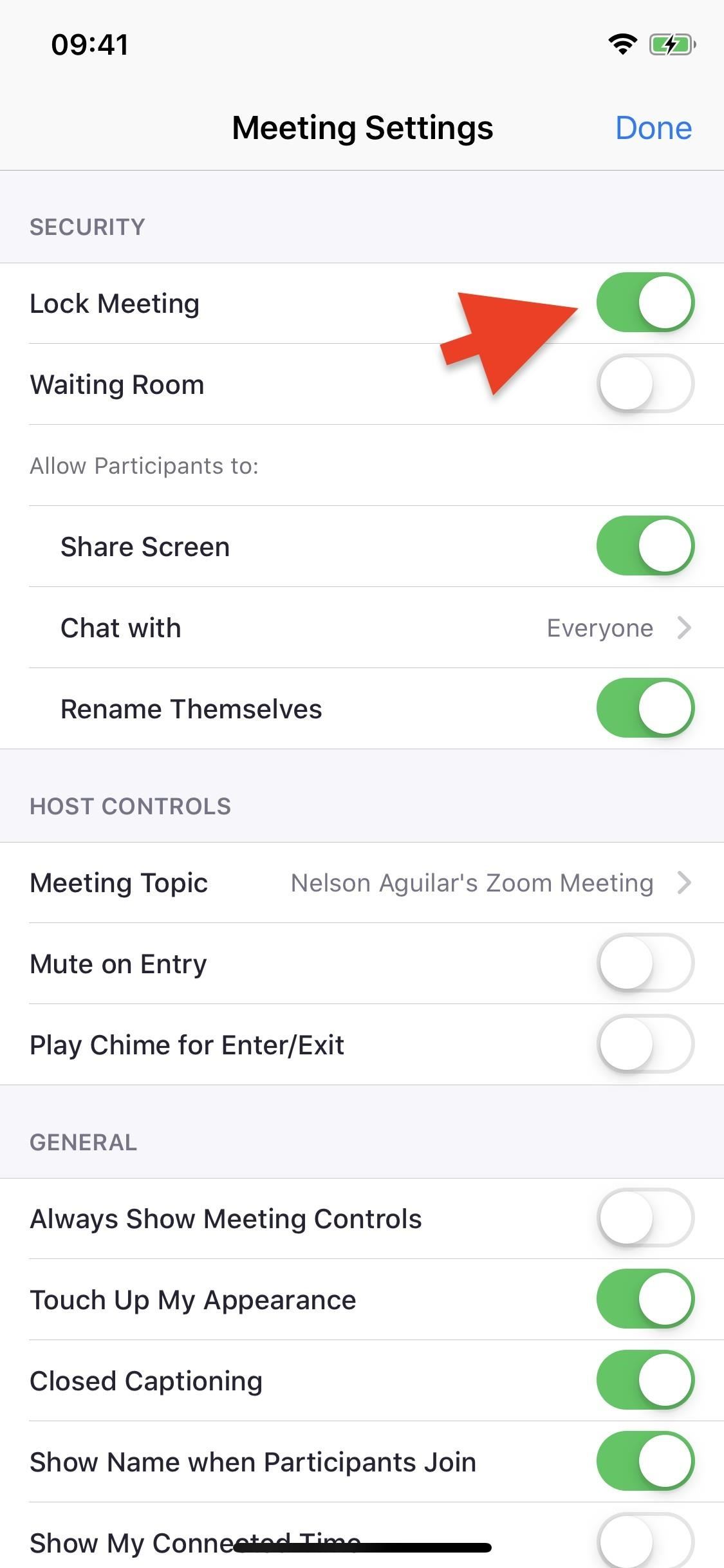
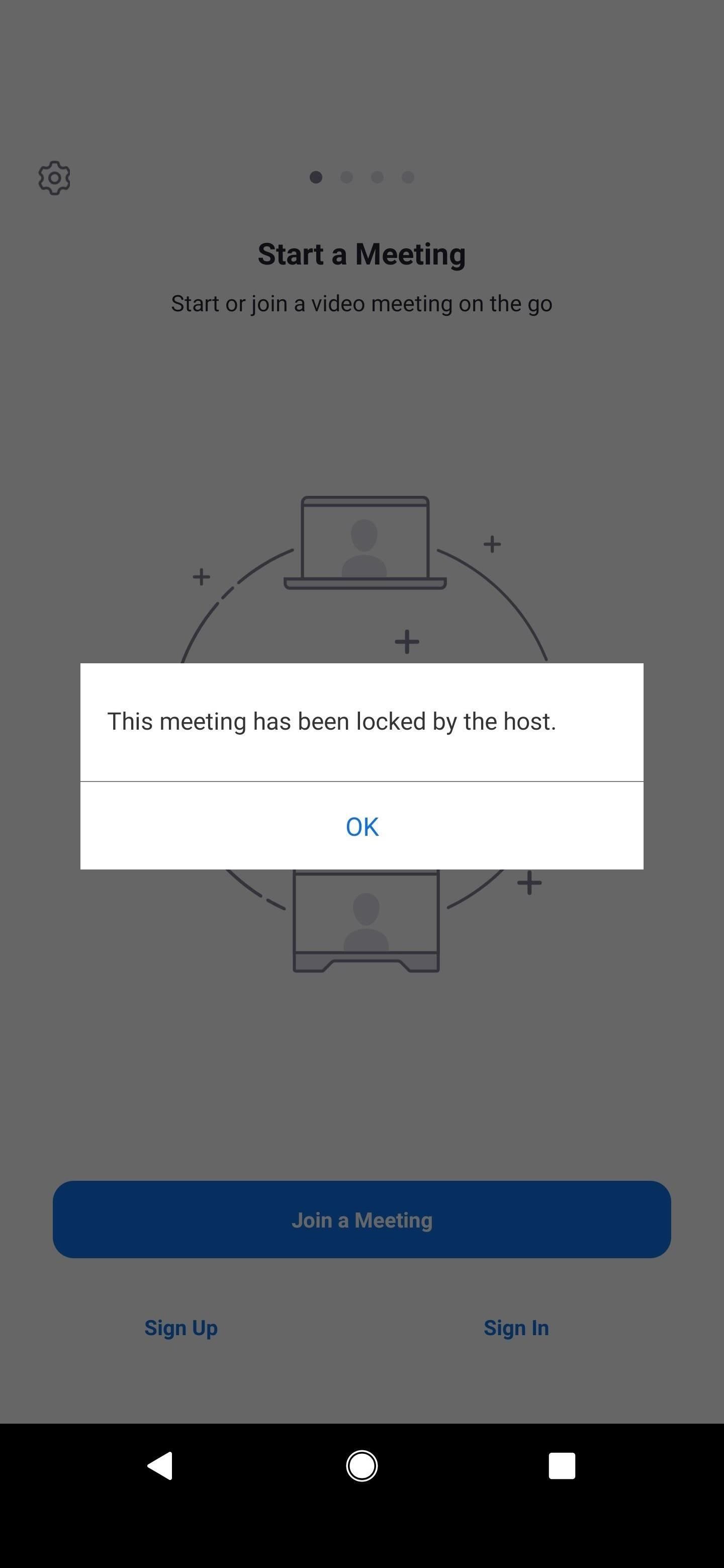
Depois que uma reunião tiver todos os participantes conectados, você poderá bloquear uma reunião para que ninguém mais possa participar. Toque em "Mais", depois em "Configurações da reunião" e ative a alternância ao lado de "Bloquear reunião". Se alguém tentar participar da reunião, verá o seguinte:
Esta reunião foi bloqueada pelo host.
Dica 30: remover permanentemente um participante
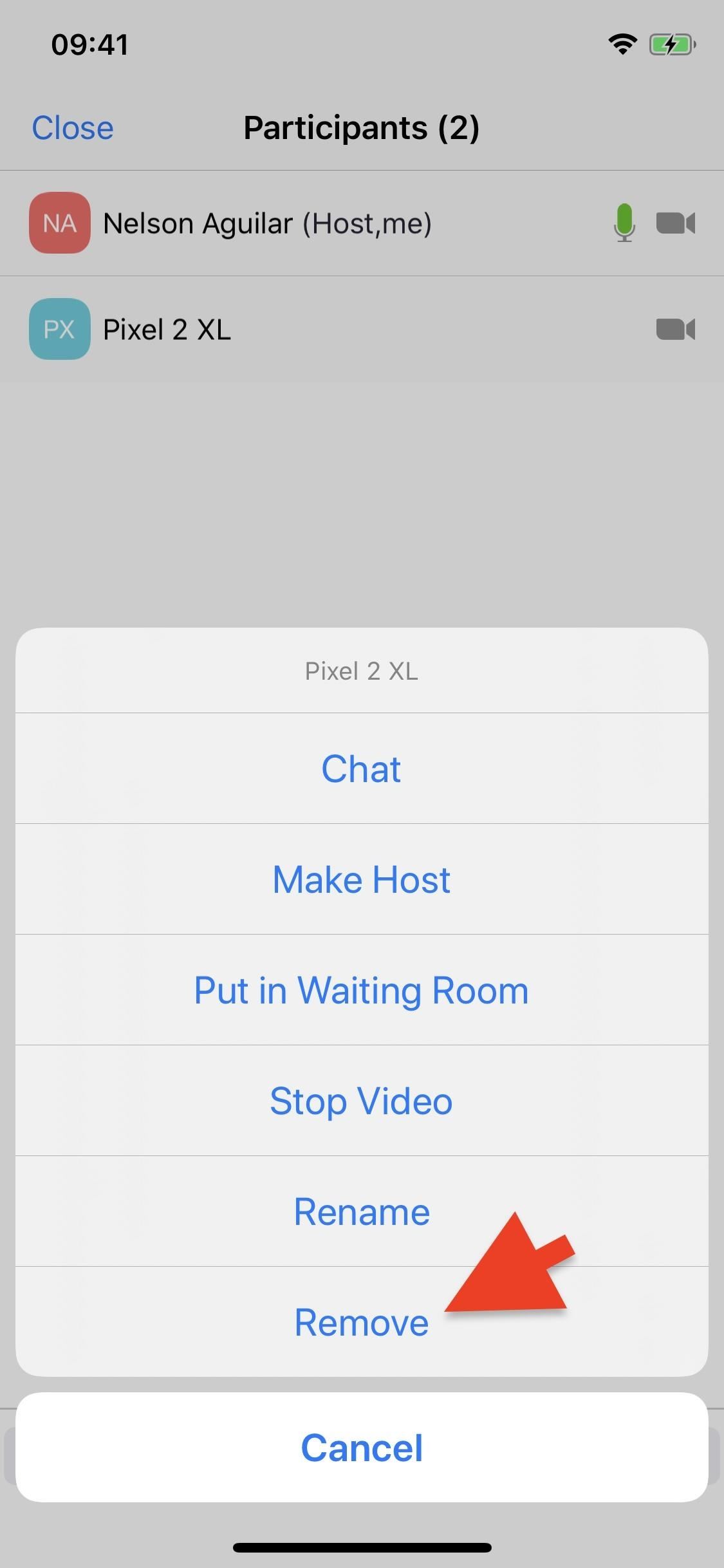
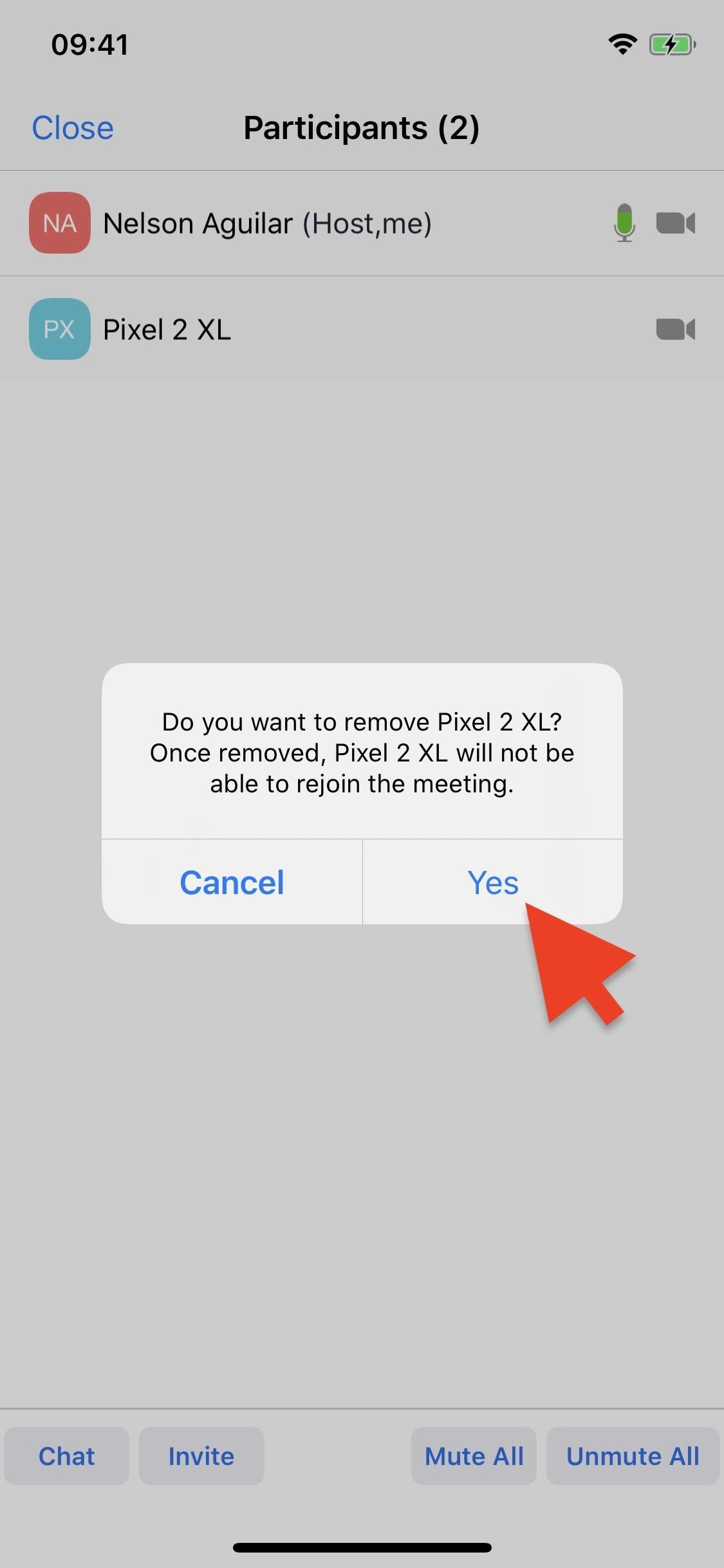
Se você fez tudo o que pode e um participante ainda é perturbador, não há outra opção senão expulsá-lo da reunião permanentemente. E é feito rapidamente durante a sessão. Primeiro, vá para a guia "Participantes" e toque no nome deles. Em seguida, toque em "Remover" e um pop-up aparecerá. Por fim, toque em "Sim" (iOS) ou "OK" (Android) e a pessoa será removida da reunião e não poderá voltar a participar.
Não perca: Bloquear alguém de usar sua câmera durante chamadas com vídeo com zoom
Deseja ajudar a dar suporte ao Gadget Hacks e obter um ótimo negócio com alguma tecnologia nova e doce? Confira todas as ofertas no novo Gadget Hacks Shop.
Fonte Adicione ao Google Notícias


