
Embora a maioria dos navegadores disponíveis atualmente use o Google como mecanismo de busca padrão, muitos usuários estão buscando alternativas. Existem muitas opções valiosas para escolher, e no Android você pode facilmente alterar o mecanismo de pesquisa padrão no navegador de sua escolha. Este artigo descreve todas as etapas para fazer a mudança por conta própria.
Alterar o mecanismo de pesquisa padrão no Firefox para Android
Se você usa o Firefox em seu dispositivo Android, há uma maneira realmente fácil de abandonar o Google e realizar suas pesquisas usando outro mecanismo de pesquisa.
Veja como:
1. Inicie o Firefox em seu dispositivo móvel.
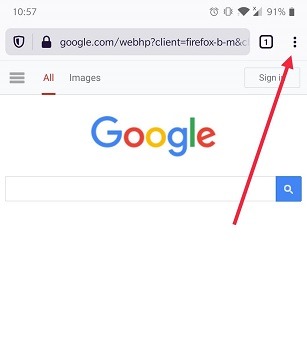
2. Toque no menu de três pontos no canto superior direito da tela.
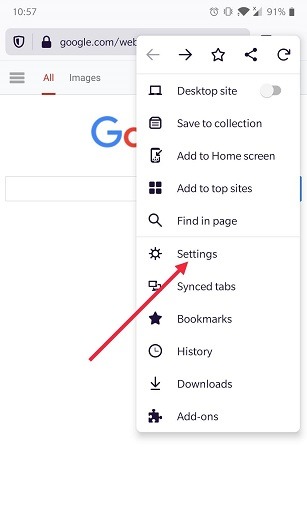
3. Selecione Configurações.
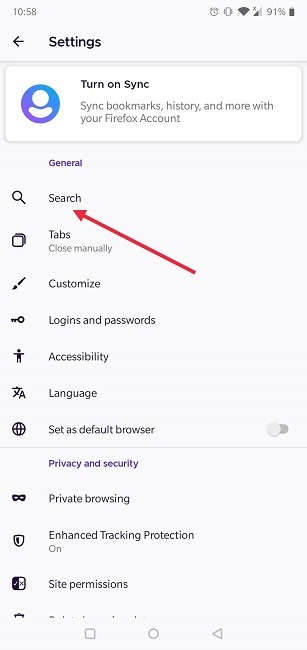
4. Na parte superior da tela, você verá a opção Pesquisar. Toque nele.
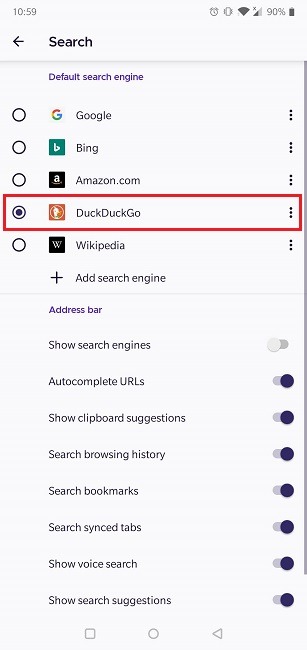
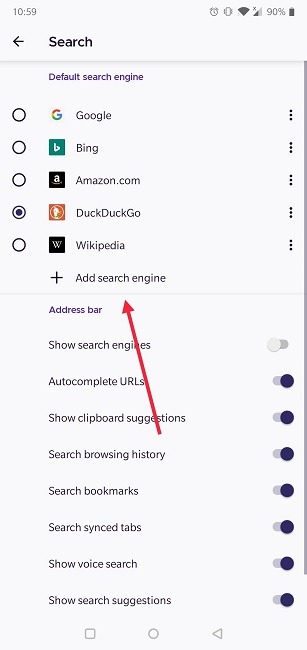
5. Na próxima tela, você verá uma lista de mecanismos de pesquisa que podem ser definidos como padrão em seu dispositivo. Por exemplo, você pode habilitar o DuckDuckGo facilmente com um toque.
6. Se o seu mecanismo de pesquisa não estiver listado, você pode adicioná-lo tocando no botão “Adicionar mecanismo de pesquisa”.
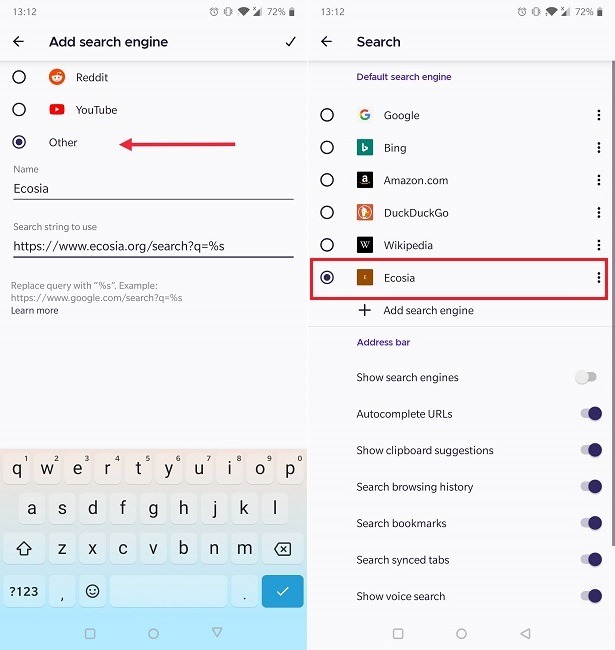
7. Selecione Outro e insira o endereço do mecanismo de pesquisa que deseja usar. Certifique-se de adicionar /search?q=%s no final. Assim que terminar, a nova opção será adicionada à lista.
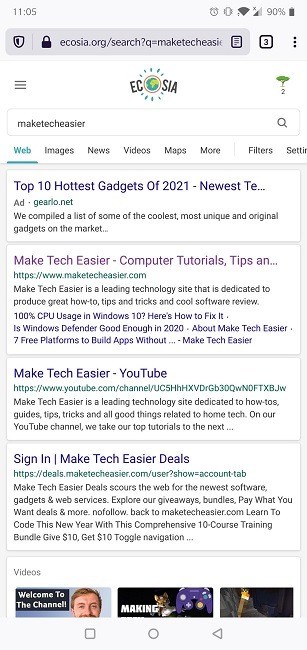
8. Volte ao seu navegador e faça uma consulta usando a barra de pesquisa na parte superior. Seu novo mecanismo de pesquisa mostrará os resultados.
Alterar o mecanismo de pesquisa padrão no Chrome para Android
O Google é obviamente o mecanismo de busca padrão no Chrome, mas mesmo assim, você ainda tem a capacidade de alterá-lo, se desejar.
1. Abra o aplicativo Chrome em seu dispositivo Android.
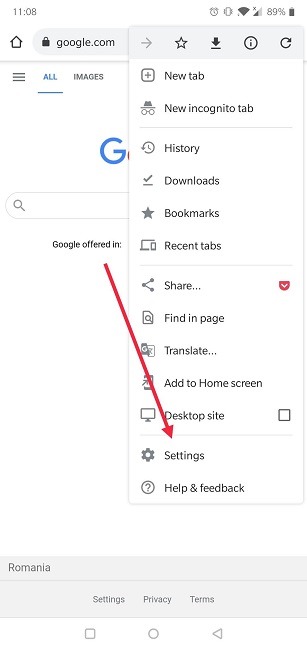
2. Toque no menu de três pontos no canto superior direito da tela.
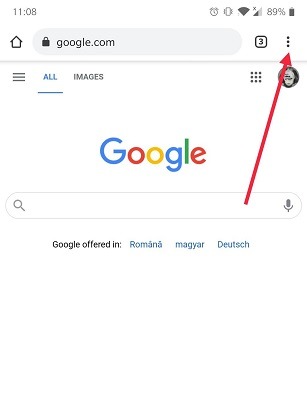
3. Selecione Configurações.
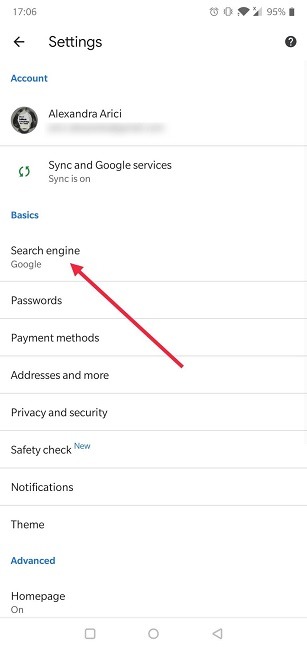
4. Vá para o mecanismo de pesquisa (no topo).
5. Escolha na lista de mecanismos de pesquisa disponíveis.
6. Por padrão, existem apenas cinco opções, incluindo Google, Yahoo !, Bing, DuckDuckGo e Ecosia. Infelizmente, você não pode adicionar outros mecanismos de pesquisa a essa lista predefinida, como no Firefox. A solução pode ser instalar o aplicativo independente do respectivo mecanismo de pesquisa em seu telefone. Mas se você está tentando economizar espaço, talvez não consiga.
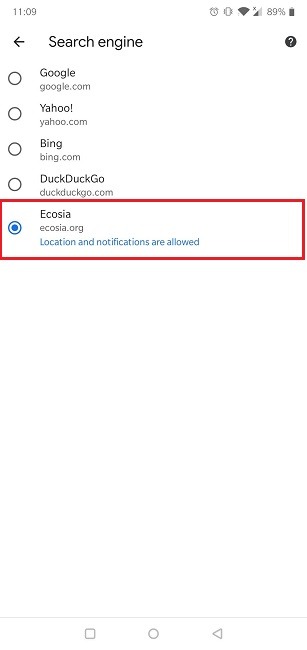
7. Assim que você tocar em um mecanismo de pesquisa, ele se tornará o padrão.
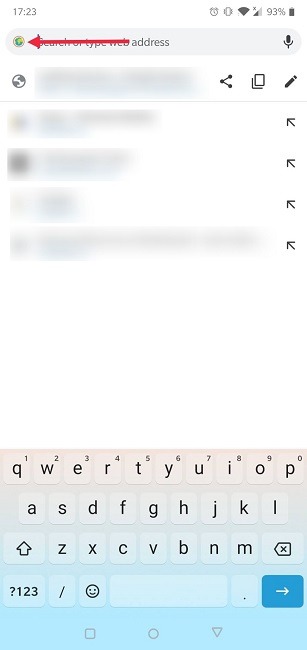
8. Você pode voltar para a tela principal do Chrome e ver como seu mecanismo de pesquisa recém-configurado está funcionando. Estás pronto.
Como se livrar do widget da tela inicial do Google
O widget da tela inicial do Google é um dado adquirido na maioria dos dispositivos Android atualmente. Mas, a menos que você esteja usando o próprio iniciador do Google em um dispositivo Pixel, você pode se livrar desse widget por completo ou substituí-lo por um alternativo.
Antes de começarmos, porém, você deve fazer uma coisa: decidir qual mecanismo de pesquisa deseja acessar diretamente da tela inicial e instalar seu próprio aplicativo dedicado para Android. Por exemplo, Bing, DuckDuckGo ou Ecosia.
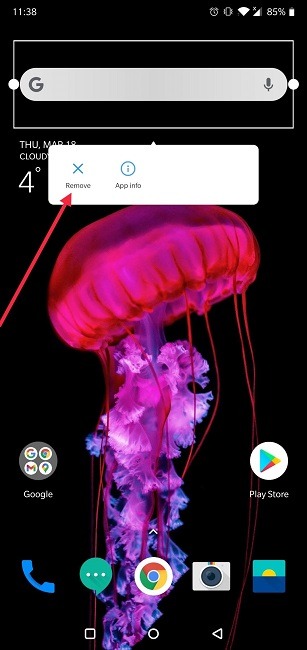
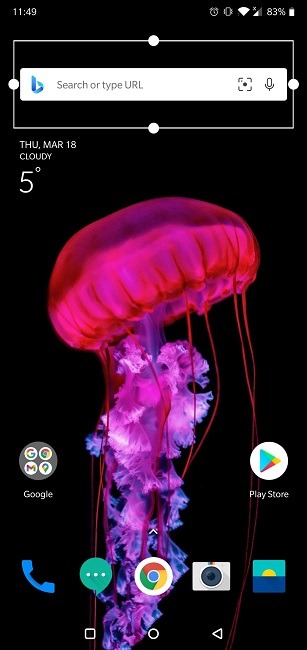
1. Vamos começar removendo o widget de pesquisa do Google. Mantenha a barra pressionada e toque em Remover.
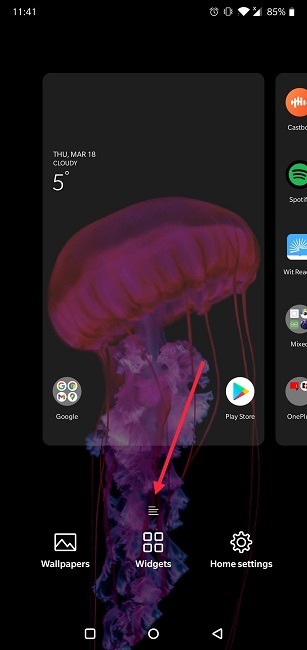
2. Para adicionar um novo widget, pressione e segure em um espaço em branco na tela inicial.
3. Você verá um menu aparecer na parte inferior. A partir daí, selecione Widgets.
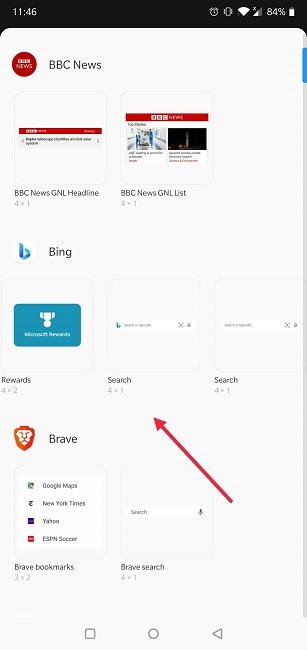
4. Procure o widget pertencente ao aplicativo que você instalou anteriormente. No nosso caso, selecionamos o Bing.
4. Toque e segure o widget e arraste-o na tela para posicioná-lo. Você também pode redimensioná-lo, se desejar.
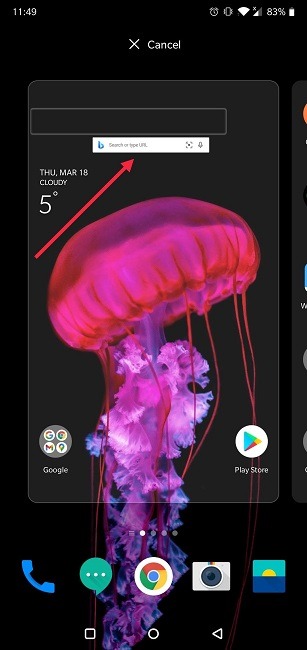
5. Agora você tem acesso rápido ao mecanismo de pesquisa de sua escolha na tela inicial.
Como substituir o assistente virtual padrão em seu Android
O Google Assistant tem regras supremas na maioria dos dispositivos Android ativos, mas se você deseja alguma variedade e deseja mudar para um assistente virtual diferente, pode definir outro padrão como o padrão. O aplicativo de assistente virtual alternativo precisa ser instalado em seu dispositivo antes de você prosseguir.
1. Abra Configurações em seu dispositivo Android.
2. Selecione “Aplicativos e notificações”.
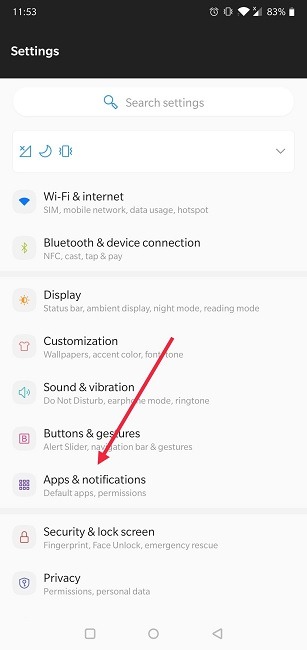
3. Toque em “Aplicativos padrão”.
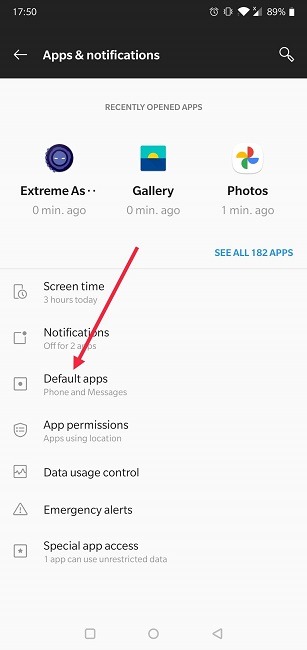
4. Clique em “Assistência e entrada de voz” na parte superior da tela.
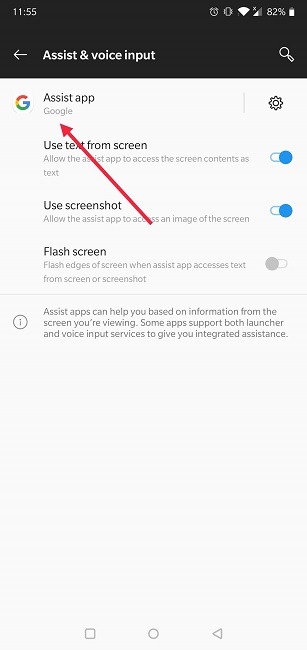
5. Toque na opção “Assist app”.
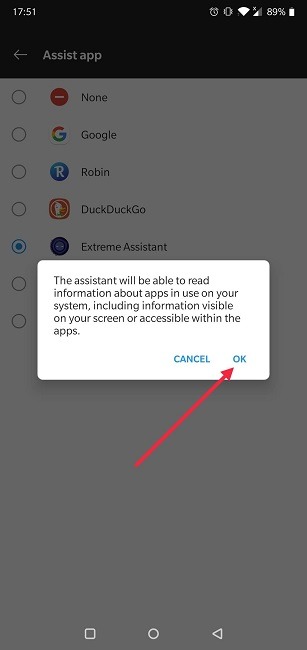
6. Selecione seu assistente virtual preferido na lista.
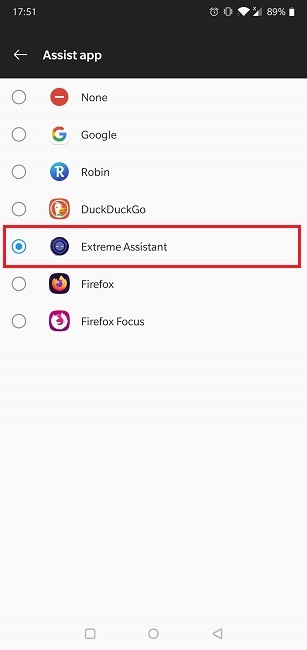
7. Confirme sua preferência tocando no botão OK na mensagem pop-up que aparece.
Dependendo do modelo do telefone, abrir o assistente padrão em seu dispositivo geralmente envolve manter pressionado o botão home na barra de navegação, deslizar do canto inferior esquerdo / direito ou usar uma frase quente. Depois de mudar para um assistente virtual padrão diferente, a rotina que você costuma usar para chamar o assistente irá convocar sua nova escolha.
Se você deseja continuar otimizando sua experiência de navegação no Android, certifique-se de verificar nossa lista detalhando as principais alternativas de navegador UC para Android ou aprenda como habilitar cookies em seu navegador móvel.
Relacionado:
Alexandra é apaixonada por tecnologia móvel e muitas vezes pode ser encontrada brincando com um smartphone de alguma empresa desconhecida. Ela deu o pontapé inicial em sua carreira no jornalismo de tecnologia em 2013, depois de trabalhar alguns anos como professora do ensino médio. Sempre movida pela curiosidade, Alexandra gosta de saber como as coisas funcionam e de compartilhar esse conhecimento com todos.
Este artigo é útil?
Fonte Adicione ao Google Notícias


