
Seus AirPods funcionam em todos os outros aplicativos, exceto em chamadas telefônicas e FaceTime? O problema pode estar nas configurações incorretas do microfone dos AirPods, bateria baixa dos AirPods, firmware desatualizado dos AirPods, conflito de outros dispositivos Bluetooth etc.
Esta postagem destaca por que seus AirPods não estão funcionando para chamadas telefônicas e como corrigir o problema. As correções de solução de problemas neste tutorial se aplicam a todos os modelos de Apple AirPods, desde os AirPods de 1ª geração até os AirPods 3.

1. Mude manualmente para AirPods
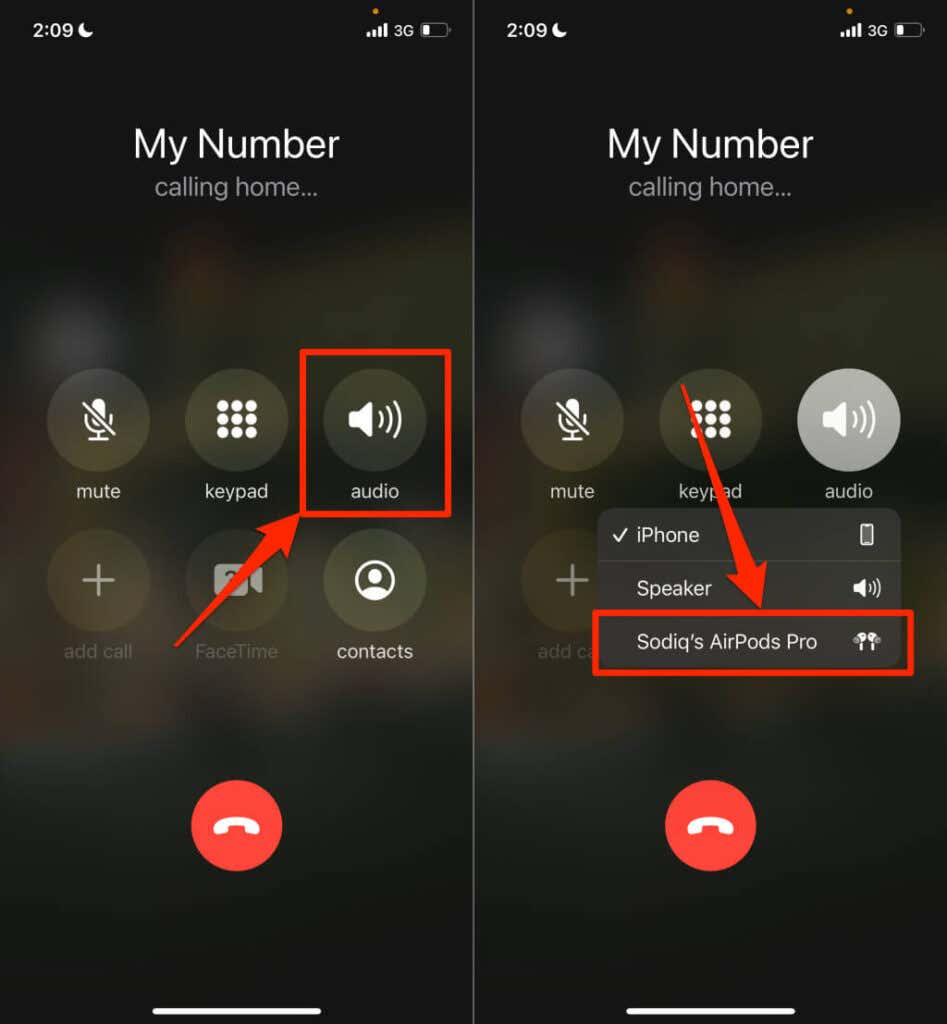
Se vários fones de ouvido Bluetooth estiverem conectados ao seu iPhone, o iOS pode direcionar o áudio para o dispositivo de áudio conectado recentemente. Alterne o dispositivo de saída da janela de chamada ou da Central de controle se o aplicativo Telefone não escolher seus AirPods como o dispositivo de áudio preferido.
Toque em Ícone de alto-falante na janela de chamada e selecione seu AirPods.
Alternativamente, abra o Centro de Controletoque em Ícone do AirPlaye selecione seu AirPods como o dispositivo ativo.
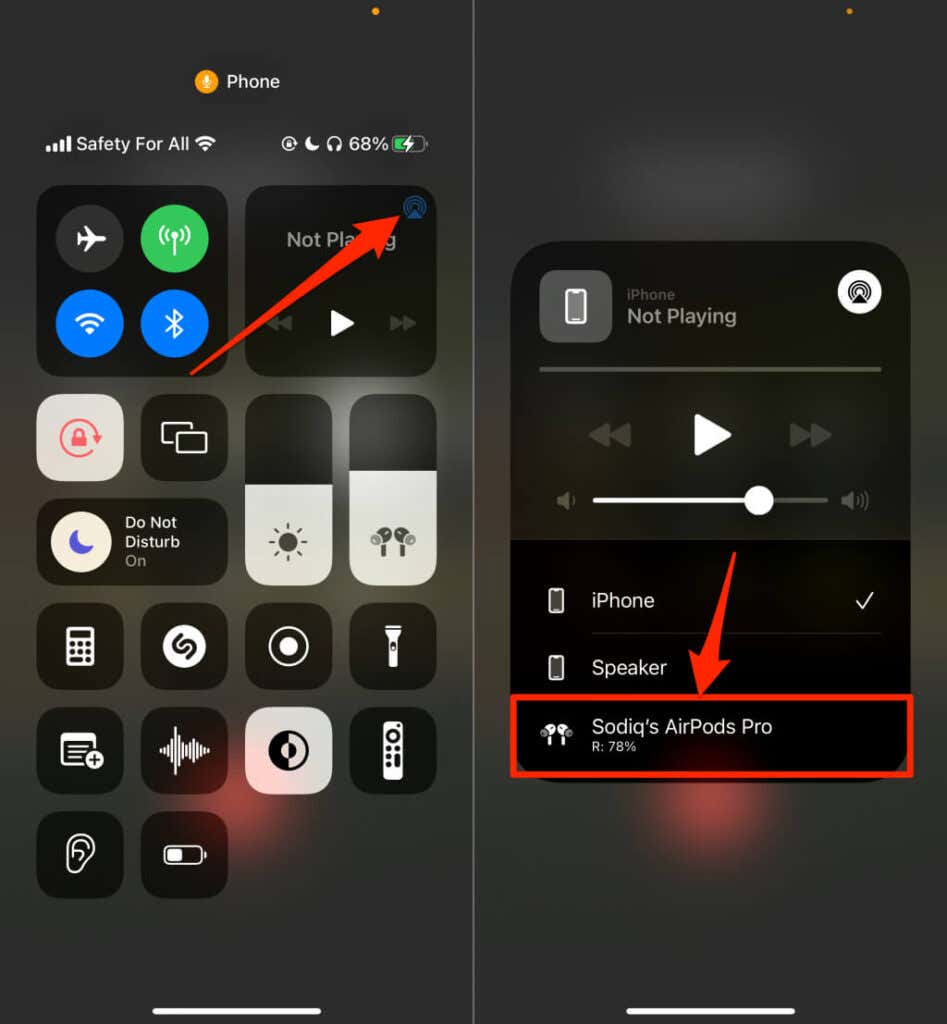
Se seus AirPods não aparecerem na janela de seleção de dispositivos, provavelmente não estão conectados ao seu iPhone. Coloque os dois AirPods no estojo de carregamento, conecte-os novamente aos ouvidos e verifique se eles se conectam ao seu dispositivo.
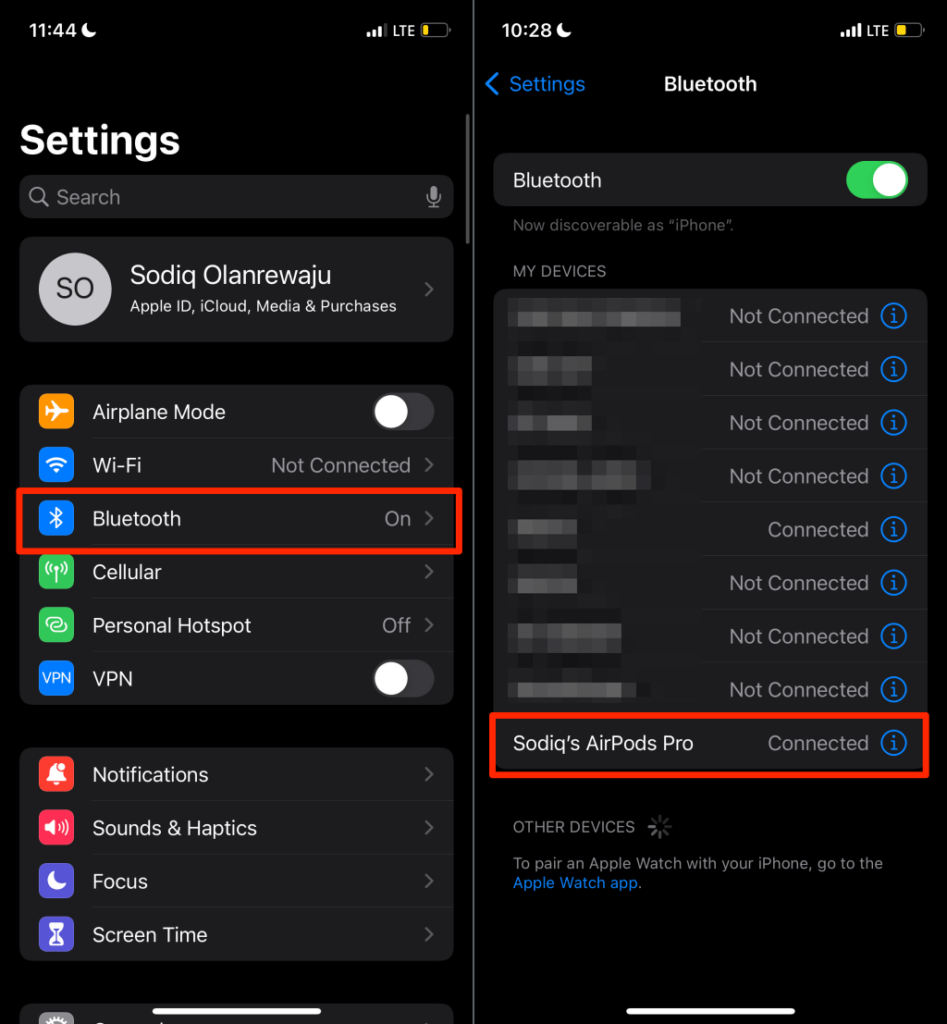
Vamos para Configurações > Bluetooth e verifique se o status dos AirPods lê Conectado.
2. Aumente o volume de saída de áudio
Certifique-se de que o volume do seu dispositivo não esteja baixo ou mudo, especialmente se você não conseguir ouvir a outra parte falar durante as chamadas telefônicas. aperte o Aumentar o volume durante uma chamada para aumentar o volume dos AirPods. Ou, abra o Menu AirPlay no Centro de Controle, selecione seus AirPods e mova o controle deslizante de volume para a direita.
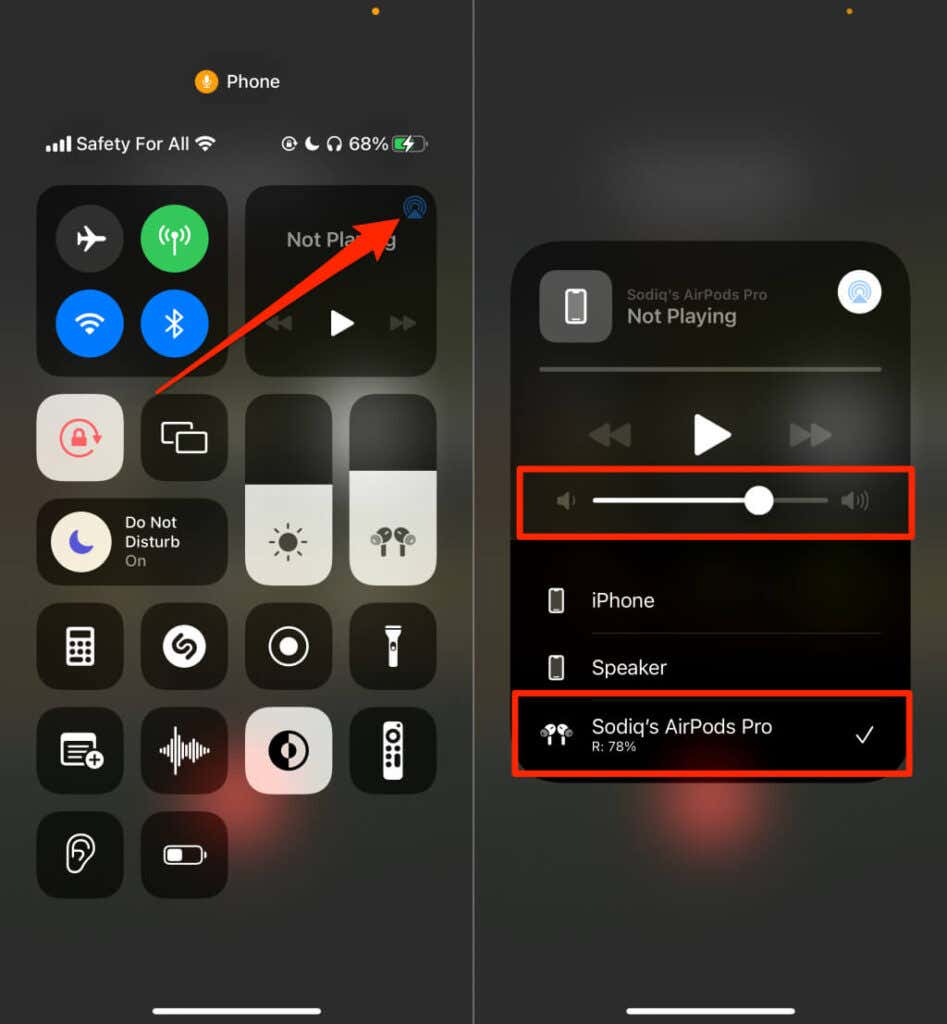
Se o volume do seu AirPods permanecer excepcionalmente baixo, consulte este tutorial sobre como tornar os AirPods mais altos para soluções.
3. Carregue seus AirPods
Seus AirPods devem se desconectar automaticamente do seu iPhone/iPad se as baterias estiverem fracas ou descarregadas. Se os AirPods permanecerem conectados ao seu dispositivo, eles podem não funcionar para chamadas telefônicas e outros aplicativos.
Existem várias maneiras de verificar a duração da bateria dos AirPods, mas é mais fácil na tela do AirPlay.
Abra o Centro de Controle, toque no Ícone do AirPlaye verifique o status da bateria dos AirPods individuais.
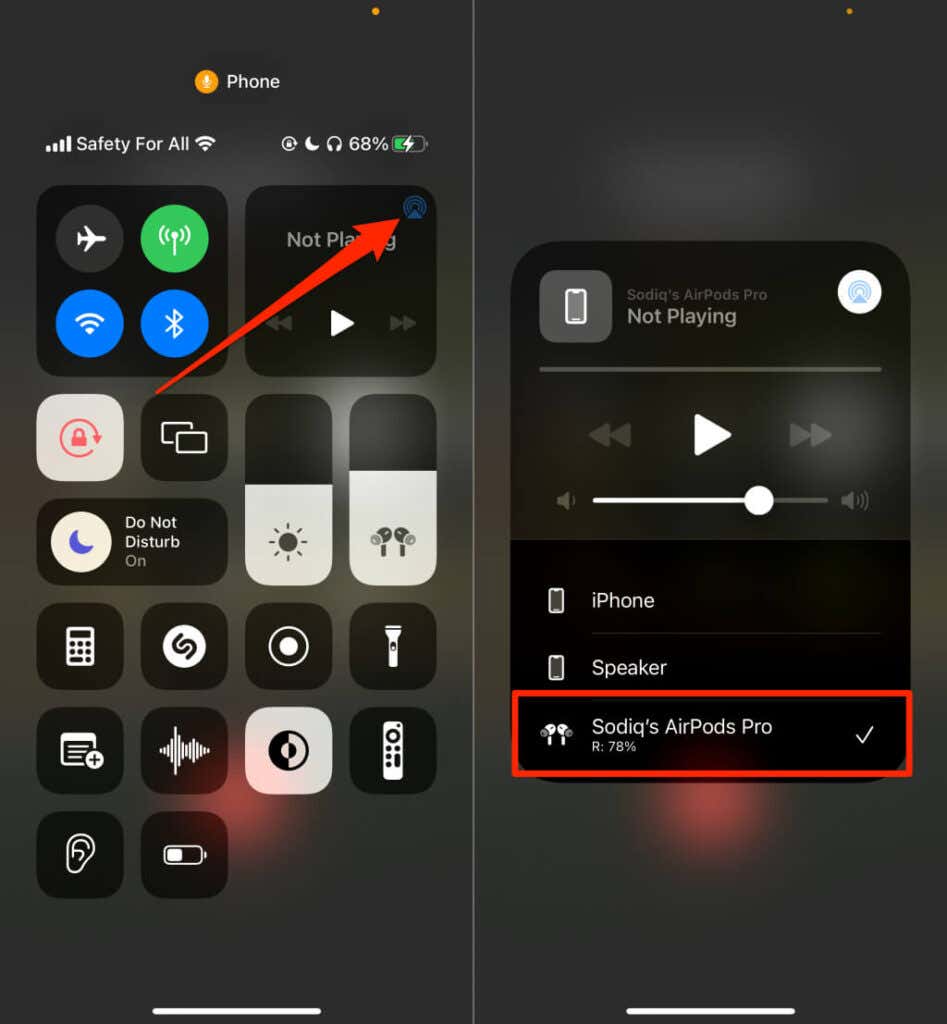
Recomendamos colocar os AirPods no estojo para carregar se o nível da bateria estiver abaixo de 10-15%. Se o AirPod esquerdo estiver baixo ou morto, coloque-o de volta no estojo de carregamento e use o AirPod direito - ou vice-versa.
4. Altere as configurações de roteamento de áudio de chamada
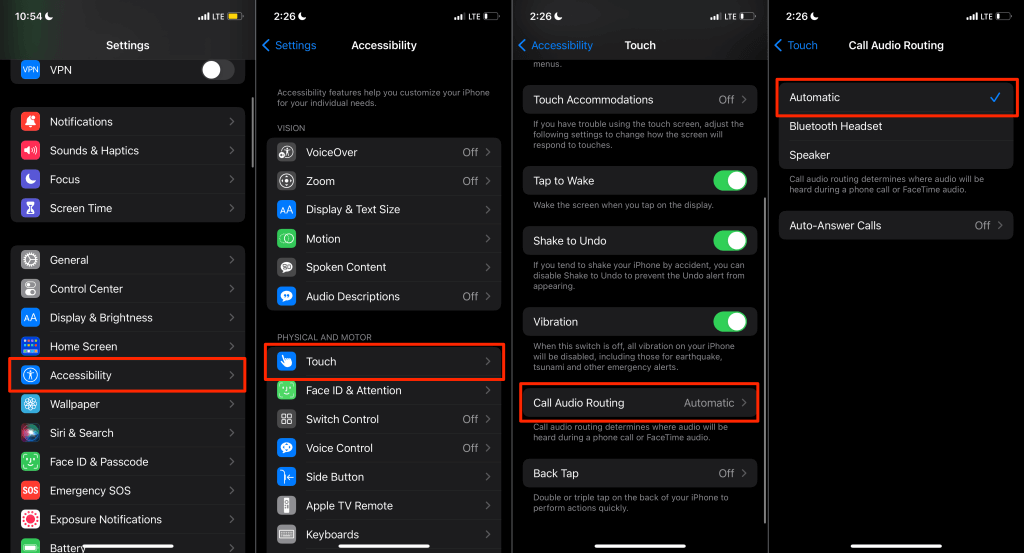
O iOS tem um recurso de “Roteamento de Áudio de Chamada” que permite aos usuários selecionar um destino de áudio padrão para chamadas telefônicas e FaceTime. Por padrão, o iOS roteia automaticamente as chamadas para o dispositivo de áudio ativo. Se você alterar as configurações de roteamento de áudio, as chamadas telefônicas e do FaceTime poderão usar o alto-falante do seu dispositivo como o dispositivo de áudio padrão.
Vamos para Configurações > Acessibilidade > Tocar > Roteamento de áudio de chamada e selecione Automaticamente. Selecionar Fone de ouvido Bluetooth como destino de áudio padrão se você quiser que o áudio da chamada telefônica seja roteado para seus AirPods (ou qualquer dispositivo Bluetooth ativo).
5. Altere as configurações do microfone AirPods
Se as pessoas não conseguirem ouvi-lo ao fazer chamadas telefônicas com um AirPod, é provável que seu iPhone esteja configurado para usar o microfone no AirPod inativo.
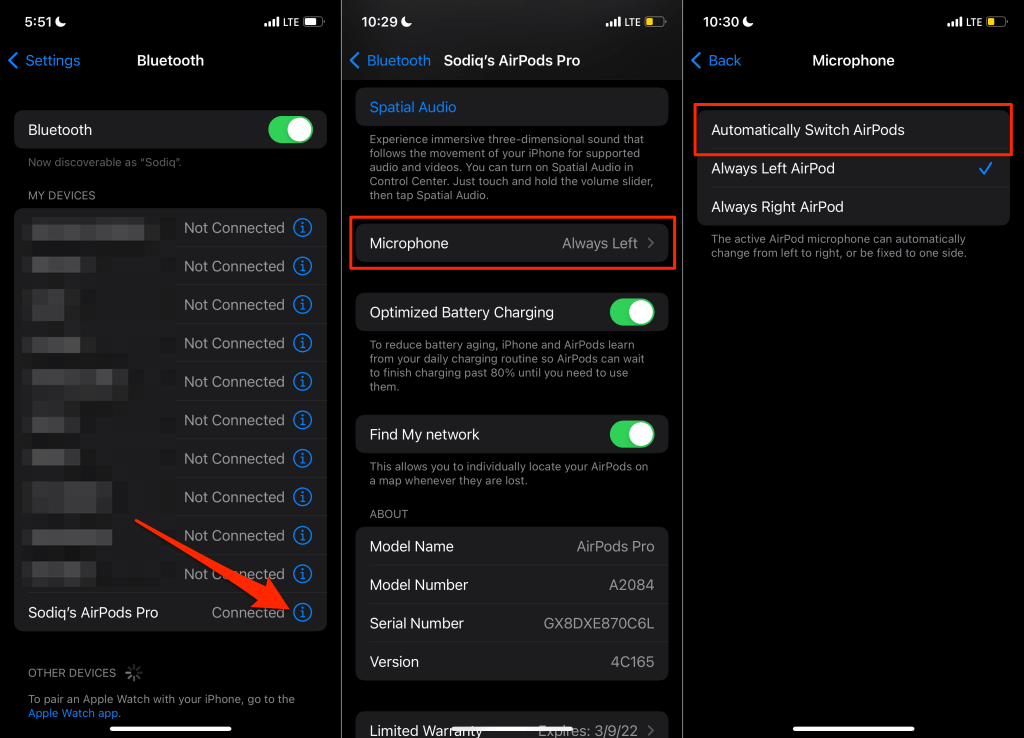
Seus AirPods têm seus próprios microfones. Quando os dois AirPods estão em seus ouvidos, seu dispositivo usa automaticamente o microfone em qualquer um dos AirPods. Talvez você tenha configurado seu iPhone para usar o microfone em um AirPod. Pode ser por isso que seu AirPod não está funcionando para chamadas telefônicas.
Verifique as configurações do microfone dos AirPods e verifique se o dispositivo usa o microfone nos dois AirPods.
Dirigir a Configurações > Bluetooth e toque no Mais informações ícone ao lado de seus AirPods. Toque em Microfone nas configurações do AirPods e selecione AirPods de comutação automática.
6. Desconecte outros dispositivos Bluetooth
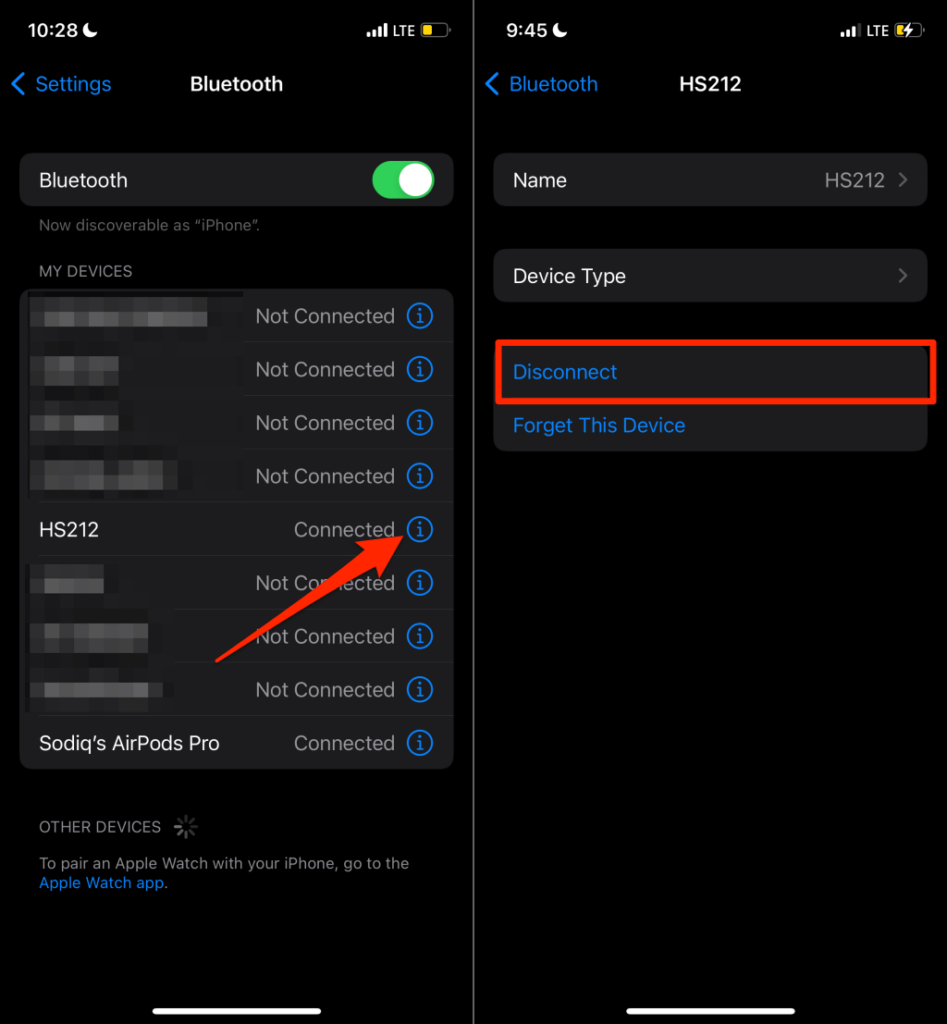
Ter muitos dispositivos Bluetooth conectados simultaneamente ao seu iPhone fará com que os dispositivos substituam seus AirPods ocasionalmente. Desconecte todos os dispositivos de áudio Bluetooth ativos (exceto seus AirPods) e verifique se o seu iPhone usa AirPods para chamadas telefônicas.
Vamos para Configurações > Bluetoothtoque em Mais informações ícone ao lado do dispositivo conectado e selecione desconectar.
7. Desligue e ligue o Bluetooth
Esse truque simples de solução de problemas é uma correção comprovada para problemas do AirPod no macOS, iOS, Windows e Android.
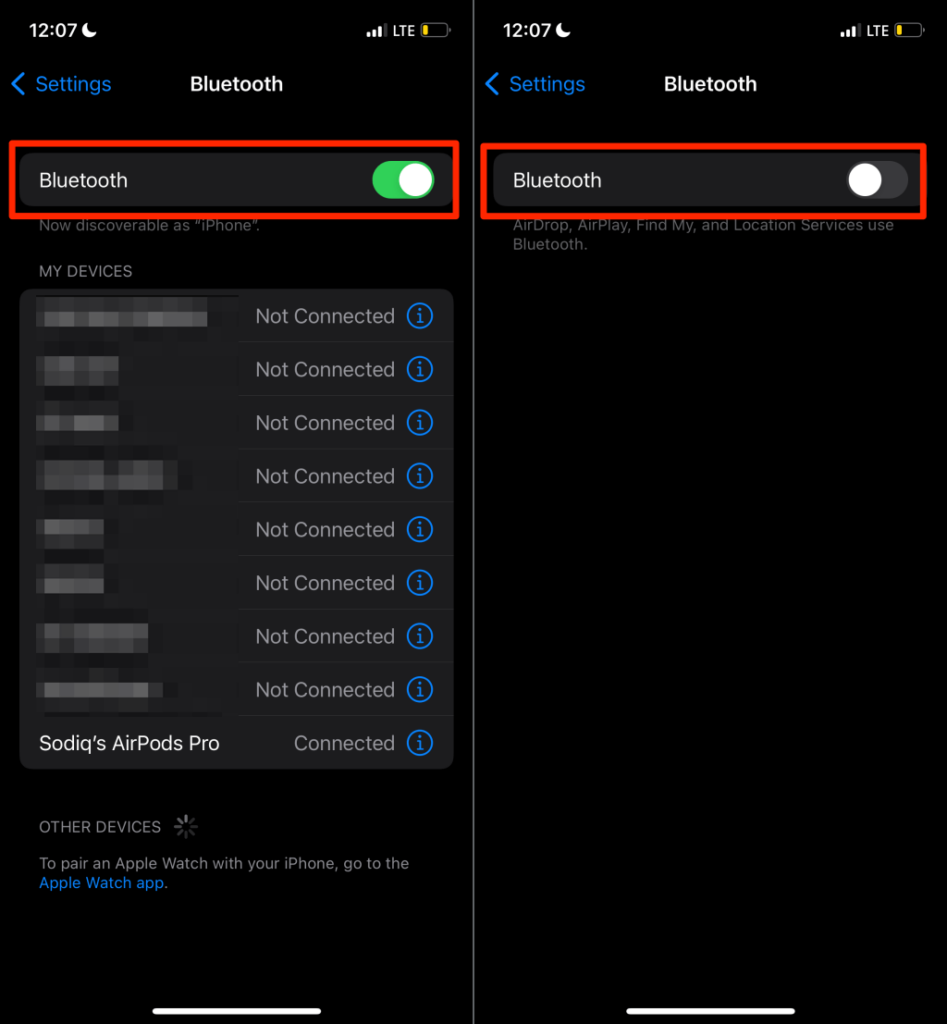
Abra o menu de configurações de Bluetooth do seu iPhone (Configurações > Bluetooth), desligue Bluetoothaguarde alguns segundos e ligue-o novamente.
8. Reinicie seus AirPods
A reinicialização dos AirPods corrigirá problemas de conectividade, problemas de saída de áudio e outras formas de mau funcionamento.
Reinicie os AirPods (1ª, 2ª e 3ª geração) e AirPods Pro
Coloque os dois AirPods (esquerdo e direito) nos estojos de carregamento e feche a tampa por pelo menos 10 segundos. Isso reiniciará os AirPods, atualizará seu desempenho e possivelmente corrigirá problemas que os causam mau funcionamento. Em seguida, conecte os AirPods nos ouvidos e verifique se o dispositivo os detecta durante as chamadas telefônicas.
Reinicie o AirPods Max
Pressione e segure o Coroa Digital e Controle de ruído botão simultaneamente (por 5-10 segundos) até que a luz de status ao lado da porta de carregamento pisque na cor âmbar.
Observação: Não segure os botões por mais de 10 segundos. Caso contrário, você redefinirá seus AirPods Max para as configurações de fábrica.
9. Reinicie seu telefone
Pressione e segure o Botão lateral (ou Botão de cima—para iPads) e Botão de volume por 2-5 segundos e arraste o controle deslizante de desligamento para a direita.
Alternativamente, vá para Configurações > Em geral > Desligarmova o controle deslizante para a direita e aguarde 30 segundos para o iPhone/iPad desligar completamente.
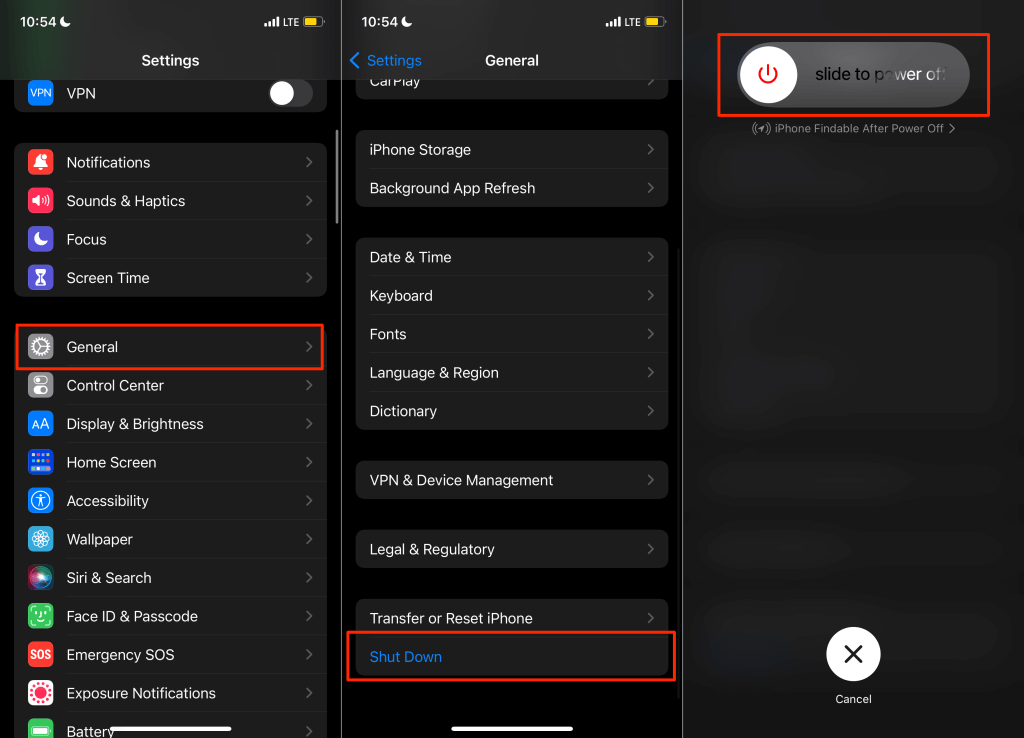
Pressione e segure o Botão de cima (no iPhone) ou Botão lateral (no iPad) até que o logotipo da Apple apareça na tela. Conecte seus AirPods ao seu dispositivo e verifique se eles agora funcionam para chamadas telefônicas.
10. Redefina seus AirPods
A forma como você redefine seus AirPods dependerá do modelo ou geração que você possui. Cobrimos as etapas para redefinir todas as gerações/modelos de AirPods abaixo.
Redefinir AirPods (1ª, 2ª e 3ª geração) e AirPods Pro
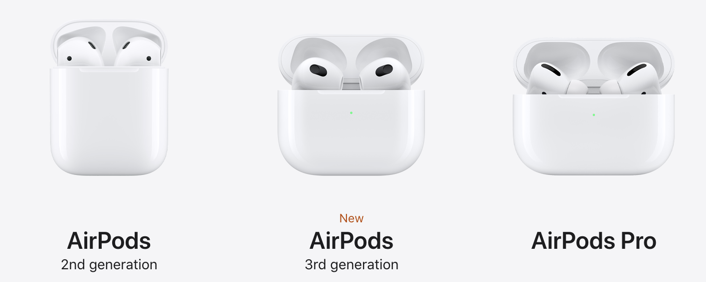
- Insira os dois AirPods no estojo de carregamento e feche a tampa.
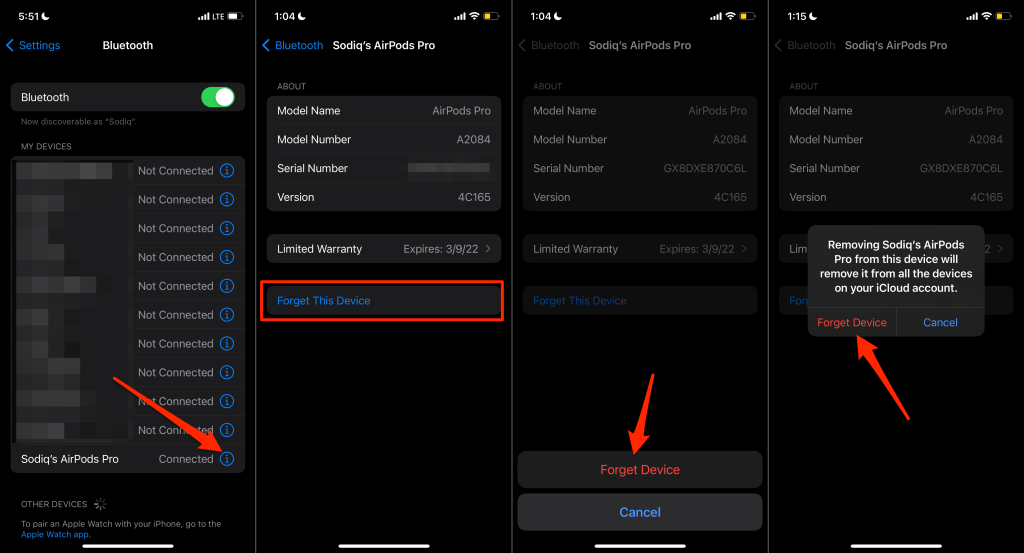
- Abra o seu iPhone ou iPad Configurações aplicativo, selecione Bluetoothe toque no Mais informações ícone ao lado de seus AirPods.
- Toque Esqueça este dispositivo e selecione Esqueça este dispositivo novamente no prompt de confirmação para prosseguir.
- Você receberá uma notificação pop-up informando que esquecer os AirPods também removerá os AirPods de seus dispositivos iCloud. Selecionar Esquecer dispositivo continuar.
O próximo passo é reconectar os AirPods ao seu dispositivo.
- Coloque seus AirPods perto do seu iPhone ou iPad e abra as tampas do estojo de carregamento. Pressione e segure o Botão de configuração na parte de trás do estojo dos AirPods por 10 a 15 segundos até que a luz de status pisque em branco.
- Desbloqueie seu iPhone/iPad, toque em Conectar no pop-up e siga as instruções para conectar seus AirPods.
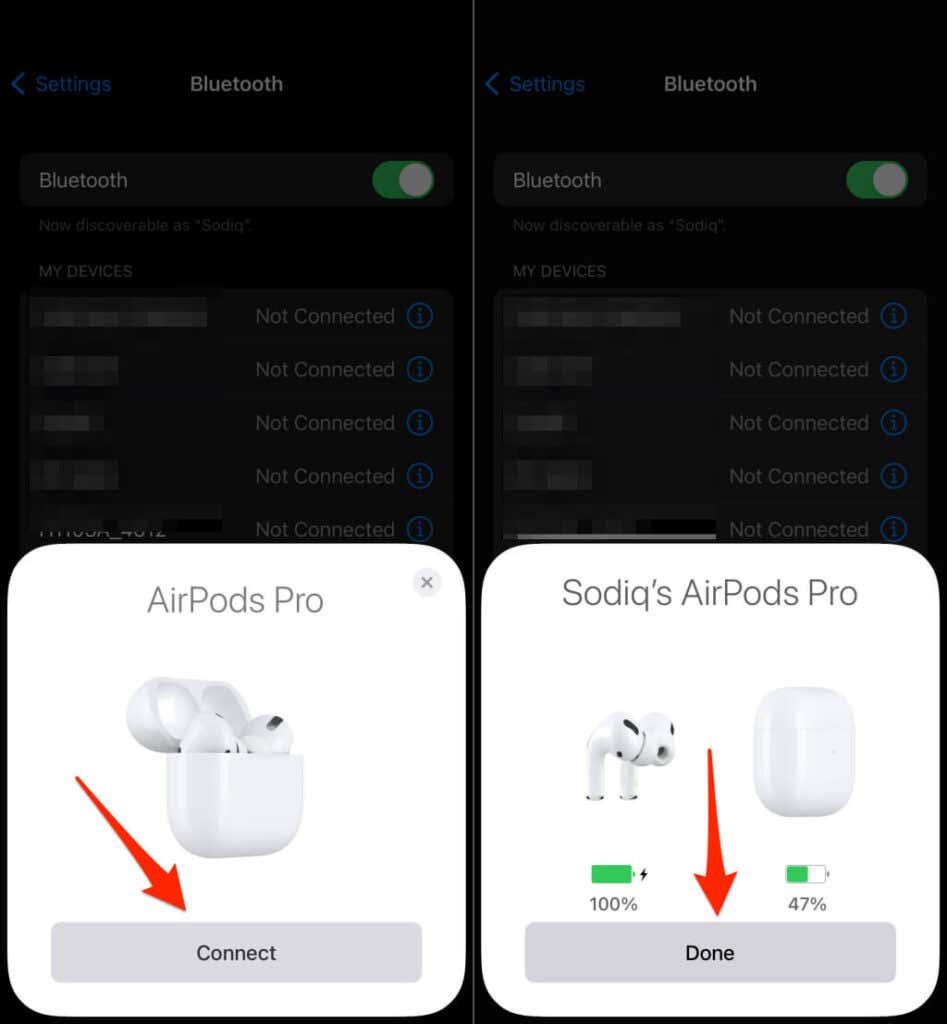
Faça uma chamada de teste (chamada de celular, WhatsApp ou FaceTime) e verifique se os aplicativos detectam seus AirPods.
Redefinir AirPods Max
A Apple recomenda carregar o AirPods Max por alguns segundos antes de redefini-lo para o padrão de fábrica.
Pressione e segure o Coroa Digital e Controle de ruído botões por 15 segundos até que a luz de status do LED pisque na cor âmbar. Continue segurando os botões até que a luz âmbar mude para branco.
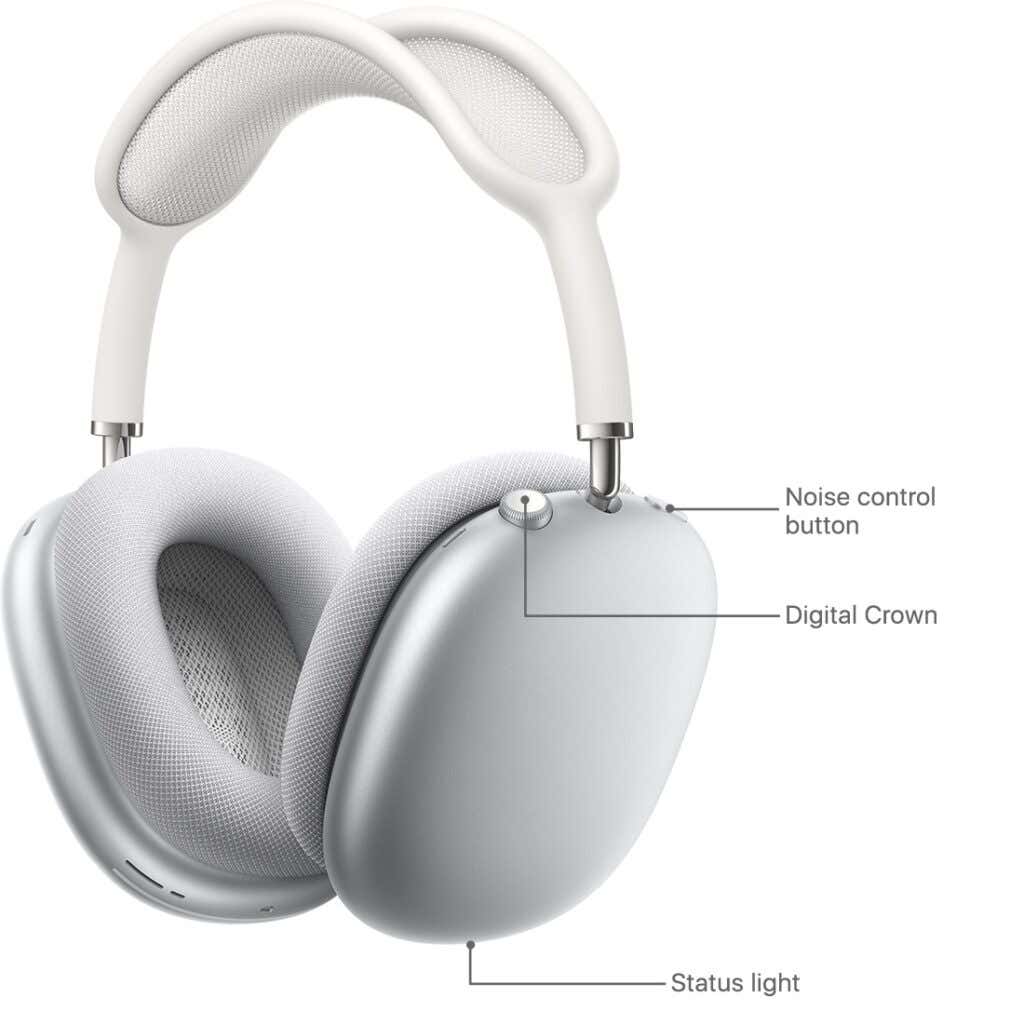
O AirPods Max agora deve funcionar para chamadas telefônicas quando você o reconectar ao seu iPhone ou iPad.
11. Atualize o firmware dos seus AirPods
A Apple lança novos recursos, melhorias de desempenho e correções de bugs para os AirPods por meio de atualizações de firmware. Os AirPods normalmente se atualizam alguns dias após o lançamento de um novo firmware. Mas às vezes, você precisa forçar a instalação da atualização.
Falhas relacionadas ao firmware podem ser as razões pelas quais seus AirPods não estão funcionando para chamadas telefônicas. Você nunca pode contar.
Para forçar a atualização de seus AirPods, insira-os no estojo de carregamento e verifique se eles mantêm pelo menos 50% de carga da bateria. Em seguida, conecte seu iPhone a uma rede Wi-Fi e desative o Modo de baixo consumo de energia e o Modo de baixo consumo de dados.
Depois, coloque o iPhone perto dos AirPods (inseridos no estojo) e deixe os dois dispositivos por pelo menos 30 minutos (ou mais). Consulte nosso tutorial sobre como atualizar o firmware dos AirPods para obter instruções detalhadas e correções de solução de problemas de atualização dos AirPods.
12. Desative o Bluetooth para Wearables e Smart Gadgets
Aplicativos de terceiros para dispositivos vestíveis e gadgets inteligentes podem interromper a conexão Bluetooth dos seus AirPods. Neste tópico de discussão da Apple, alguns usuários do iPhone que não podiam fazer chamadas via AirPods corrigiram o problema desabilitando o Bluetooth para smartwatches e dispositivos de rastreamento de dispositivos.
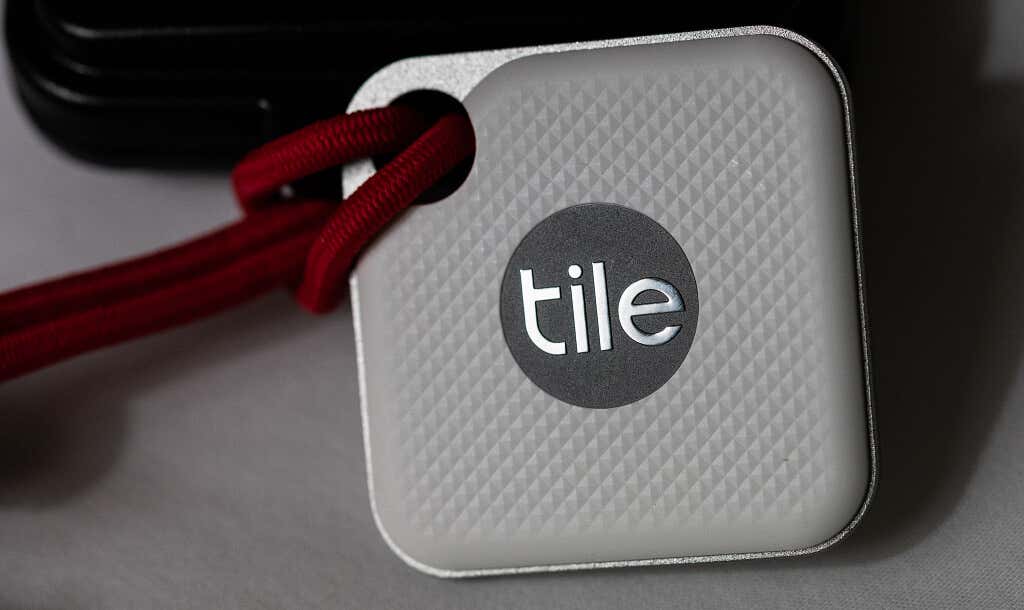
Dois culpados comuns são o aplicativo Fitbit e o aplicativo Tile. Se você usa um desses aplicativos, verifique o menu de configurações e limite ou desative a conexão Bluetooth.
13. Atualize seu iPhone/iPad
Assim como as atualizações de firmware, as atualizações do iOS também vêm com correções de bugs para problemas que afetam a saída/entrada de áudio, chamadas telefônicas e conectividade Bluetooth em iPhones e iPads. Atualizar o sistema operacional do seu dispositivo pode apenas
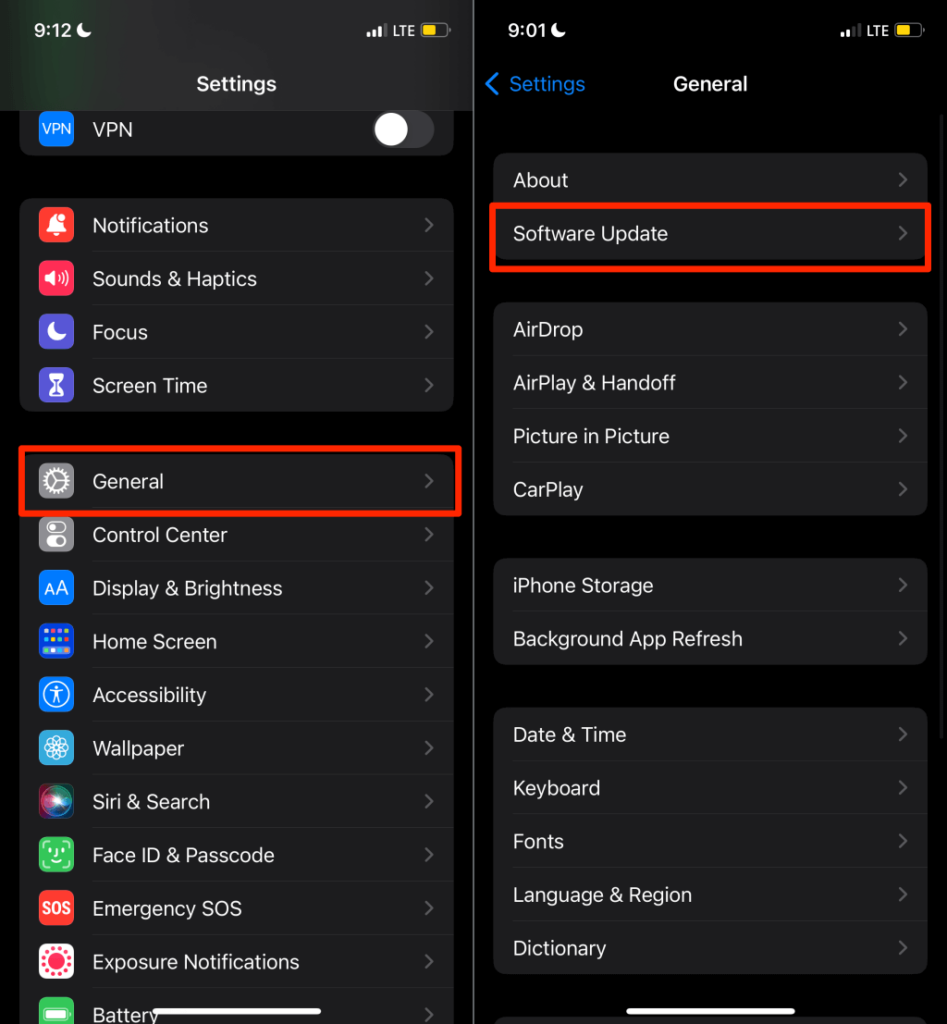
Vamos para Configurações > Em geral > Atualização de software e instale qualquer atualização do iOS disponível para o seu dispositivo.
14. Redefinir as configurações de rede
Isso atualizará as conexões Bluetooth do seu dispositivo e outras configurações relacionadas à rede. Execute uma redefinição de rede apenas se todas as soluções de solução de problemas destacadas acima forem abortadas.
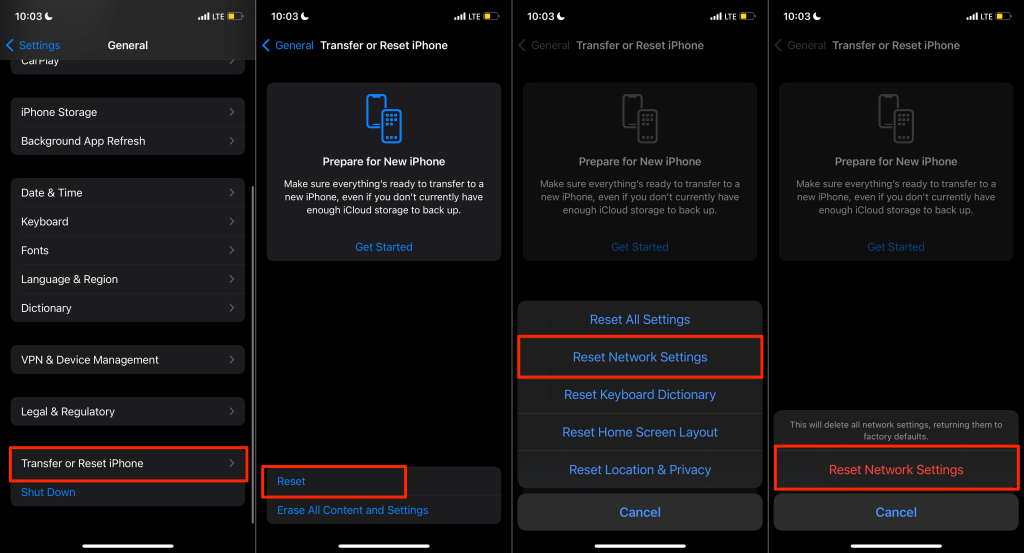
Abrir Configuraçõestoque Em geralselecione Transferir ou redefinir o iPhonetoque Redefinirselecione Redefinir Ajustes de Rededigite a senha do seu iPhone e selecione Redefinir Ajustes de Rede novamente.
Corrigir danos ao hardware dos AirPods
Entre em contato com o Suporte da Apple ou visite um Centro de Serviço Autorizado Apple se os AirPods ainda não funcionarem para chamadas telefônicas. É possível que seus AirPods estejam danificados. A Apple pode fornecer novos AirPods se seus AirPods (defeituosos) ainda estiverem sob a garantia limitada de um ano da Apple. Ou, se o dano for devido a um defeito de fábrica.
Fonte Adicione ao Google Notícias
Neste artigo
- 1. Mude manualmente para AirPods
- 2. Aumente o volume de saída de áudio
- 3. Carregue seus AirPods
- 4. Altere as configurações de roteamento de áudio de chamada
- 5. Altere as configurações do microfone AirPods
- 6. Desconecte outros dispositivos Bluetooth
- 7. Desligue e ligue o Bluetooth
- 8. Reinicie seus AirPods
- 9. Reinicie seu telefone
- 10. Redefina seus AirPods
- 11. Atualize o firmware dos seus AirPods
- 12. Desative o Bluetooth para Wearables e Smart Gadgets
- 13. Atualize seu iPhone/iPad
- 14. Redefinir as configurações de rede
- Corrigir danos ao hardware dos AirPods


