
Os AirPods funcionam como fones de ouvido sem fio comuns em dispositivos fora do ecossistema da Apple. Embora a qualidade do áudio seja excelente em qualquer dispositivo, você pode encontrar alguns obstáculos ao conectar AirPods a dispositivos que não sejam da Apple.
Este tutorial abordará 9 correções de solução de problemas para tentar se os AirPods não estiverem se conectando ao seu PC. Antes de prosseguir, recomendamos conectar um dispositivo de áudio Bluetooth diferente ao seu PC. Isso ajudará a diagnosticar a origem do problema.

Se outros dispositivos Bluetooth se conectarem ao seu PC sem problemas, provavelmente há um problema com seus AirPods. Mas se o seu computador não conseguir se conectar a todos os dispositivos Bluetooth, concentre seus esforços de solução de problemas em consertar o Bluetooth do seu PC.
Observação: Embora as capturas de tela neste artigo sejam de um PC com Windows 11, as recomendações funcionarão em versões mais antigas do Windows, principalmente no Windows 10.
1. Ative o Bluetooth
Os AirPods (e outros dispositivos Bluetooth) não se conectarão ao seu computador se o Bluetooth estiver desativado. Verifique as configurações do seu PC e certifique-se de que o Bluetooth esteja ativado.
Vamos para Configurações > Bluetooth e dispositivos e ative Bluetooth.
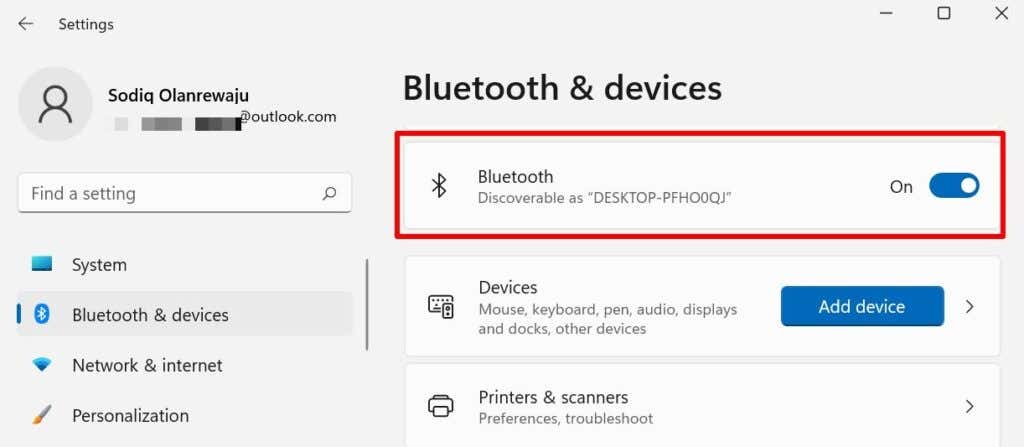
Se o Bluetooth do seu PC já estiver ligado, desligue-o, aguarde alguns segundos, ligue-o novamente e tente conectar os AirPods novamente.
2. Verifique o nível da bateria dos AirPods
Seus AirPods não serão emparelhados ou conectados ao seu PC se as baterias de um dos fones de ouvido estiverem fracas. Verifique a bateria do seu AirPods e certifique-se de que eles mantenham pelo menos 50% de carga. Você precisará de um dispositivo Apple (iPhone, iPad ou Mac) para verificar o nível da bateria dos AirPods.
Conecte os AirPods ao seu iPhone, coloque os dois AirPods no estojo de carregamento e feche a tampa. Aproxime os AirPods do iPhone, iPad ou iPod touch e abra a tampa. O status da bateria do AirPods deve aparecer na tela do seu dispositivo após alguns segundos.
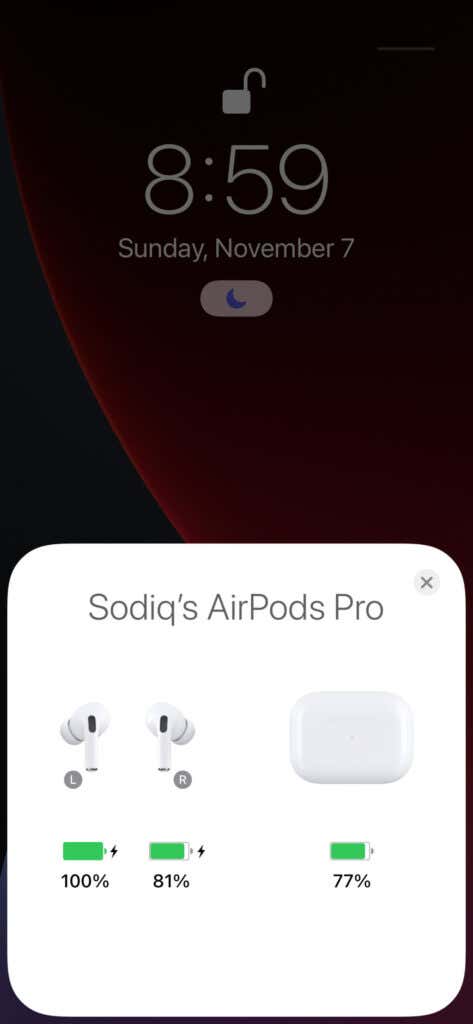
Carregue seus AirPods com acessórios de carregamento certificados pela Apple e tente conectá-los ao seu PC novamente.
3. Force a reinicialização de seus AirPods (Max)
Reiniciar o AirPods Max corrigirá problemas relacionados a áudio e conectividade. Se o AirPods Max não se conectar ao seu computador, reinicie os AirPods e reconecte os fones de ouvido ao seu PC.
Pressione e segure o Controle de ruído botão e Coroa Digital até que a luz de status pisque em âmbar.
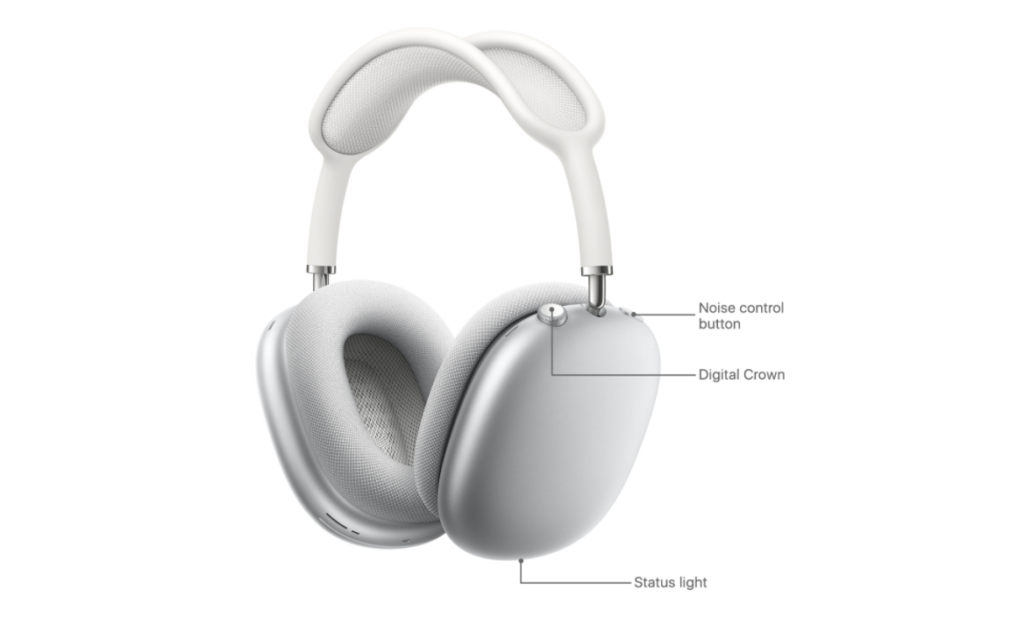
Redefina seus AirPods Max para as configurações de fábrica (consulte a próxima seção para obter as etapas) se o problema persistir.
4. Redefina seus AirPods
Isso envolve excluir os AirPods da memória do seu dispositivo e reconectá-lo do zero. Se os AirPods estiverem emparelhados com o computador, mas não conseguirem se conectar posteriormente, esqueça os AirPods e reconecte-os do zero.
- Abra o aplicativo Configurações do Windows, selecione Bluetooth e dispositivos na barra lateral e selecione Dispositivos.
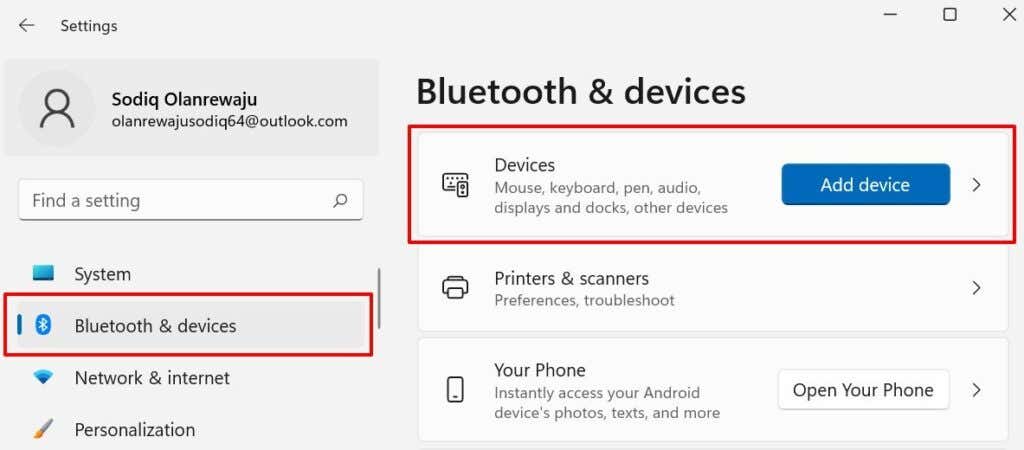
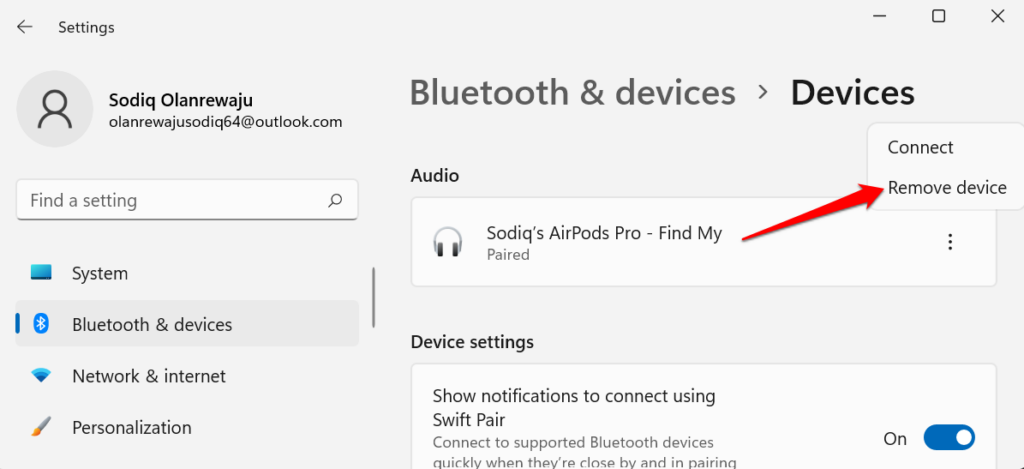
- Role até a seção "Áudio", selecione o ícone de menu de três pontos ao lado dos AirPods e selecione Remover dispositivo.
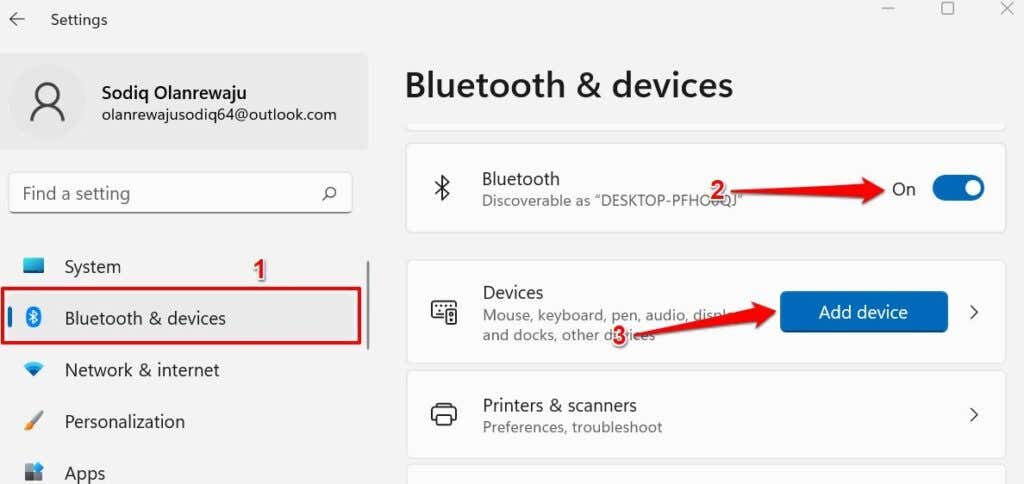
- Vamos para Configurações, selecione Bluetooth e dispositivos na barra lateral, ative Bluetooth, e selecione o Adicionar Dispositivo botão.
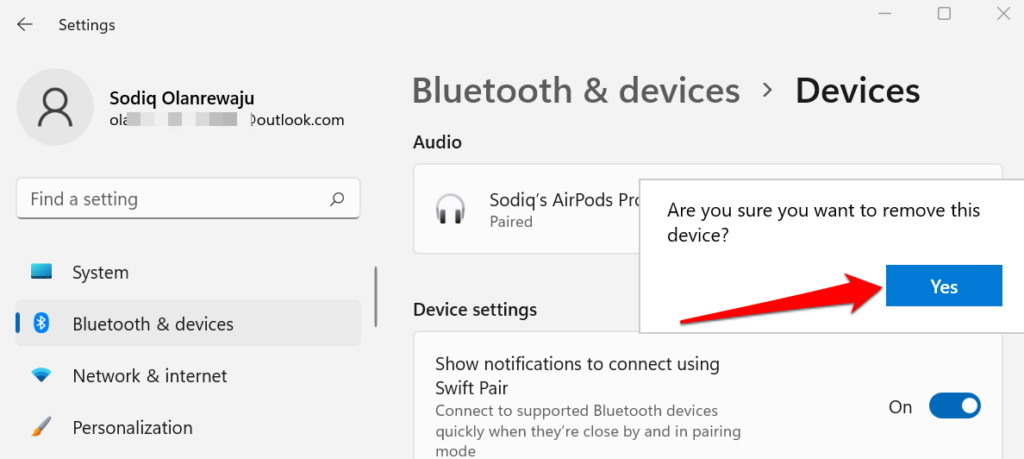
- Selecionar sim no prompt de confirmação.
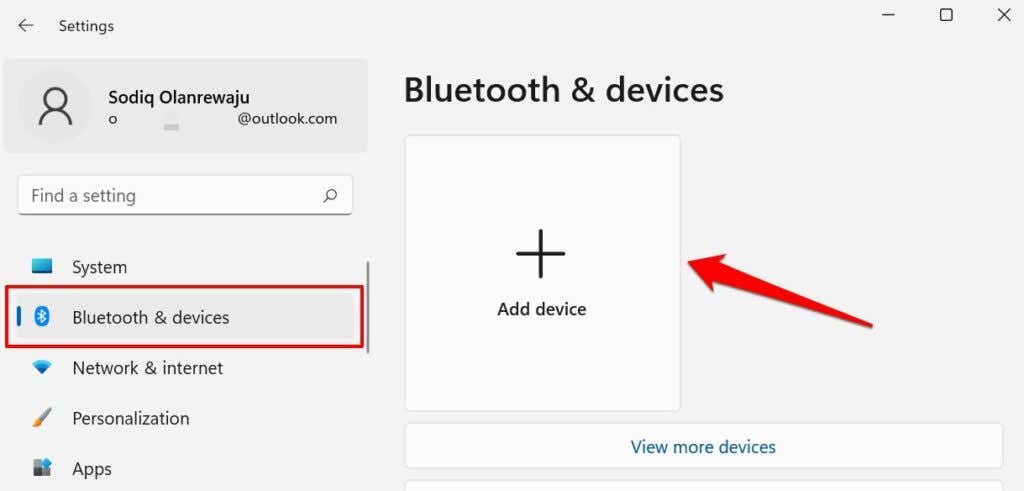
- Retorne à página “Bluetooth e dispositivos” (Configurações > Bluetooth e dispositivos) e selecione Adicionar Dispositivo.
O próximo passo é colocar seus AirPods no modo de emparelhamento e reconectá-lo ao seu PC.
- Insira os dois AirPods no estojo de carregamento, feche a tampa e reabra-a após 5 a 10 segundos. Depois, pressione e segure o Botão de configuração na parte de trás do estojo de carregamento até que a luz de status pisque em branco.
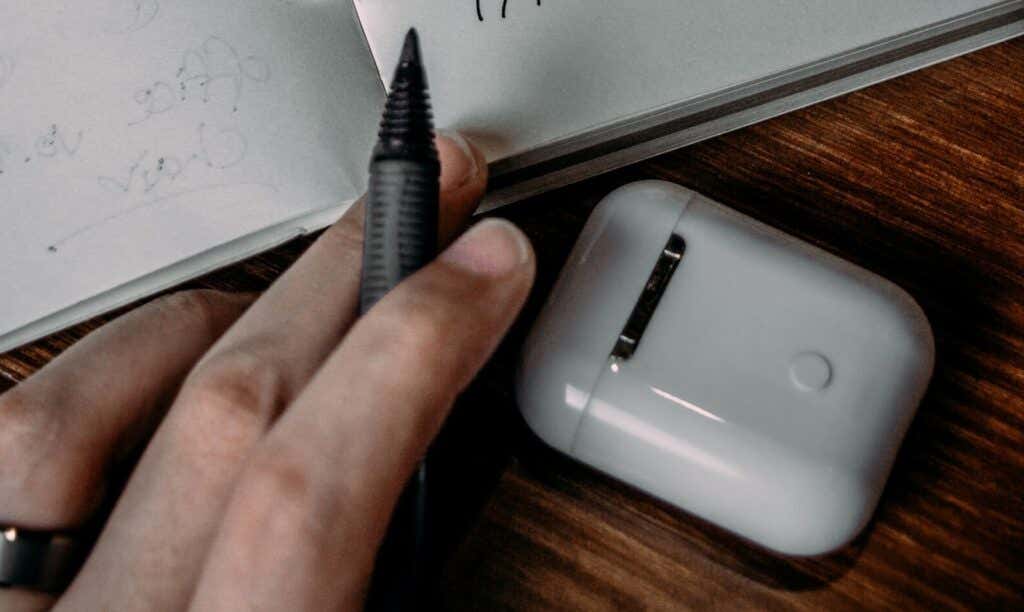
Se você usar um AirPods Max, pressione e segure o controle de ruído e a coroa digital por 15 segundos até que a luz de status pisque em âmbar e depois em branco. A Apple recomenda carregar o AirPods Max por alguns minutos antes de redefini-lo para as configurações de fábrica.
- Selecione seus AirPods na lista de dispositivos.
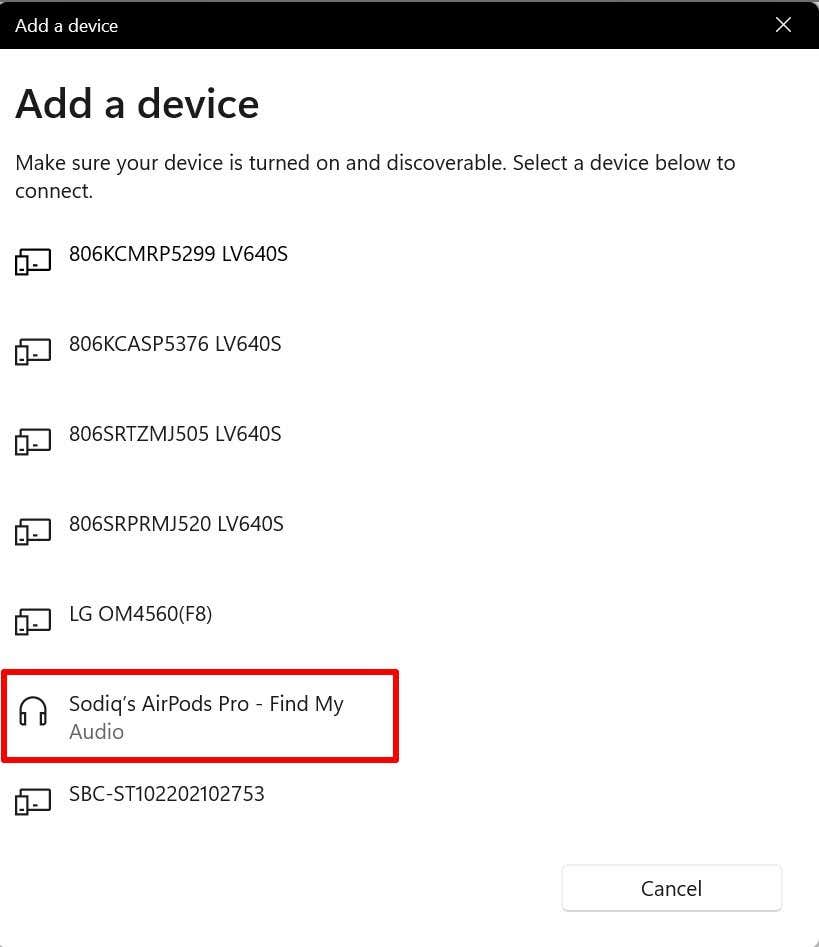
Observe que pode levar alguns minutos para o seu PC detectar os AirPods. Selecionar Feito quando você receber uma mensagem de sucesso "Seu dispositivo está pronto para uso".
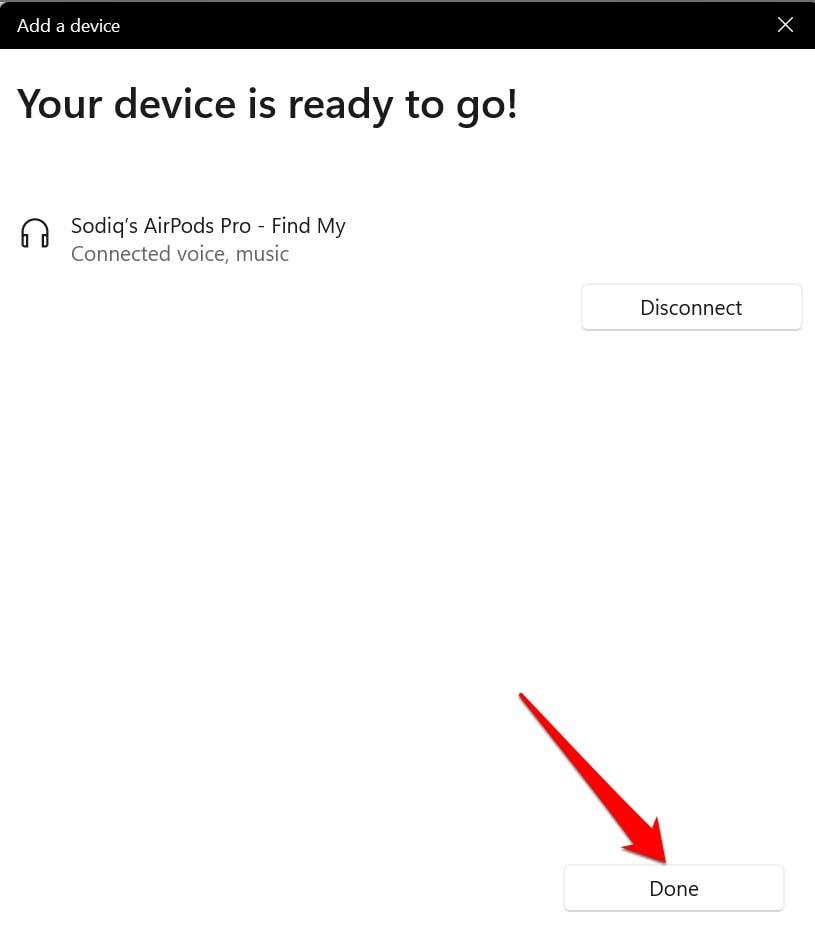
Certifique-se de que os AirPods estejam próximos do seu PC no modo de emparelhamento. Se os seus AirPods não forem detectados, feche e reabra o estojo de carregamento e coloque os AirPods no modo de emparelhamento novamente. Tente a próxima correção se o Windows não encontrar seus AirPods.
5. Inicie os serviços Bluetooth em segundo plano
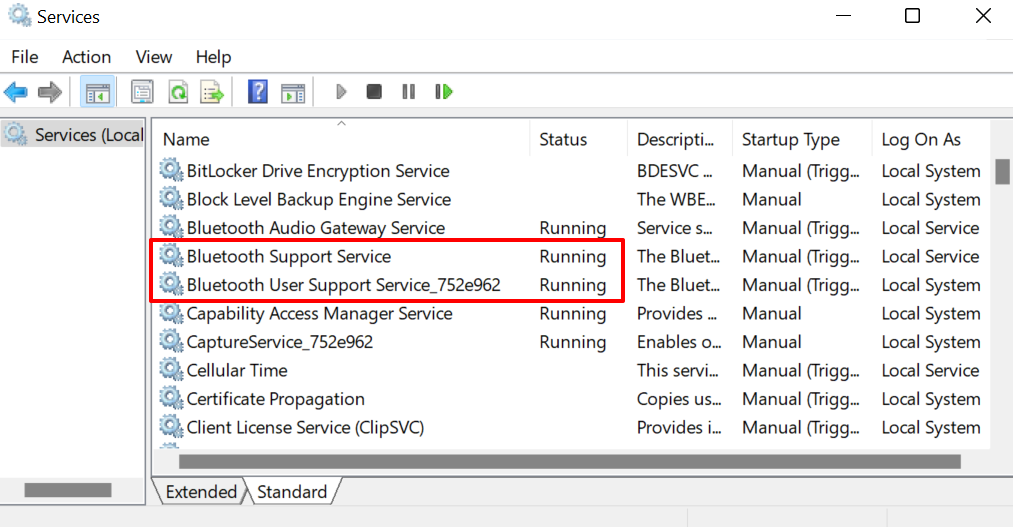
O Serviço de Suporte Bluetooth e o Serviço de Suporte ao Usuário Bluetooth são processos em segundo plano que facilitam a descoberta de dispositivos Bluetooth e o funcionamento adequado do Bluetooth no Windows. Seu computador não detectará nem se conectará a AirPods ou outros dispositivos Bluetooth se esses serviços estiverem inativos ou desativados. Verifique o Gerenciador de Serviços do Windows e certifique-se de que ambos estejam em execução.
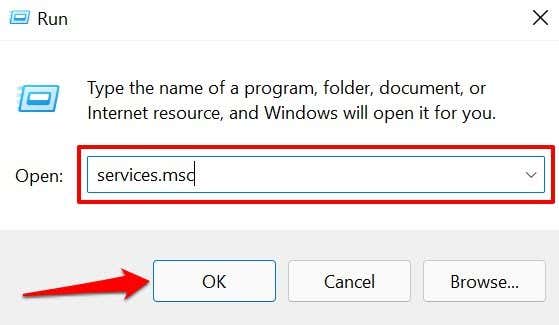
- aperte o Tecla do Windows + R para abrir a caixa Executar do Windows. Digite ou cole serviços.msc na caixa de diálogo e selecione OK.
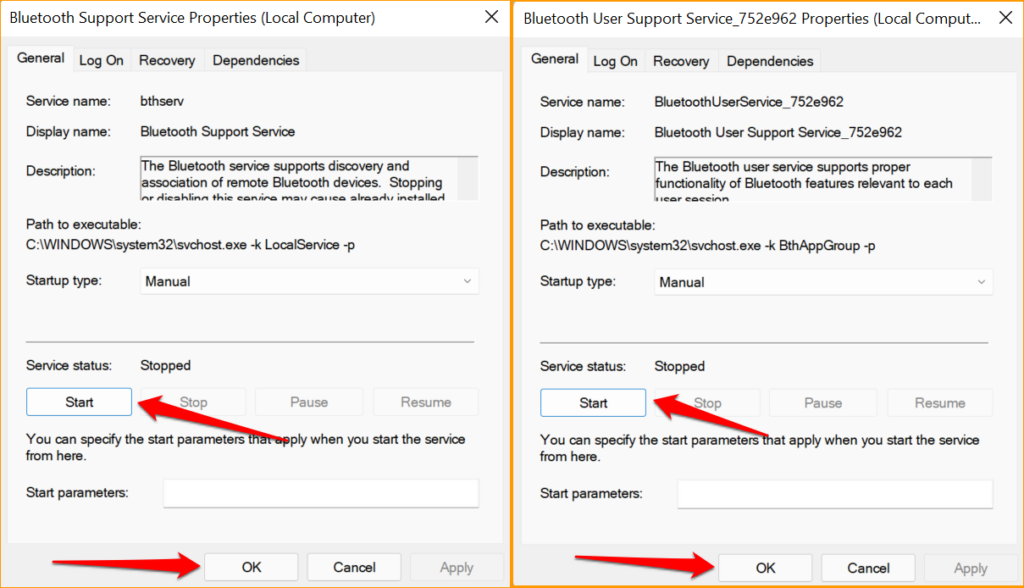
- Localizar Serviço de suporte Bluetooth, verifique a coluna "Status" e certifique-se de que lê "Em execução". Caso contrário, clique duas vezes nos serviços e vá para a próxima etapa para executá-los.
- Selecionar Começar, espere o serviço começar a ser executado e selecione OK para salvar a alteração.
6. Execute o Solucionador de problemas do Windows
Esta é uma ferramenta integrada que diagnostica e corrige problemas relacionados ao Bluetooth no Windows. Execute o solucionador de problemas se você não conseguir conectar AirPods ou outros dispositivos Bluetooth ao seu PC.
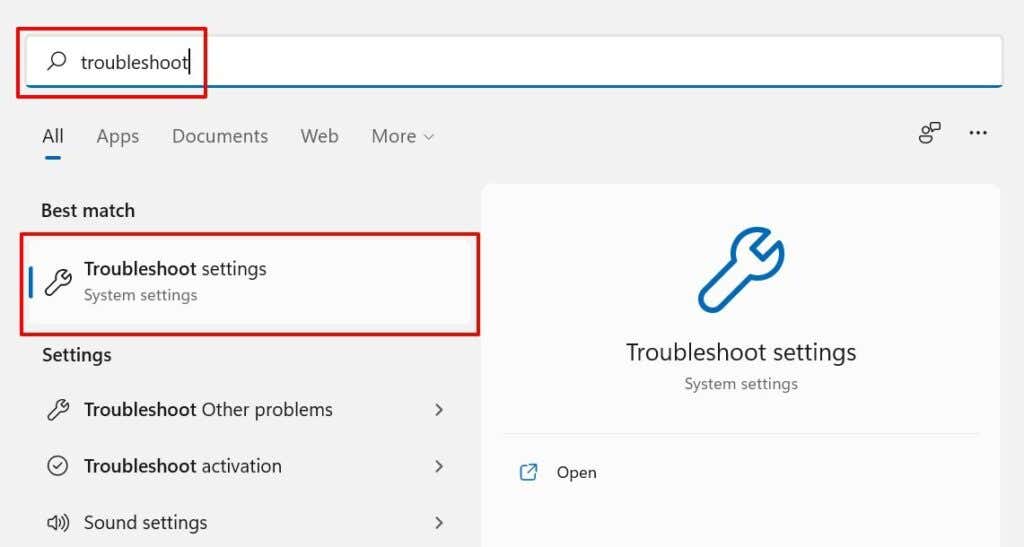
- Modelo solucionar problemas na caixa de pesquisa do Windows e configurações de solução de problemas nos resultados da pesquisa.
- Selecionar Outros solucionadores de problemas.
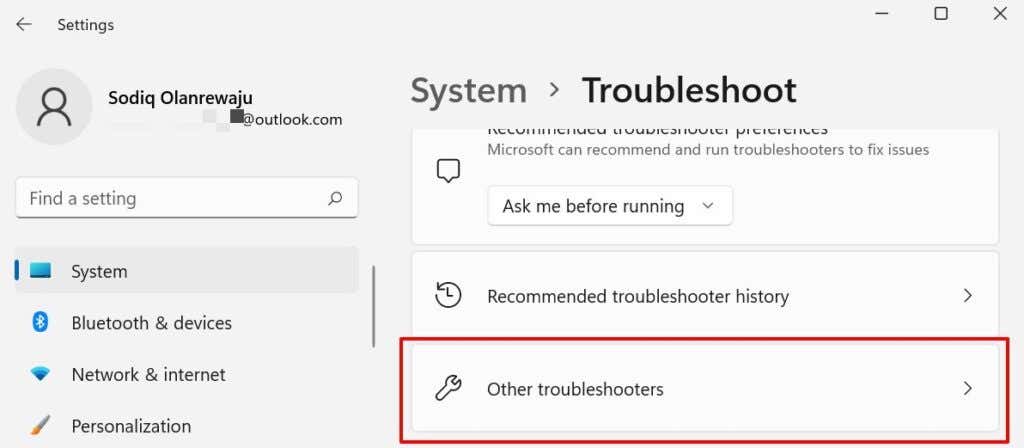
- Localizar Bluetooth na página e selecione Corre.
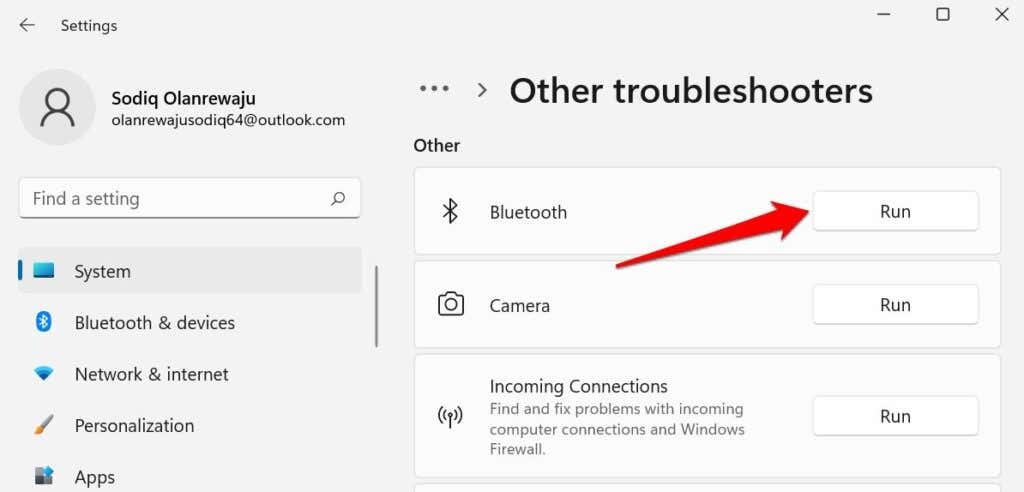
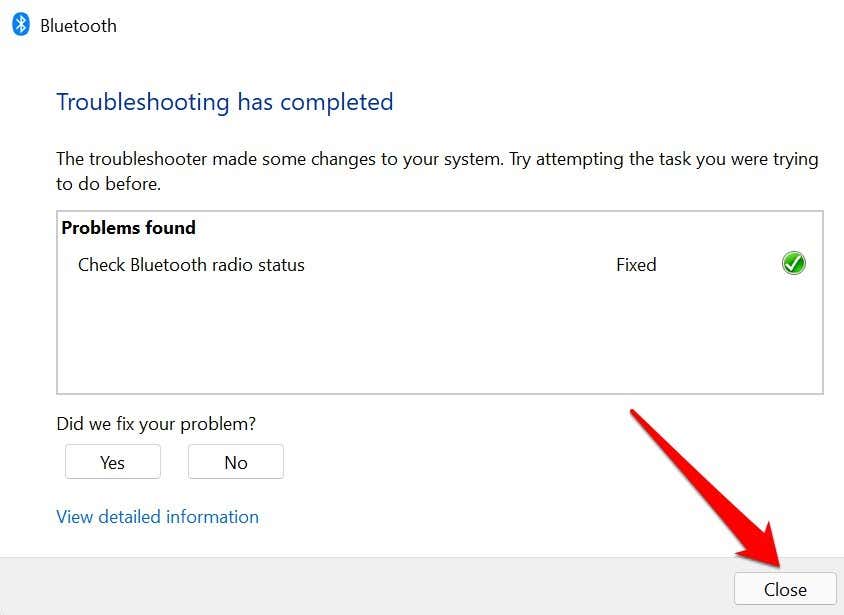
- O solucionador de problemas encontrará e corrigirá quaisquer problemas relacionados ao Bluetooth. Feche o solucionador de problemas do Bluetooth e tente conectar os AirPods ao seu computador.
7. Reinicie seu computador
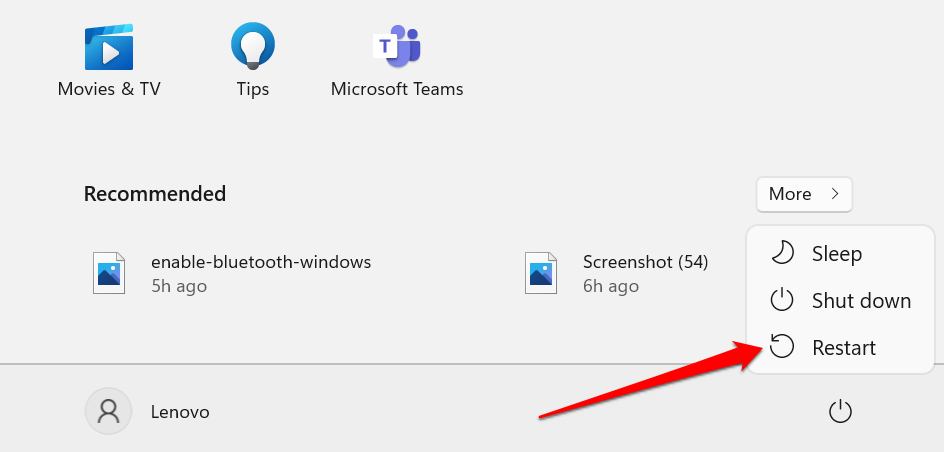
É possível que seu computador seja o problema. Feche todos os aplicativos abertos e reinicie o computador. Isso atualizará o Windows e corrigirá falhas temporárias do sistema, impedindo que seus AirPods se conectem ao seu PC.
aperte o Tecla do Windows ou Menu Iniciar ícone, selecione o Ícone de energia, e selecione Reiniciar.
8. Atualize o driver Bluetooth e AirPods
Ter o driver mais recente é essencial para conectar AirPods e outros acessórios Bluetooth ao seu PC. Conecte seu computador à Internet e siga as etapas abaixo para atualizar os drivers AirPods e Bluetooth do Windows.
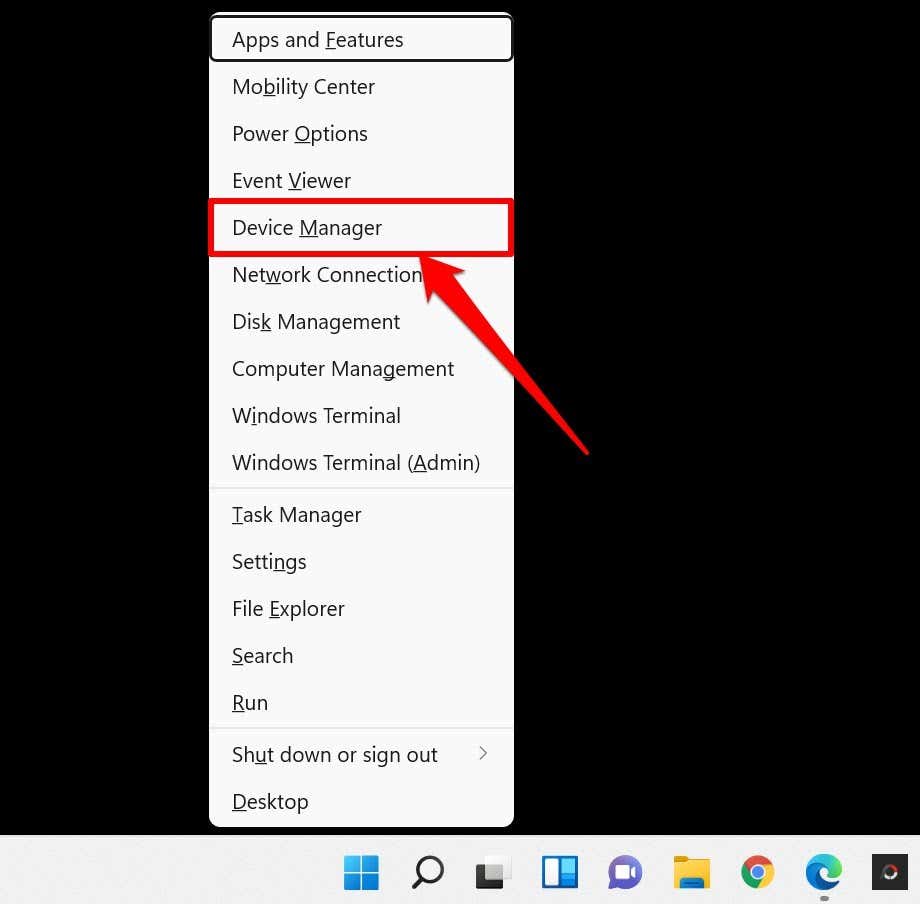
- pressione Tecla do Windows + X ou clique com o botão direito do mouse Menu Iniciar e selecione Gerenciador de Dispositivos no Menu de Acesso Rápido.
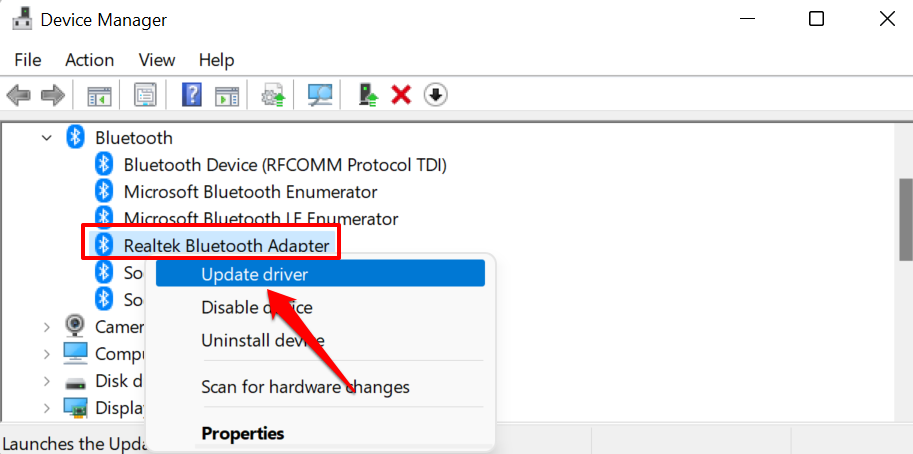
- Expandir o Bluetooth categoria, clique com o botão direito do mouse no driver Bluetooth do seu PC e selecione Atualizar driver.
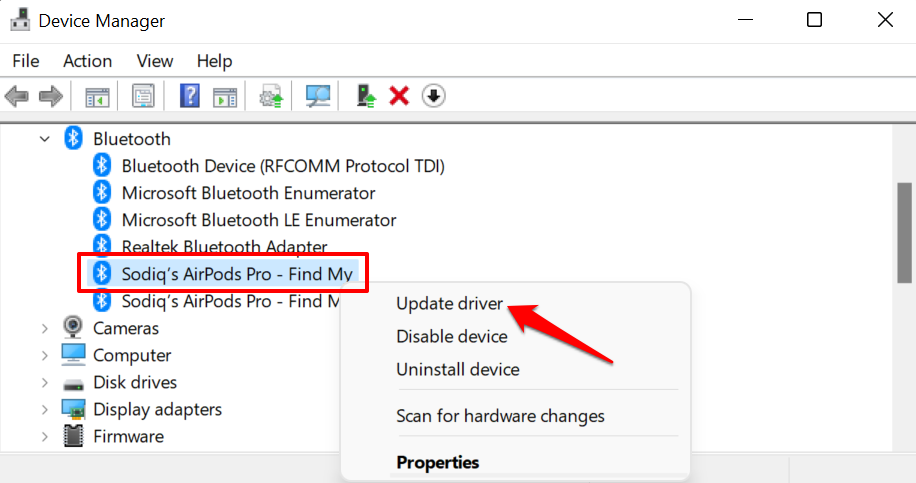
Se os AirPods estiverem pareados com o PC, clique com o botão direito do mouse no driver do AirPod e selecione Atualizar driver.
- Selecionar Pesquise automaticamente por motoristas.
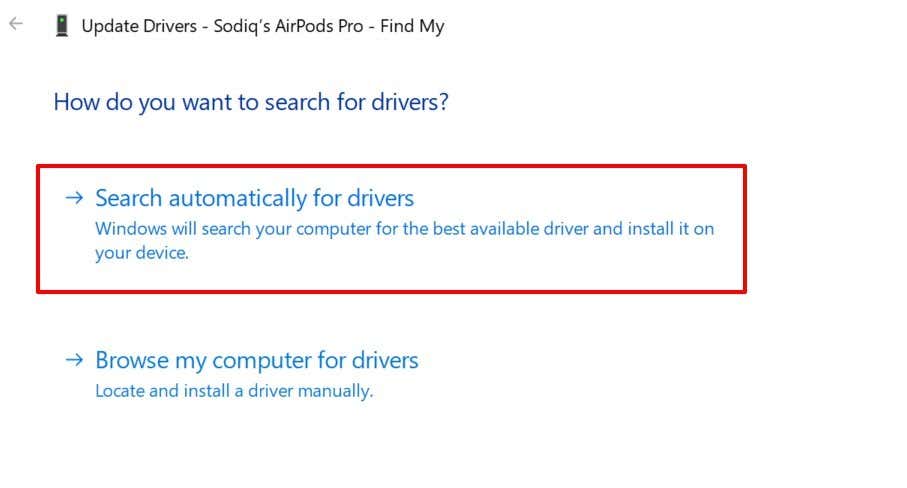
Se o agente de atualização disser que você tem o melhor driver instalado, verifique o site do fabricante do seu PC para obter novas atualizações de driver.
9. Atualize seu computador
Problemas de conectividade Bluetooth às vezes são causados por bugs no nível do sistema. Vá para o menu de atualizações do Windows e instale qualquer atualização disponível para o seu computador. A atualização do sistema operacional do seu computador pode eliminar qualquer bug responsável pelo problema de conectividade.
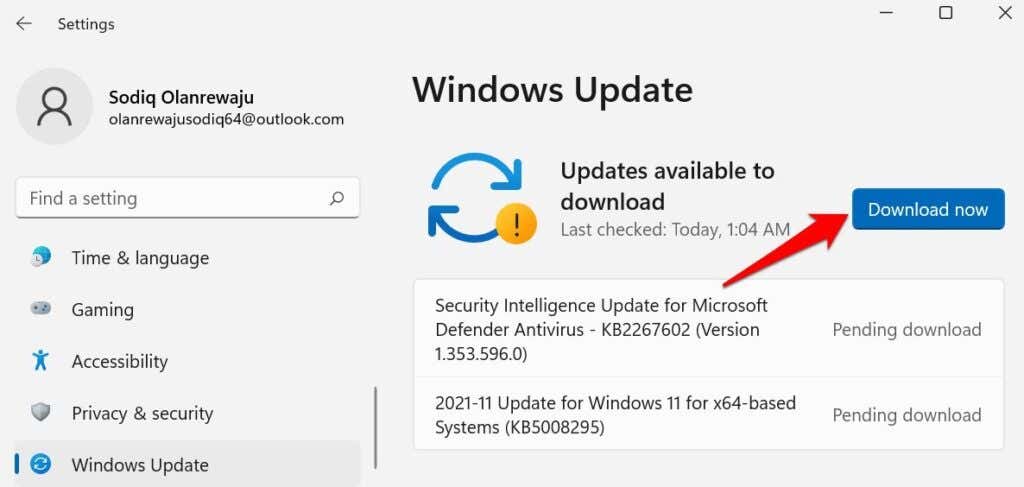
Vamos para Configurações > atualização do Windows e selecione Baixe Agora para instalar as atualizações disponíveis.
Conecte-se, fique conectado
Os AirPods podem não se conectar ao seu PC se estiver sendo usado por outro dispositivo (smartphone ou computador). Para evitar conflitos de conexão, desligue o Bluetooth em outros dispositivos próximos antes de conectar ao seu PC.
Fonte Adicione ao Google Notícias
Neste artigo
- 1. Ative o Bluetooth
- 2. Verifique o nível da bateria dos AirPods
- 3. Force a reinicialização de seus AirPods (Max)
- 4. Redefina seus AirPods
- 5. Inicie os serviços Bluetooth em segundo plano
- 6. Execute o Solucionador de problemas do Windows
- 7. Reinicie seu computador
- 8. Atualize o driver Bluetooth e AirPods
- 9. Atualize seu computador
- Conecte-se, fique conectado


