
Na busca de telas grandes com molduras mais finas, a Samsung sacrificou alguns componentes. Enquanto a perda do fone de ouvido recebe toda a atenção, há outras vítimas - o LED de notificação.
Uma vez que um grampo em todos os telefones Android, essa pequena luz pisca cada vez que um novo alerta chega, evitando que você verifique seu telefone. Há um aplicativo na Play Store que não apenas retorna essa funcionalidade ao seu telefone, mas a aprimora, permitindo que você obtenha mais informações rapidamente, graças à tela sempre ativa da Samsung.
Etapa 1: Instalar aodNotifiy
aodNotify é um aplicativo gratuito desenvolvido pela Jawomo. Se você acha que esse nome soa familiar, deveria. Aqui no Gadget Hacks, apresentamos os outros dois aplicativos desenvolvidos pela Jawomo, sideActions e bxActions. O aplicativo é gratuito, mas tem uma versão profissional para recursos adicionais.
Etapa 2: ativar permissão e acessibilidade
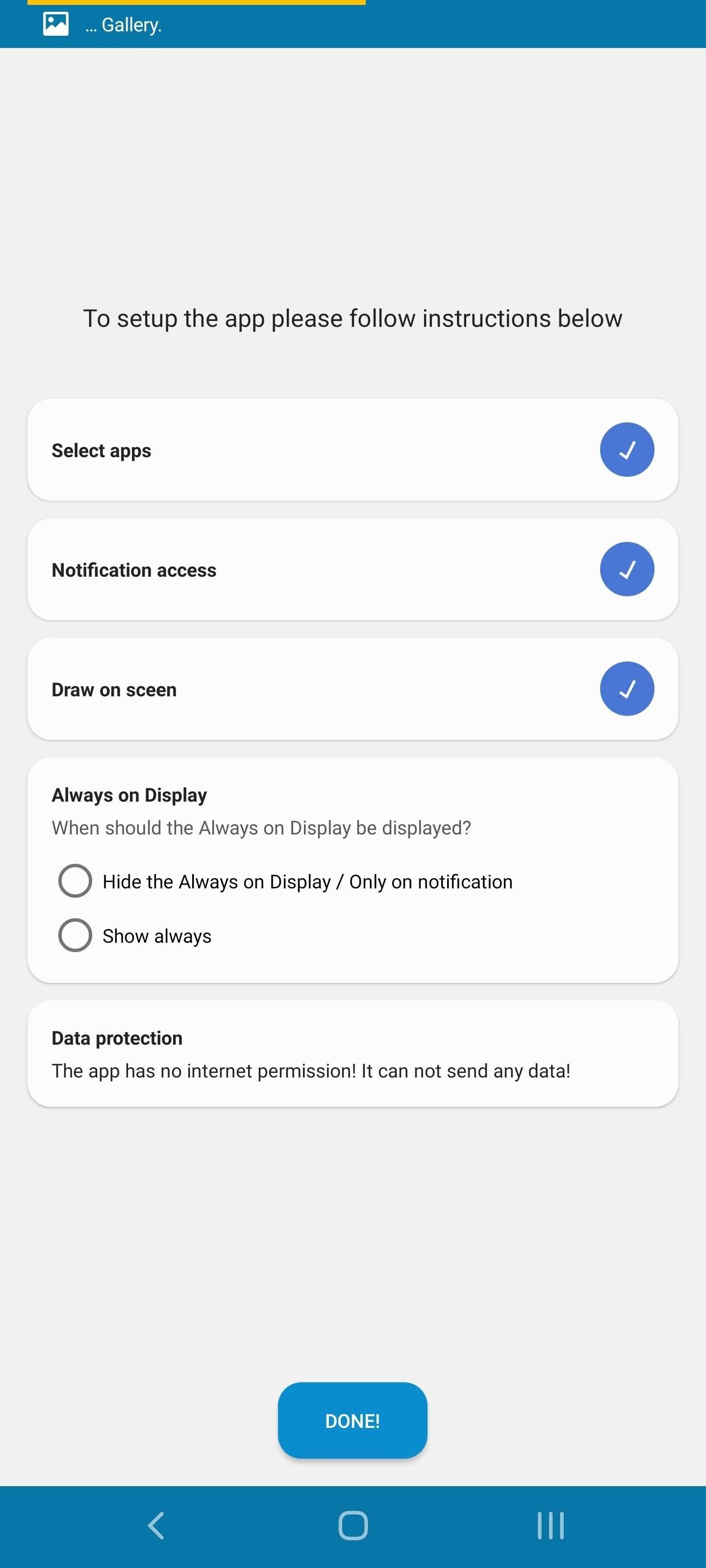
Depois de instalado, abra o aplicativo e escolha "Selecionar aplicativos". Aqui, você verá uma lista de todos os aplicativos instalados no seu telefone. Escolha os aplicativos que você deseja ativar a notificação "LED". Se você deseja ser alertado para todos os aplicativos, selecione o botão "Todos" no canto superior direito, mas observe que os aplicativos futuros que você instalar ainda precisarão ser ativados manualmente.
Após adicionar o aplicativo, retorne à página anterior e siga as instruções para fornecer a permissão e acesso necessários ao aplicativo. Começando pelo topo, selecione cada caixa e, na página redirecionada, localize aodNotify e ative a alternância. Faça isso para "Acesso à notificação" e "Desenhar na tela".
Etapa 3: configurar o LED AOD
Para a opção "Sempre em exibição", você tem duas opções. O primeiro ativará a tela Always-on (AOD) sempre que uma notificação aparecer. O segundo terá AOD permanecer ligado o tempo todo. Idealmente, a primeira opção é melhor, pois minimiza o impacto da bateria. No entanto, se você preferir o AOD o tempo todo, escolha esse.
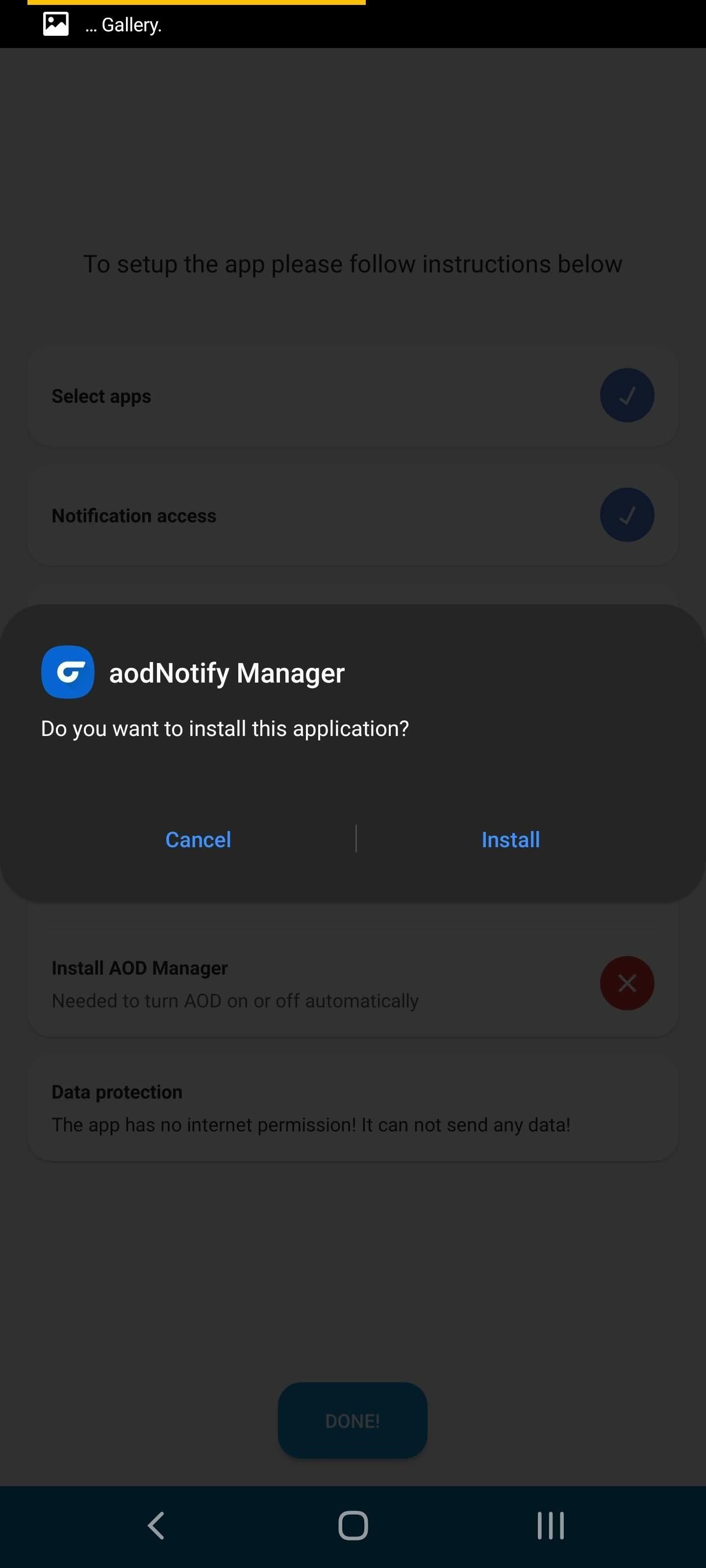
Se você escolher a primeira opção, o aodNotify solicitará o recurso de carregamento lateral de um aplicativo, que você pode conceder usando a alternância. Você retornará à página anterior com um prompt de instalação para instalar o aodNotify Manager. Você verá uma marca de seleção azul ao lado de "Instalar o AOD Manager", indicando que o aplicativo foi instalado com sucesso, o que significa que você concluiu esta página. Clique em "Concluído!" para usar o aplicativo.
Etapa 4: personalizar o LED AOD
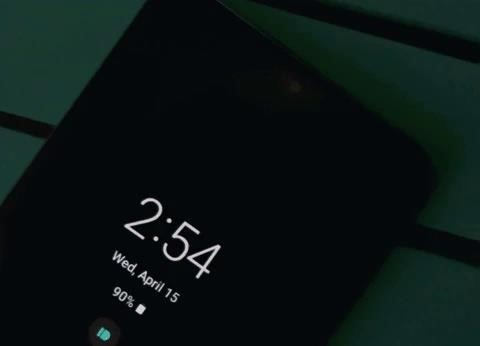
O LED de notificação agora está ativado. Sempre que você receber um alerta, uma luz aparecerá ao redor do recorte circular na parte superior da tela e um pequeno ícone aparecerá no aplicativo do qual você recebeu o alerta. Se você escolher que o AOD apareça apenas na notificação, quando a tela estiver desligada, o AOD será ativado quando uma notificação aparecer. Ele permanecerá ativo enquanto você não interagir com o alerta. No entanto, se você optar por ter sempre uma exibição sempre ativada, ela sempre estará ativa.
Selecionar "Notificações" permitirá personalizar quais alertas ativam esse recurso. Escolha "Aplicativos" para ajustar os aplicativos que acionam a luz de notificação.
Selecione "Luz de notificação" para alterar a aparência do LED de notificação. Com "Estilo", você pode alterar onde a luz aparece, ao redor do recorte circular, um pequeno ponto na barra de status (com a versão pro) ou ao longo das bordas da tela (semelhante ao Edge Lighting da Samsung). "Efeitos" permitem modificar a animação da luz, enquanto "Dimensões" oferece opções para alterar o tamanho e a posição.
Há mais opções de personalização para explorar, mas quero destacar mais uma, chamada "Visualização de notificação". Quando ativado, em vez de ver a matriz usual de itens que compõem o AOD, você verá uma visualização da notificação. E, se você optar pela versão pro (atualmente US $ 2,99), também poderá exibir o conteúdo das notificações.
Não perca: Como remapear o botão liga / desliga do seu Galaxy S20 para iniciar qualquer aplicativo ou ação
Deseja ajudar a dar suporte ao Gadget Hacks e obter um ótimo negócio com alguma tecnologia nova e doce? Confira todas as ofertas no novo Gadget Hacks Shop.
Fonte Adicione ao Google Notícias


