
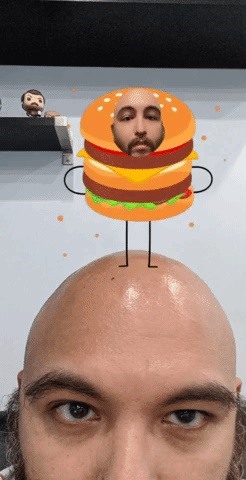
No final do ano passado, o Snapchat lançou os Cameos, adesivos profundos e falsos animados com suas próprias selfies. Agora, os Cameos evoluíram como uma opção de adesivo para usar em fotos e vídeos capturados com a câmera do aplicativo.
Se você está interessado em adicionar seu doppelganger animado aos seus Snaps, você veio ao lugar certo.

Etapa 1: instalar ou atualizar o Snapchat
Primeiro, você precisa ter o aplicativo Snapchat instalado no seu dispositivo móvel de escolha, o que inclui a inscrição para uma conta. Se você já tem, não faria mal atualizá-lo.
Etapa 2: tire uma foto ou vídeo
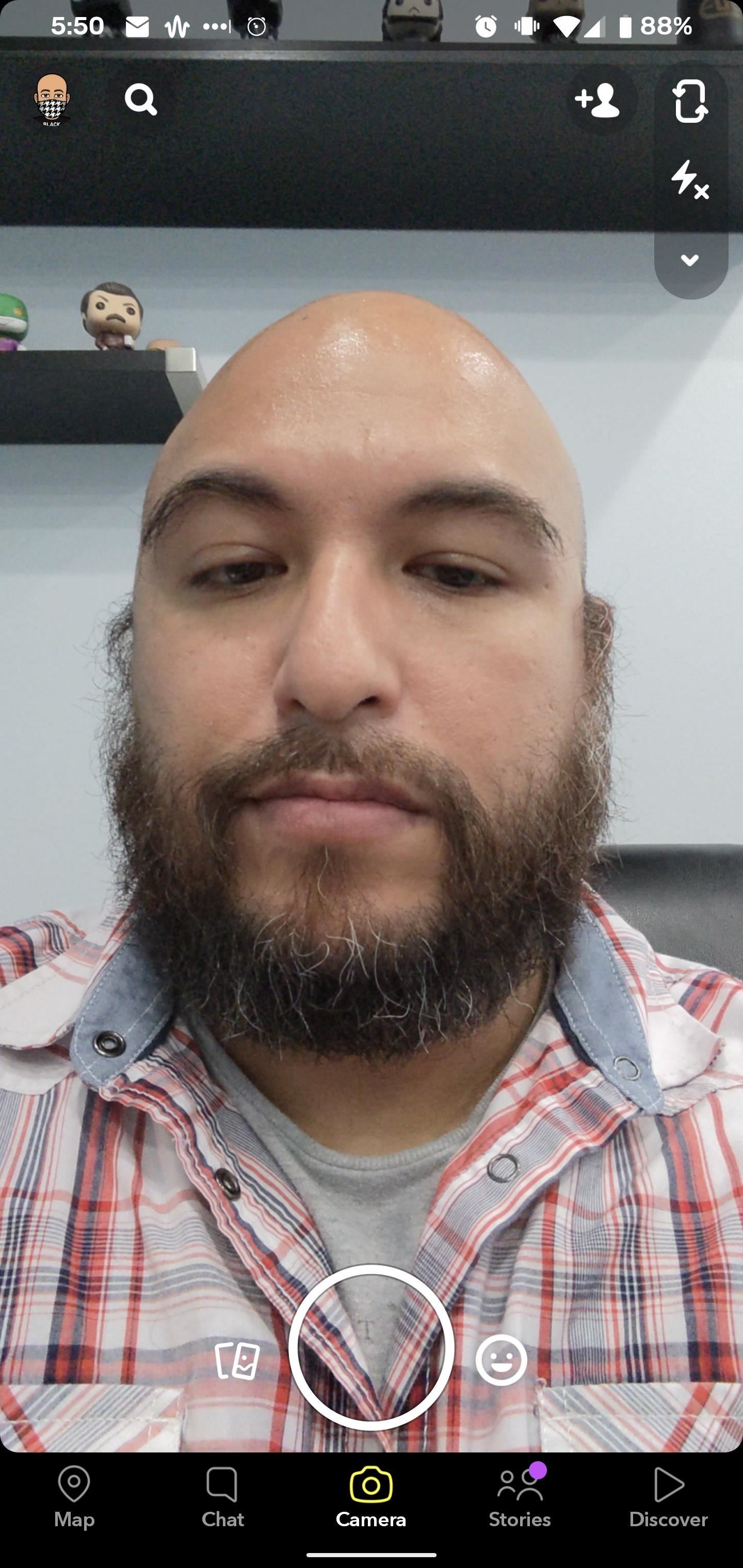
Depois de instalado ou atualizado, abra o aplicativo, onde você chegará na tela da câmera por padrão. Toque no botão do obturador uma vez para tirar uma foto ou mantenha-o pressionado para capturar um vídeo.
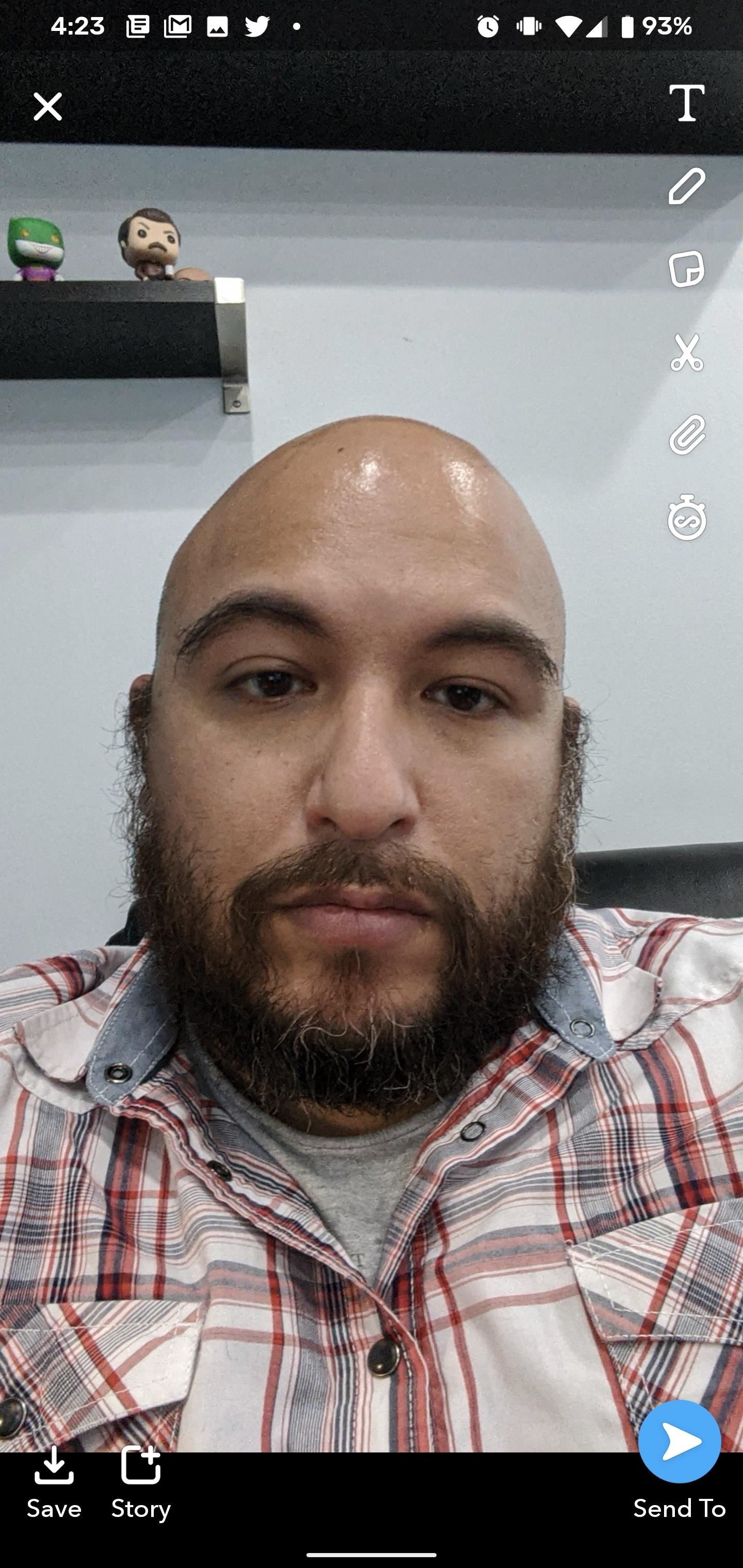
De qualquer forma, você chegará na tela de edição com o conteúdo resultante.
Etapa 3: comece a adicionar um adesivo
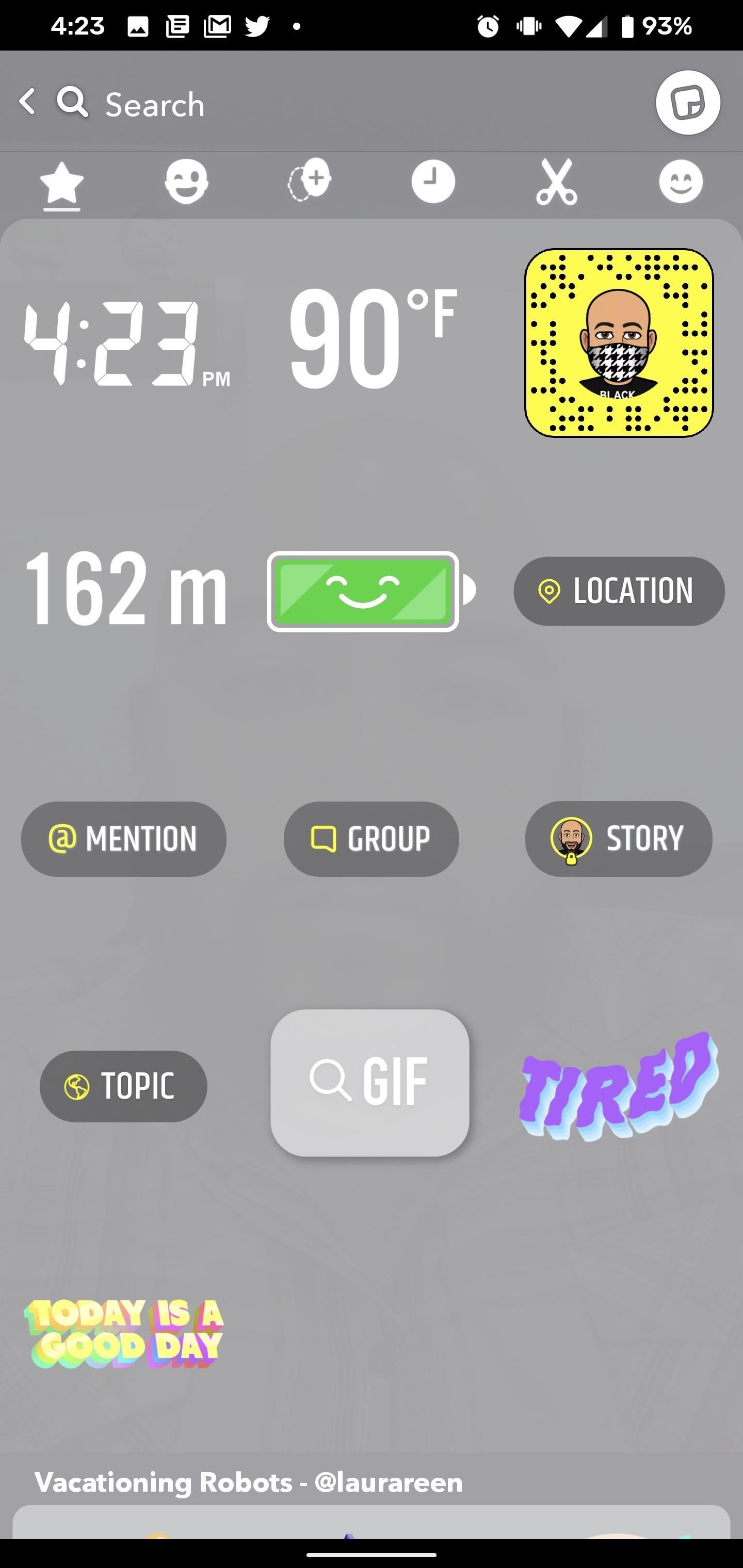
Na tela de edição, toque no ícone do adesivo (o quadrado com o canto descascado) nas ferramentas de edição à direita da tela. Isso abrirá sua biblioteca de adesivos disponíveis.
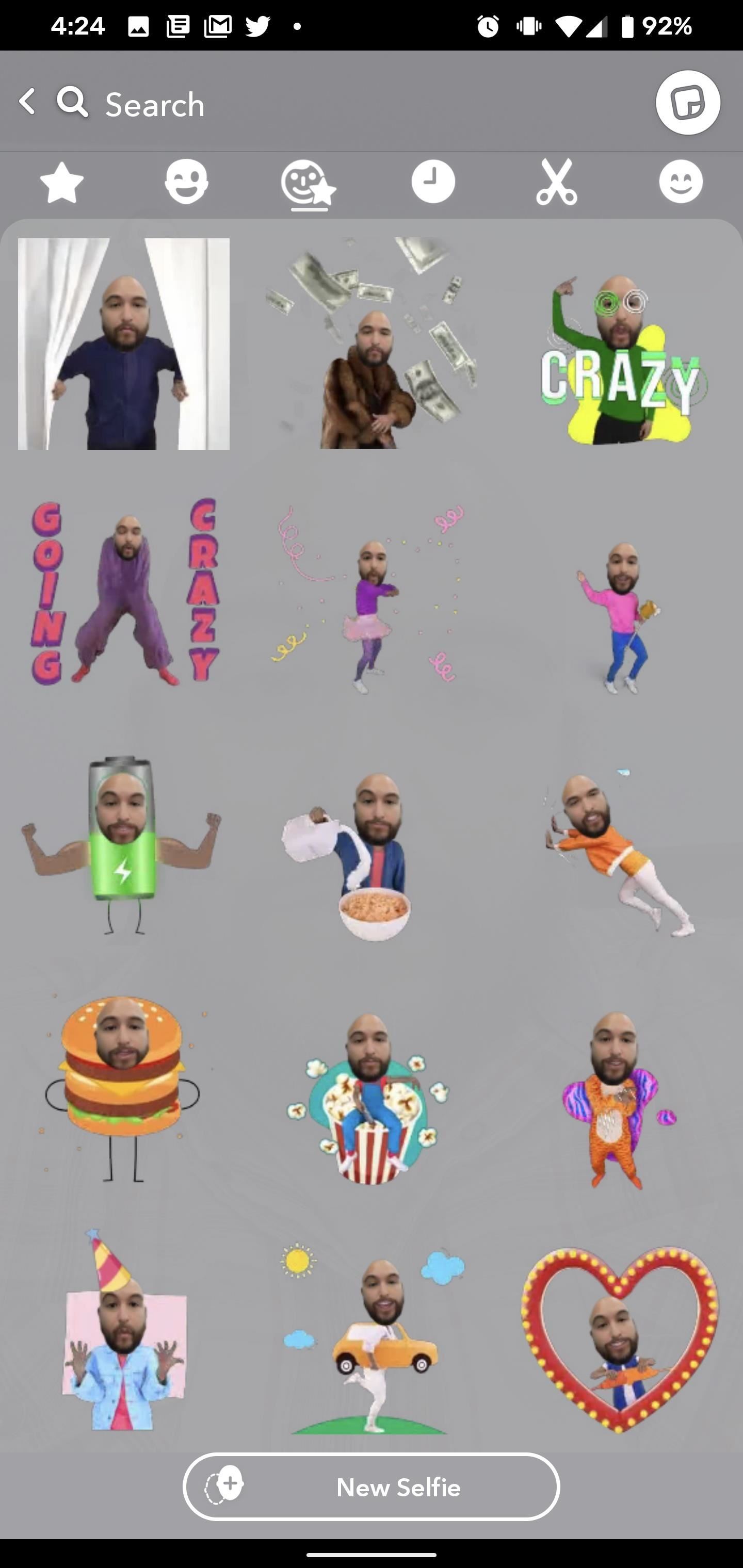
Seus adesivos Cameo estão sob o terceiro ícone da esquerda. Se você já criou um Cameo para bate-papos, você já deve ter um monte de opções disponíveis aqui, e você pode pular para a Etapa 5. Se você nunca usou o Cameo antes, você encontrará um botão para iniciar o processo de criação . Toque nele e vá para a Etapa 4.
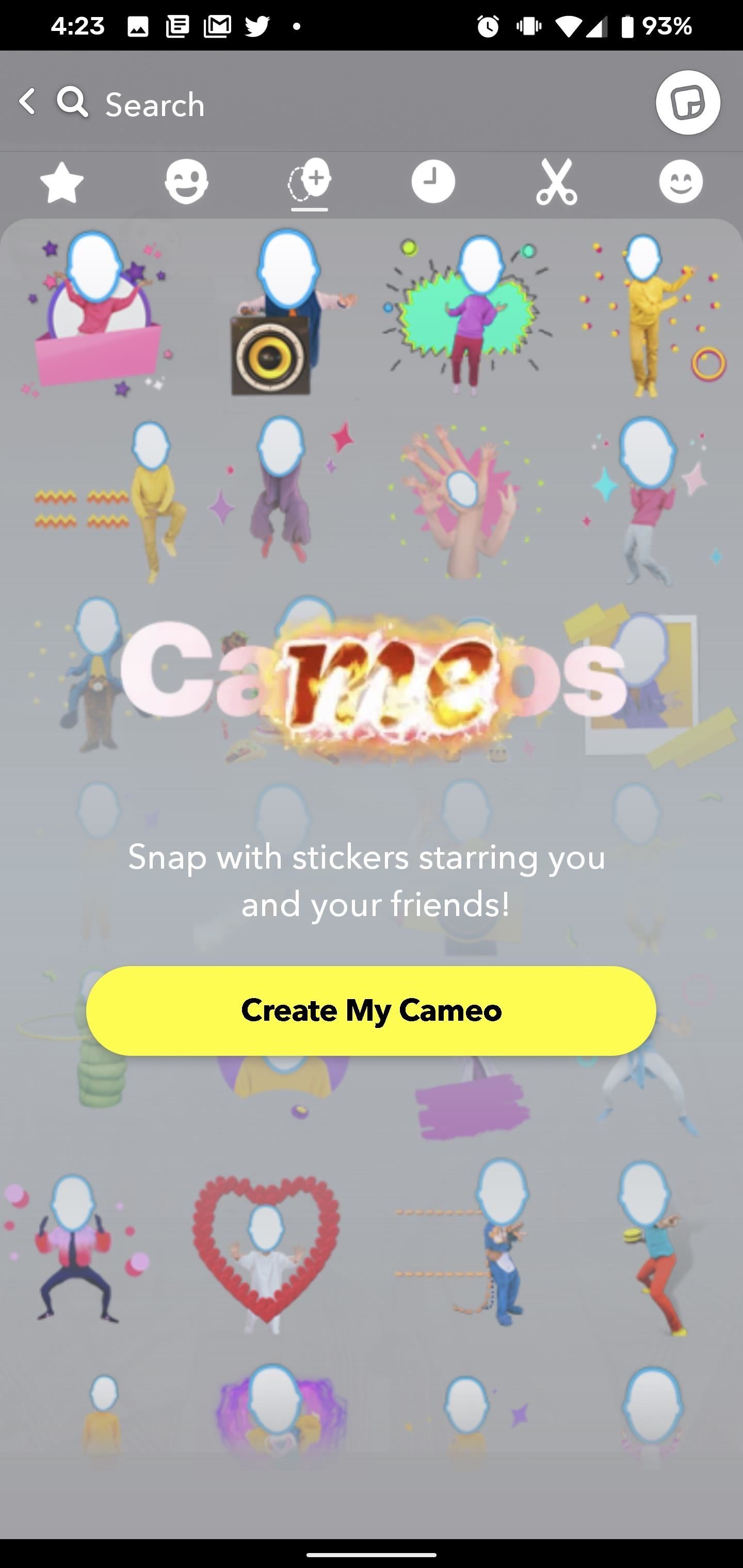
Etapa 4: Crie seu Cameo
O mecanismo de criação Cameo começa com um recorte de rosto na visão típica da câmera. Alinhe-o para que seu rosto se encaixe no recorte e toque no botão "Criar meu Cameo". Em seguida, você terá a opção de selecionar seu gênero. Toque naquele que se encaixa e aperte o botão "Continuar" (ou você pode pular esta tela).
Você ficará sentado na tela inicial do Cameo por alguns segundos enquanto o aplicativo faz seu trabalho. Então você chegará na tela de confirmação de que seu Cameo está pronto. Se você não gostar do que vê, toque em "tirar selfie" para começar de novo. Caso contrário, toque em "Usar esta selfie" para aprovar e continuar. A etapa final do processo de criação oferece a opção de impedir que outras pessoas usem sua selfie Cameo em seus adesivos. Tome sua decisão e toque em "Ok" para concluir o processo e retornar à sua biblioteca de adesivos.
Etapa 5: adicione seu adesivo ao seu conteúdo
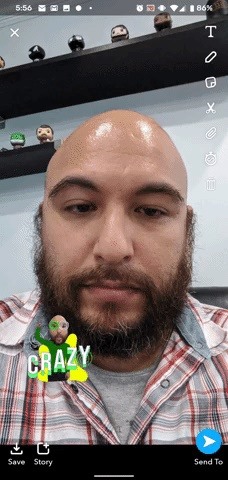
Percorra os adesivos Cameo disponíveis para selecionar aquele que melhor se adapta ao seu conteúdo e, em seguida, toque nele para inseri-lo em sua foto ou vídeo.
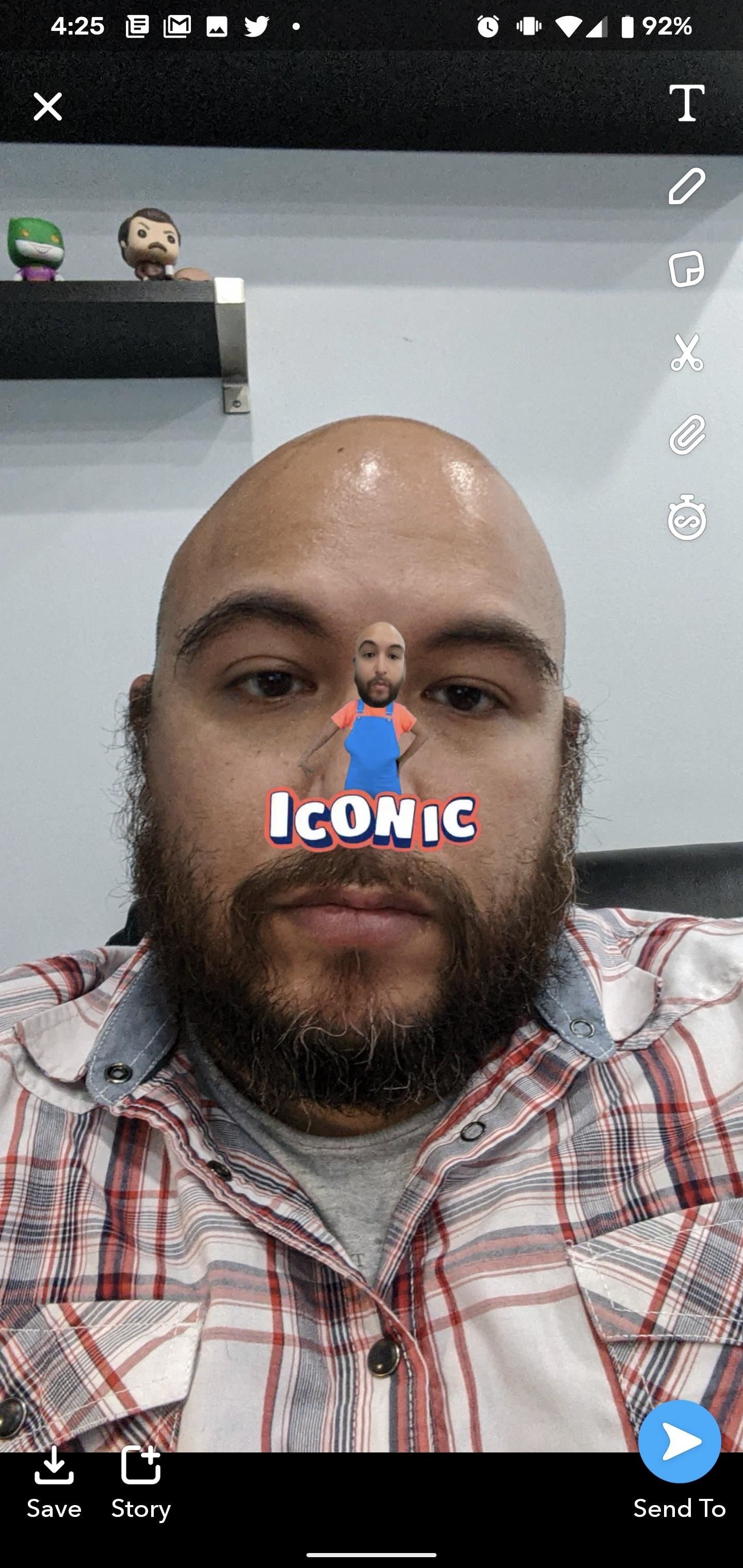
Com o adesivo inserido, você pode pressionar e arrastar para movê-lo ou apertar para dentro e para fora para ajustar seu tamanho. Quando estiver satisfeito, você pode enviar diretamente para outras pessoas no Snapchat, publicá-lo em sua história ou salvá-lo no rolo da câmera como um vídeo para compartilhar em outros aplicativos.
Mantenha sua conexão segura sem uma fatura mensal. Obtenha uma assinatura vitalícia do VPN Unlimited para todos os seus dispositivos com uma compra única na nova Gadget Hacks Shop e assista ao Hulu ou Netflix sem restrições regionais.
Compre agora (80% de desconto)>
Fonte Adicione ao Google Notícias


