
O Instagram está constantemente recebendo novas atualizações. Embora isso seja benéfico para o aplicativo, há momentos em que as atualizações apresentam problemas. Problemas comuns incluem não conseguir adicionar uma postagem à sua história.

Muitos usuários ficam frustrados porque querem compartilhar mais conteúdo em suas histórias, mas isso não precisa acabar com sua carreira de postador. Abaixo estão os motivos pelos quais isso acontece e os métodos para corrigi-lo. Continue lendo para todos os detalhes.
Adicionar postagem à sua história ausente no Instagram
Existem vários motivos pelos quais alguns usuários não conseguem adicionar uma postagem em seus Stories. Além de ter um aplicativo desatualizado, o Instagram também está testando o adesivo “Recompartilhar”, que efetivamente substitui o antigo recurso.
Aplicativo desatualizado
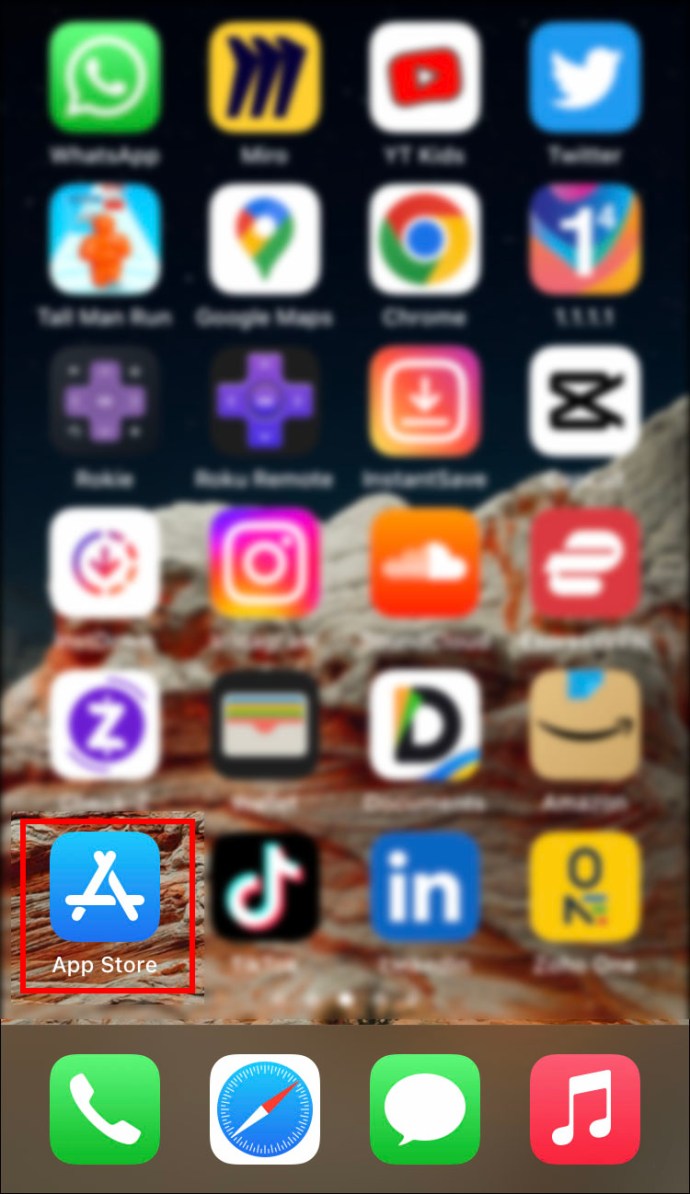
Tentar usar um aplicativo do Instagram desatualizado pode resultar em falhas. Se você estiver no iOS, acesse a Apple App Store e atualize seu aplicativo manualmente. O mesmo vale para usuários do Android, embora eles usem a Google Play Store.
- Abra o Loja de aplicativos da Apple.
- Vou ao Ícone de perfil no canto superior direito.

- Procurar Instagram.
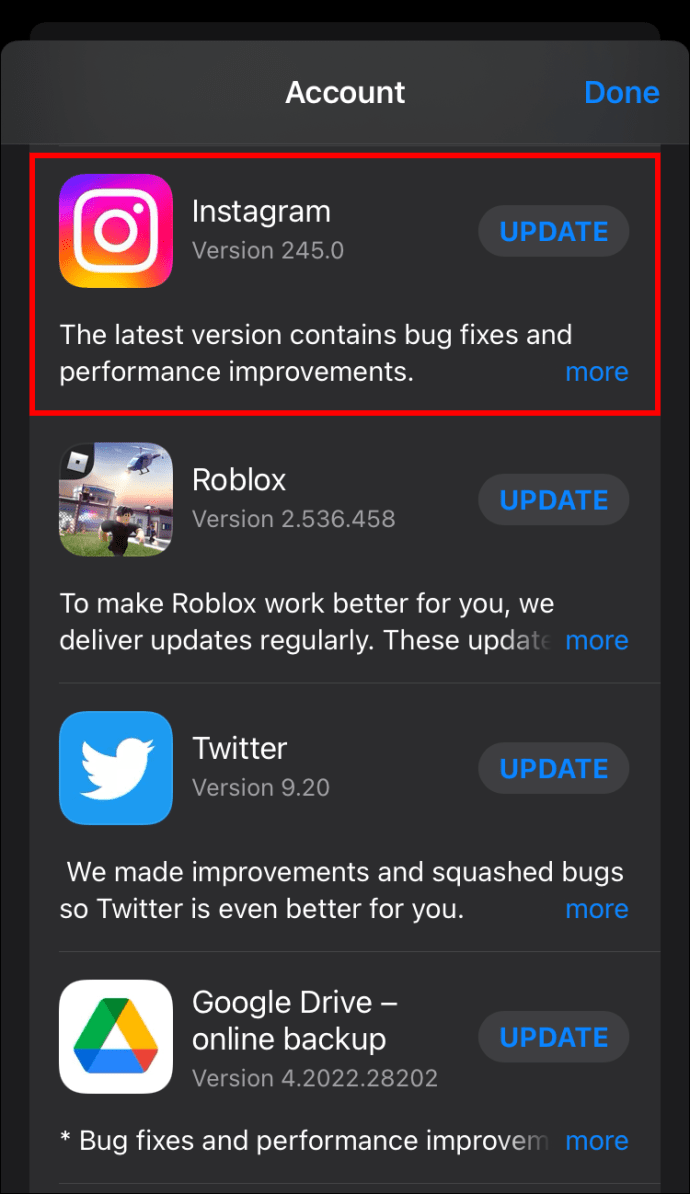
- Selecione o botão para ATUALIZAR a aplicação.
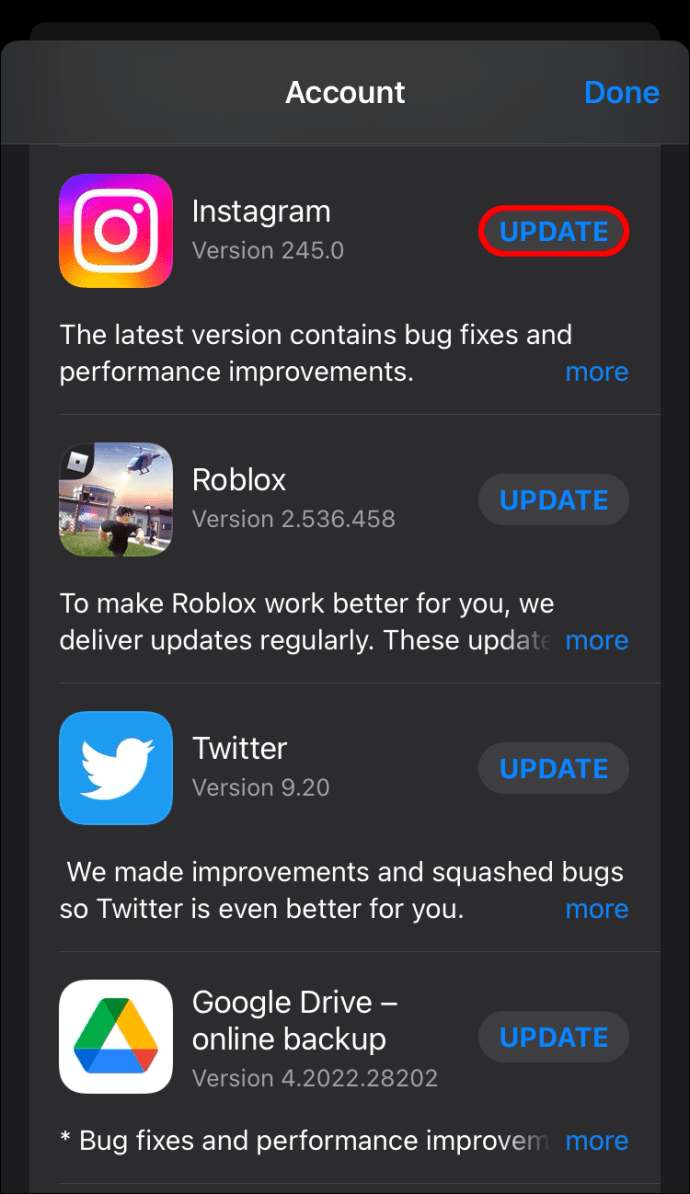
- Aguarde a conclusão da atualização e teste o Instagram novamente.
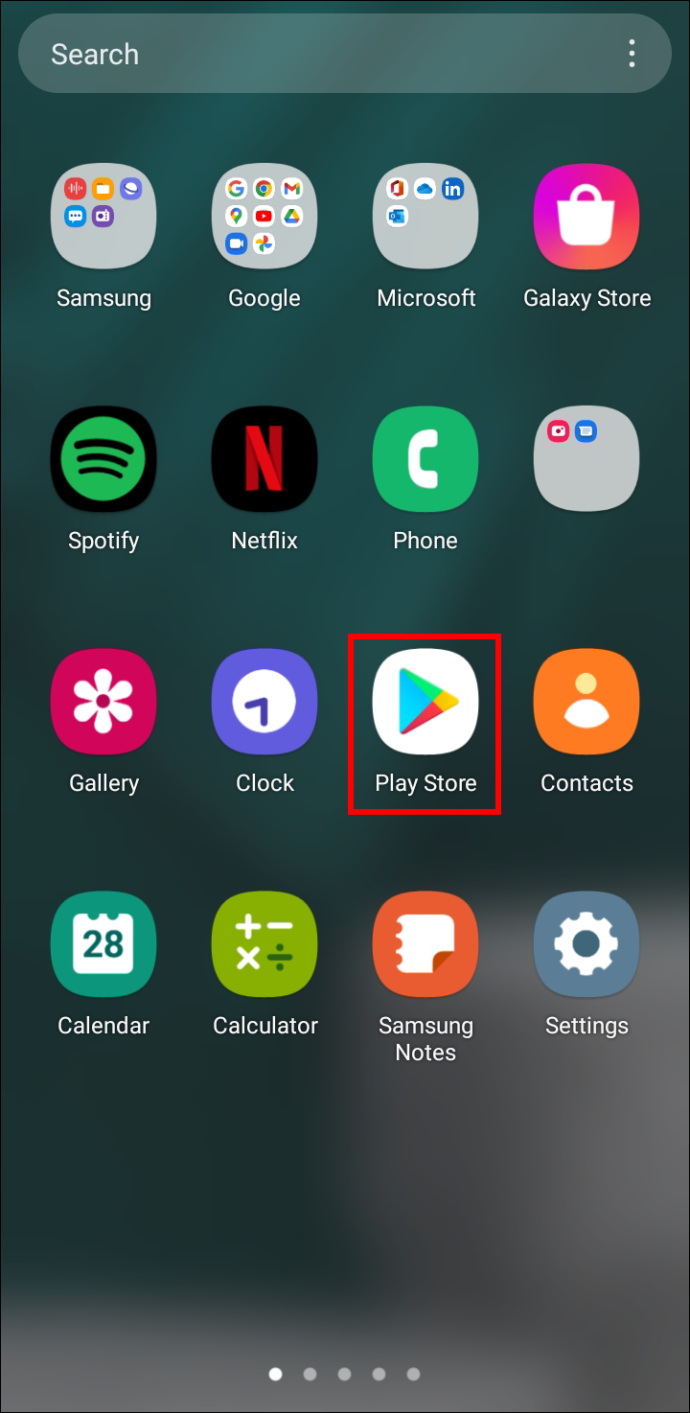
Os usuários do Android devem usar essas etapas.
- Vou ao Loja de aplicativos do Google.
- Vá para o aplicativos cardápio.
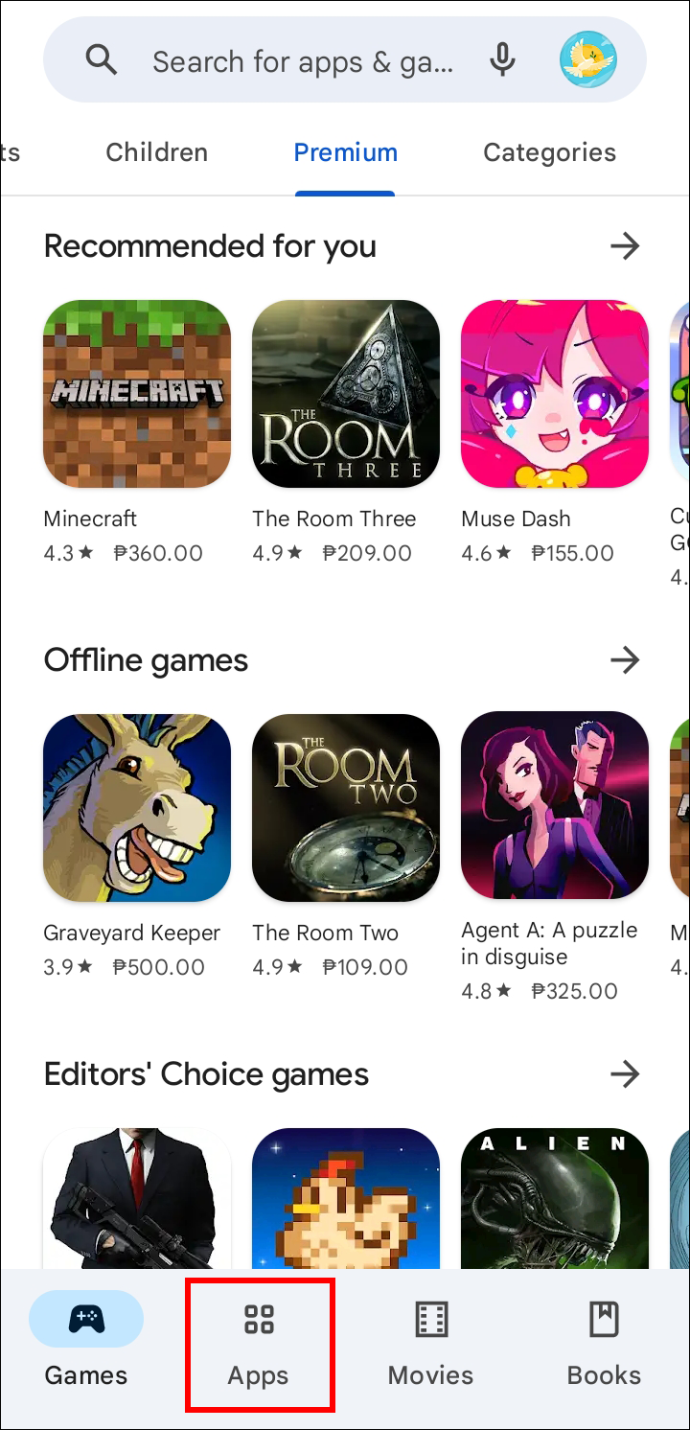
- Procurar Instagram na lista usando a barra de pesquisa.
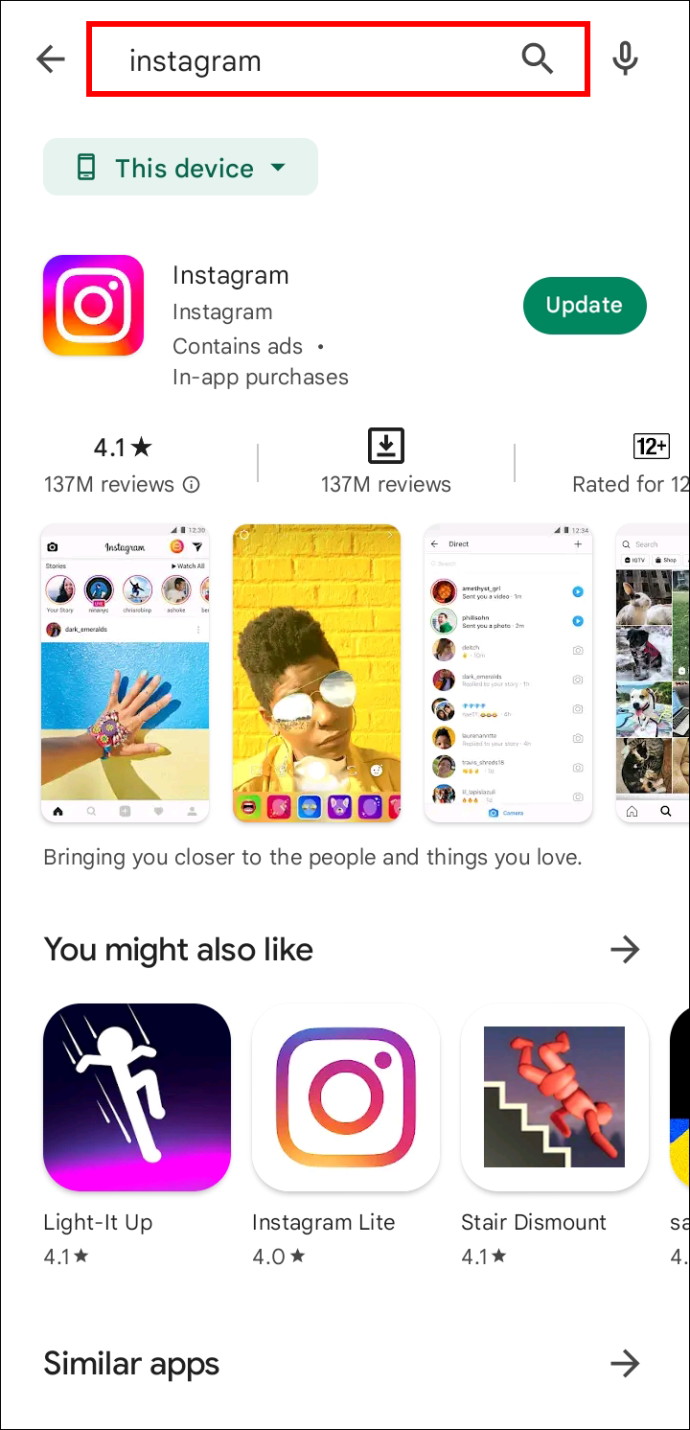
- Atualizar a aplicação.
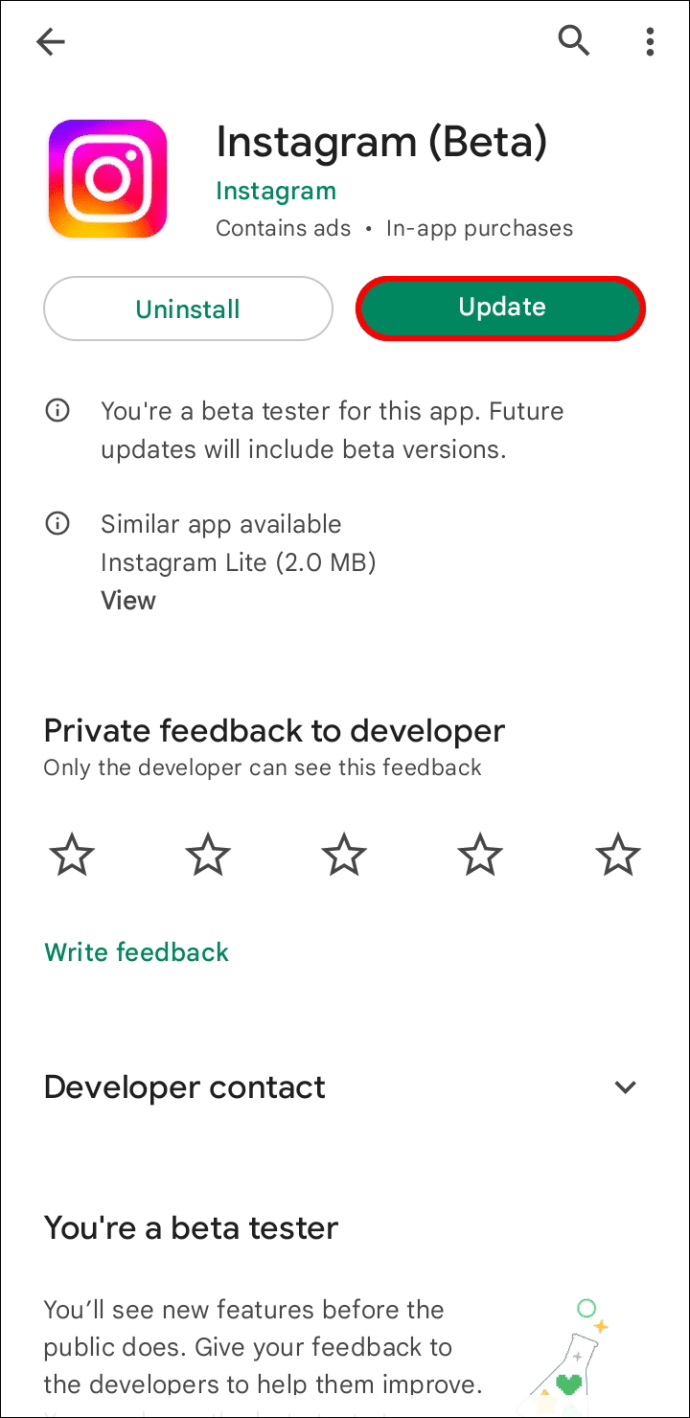
- Tente compartilhar postagens em sua história agora.
Às vezes, isso é tudo o que é necessário para o recurso adicionar postagem aos Stories retornar. Se não, há outras razões.
é substituído
Alguns usuários do Instagram em países específicos têm o botão substituído pelo Recompartilhar adesivo. Isso efetivamente cria um novo processo para compartilhar a postagem. Veja como é feito.
- Abrir Instagram no seu dispositivo móvel.
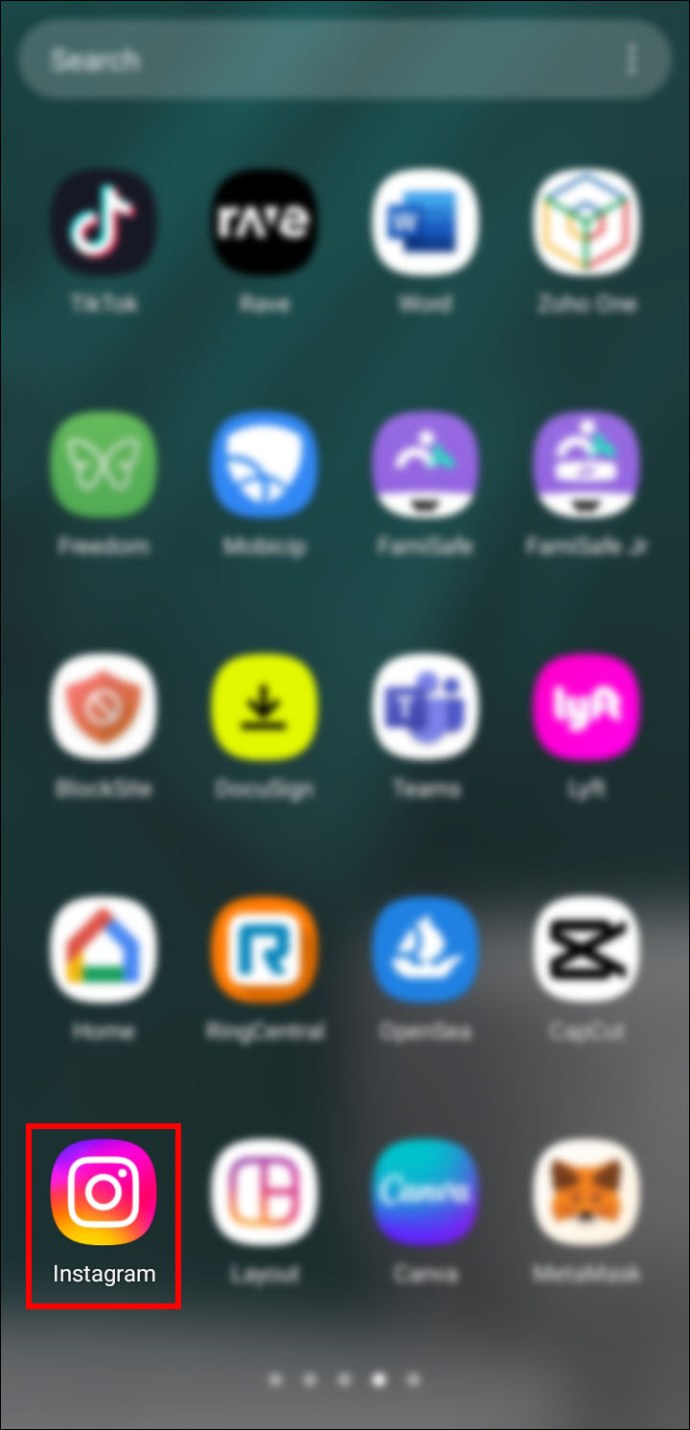
- Toque no seu foto de perfil do instagram no canto inferior direito.
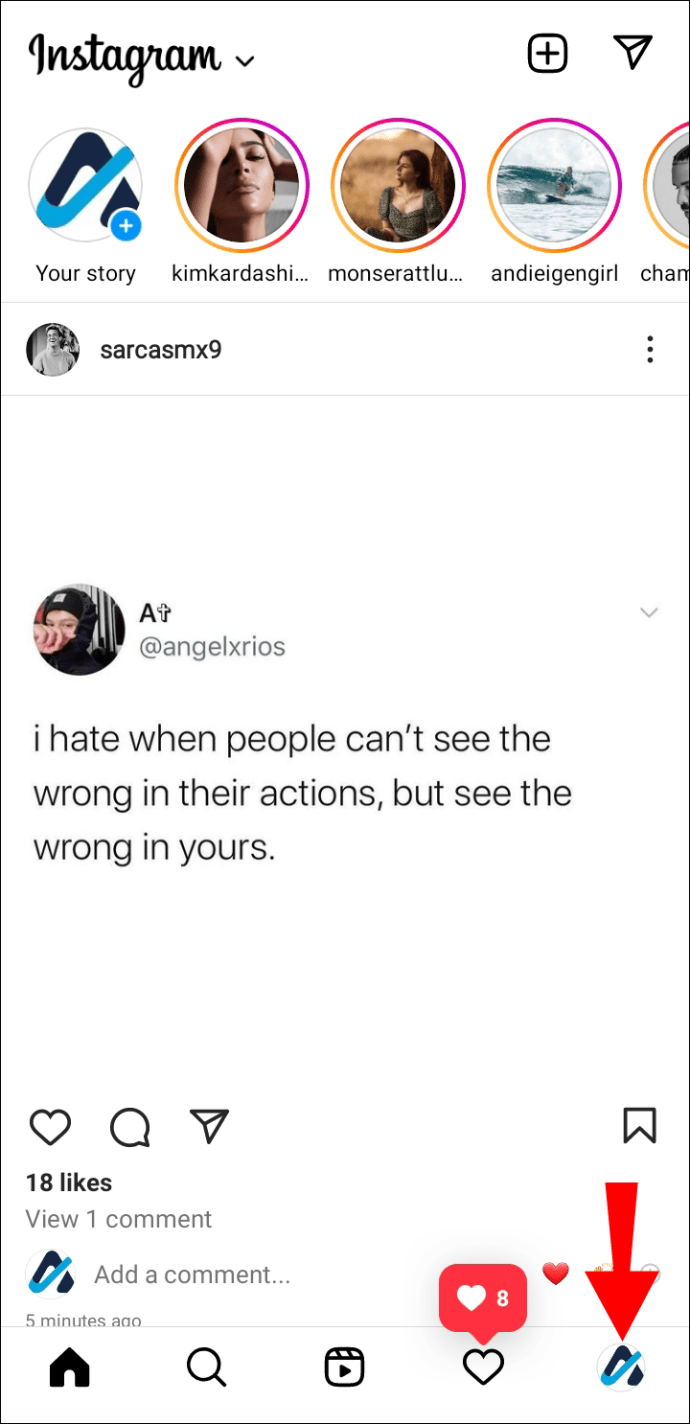
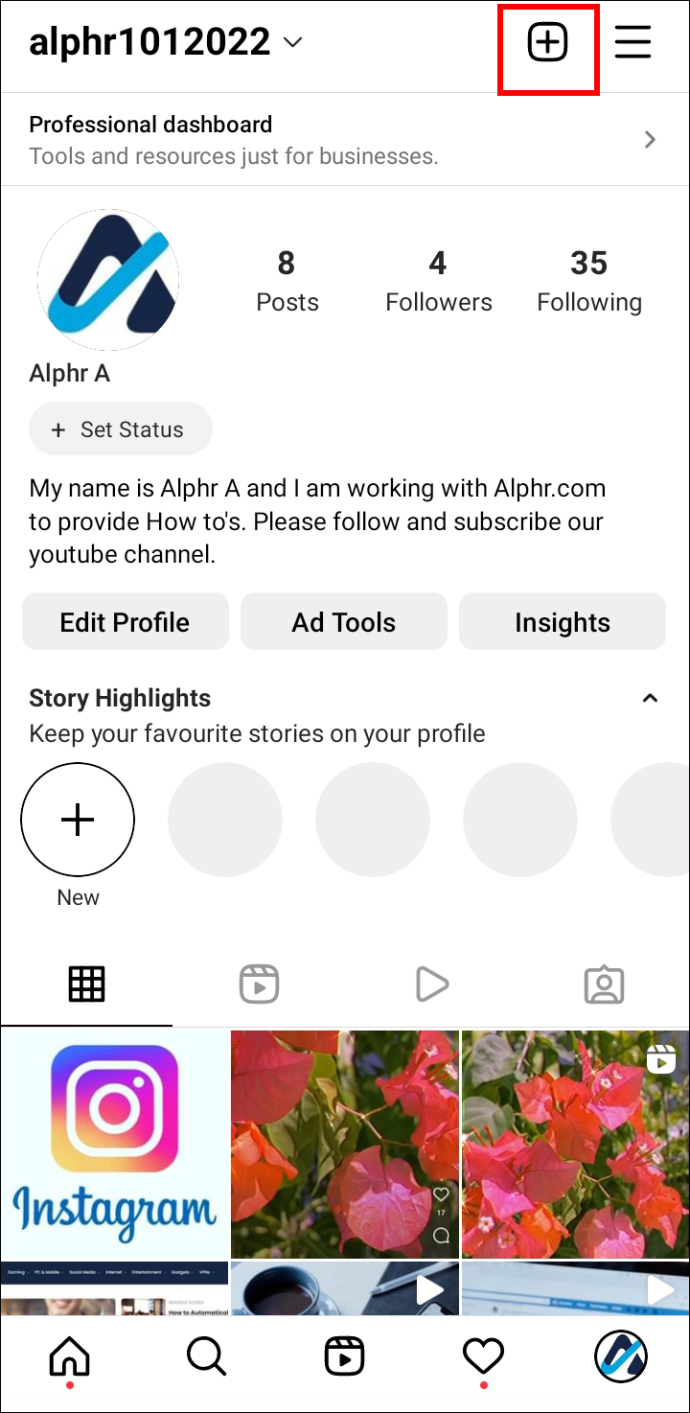
- Selecione Criar (ícone de adição) no topo de sua tela.
- Procure o Recompartilhar adesivo. Toque nele e escolha a postagem para compartilhar. Escolha Compartilhar para adicionar a postagem à sua história.
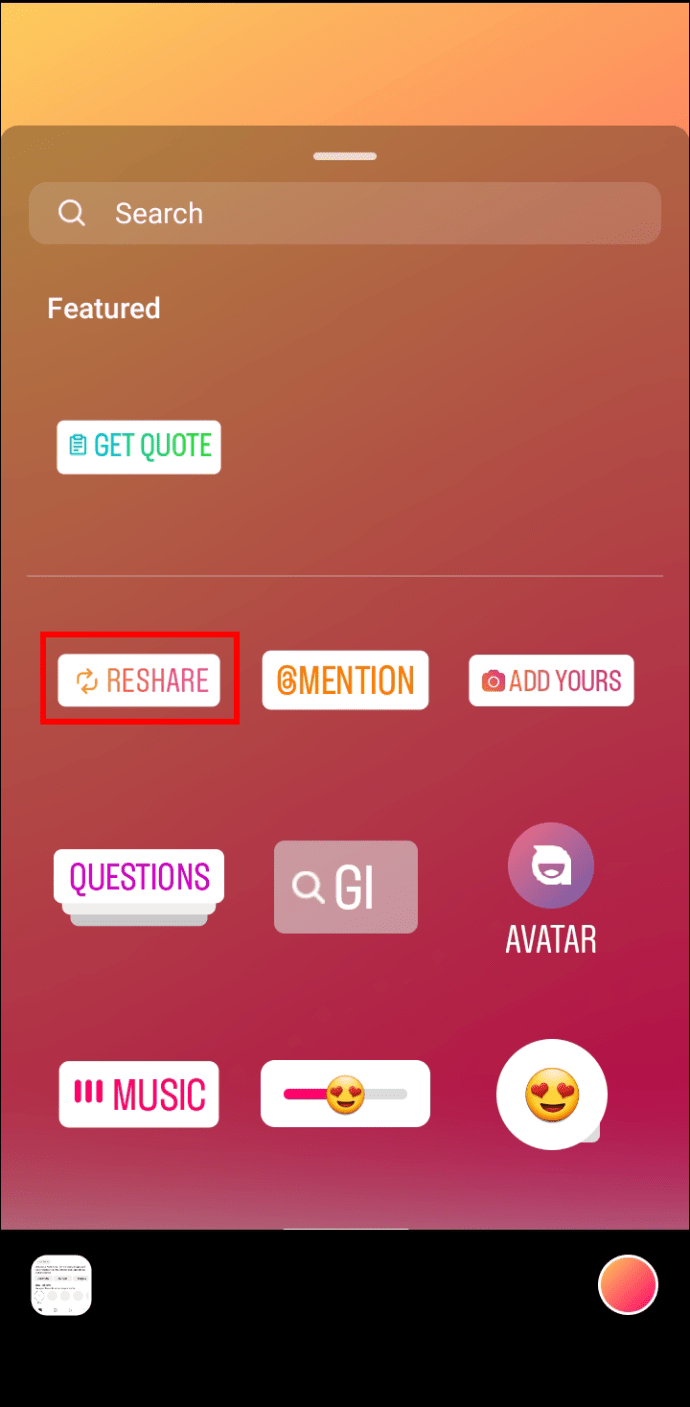
Atualmente, o Instagram não esclareceu se o adesivo Reshare destina-se a substituir totalmente a antiga opção “Adicionar postagem à sua história”. O adesivo ainda está sendo testado extensivamente, então os usuários só podem esperar por mais informações. Enquanto isso, o adesivo simplifica o compartilhamento.
Lembre-se de que os usuários do Instagram nos EUA têm acesso ao adesivo Reshare.
A função estava oculta
Essa ocorrência às vezes acontece com pessoas que raramente adicionam postagens em suas histórias. Nesse caso, o Instagram move o botão para o final da sua lista de compartilhamento. Normalmente, será a primeira opção que você verá.
- Clique no avião ou ícone de seta abaixo da postagem que você deseja compartilhar.
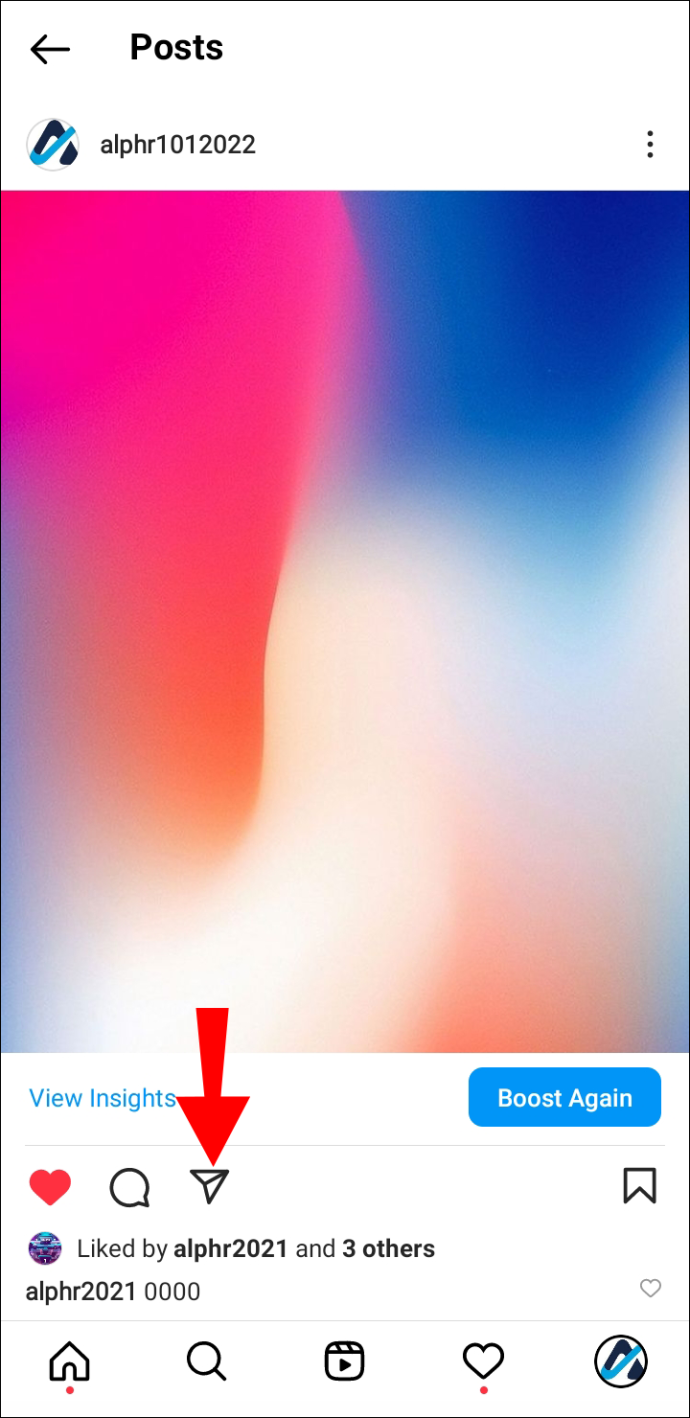
- Role sua lista de compartilhamento para baixo. Encontre a opção de Adicione postagens à sua história.

- Confirme sua escolha e compartilhe.
Seria melhor usá-lo mais para evitar que o recurso fique oculto assim. Dessa forma, o Instagram o colocará no topo da sua lista.
Reinstale o Instagram
Os dados corrompidos do aplicativo podem não ser corrigidos apenas atualizando o aplicativo do Instagram. Você deve desinstalar o Instagram do seu dispositivo se as correções comuns não funcionarem. Não é garantido que corrija o problema do recurso, mas a reinstalação de um aplicativo pode corrigir muitas coisas. Siga as etapas abaixo se você for um usuário da Apple.
- Toque e segure o Instagram aplicativo por alguns segundos.
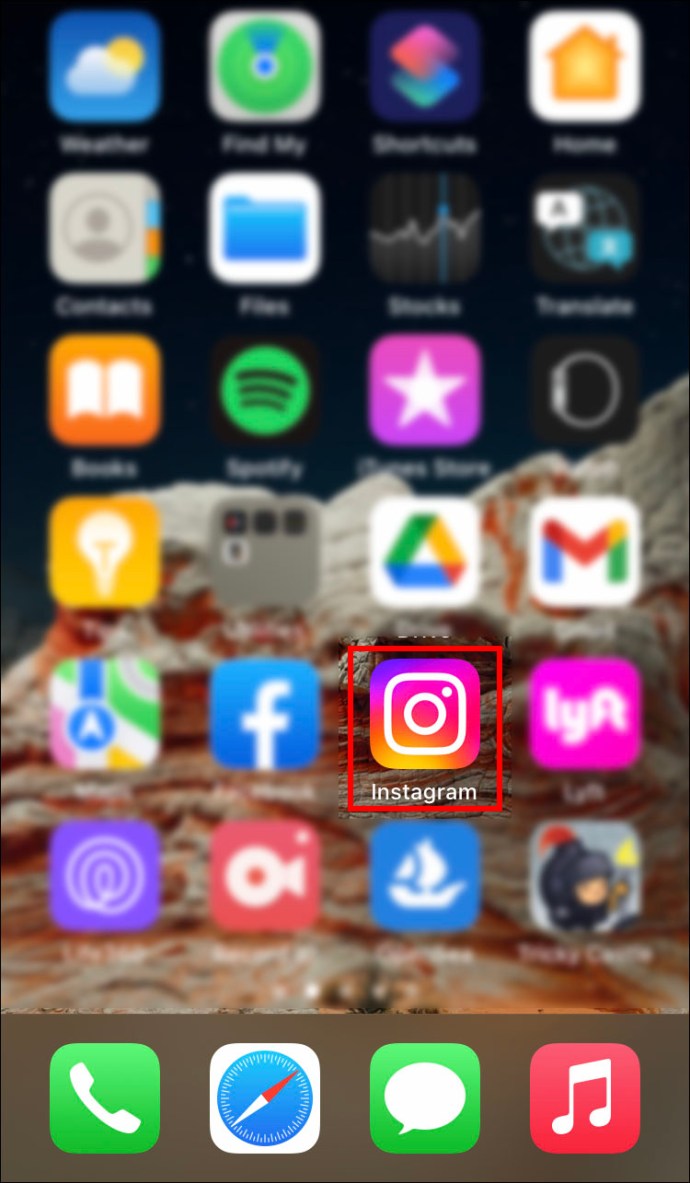
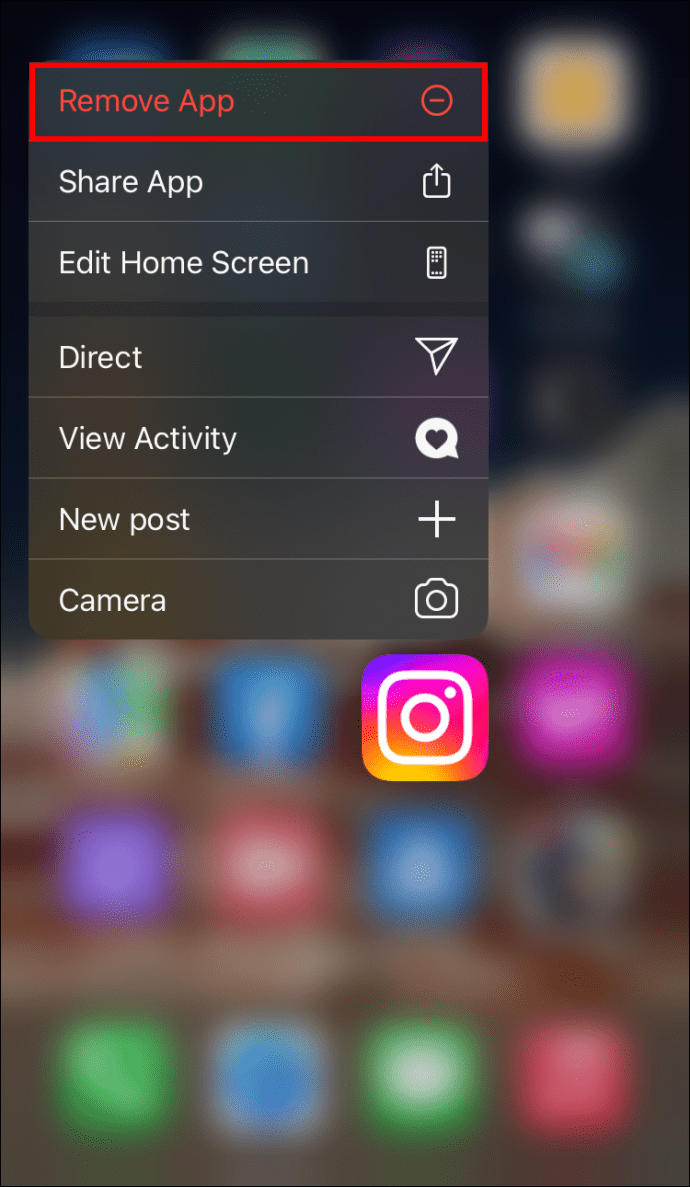
- Escolha o Remover aplicativo opção no menu pop-up.
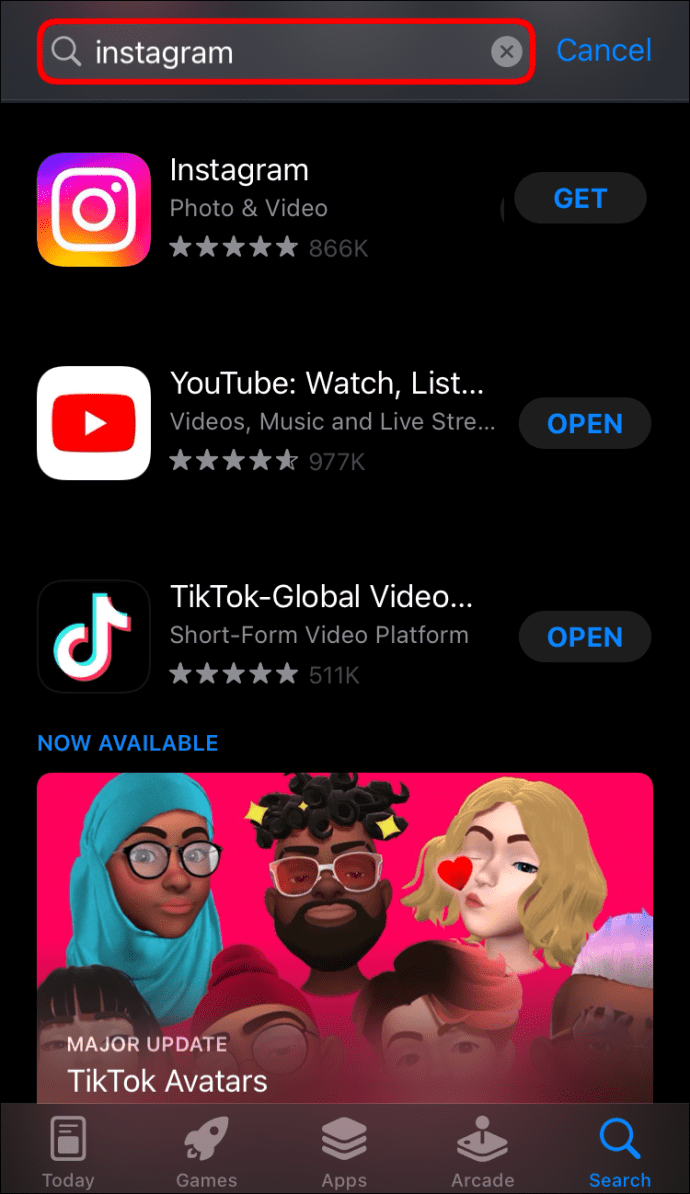
- Abra o Loja de aplicativos.
- Procurar Instagram.
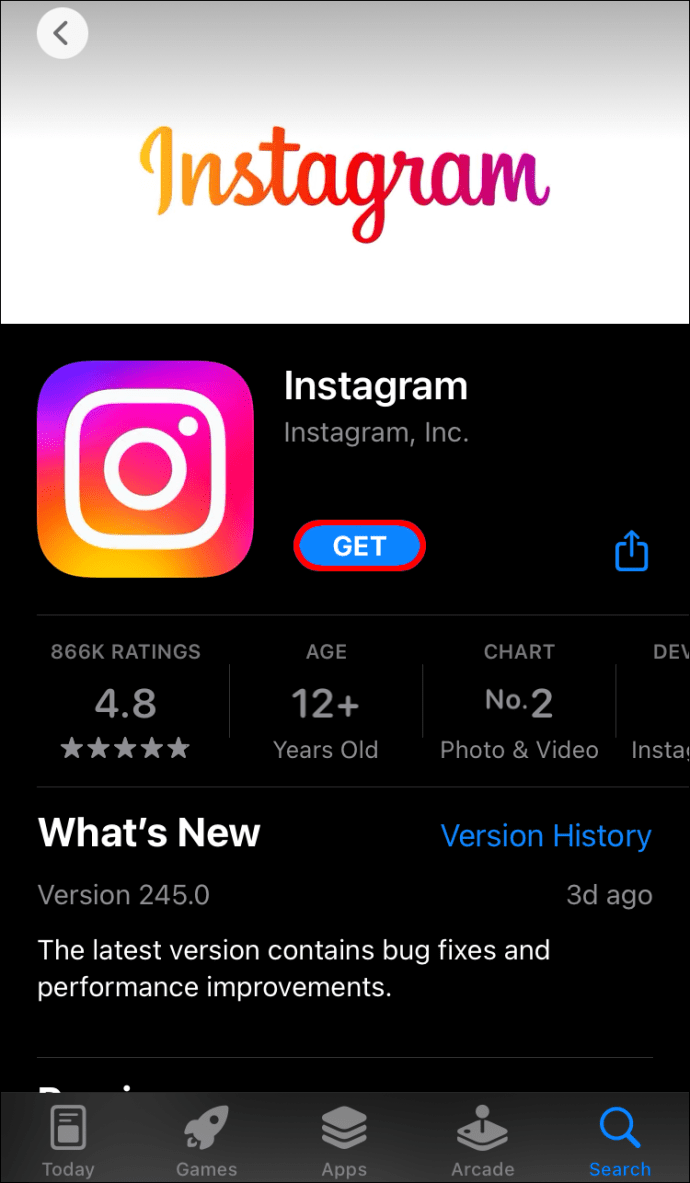
- Baixe o aplicativo novamente. Faça login e verifique se tudo está funcionando bem.
Estas são as instruções para usuários do Android.
- Vou ao Loja de aplicativos do Google.
- Navegue até o aplicativos cardápio.
- Procurar Instagram.
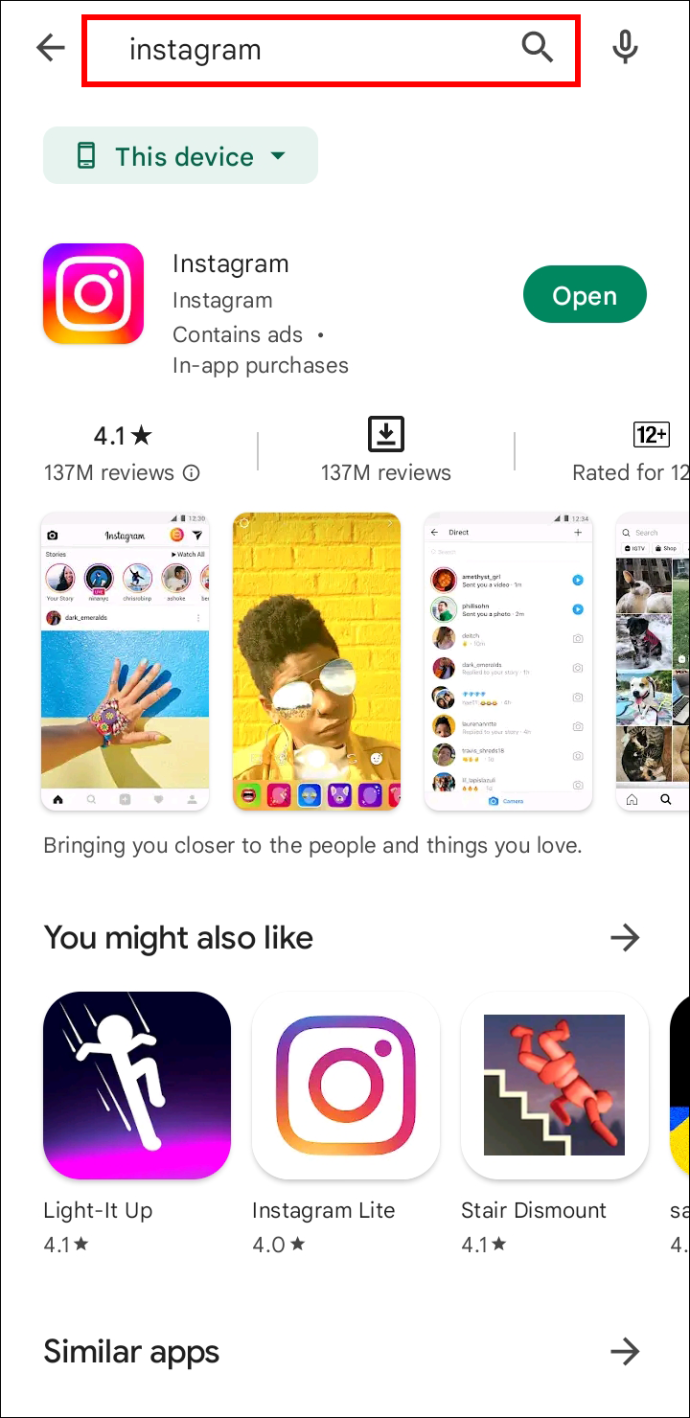
- Selecione a opção para Desinstalar isto.
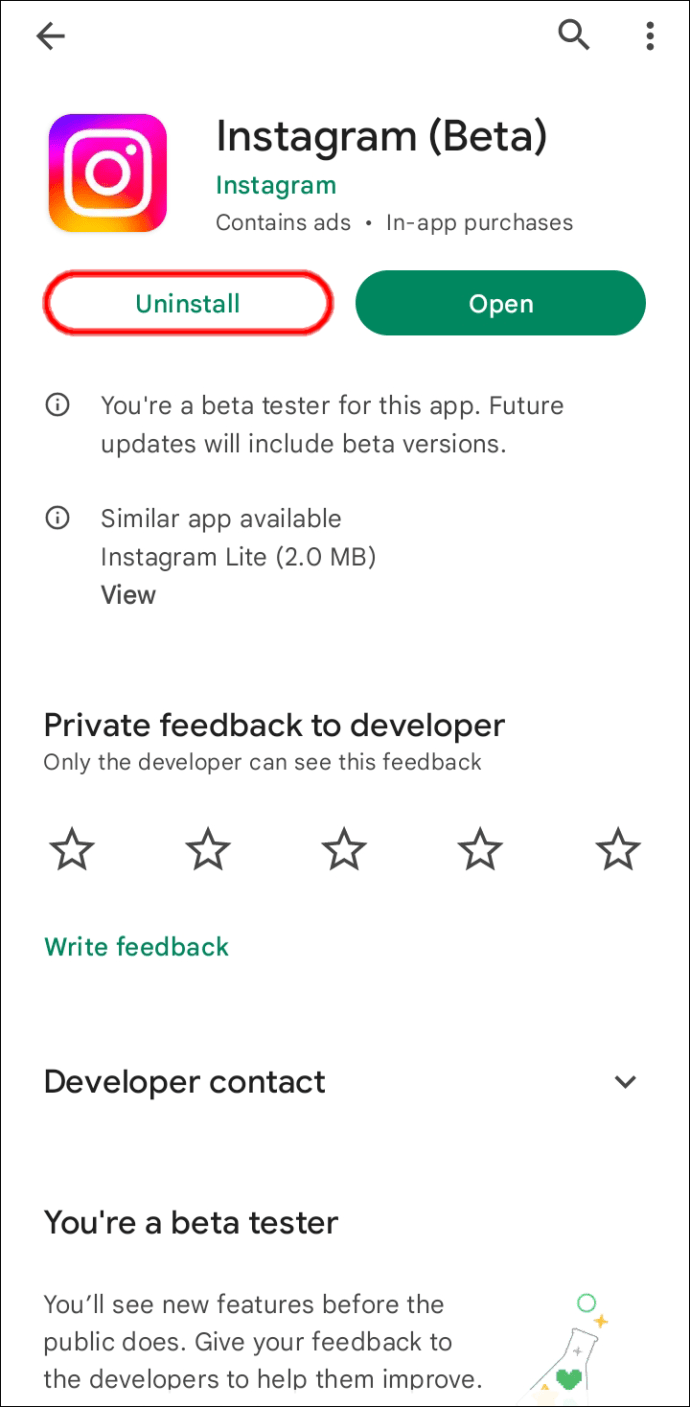
- Instale-o novamente. Insira suas credenciais e teste o recurso.
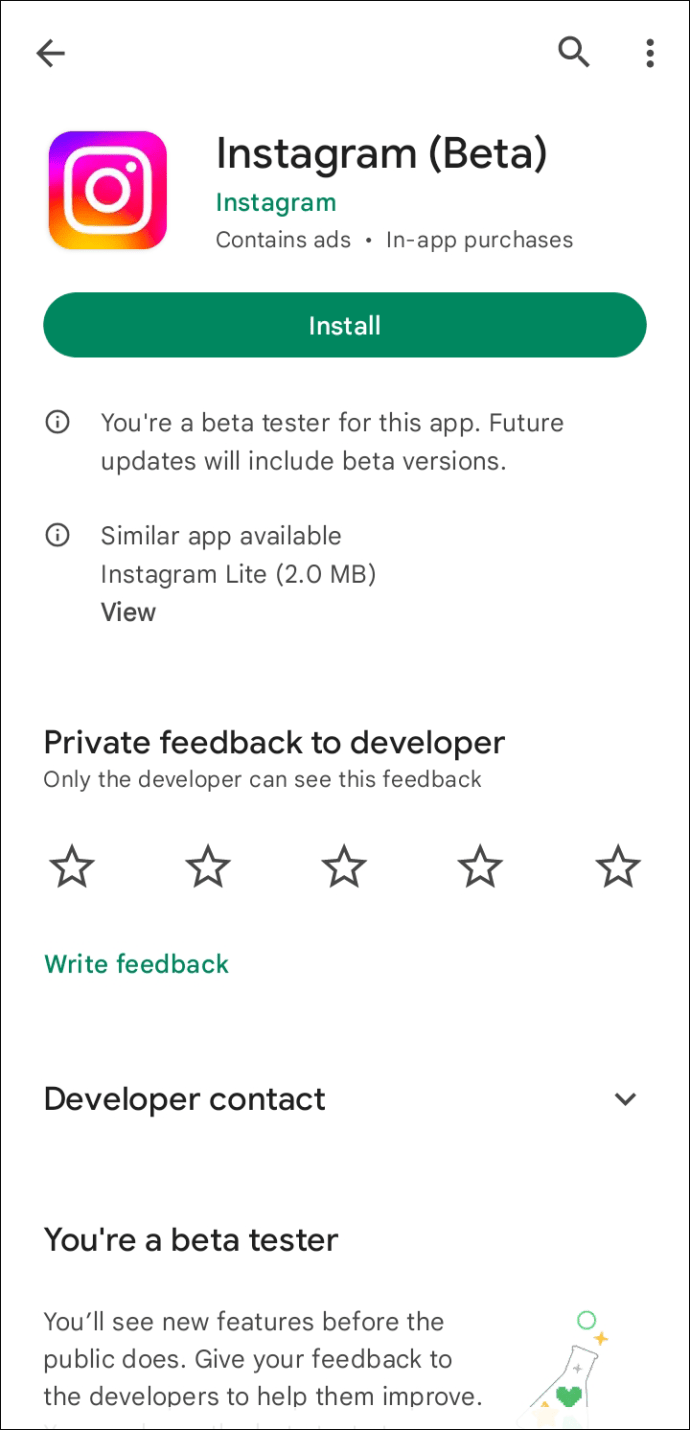
Alguns dispositivos Android também têm a opção de desinstalar sem usar o Google Play Store. No entanto, recomendamos usá-lo, pois você pode reinstalar o Instagram imediatamente sem sair do aplicativo.
A reinstalação funciona porque você remove os dados em cache ao fazer isso. Como esses arquivos podem estar corrompidos, substituí-los por novas cópias deve remover qualquer possibilidade de bugs e falhas.
Tente outro dispositivo
Às vezes a culpa é do aparelho, e ninguém sabe exatamente por quê. Infelizmente, isso significa que você precisa usar o telefone de outra pessoa para experimentar o recurso. O benefício é que você pode saber se não é apenas sua conta do Instagram quebrada.
Se o seu dispositivo tiver um problema, considere enviar um tíquete de suporte para o atendimento ao cliente do Instagram. Eles podem ser capazes de ajudá-lo.
O pôster não permite compartilhamento
Se o autor da postagem desabilitasse o novo compartilhamento no Stories, você não conseguiria fazer isso, por mais que tentasse. A única maneira de consertar isso é pedir educadamente. Se a pessoa concordar, ela pode ativar a função de compartilhamento de histórias para você.
- Vá para sua perfil do instagram no canto inferior direito e selecione o menu.
- Procurar Configurações e entrar.
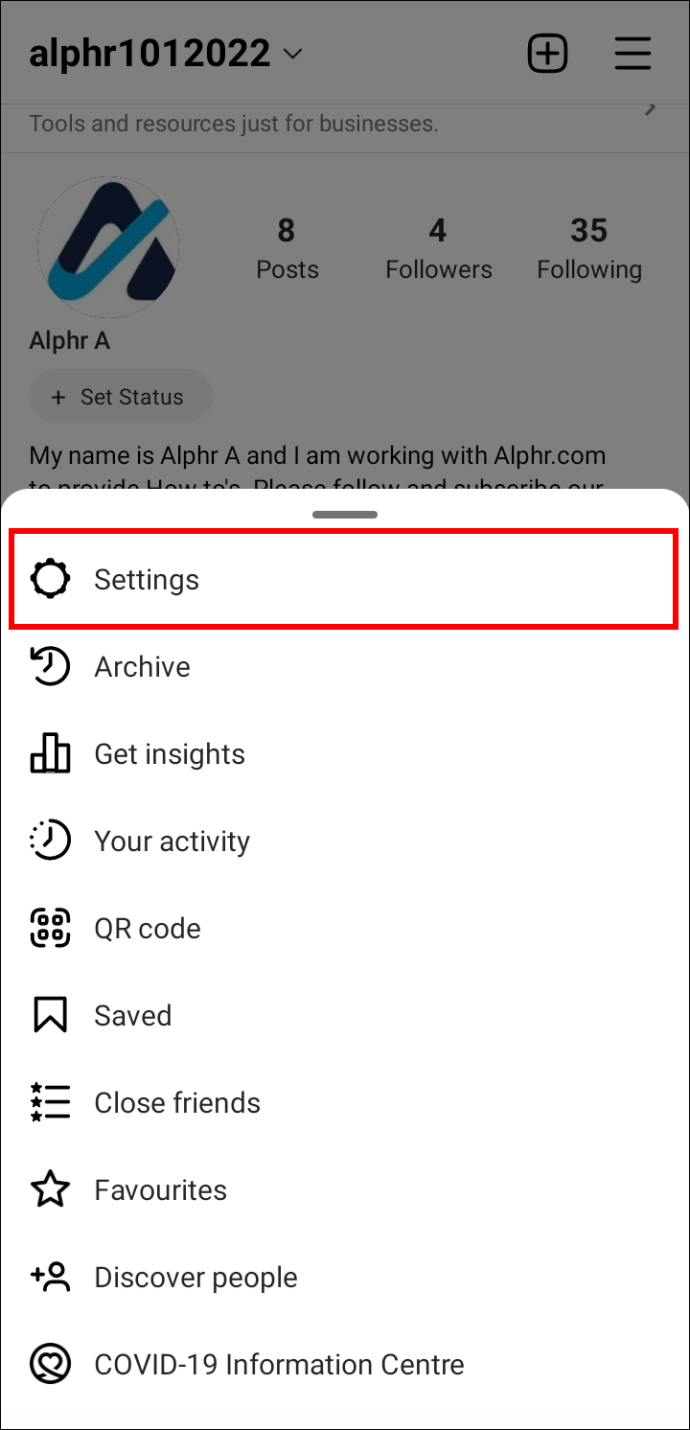
- Vá para o Privacidade seção e escolha História.
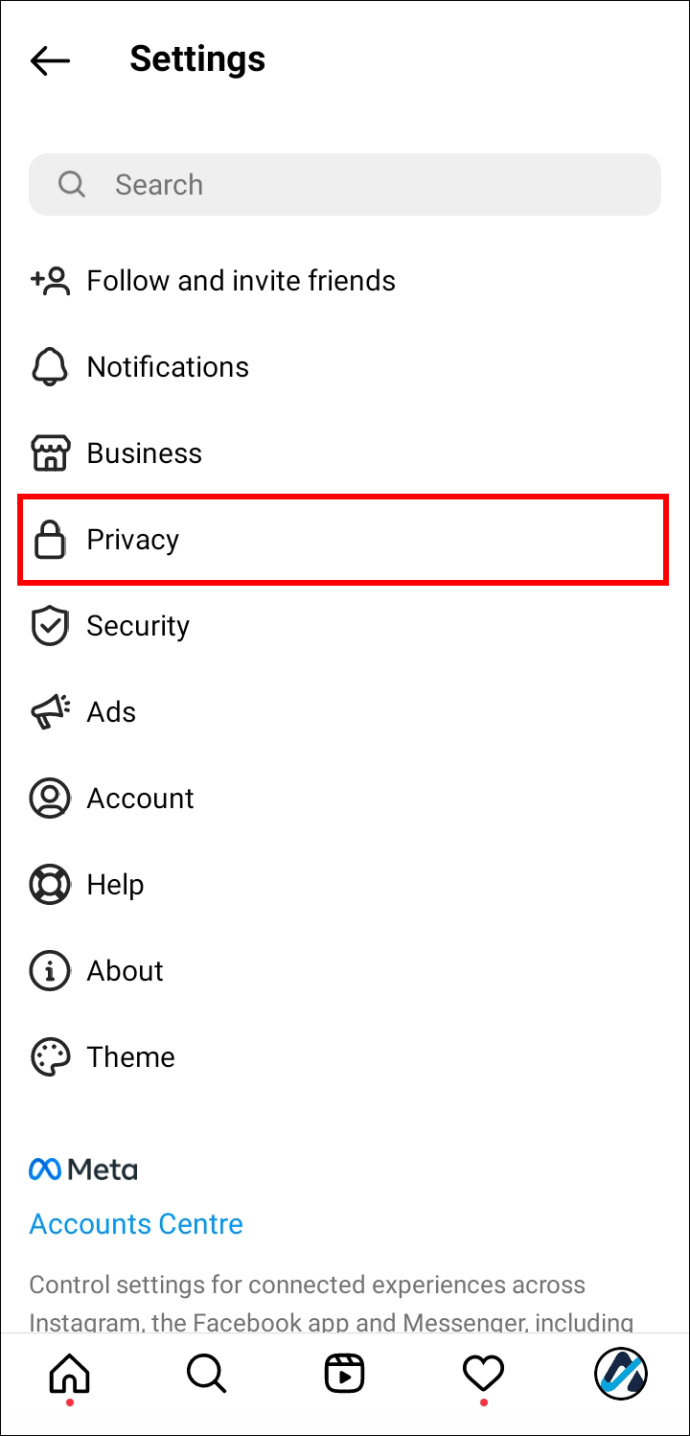 ”
- Role para baixo e habilite Compartilhando novamente para histórias.
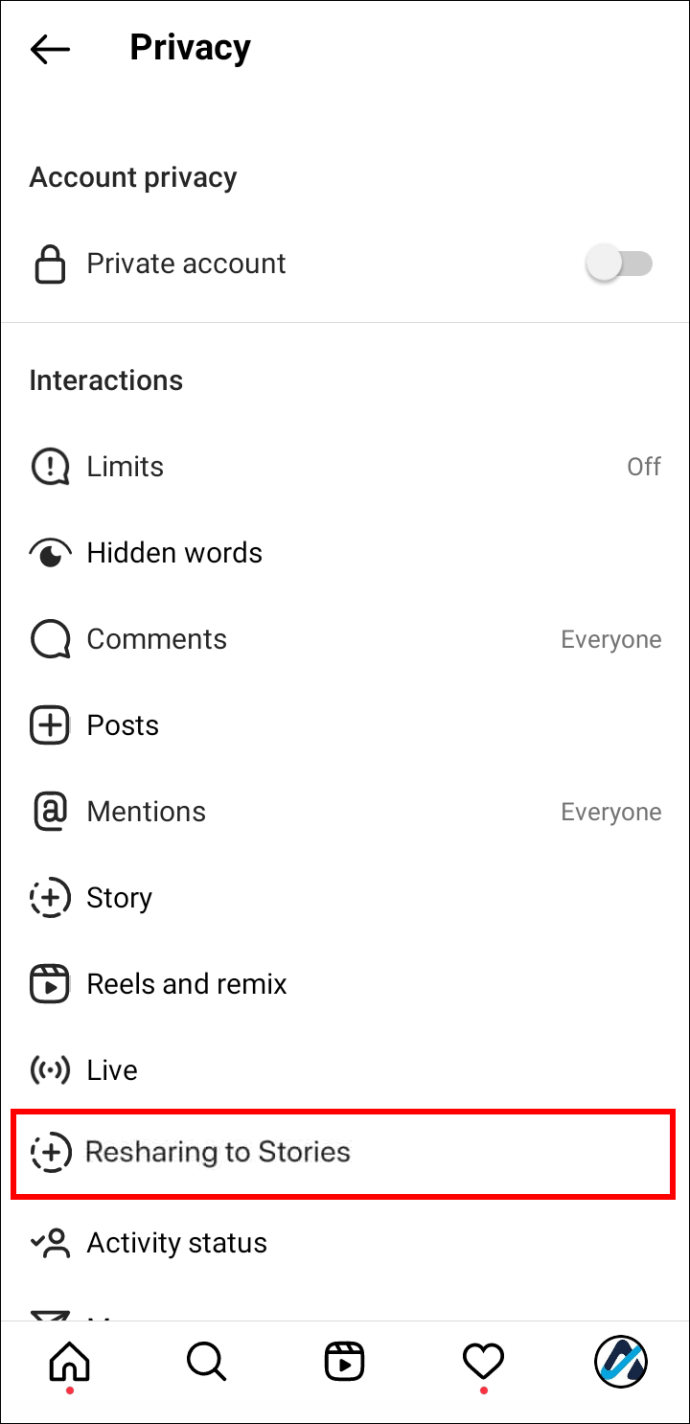
- Agora, as postagens podem ser compartilhadas até que o autor desative o recurso novamente.
Perguntar educadamente ao autor da postagem tende a descobrir se ele está disposto a habilitar o recurso. Infelizmente, nem todos podem concordar, então você só pode passar para uma postagem diferente.
Mude seu modo de conta
Algumas pessoas relatam que mudar de privado para público e vice-versa às vezes traz de volta a opção de adicionar postagens aos Stories. Este procedimento leva no máximo alguns segundos e deve ser tentado apenas no caso de funcionar.
- Vá para sua página de perfil do Instagram no canto inferior direito.
- Navegue até o menu e vá para o Configurações cardápio.
- Role para Privacidade e alterne seu modo de conta. Teste se a função de compartilhamento voltou.
Estranhamente, às vezes é só isso. Os modos de privacidade podem ter causado um bug, e alternar para frente e para trás faz com que ele desapareça. No entanto, ainda hoje, ninguém sabe ao certo por que o recurso de compartilhamento é tão problemático.
Limpar os Caches
Os dispositivos iOS perderam a capacidade de limpar caches sem desinstalar, mas os telefones Android ainda possuem esse recurso. Isso é mais conveniente do que uma desinstalação completa, pois você mantém o aplicativo.
Cada telefone é diferente, mas aqui estão algumas etapas gerais que podem ajudar.
- Abra o seu dispositivo móvel Configurações.
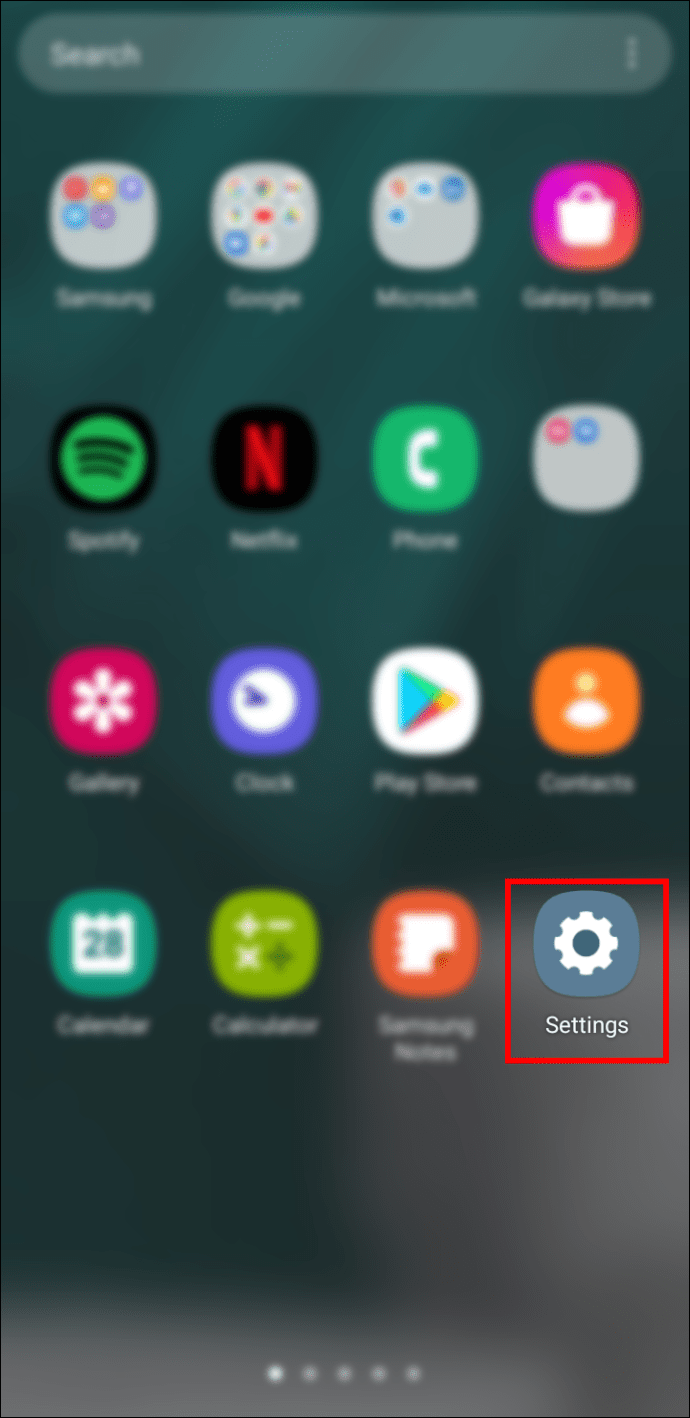
- Vou ao aplicativos seção.
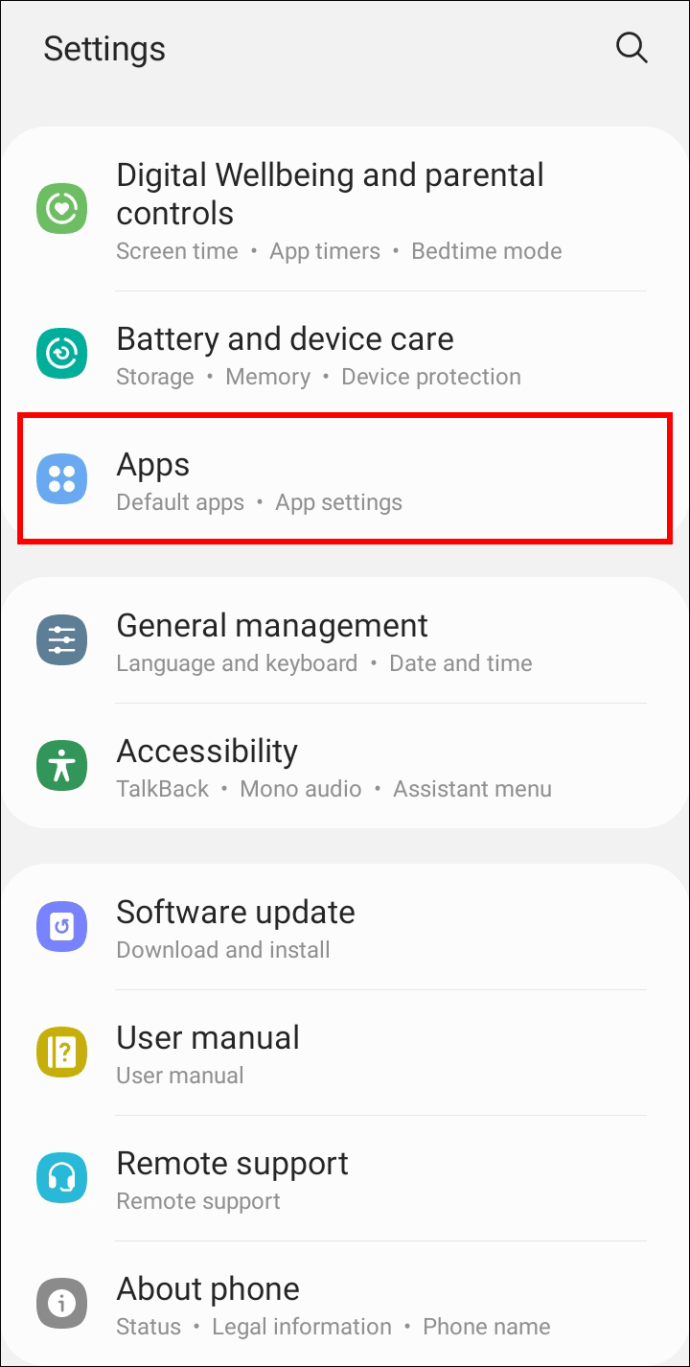
- Procurar Instagram.
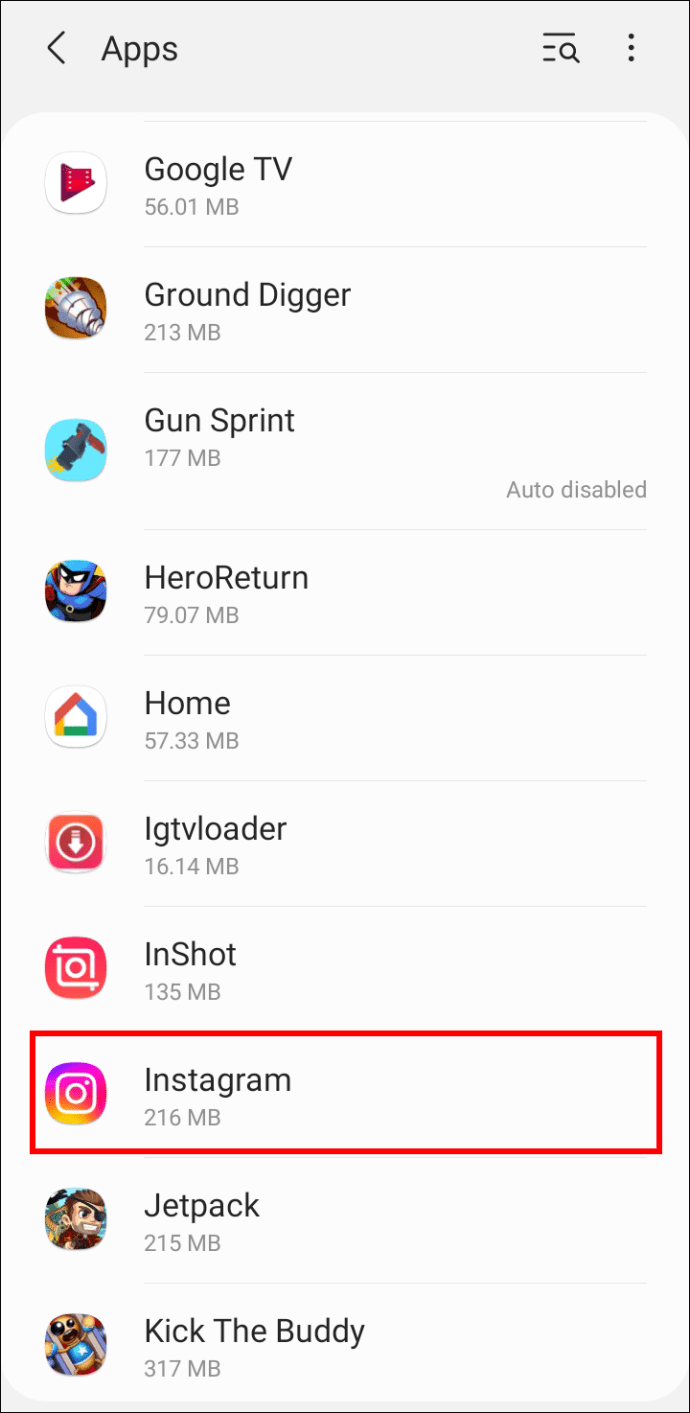
- Selecione a opção para limpar o cache do aplicativo. Tente o aplicativo novamente.
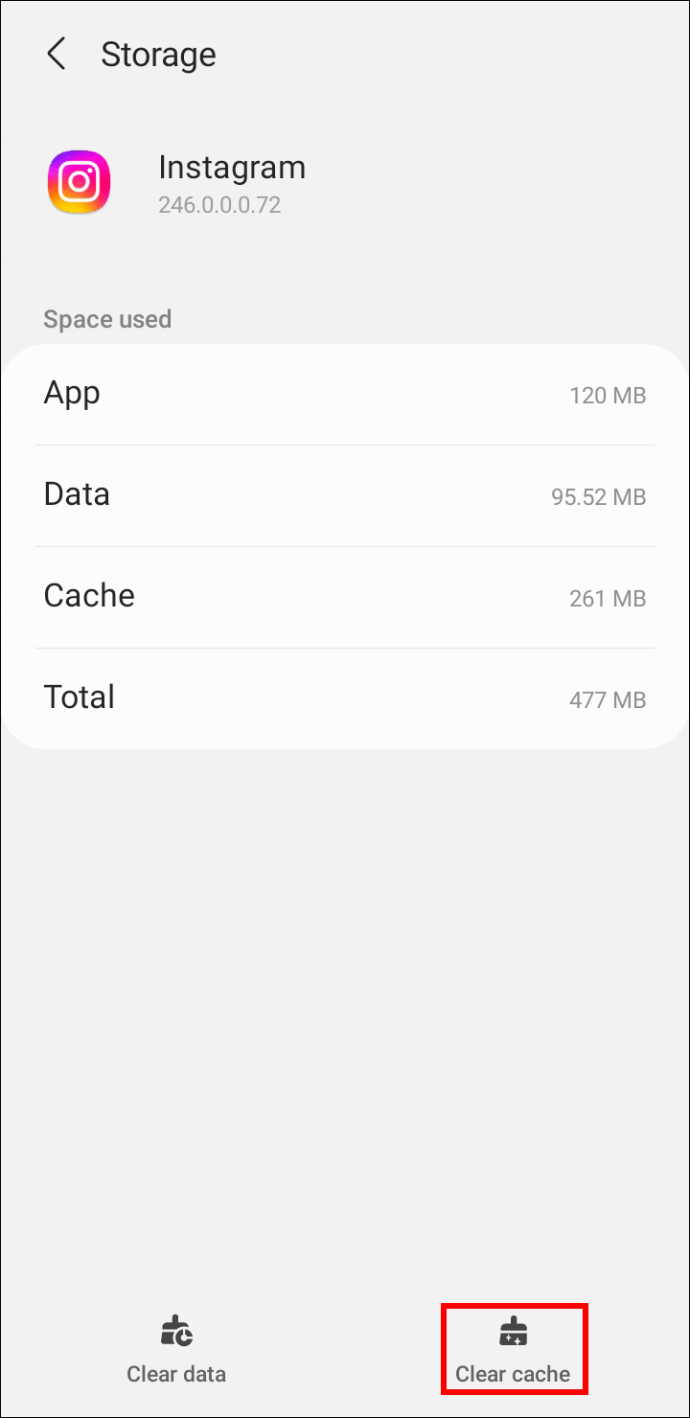
Alguns dispositivos móveis permitem que você vá imediatamente para as configurações do aplicativo com um toque longo. Arquivos de cache limpos tendem a corrigir bugs, pois todas as partes corrompidas são removidas.
Um bônus para limpar seus caches é o tempo de carregamento mais rápido. Os caches ajudam a aumentar o desempenho do aplicativo, mas muitos arquivos podem resultar no oposto.
Veja isso
O Instagram é conveniente e ajuda muitas pessoas a divulgar seu conteúdo, mas há momentos em que as postagens não podem ser adicionadas à sua história. Você pode atribuir isso a bugs e falhas na maioria das vezes, mas alguns autores também desativam o novo compartilhamento. Não importa o motivo, sempre há uma solução para resolvê-lo.
Você já encontrou esse problema no Instagram antes? Qual método ajudou a corrigir o problema? Deixe-nos saber na seção de comentários abaixo.


