
Eventualmente, todos nos cansamos de nossas telas iniciais. Não há nada errado com isso, mas depois de centenas de vezes vendo a mesma coisa, tudo começa a parecer um pouco obsoleto. Você pode reorganizar ícones e widgets ou até mesmo escolher um novo papel de parede - mas, às vezes, seu layout é perfeito e você ainda quer uma aparência nova. Bem, graças ao Action Launcher e aos pacotes de ícones, isso é realmente fácil de realizar.
Instalar um pacote de ícones basicamente permite alterar o tema da tela inicial. Cada pacote geralmente possui um conjunto exclusivo de ícones para todos os aplicativos padrão do sistema, como Gmail, Google Calendar e Google Fotos, e geralmente inclui dezenas de outros para aplicativos populares como Facebook, Instagram, eBay e assim por diante. Mesmo que um pacote de ícones não Para incluir um dos seus aplicativos, o Action Launcher Plus permite que você tema ícones individualmente ou misture e combine pacotes de ícones para solucionar esse problema.
Etapa 1: baixar um pacote de ícones
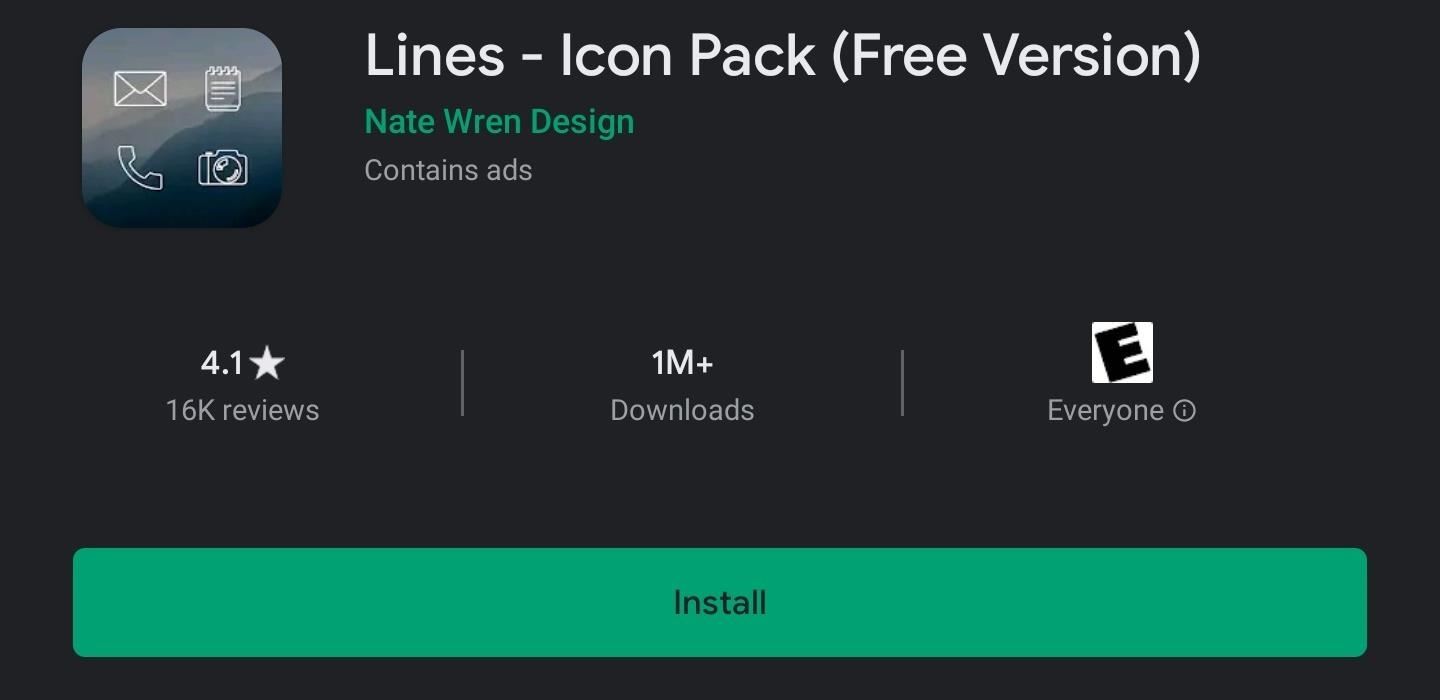
A primeira coisa que você precisa é de um pacote de ícones. Para encontrar uma boa, vá até a Play Store e procure por "pacote de ícones" ou toque em esse link. A partir daí, você verá centenas de opções, então procure ao redor até encontrar a perfeita. Ao fazê-lo, basta instalar o pacote de ícones como faria com qualquer outro aplicativo. Lembre-se de que você pode instalar quantos pacotes de ícones desejar, portanto, quanto mais, melhor.
Se você se sentir oprimido por todas as opções, alguns dos nossos favoritos são Linhas, Eltae Belle UI, e todos oferecem versões gratuitas. Ou, se desejar mais algumas opções, consulte nossa análise completa dos dez melhores pacotes de ícones gratuitos.
Etapa 2: ativar o pacote de ícones
Em seguida, vá para a tela inicial e abra o menu principal de configurações do Action Launcher. Você pode acessar o menu de configurações pressionando longamente a tela inicial e tocando em "Configurações iniciais".
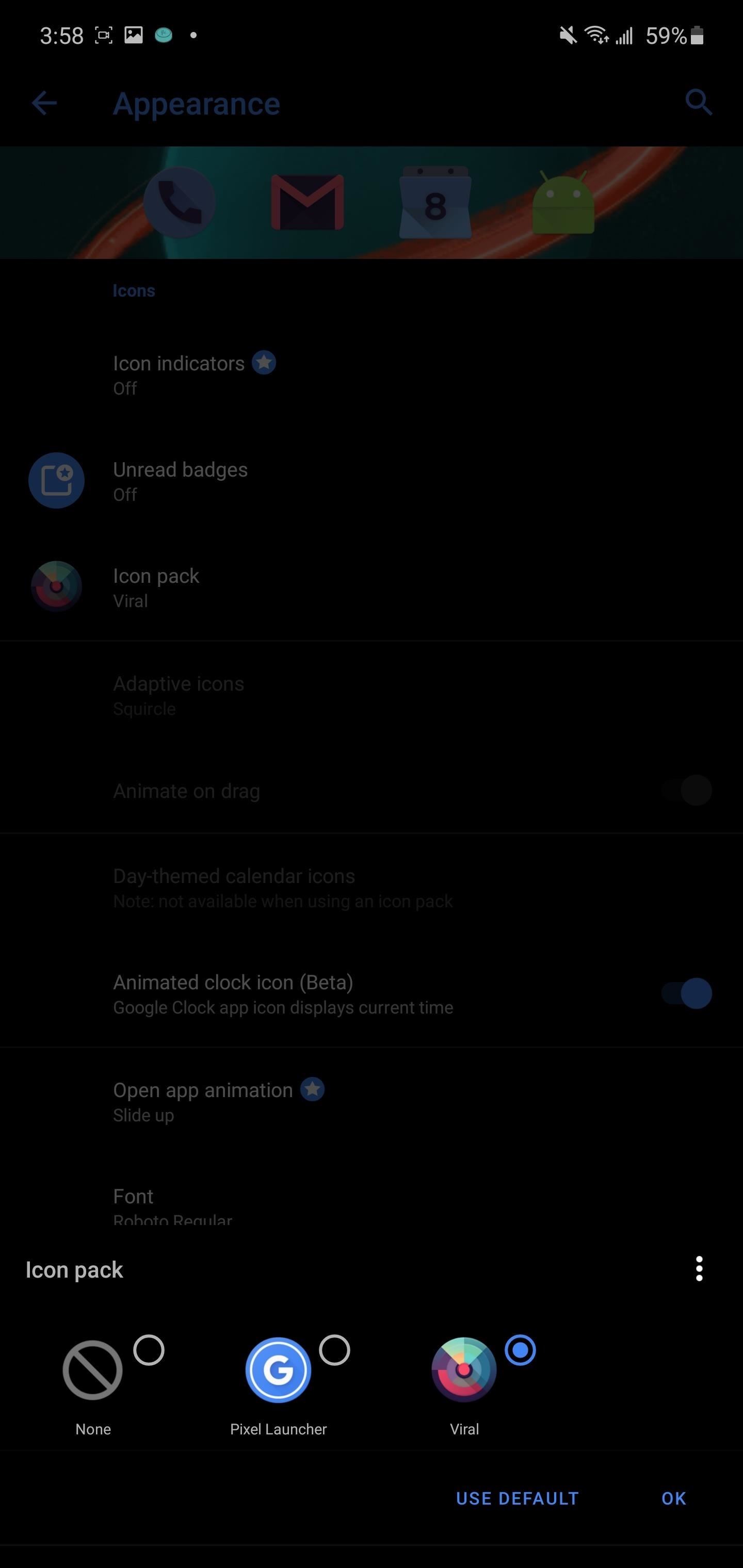
Em seguida, toque em "Aparência" e escolha "Pacote de ícones". Selecione a coleção de ícones que você deseja usar e escolha "OK".
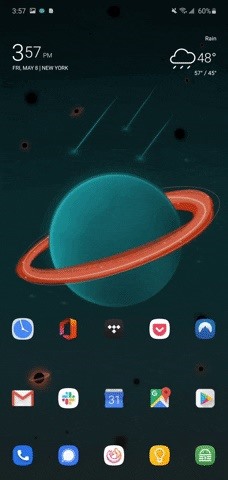
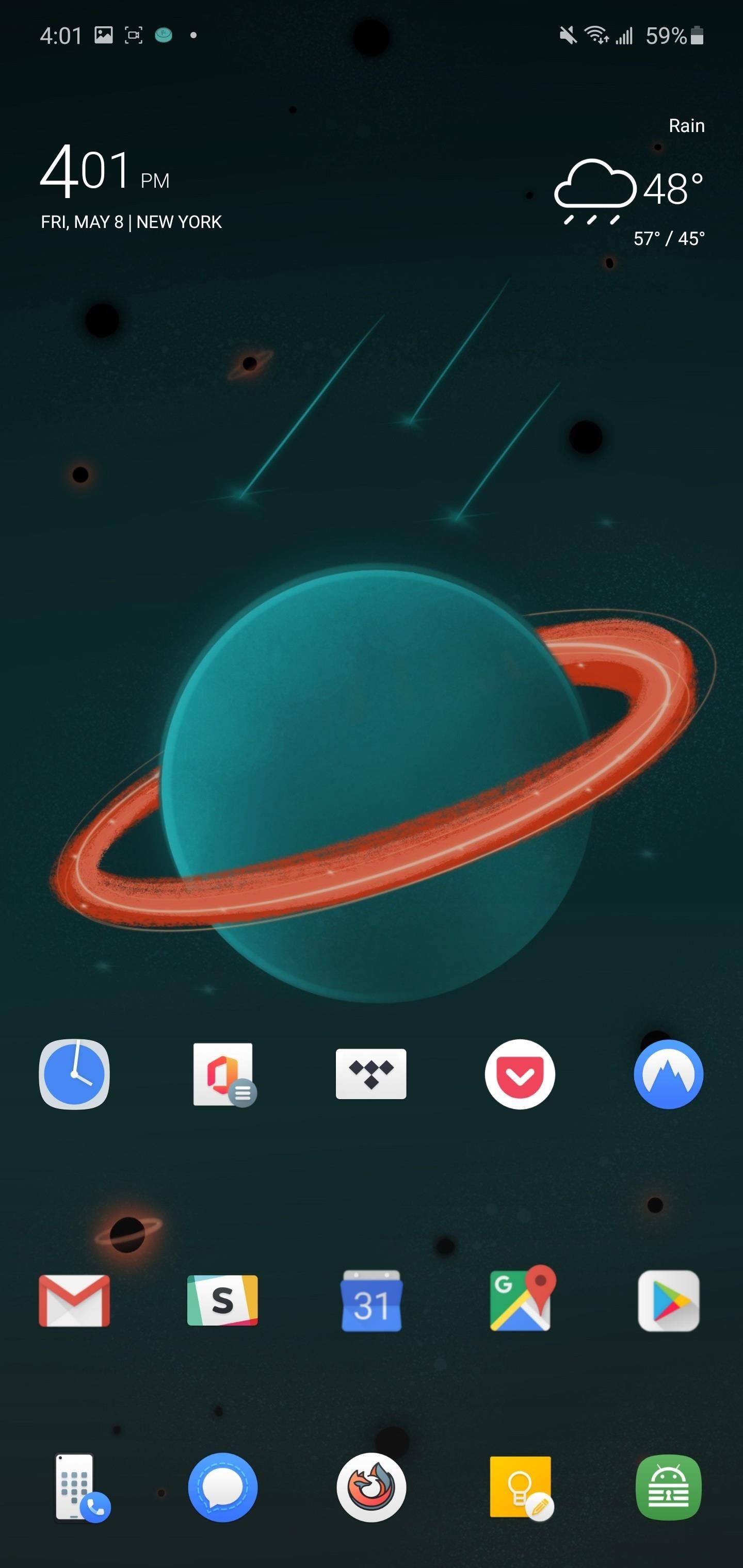
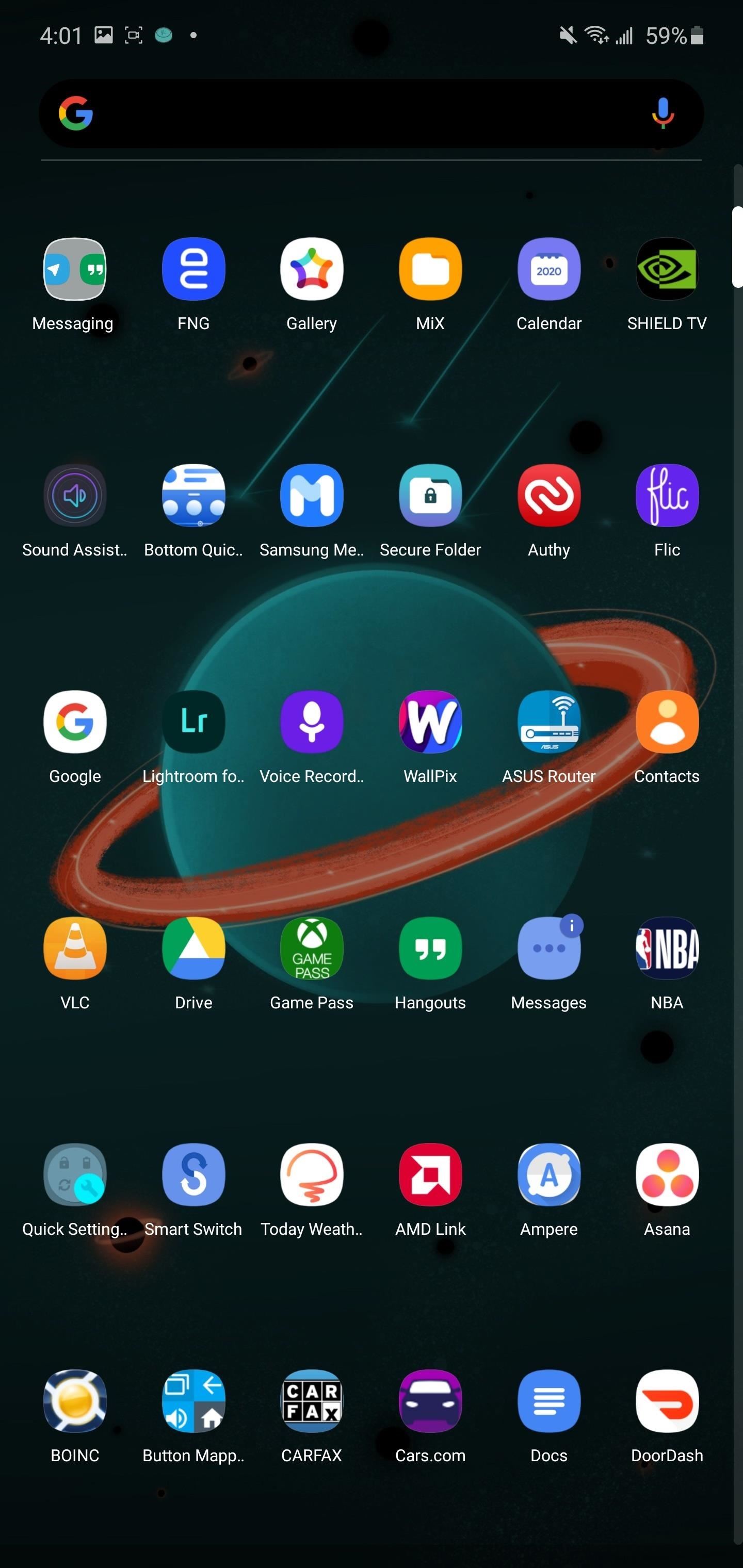
Retorne à tela inicial e você verá a alteração que acabou de implementar. Ícones na tela inicial, no O Quickpage e na gaveta de aplicativos usarão o pacote de ícones que você acabou de selecionar.
Etapa 3: Ícones individuais do tema
Como mencionado anteriormente, alguns pacotes de ícones podem não ter um determinado ícone. No entanto, eles geralmente incluem ícones alternativos que não estão associados a nenhum aplicativo específico e você pode usá-los para preencher os espaços em branco. Essa também é uma maneira de você misturar e combinar pacotes de ícones com base na imagem de sua preferência.
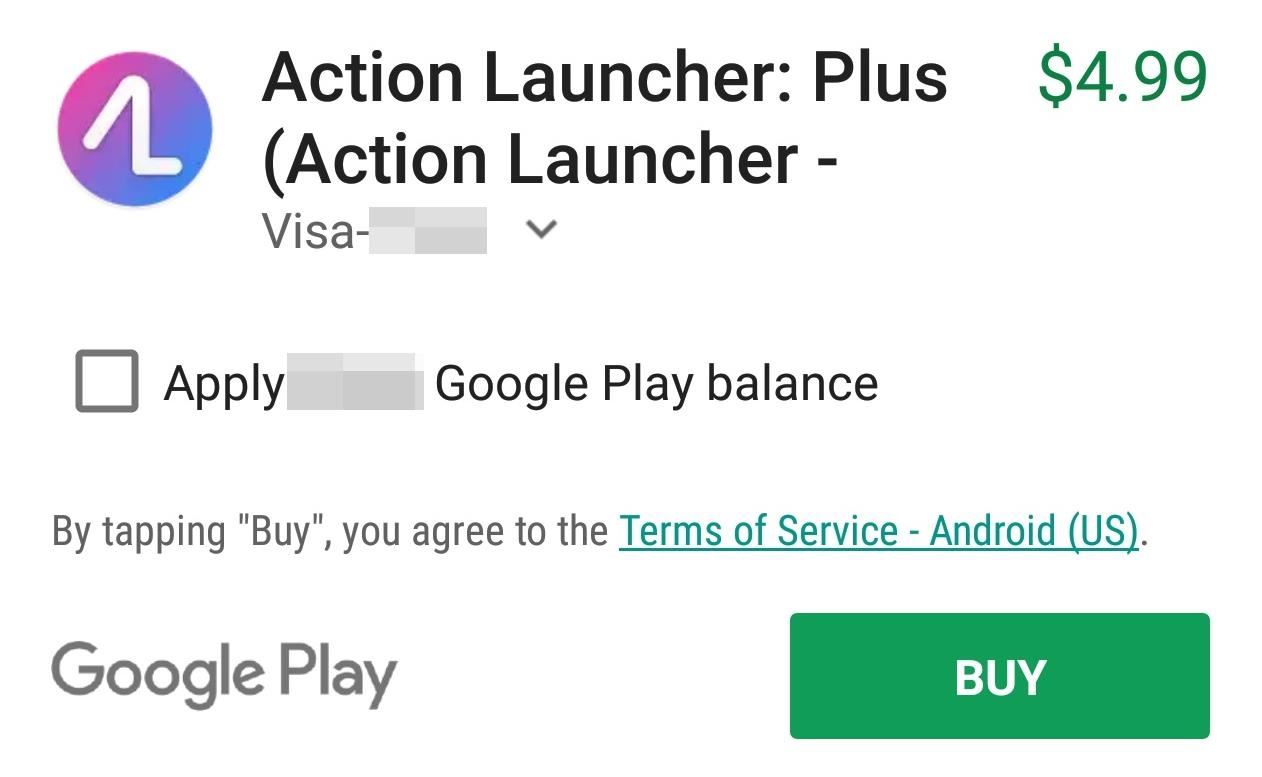
A temática de ícones individuais é um recurso do Action Launcher Plus, no entanto, você precisará comprar a atualização com uma compra no aplicativo de US $ 4,99, se desejar usar esse recurso. Nesse caso, volte ao menu principal de configurações do Action Launcher e toque em "Get Plus" no canto superior direito. A partir daí, toque em "Atualizar para o Plus" e confirme sua compra. Quando o aplicativo terminar de instalar, retorne à tela inicial.
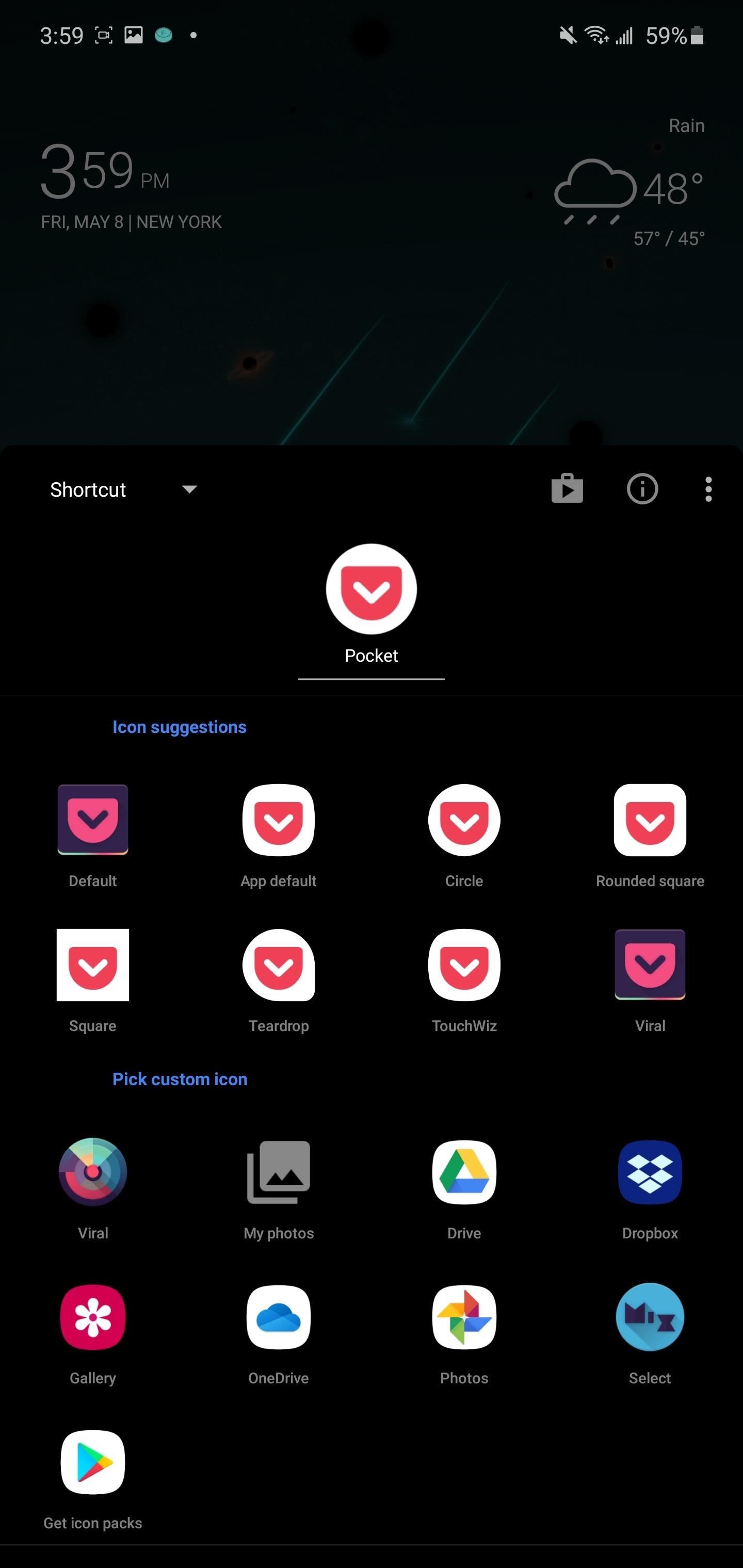
Em seguida, pressione e segure o ícone que deseja alterar e toque no botão "Editar" no menu pop-up que aparece. Isso exibirá um menu na parte inferior da tela, então deslize para cima para revelar as opções de alteração do ícone.
No agrupamento "Sugestões de ícones", há uma lista de imagens associadas a este aplicativo que foram encontradas nos outros pacotes de ícones atualmente instalados no seu dispositivo. Se você não gostar dessas opções, poderá procurar o segundo agrupamento chamado "Selecionar ícone personalizado", que permite abrir um pacote de ícones específico e examinar suas imagens para encontrar um que se adapte ao seu gosto.
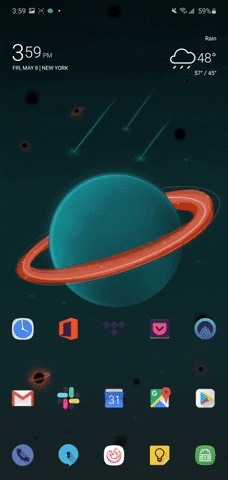
De qualquer forma, selecione o ícone que você deseja usar com este aplicativo e retorne à tela inicial deslizando para baixo duas vezes, o que revelará sua modificação.
Deseja ajudar a dar suporte ao Gadget Hacks e obter um ótimo negócio com alguma tecnologia nova e doce? Confira todas as ofertas no novo Gadget Hacks Shop.
Fonte Adicione ao Google Notícias


