


Você já pesquisou em um site apenas para descobrir que ele está bloqueado? Embora várias razões causem isso, criamos uma lista de como você pode acessar sites bloqueados no Android. Legal, não é?
Aqui está a coisa…
A internet é uma entidade livre; é um mundo próprio e não deve ter restrições para os outros e atender apenas ao local; deve ser para todos.
Já é bastante ruim que os governos nos dividam pela política, mas eles tiveram que ir em frente e dividir a internet também.
Mas você sabe, ainda temos sorte! A internet cai no reino da tecnologia, felizmente.
Isso significa que seu problema com alguns sites tem soluções, com um pouco de investigação tecnológica, é claro.
Alguns ajustes aqui e ali, além de um pouco de pesquisa, certamente nos ajudariam a superar esse dilema.
Mas…
Devemos levar em consideração que nem sempre os governos impõem restrições, às vezes é apenas a incapacidade (ou falta de vontade) do serviço em questão de superar as fronteiras geográficas (ou seja, restrições geográficas).
Esse também é um dos motivos pelos quais você não pode ver alguns vídeos no Youtube.
Agora, aqui está o verdadeiro negócio ...
O que devemos fazer quando queremos acessar um site ou um produto baseado na Internet em nossos dispositivos Android? Ou como chegamos a um destino virtual bloqueado ou restrito à nossa localização geográfica?
Relacionado: AT&T bloqueia automaticamente chamadas de robô
Aposto que você deseja muito acessar alguns sites bloqueados no seu dispositivo Android. Não se preocupe!
Como escravos da tecnologia, estamos aqui para atendê-lo!
Poderíamos ter aplicado um pouco dessa investigação tecnológica mencionada anteriormente, para que possamos encontrar as melhores maneiras de ajudá-lo.
Confira nossos métodos sobre como acessar sites bloqueados no Android!
Como acessar sites bloqueados no telefone e tablet Android
Com a proliferação não tão recente de dispositivos portáteis, os usuários acham mais acessível (trocadilho) acessar a Internet através de seus aparelhos portáteis. É exatamente por isso que, quando encontramos um serviço ou site bloqueado em nossa região, vemos vermelho!
Não se desespere!
Estamos aqui para informar sobre todas as diferentes maneiras pelas quais você pode ignorar o bloqueio geográfico ou restrições baseadas em localização e acessar sites bloqueados no seu dispositivo Android.
Provavelmente, você provavelmente já ouviu falar de alguns desses métodos para acessar sites bloqueados para Android. Você pode até ter tentado alguns com diferentes graus de sucesso.
Nota: Os dois primeiros métodos são os aplicativos que você pode baixar e, portanto, são muito rápidos em instalar e executar. As duas últimas maneiras estão um pouco mais envolvidas, mas ainda estão no nível de dificuldade para iniciantes.
Tempo: 2 Minutos
Método 1: Como desbloquear sites com Orbot - Proxy com Tor
Um aplicativo proxy gratuito pouco conhecido, mas muito eficaz, para desbloquear sites bloqueados em smartphones e tablets Android é o Orbot.
O Orbot criptografará seus dados da Internet para que você possa acessar sites, mensagens e e-mails bloqueados sem a ameaça de ser monitorado ou bloqueado.
Instale o aplicativo
Faça o download do Orbot na Google Play Store e instale-o. Para dispositivos com raiz, você pode seguir estas instruções.


App Logo


Energizar
Abra o aplicativo e ligue o Tor.

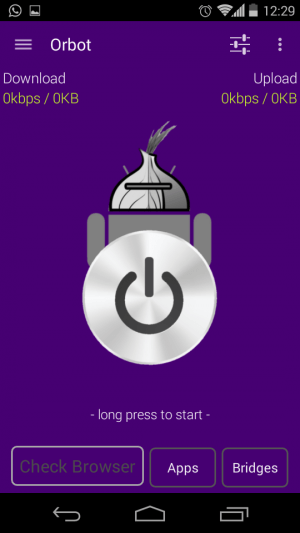
pressione começar
Instale o Orbweb
Em seguida, instale o aplicativo Orweb, o navegador suportado pelo Tor. Agora você pode navegar livremente em todos os sites bloqueados.
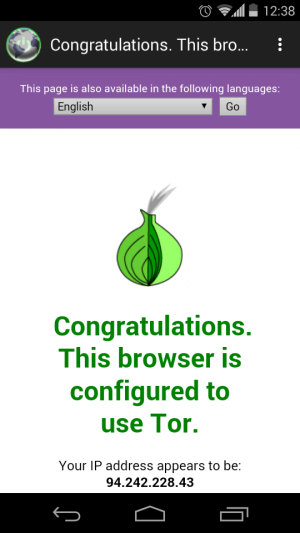
Orbweb
Tempo: 2 Minutos
Método 2: acessar sites bloqueados com VPN - Hola Free VPN
Anteriormente, o Hola Unblocker, esse aplicativo VPN não apenas desbloqueia sites bloqueados para dispositivos Android, mas também comprime os dados enviados pela Internet.
Essa compactação melhora bastante sua velocidade de navegação. A melhor parte é que, para o Hola funcionar, você não precisa criar nenhum tipo de conta com eles. É extremamente fácil de instalar e usar.
Instale o aplicativo
Acesse a Google Play Store, faça o download e instale o aplicativo Hola Android.


App Logo
App aberto
Abra o aplicativo Hola e pronto.
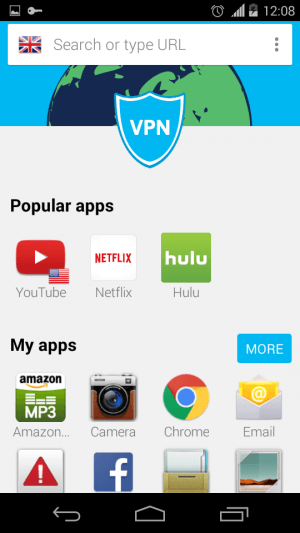
Hola App
O Hola vem com um navegador interno, através do qual você pode navegar nos sites bloqueados. Também permite abrir aplicativos geograficamente restritos.
Digamos que você esteja na China e queira assistir a vídeos no Netflix, Hulu ou BBC iPlayer, instale os aplicativos respectivos e abra-os no Hola.
O mesmo vale para qualquer outro aplicativo como Spotify, YouTube e Pandora.
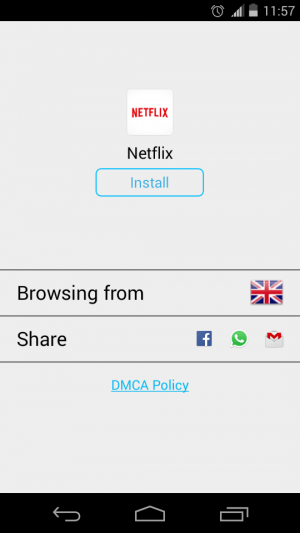
Netflix no Hola
Se você deseja fazer o download de um aplicativo que não está disponível na Google Play Store, pesquise o arquivo apk do aplicativo por meio de uma pesquisa no Google.
Depois de baixar o arquivo apk, instale-o e execute-o com o Hola.
Para obter uma visão geral detalhada dos melhores serviços de VPN que você pode usar para acessar sites bloqueados em seus dispositivos Android, consulte um guia prático sobre como configurar a VPN e nossa lista de melhores aplicativos de VPN.
Tempo: 2 Minutos
Método 3: Como desbloquear sites restritos com TUNLR
Tunlr é uma mistura de uma VPN e um serviço DNS. O Tunlr suporta várias plataformas: Windows, Mac, AppleTV, PS4 e Android, para citar algumas.
Embora seja um serviço gratuito, o TUNLR solicita que seus usuários desativem o DNS quando não estiverem em uso. A barragem constante de dados que estão sendo espremidos através do túnel VPN sobrecarregará o serviço e o matará.
É importante entender que o TUNLR mascara seu endereço IP para enganar sites bloqueados geograficamente; não fornece nenhuma segurança.
Portanto, se você não tem nada a esconder e apenas entretenimento, o TUNLR é perfeito para você.
Para aproveitar essa maneira gratuita e incrivelmente fácil de acessar sites e mídias bloqueados em seus dispositivos Android, siga estas etapas simples:
Abrir configurações
Introduzir o Definições menu e abra o Configurações de wifi.

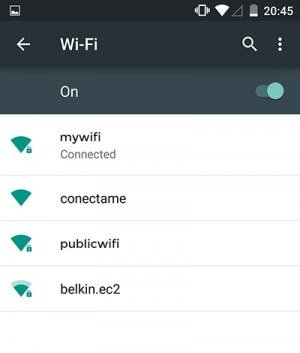
Configurações de wifi
Modificar rede
Pressione e segure a rede você está conectado a, para acessar o menu pop-up. Depois, clique em Modifique a rede.
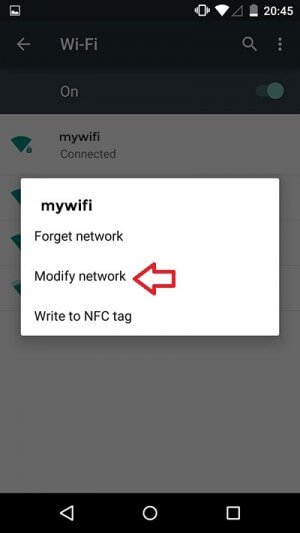
Selecione Modificar rede
Alterar configurações de IP
Verifique Opções avançadas, e altere as configurações de IP para Estático.

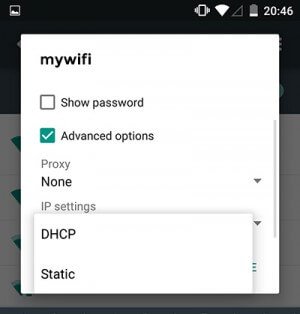
Configurações de IP
Importante: Antes de seguir esta etapa, observe seus endereços DNS1 e DNS2 atuais em um local seguro. Dessa forma, você pode reverter para essas alterações sempre que precisar.
Altere os endereços DNS1 e DNS2 pelos fornecidos pelo TUNLR. Os endereços DNS primário e secundário do TUNLR podem mudar, portanto, insira os endereços atuais no site.

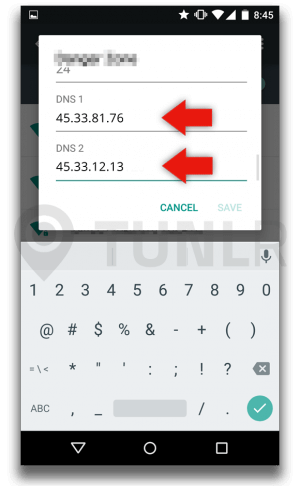
Endereços TUNLR
Salve as alterações e você está pronto para navegar em todos os sites bloqueados que não podia acessar antes.
Tempo: 5 Minutos
Método 4: Como ignorar sites bloqueados com o MediaHint
O MediaHint é voltado para o desbloqueio de canais de mídia social e de vídeo.

(Crédito da foto)
É um pago Serviço de DNS com o suporte adicional de extensões de navegador, dando a seus assinantes o poder de percorrer censuras e restrições geográficas de países.
O MediaHint suporta uma infinidade de dispositivos inteligentes, do Android ao Kindle Fire.
Por cerca de US $ 4 por mês ou aproximadamente US $ 40 por ano, você pode usar o MediaHint para assistir a todas as suas mídias favoritas, ainda que frustrantes, com restrição geográfica, em qualquer um dos seus dispositivos.
Eles oferecem um novo teste gratuito de 7 dias para levar seus serviços a um passeio divertido. (Observe que os preços mencionados nas áreas de 26 de julho de 2019 e podem mudar com o tempo)
Aqui estão as etapas para usar o MediaHint em dispositivos Android:
Importante: Antes de incorporar qualquer uma dessas alterações, salve ou anote os endereços DNS1 e DNS2 originais da sua rede.
Nota: As etapas a seguir são para ativar o serviço DNS do MediaHint; no entanto, simplesmente alterar os endereços DNS não permitirá que você use o serviço.
Para que os servidores DNS entrem em vigor, você precisará verificar seu endereço IP através da conta MediaHint que precisa comprar.
Siga o método 3
Siga as etapas 1 a 4 do método 3.
Alterar endereços DNS
Depois de alterar as configurações de IP para Estático, insira os endereços DNS necessários nos respectivos campos.
DNS do MediaHint -
DNS1: 198.58.98.50
DNS2: 23.92.29.210

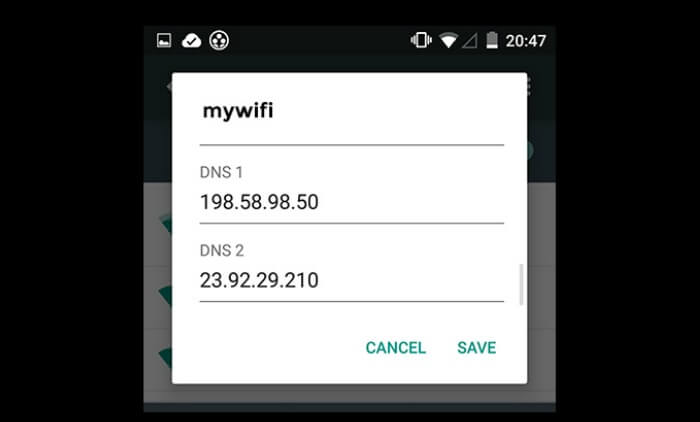
DNS Mediahint
Salve as alterações e reinicie o telefone para que elas entrem em vigor.
Como precaução e para manter os serviços em execução na velocidade ideal, esses serviços, exceto o TOR, funcionam apenas quando conectados por uma conexão Wi-Fi.
Eles não funcionarão em 3G, LTE ou qualquer outro dado celular.
As pessoas também perguntam
Quais são os motivos dos sites bloqueados no Android?
Embora não seja possível acessar o site que você deseja, é frustrante, devemos levar em consideração que existem leis e contratos que precisamos cumprir. Alguns governos não permitiriam que alguns sites fossem acessados por um país ou região inteira, e outros permitiriam. Alguns fatores que afetam isso são religião, contrato (s) assinado (s) entre as partes envolvidas e localização geográfica.
Por que estou bloqueado em um determinado site, mas outras pessoas não estão?
Os sites bloqueados são diferentes de local para local. Alguns podem estar em outro país para acessar o site proibido no seu país. Outro fator que pode causar isso é o seu provedor de serviços de Internet (ISP). Os ISPs têm contratos diferentes entre empresas, regiões ou países.
Desbloquear sites restritos - desbloquear a Internet
Quer gostemos ou não, todos nós enfrentamos essa mensagem frustrante: "No momento, este conteúdo não está disponível em seu local. ” Com tantos serviços agora restritos geograficamente e sites bloqueados pelos governos, encontrar novas maneiras de acessar o conteúdo que deveria estar disponível tornou-se um novo setor em si. Existem inúmeros meios de acessar sites bloqueados, com diferentes graus de sucesso. Os métodos acima são algumas das opções mais populares.
Compartilhe sua experiência conosco na seção de comentários abaixo sobre como você acessou sites bloqueados por meio do seu Android, com ou sem sucesso!
Fonte Adicione ao Google Notícias
Neste artigo
- Como acessar sites bloqueados no telefone e tablet Android
- Método 1: Como desbloquear sites com Orbot - Proxy com Tor
- Método 2: acessar sites bloqueados com VPN - Hola Free VPN
- Método 3: Como desbloquear sites restritos com TUNLR
- Método 4: Como ignorar sites bloqueados com o MediaHint
- As pessoas também perguntam
- Desbloquear sites restritos - desbloquear a Internet


