
No Android 12, você pode iniciar o aplicativo Snapchat tocando duas vezes na parte de trás do seu smartphone Pixel. A última atualização do Pixel do Google aprimorou o recurso, dando-nos acesso ao atalho na tela de bloqueio. Isso significa que você está a poucos segundos de tirar fotos, vídeos e histórias. Mas, primeiro, você deve definir e configurar onde deseja pousar quando o Snapchat abrir.
O recurso é chamado de "Quick Tap" e só funciona no Pixel 4a (5G) e nos modelos Pixel mais recentes. Ao ativá-lo, você pode escolher o que acontece ao tocar duas vezes na parte de trás do telefone. Você pode definir o gesto para abrir o Google Assistente, mostrar aplicativos recentes, reproduzir e pausar mídia, fazer capturas de tela, mostrar notificações ou abrir qualquer aplicativo compatível. O último é o que usaremos para abrir o Snapchat.
Etapa 1: abrir as configurações de gestos
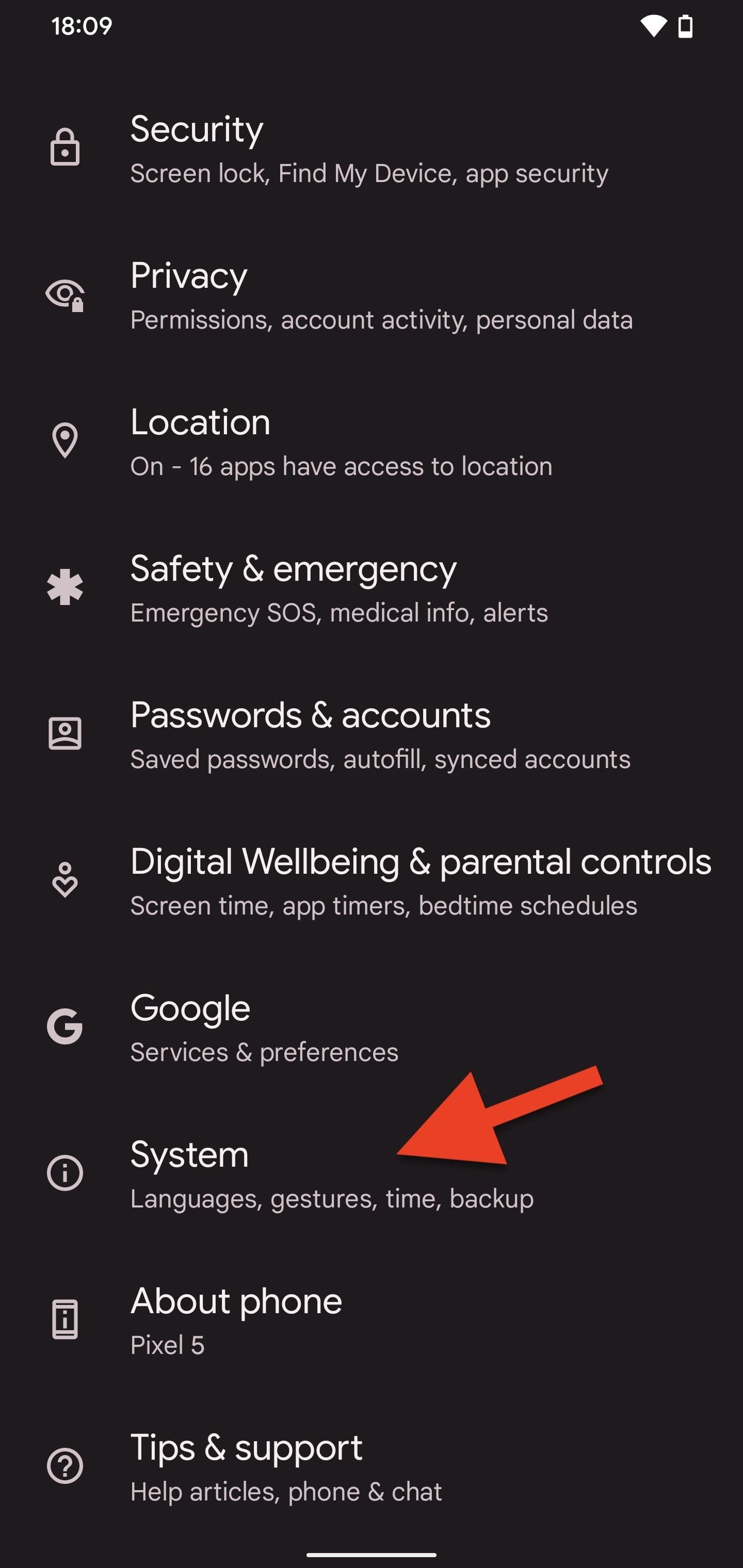
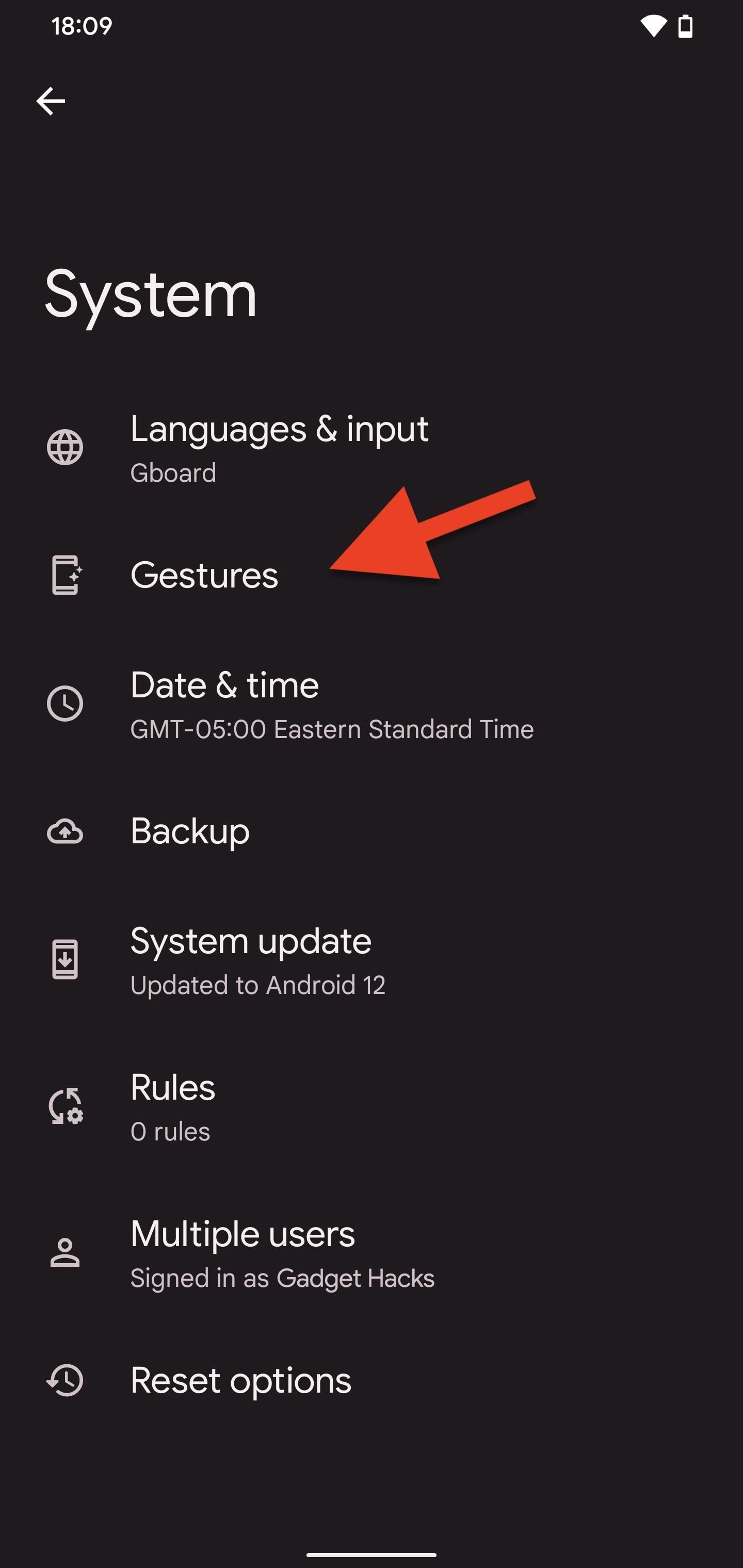
O recurso Quick Tap se esconde nas preferências de gestos do Pixel, então vá até lá para começar. Existem muitos caminhos para chegar lá; tente um dos seguintes.
No Pixel Launcher:
- Deslize para cima na tela inicial para acessar Todos os aplicativos, digite "Toque rápido" na barra de pesquisa e selecione "Toque rápido (Sistema> Gestos)" nos resultados.
- Deslize para cima na tela inicial para acessar Todos os aplicativos, escolha "Configurações" e navegue até Sistema -> Gestos.
- Toque no atalho "Configurações" em uma página da tela inicial se você adicionou o atalho e navegue até Sistema -> Gestos.
De qualquer lugar:
- Deslize para baixo com dois dedos a partir da borda superior da tela (ou deslize para baixo duas vezes seguidas), toque no ícone de engrenagem sob os blocos de Configurações rápidas e navegue até Sistema -> Gestos.
- Ative o Google Assistente como faria normalmente e diga "Configurações do Quick Tap".
Etapa 2: ativar o Quick Tap
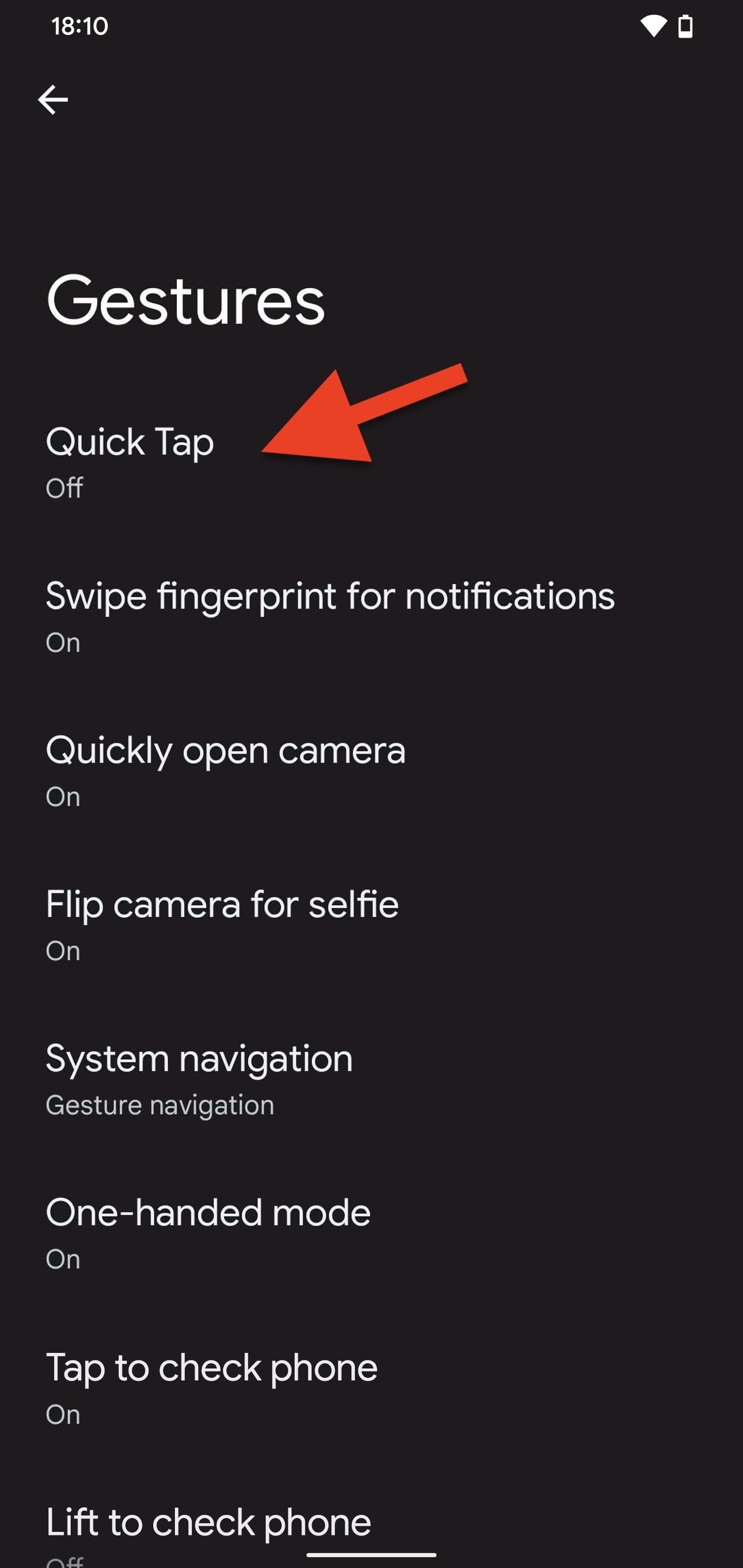
Dentro de "Gestos", selecione a opção "Toque rápido". Em seguida, se a opção "Usar Quick Tap" ainda não estiver ativada, ative-a.

Etapa 3: definir as configurações do Quick Tap
Existem várias opções para o Quick Tap, mas queremos a opção "Abrir aplicativo". No entanto, apenas selecionar "Abrir aplicativo" não abrirá o Snapchat automaticamente, pois você não escolheu o aplicativo que funciona com o gesto de toque duplo na parte de trás do telefone. Toque no ícone de engrenagem ao lado de “Abrir aplicativo”.
As configurações do Quick Tap relacionam todos os aplicativos compatíveis que funcionam com o recurso. Role a lista para baixo até encontrar o Snapchat. Se você deseja que o Quick Tap simplesmente abra o Snapchat, pode selecionar o ponto à esquerda do ícone e a função deve funcionar assim que você sair das configurações do Quick Tap.
Etapa 4: definir as configurações do Quick Tap do Snapchat
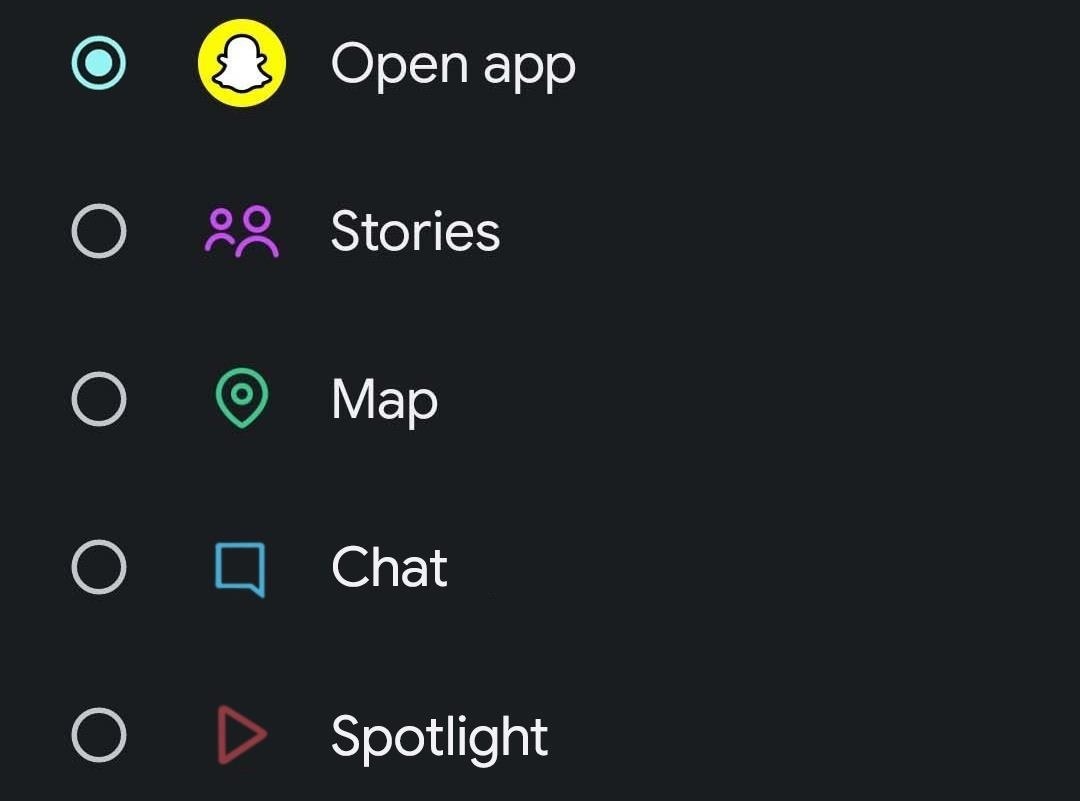
Se você quiser que seu Pixel seja aberto para um recurso específico no Snapchat, você pode configurá-lo nas configurações do Quick Tap de "Abrir aplicativo". Encontre "Snapchat" novamente e toque no ícone de engrenagem à sua direita.
Nas preferências do Quick Tap do Snapchat, selecione a ação que deseja realizar com o Snapchat sempre que tocar duas vezes na parte de trás do telefone. Você pode abrir conversas com amigos, verificar Histórias, visualizar o mapa ou abrir a câmera para tirar uma selfie. Depois de fazer sua seleção, saia das configurações do Quick Tap e está tudo pronto.
Quando você usa o recurso Toque para encaixar pela primeira vez no Google Pixel 4a (5G), Pixel 5, Pixel 5a, Pixel 6 ou Pixel 6 Pro, deve haver um prompt no Snapchat solicitando que você confirme se deseja usar o Quick Tap com isso. Selecione "Começar" e pronto.
Mantenha sua conexão segura sem uma fatura mensal. Obtenha uma assinatura vitalícia do VPN Unlimited para todos os seus dispositivos com uma compra única na nova Gadget Hacks Shop e assista ao Hulu ou Netflix sem restrições regionais, aumente a segurança ao navegar em redes públicas e muito mais.
Compre agora (80% de desconto)>
Outras ofertas interessantes para verificar:
Fonte Adicione ao Google Notícias


