
O novo mecanismo de tema Material You com seus widgets sofisticados é uma mudança sexy para o Android, mas há outro novo recurso do Android 12 que é mais do que apenas cores e curvas bonitas.
O Android 12 tem um poderoso mecanismo de pesquisa no dispositivo que torna mais fácil encontrar pessoas e conversas, executar comandos de rotina em aplicativos e ajustar configurações. A nova ferramenta, chamada AppSearch, permite aos desenvolvedores "indexar dados estruturados e pesquisar sobre eles com recursos integrados de pesquisa de texto completo", de acordo com a documentação do desenvolvedor. Funciona até mesmo quando você está offline.
Etapa 1: atualize para o Android 12
Como AppSearch é novo no Android, você precisará atualizar para o Android 12, o que provavelmente significa que você precisará de um dispositivo Pixel (por enquanto).
Se você tem um Pixel 3 ou um modelo mais recente, acesse o aplicativo Configurações, toque em "Sistema", exiba o submenu "Avançado" e selecione "Atualização do sistema". Se a atualização estiver disponível, você deverá vê-la, mas pode ser necessário tocar em "Verificar atualizações" para atualizá-la. Instale-o como faria com qualquer outra atualização de software Android.
O processo será semelhante quando outros dispositivos entrarem a bordo com o Android 12.
Etapa 2: Acesse a App Drawer
Depois de atualizar seu dispositivo para Android 12, deslize para cima na tela inicial (mas não a partir da borda inferior) para acessar a gaveta de aplicativos. Você encontrará sua biblioteca usual de aplicativos e um campo de pesquisa na parte superior.
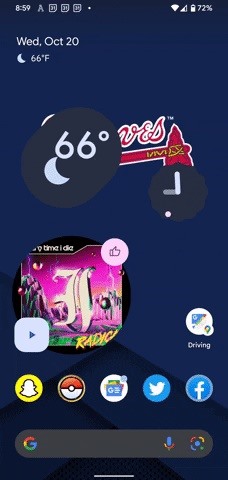
Etapa 3: digite sua consulta de pesquisa
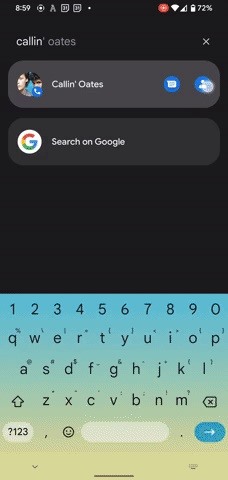
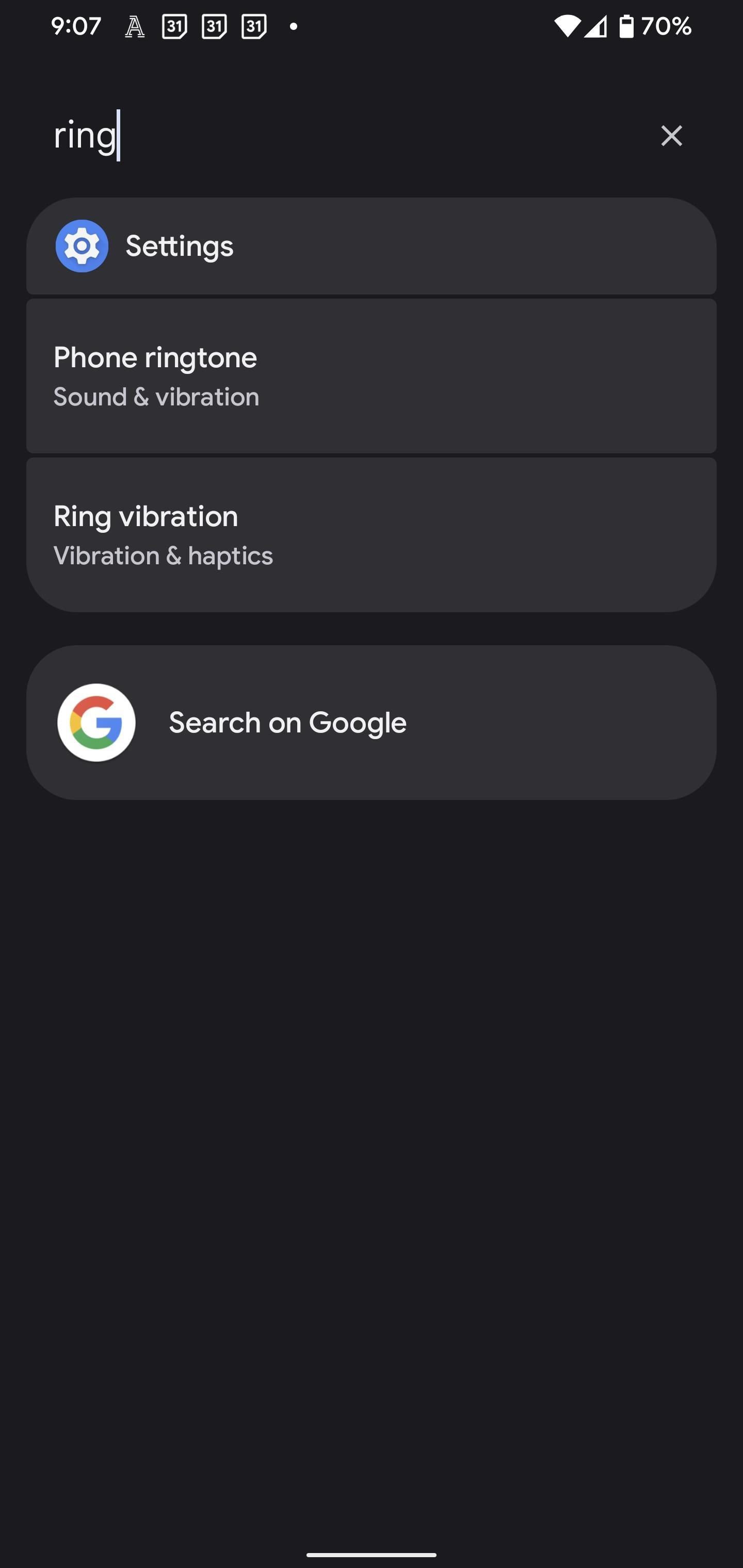
Você notará que a barra de pesquisa vem com uma nova mensagem: "Pesquise no seu telefone e muito mais." A partir daqui, basta digitar sua consulta de pesquisa para acessar pessoas e mensagens, aplicativos e atalhos dentro delas, configurações e muito mais.
Pessoas
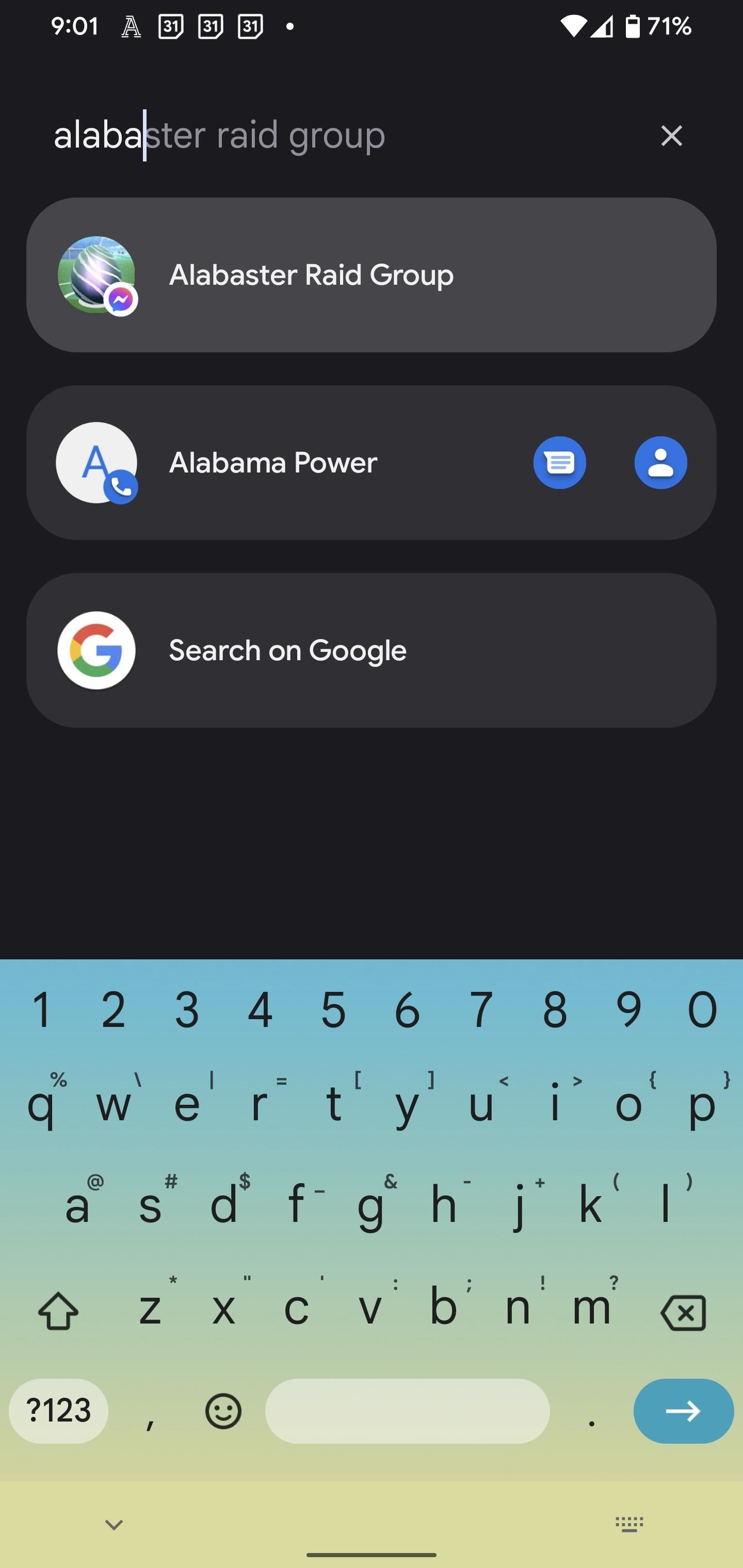
Digite um nome para acessar informações de contato por meio do aplicativo Contatos ou conversas em vários aplicativos de mensagens. Você também pode pesquisar bate-papos em grupo com base no nome do grupo. Entre os aplicativos que suportam a pesquisa de mensagens estão:

Atalhos
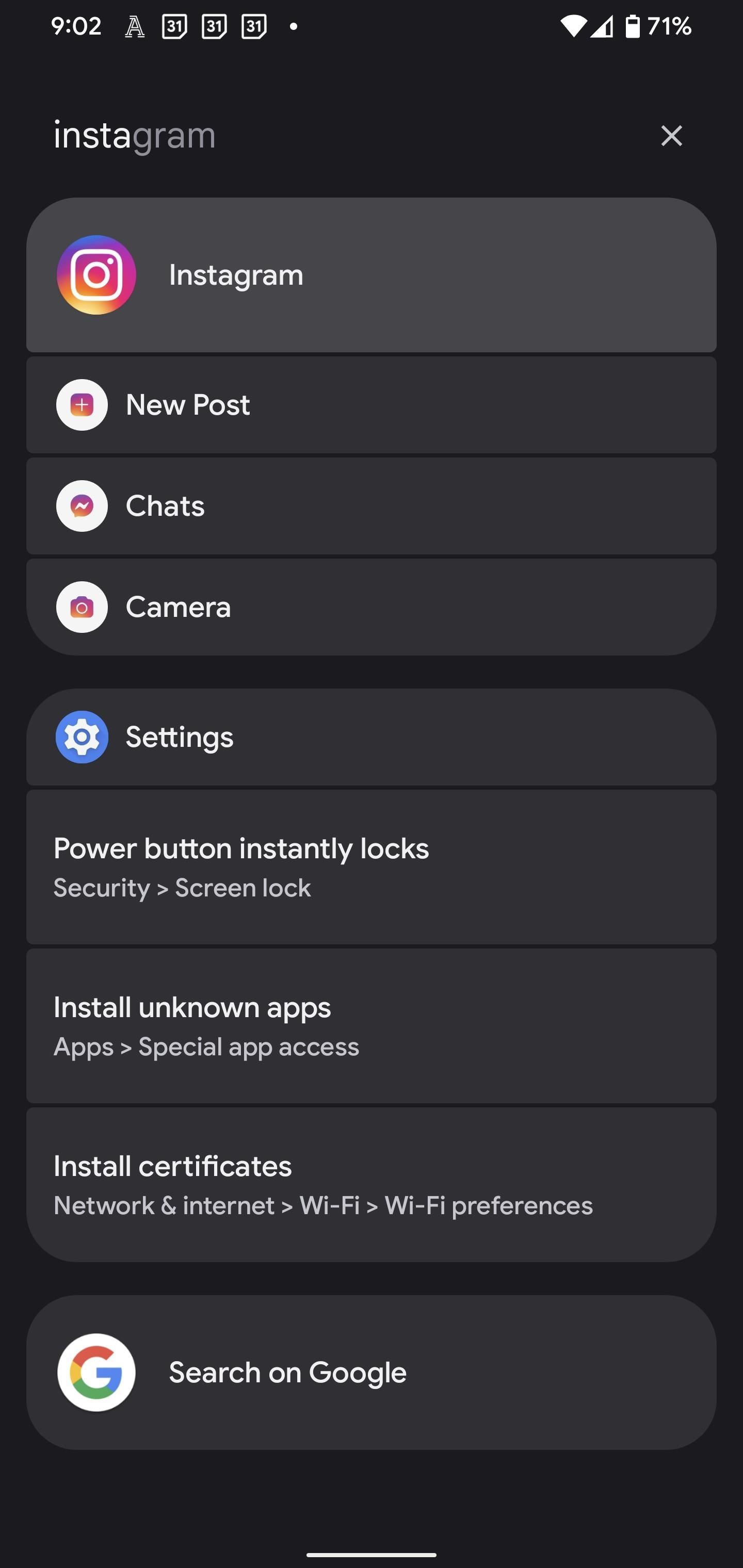
Dependendo se os desenvolvedores de aplicativos adotaram a API AppSearch, você pode retornar atalhos para ações dentro do aplicativo simplesmente digitando as primeiras letras do nome do aplicativo. Você também pode pesquisar o próprio atalho para ir direto para ele. Muitos desses atalhos são os mesmos que você pode encontrar ao manter pressionado o ícone do aplicativo na tela inicial ou na biblioteca de aplicativos.
Alguns aplicativos notáveis, listados abaixo, já suportam AppSearch, mas está apenas começando. Existem muitos outros aplicativos disponíveis.
- Instagram: Digitar o nome do aplicativo revela atalhos para nova postagem, bate-papo e câmera. Você pode até pesquisar por "atualização" e "Atualizar conta" o levará ao seu perfil do Instagram.
- Reddit: Pesquisar por "Reddit" também fornece atalhos para Caixa de entrada, Postagem e Popular.
- Google Maps: Você pode pular diretamente para a navegação em Casa ou Trabalho, bem como iniciar o modo de direção. Enquanto digitar Trabalho ou Dirigir exibe esses atalhos individuais, digitar "Casa" não, pelo menos para mim, já que o termo aparece em vários outros nomes de aplicativos e atalhos.
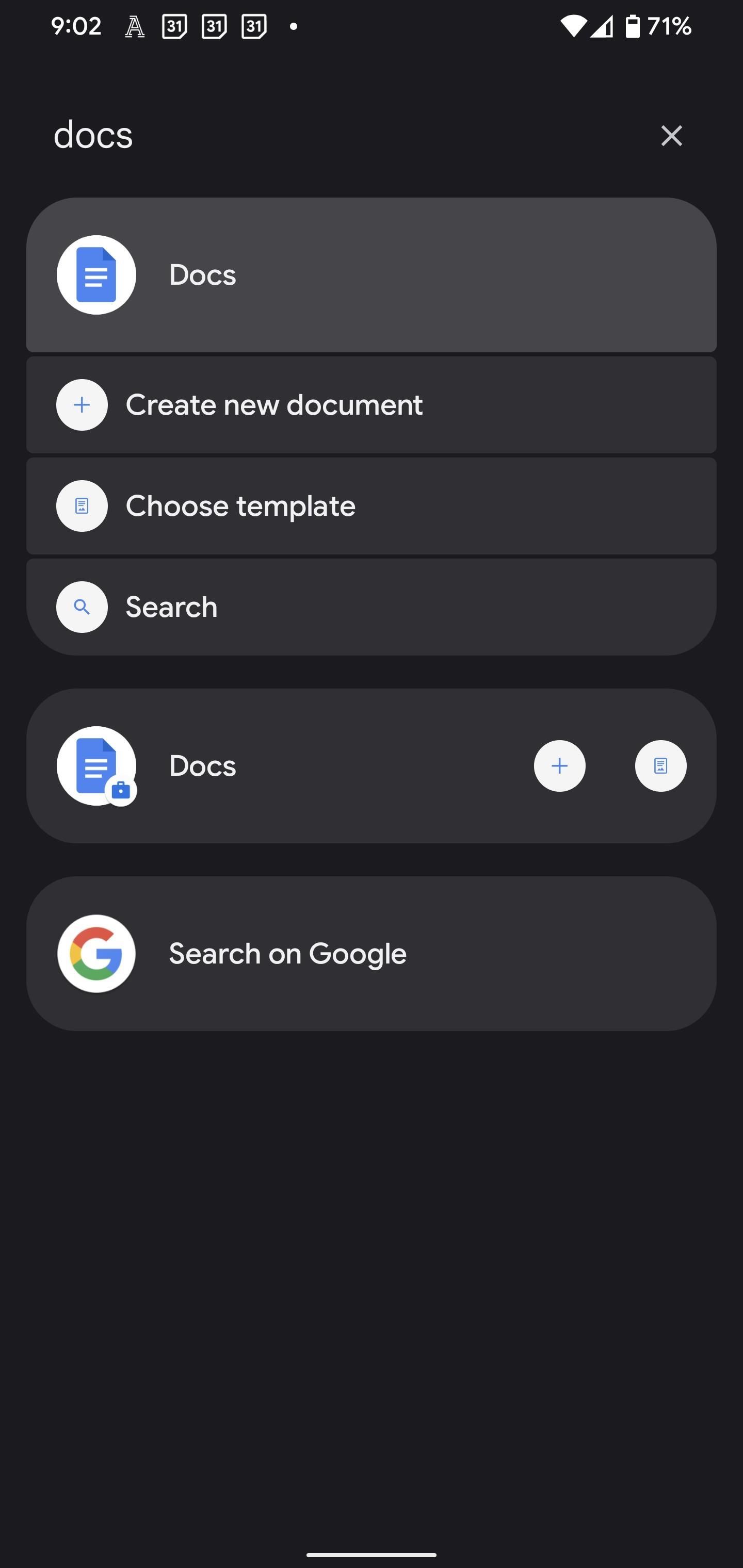
- documentos Google: Os atalhos para "Documentos" incluem Novo documento, Escolher modelo e Pesquisar. (AppSearch funciona em mais aplicativos do Google do que não).
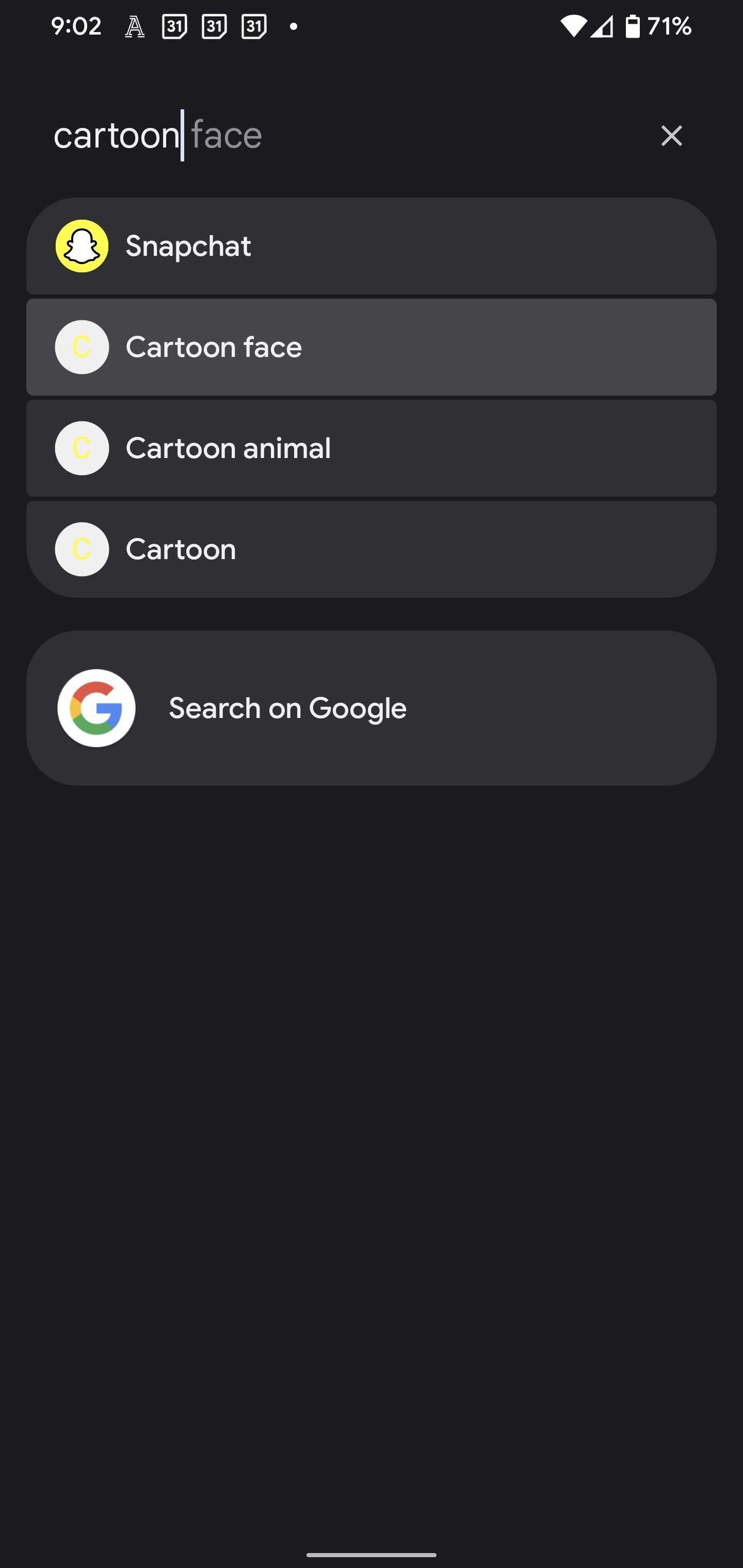
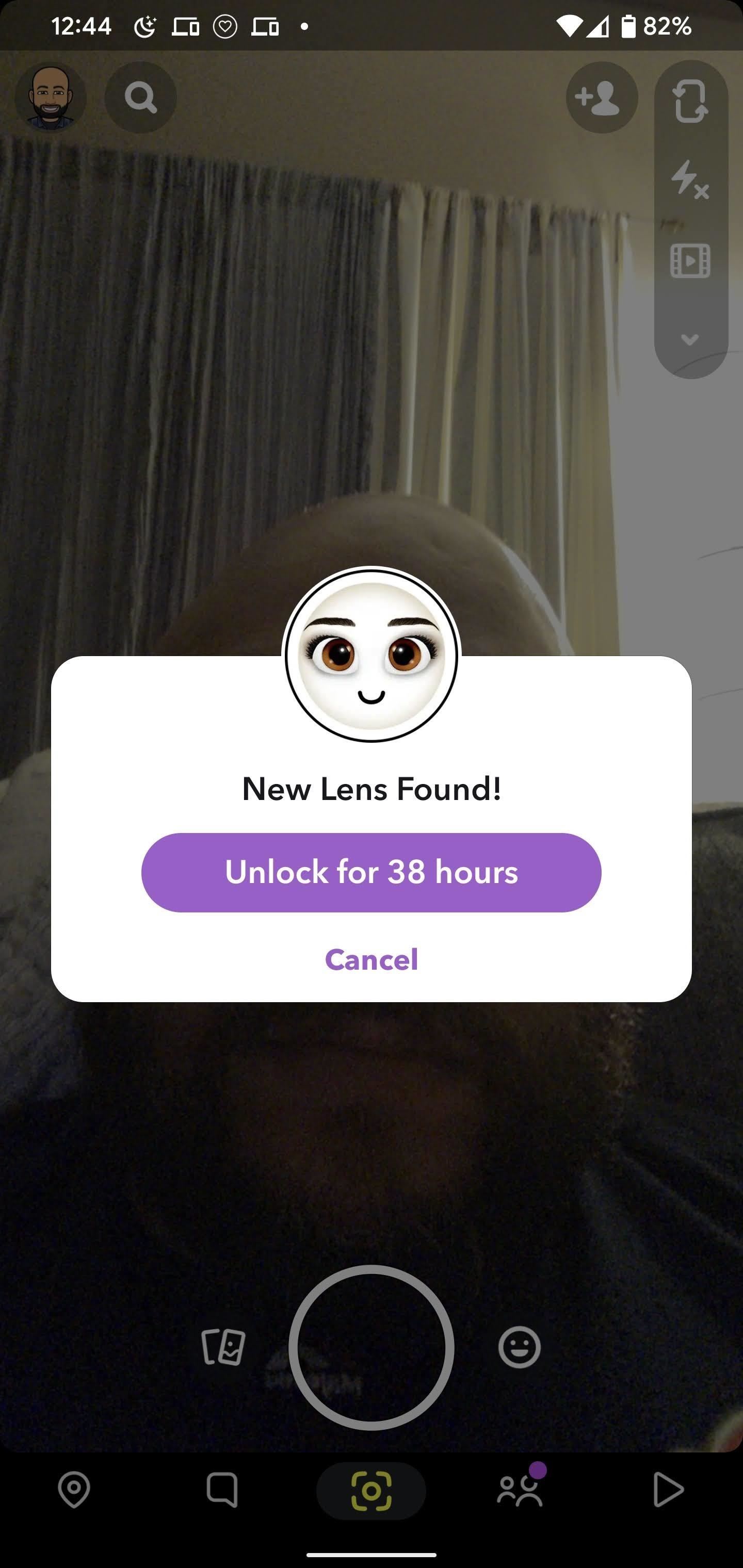
- Snapchat: Você não só pode pesquisar bate-papos no Snapchat, mas também encontrar lentes AR e ir direto para a câmera com elas prontas para desbloquear.
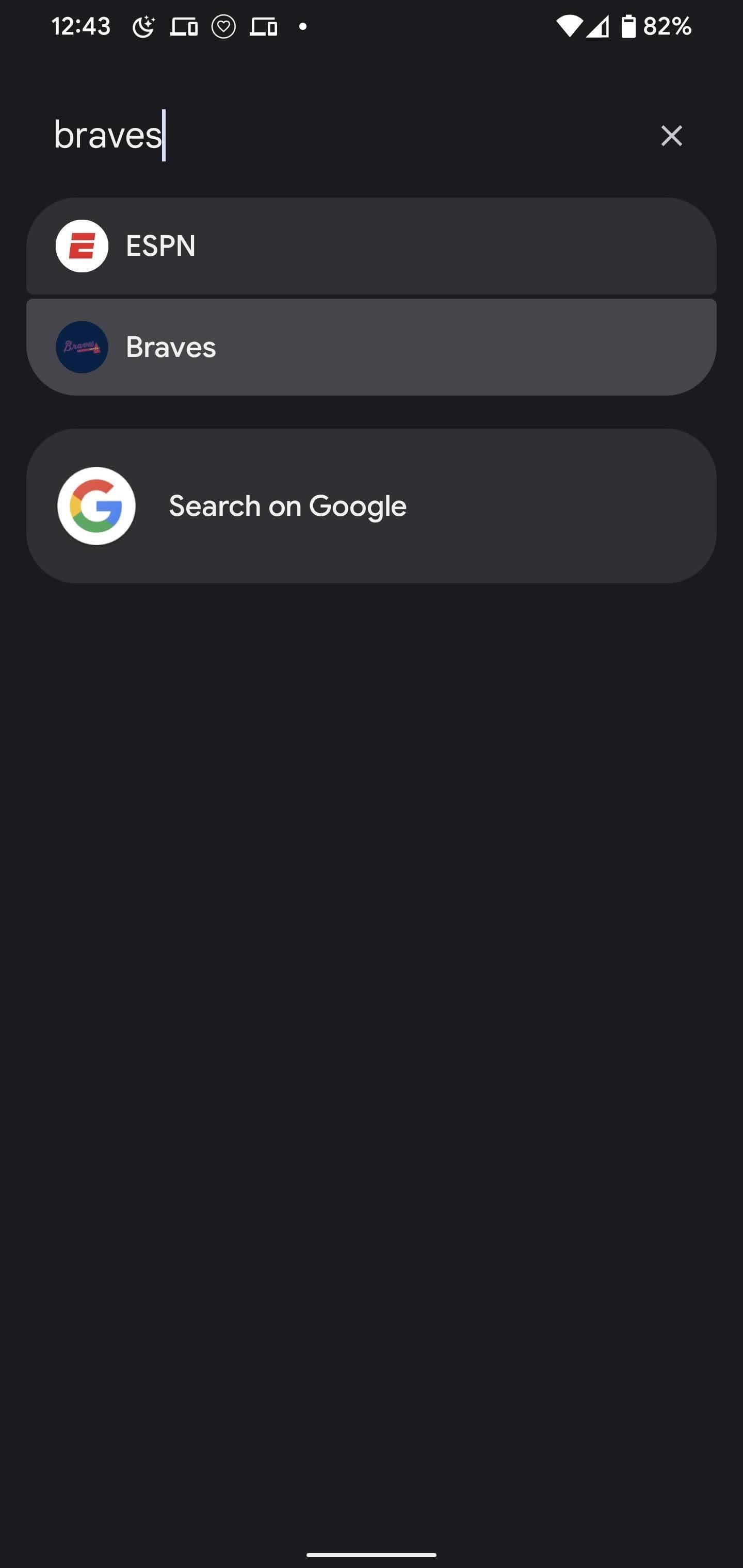
- ESPN: Digitar ESPN no campo de pesquisa pontua atalhos para os times ou esportes mais recentes acessados no aplicativo. Você também pode digitar um de seus esportes recentes ou times favoritos para encontrar um atalho para a página deles no aplicativo.

- Pandora: Pesquisa estações de rádio reproduzidas recentemente (parece que apenas as 14 estações mais recentes estão indexadas). É um pouco estranho que o próprio YouTube Music do Google ainda não suporte essa funcionalidade ou o Spotify super popular.
- Play Books: Digite o título de um livro em sua biblioteca para acessá-lo diretamente.
- Dinheiro: Este é um pouco bobo. Digitar "Dinheiro" abre atalhos para três contatos aleatórios, um de quem eu envio e recebo dinheiro regularmente e dois com transações únicas de dois anos atrás. ¯ _ (?) _ / ¯
- Twitter: Pesquise por "Twitter" e você verá links para algumas de suas mensagens diretas recentes. Você pode até pesquisar por "atualização" e "Atualizar conta" o levará ao editor de perfil do Twitter.
- Facebook: Isso mostrará as opções de Notificação, Publicação e Perfil. Pesquisar qualquer um desses três também trará resultados do Facebook.
Definições
Se você sabe o que está procurando, não é necessário abrir o aplicativo Configurações para ajustar o dispositivo. Tente algo como "tamanho de exibição" ou
Dicas de Pixel
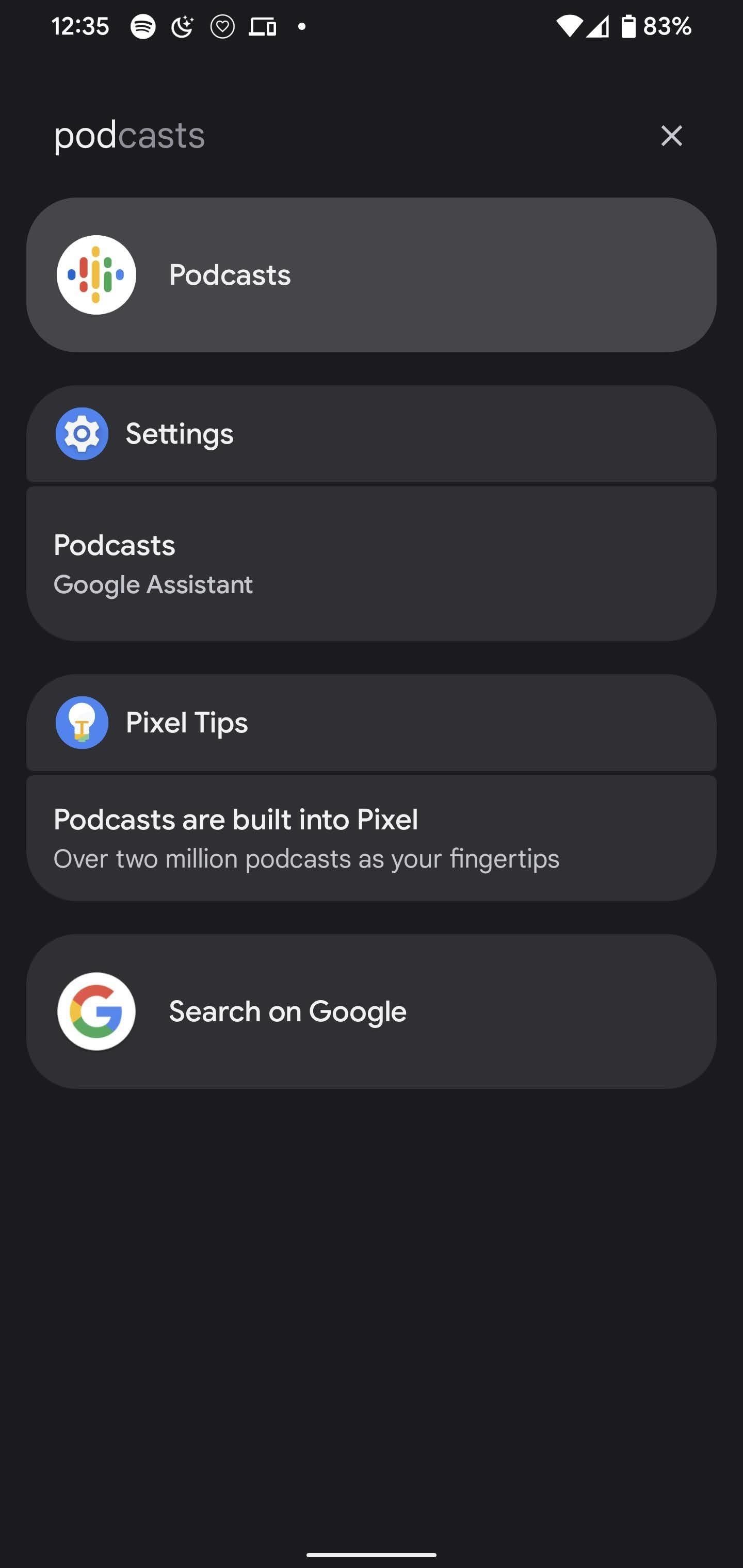
Em dispositivos Pixel, você pode pesquisar dicas sobre como aproveitar ao máximo seu dispositivo. Por exemplo, digitar "lento" mostrará um guia sobre como acessar a câmera lenta e o lapso de tempo ao gravar um vídeo.
Pesquisa do Google
Se o que você digita não atinge nenhuma das categorias acima, você pode pesquisar no Google. Não há muito suporte AppSearch para aplicativos de streaming de música e vídeo, então a Pesquisa Google pode ajudá-lo a partir daí. No entanto, a documentação do desenvolvedor do Android fornece um aplicativo de música como exemplo, então você deve ver os aplicativos de música incorporados ao AppSearch em breve.
Quando o usuário procura uma música por título ou nome do artista, o aplicativo simplesmente passa a solicitação ao AppSearch para recuperar as músicas correspondentes de forma rápida e eficiente. O aplicativo mostra os resultados, permitindo que seus usuários comecem a tocar suas músicas favoritas rapidamente.
Etapa 4: ajuste as configurações de pesquisa (opcional)
Talvez todas essas informações sejam demais para você. Felizmente, você pode limitar o que o AppSearch exibe.
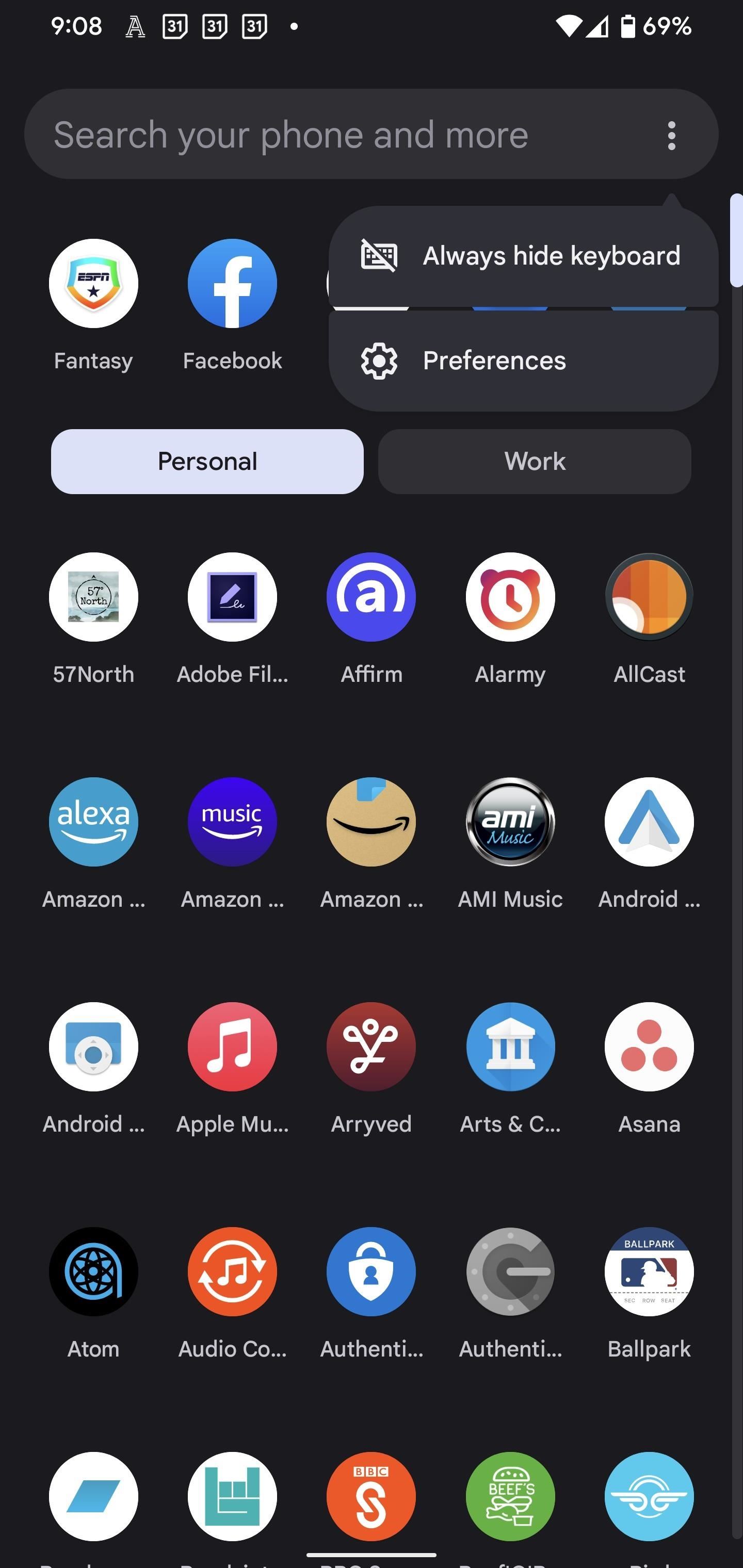
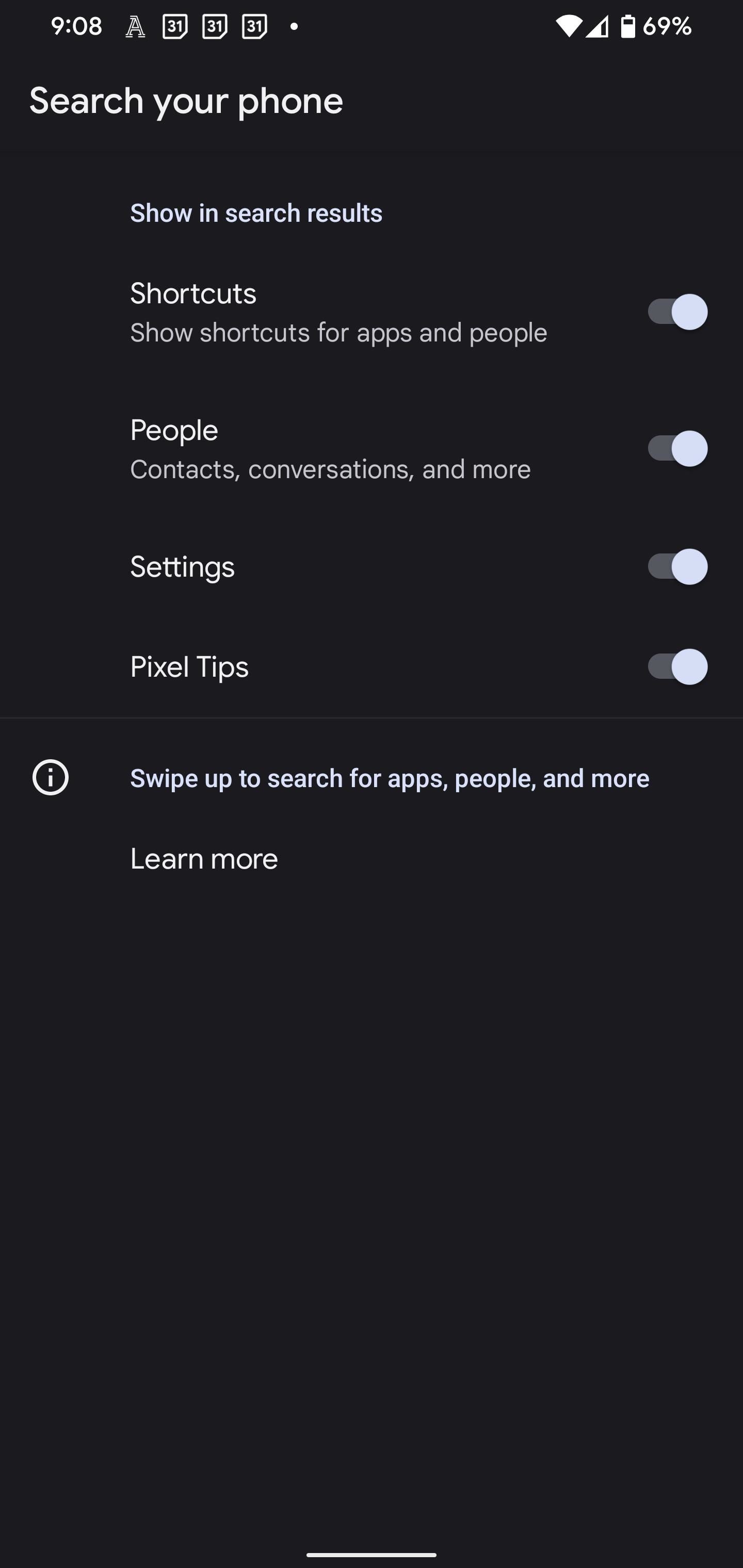
Refaça as etapas 2 e 3, mas em vez de digitar uma consulta, toque no menu de três pontos à direita do campo de pesquisa e toque em "Preferências". Você encontrará alternâncias para Atalhos, Pessoas, Configurações e Dicas de Pixel na próxima tela. Toque no botão de alternância correspondente para desativar ou ativar cada categoria.
Mantenha sua conexão segura sem uma fatura mensal. Obtenha uma assinatura vitalícia do VPN Unlimited para todos os seus dispositivos com uma compra única na nova Gadget Hacks Shop e assista ao Hulu ou Netflix sem restrições regionais, aumente a segurança ao navegar em redes públicas e muito mais.
Compre agora (80% de desconto)>
Outras ofertas que valem a pena conferir:
Fonte Adicione ao Google Notícias


