
"Qual é a sua senha de Wi-Fi?" Geralmente é a primeira coisa que os convidados pedem quando você os recebe. Você diz a eles o nome da rede e, em seguida, tenta explicar sua senha complicada e resistente a hackers, o que se torna uma provação. Mas existe uma maneira melhor de fazer isso, que não depende do uso do mesmo sistema operacional móvel que seus convidados.
Algumas das maneiras de compartilhar suas credenciais de Wi-Fi
Se você tem um iPhone e seus convidados têm um dispositivo iOS ou Mac atualizado e desejam se conectar à Internet, basta mover os dispositivos juntos para compartilhar suas credenciais com eles instantaneamente. Você também pode instalar um aplicativo de terceiros ou criar um atalho personalizado para gerar um código QR que os convidados podem escanear para se conectar à sua rede, o que funciona muito bem ao compartilhar com usuários do Android.
Para aqueles com um telefone Android, você pode criar um código QR de suas credenciais diretamente nas configurações de Wi-Fi (Android 10 ou posterior) ou por meio de um aplicativo de terceiros (sistemas Android mais antigos), e os convidados podem digitalizá-lo com a câmera de seu dispositivo.
No entanto, existe uma maneira menos trabalhosa de fazer com que seus amigos se conectem sem vasculhar suas configurações, baixar e instalar um aplicativo ou criar um atalho complicado.
Então, qual é a melhor opção para compartilhar credenciais de Wi-Fi?
Bem, uma etiqueta NFC que os convidados podem tocar em seus dispositivos também, mas não funcionará em todos os dispositivos. Isso nos deixa com um código QR, mas que você pode imprimir e anexar em um local conveniente em sua casa, onde seja fácil de digitalizar, como ao lado do roteador ou mesmo ao lado da sua porta.
Embora você possa imprimir códigos QR usando uma das opções mencionadas acima, o uso de um serviço da Web é multiplataforma e não requer instalação. E é aí que entra Waflee.
Waflee é uma ferramenta da web acessível a partir de qualquer navegador, em qualquer dispositivo, que cuida da criação do código QR para você. De acordo com a empresa, a Waflee não transfere suas informações para nenhum lugar (inclusive para seus servidores) e não usa cookies (portanto, os dados não são armazenados em seu dispositivo para acesso de terceiros). Embora use análises (para melhorar seu produto), ele não rastreia seus dados pessoais ou qualquer coisa que você inserir em seu site.
Etapa 1: crie um código QR usando Waflee
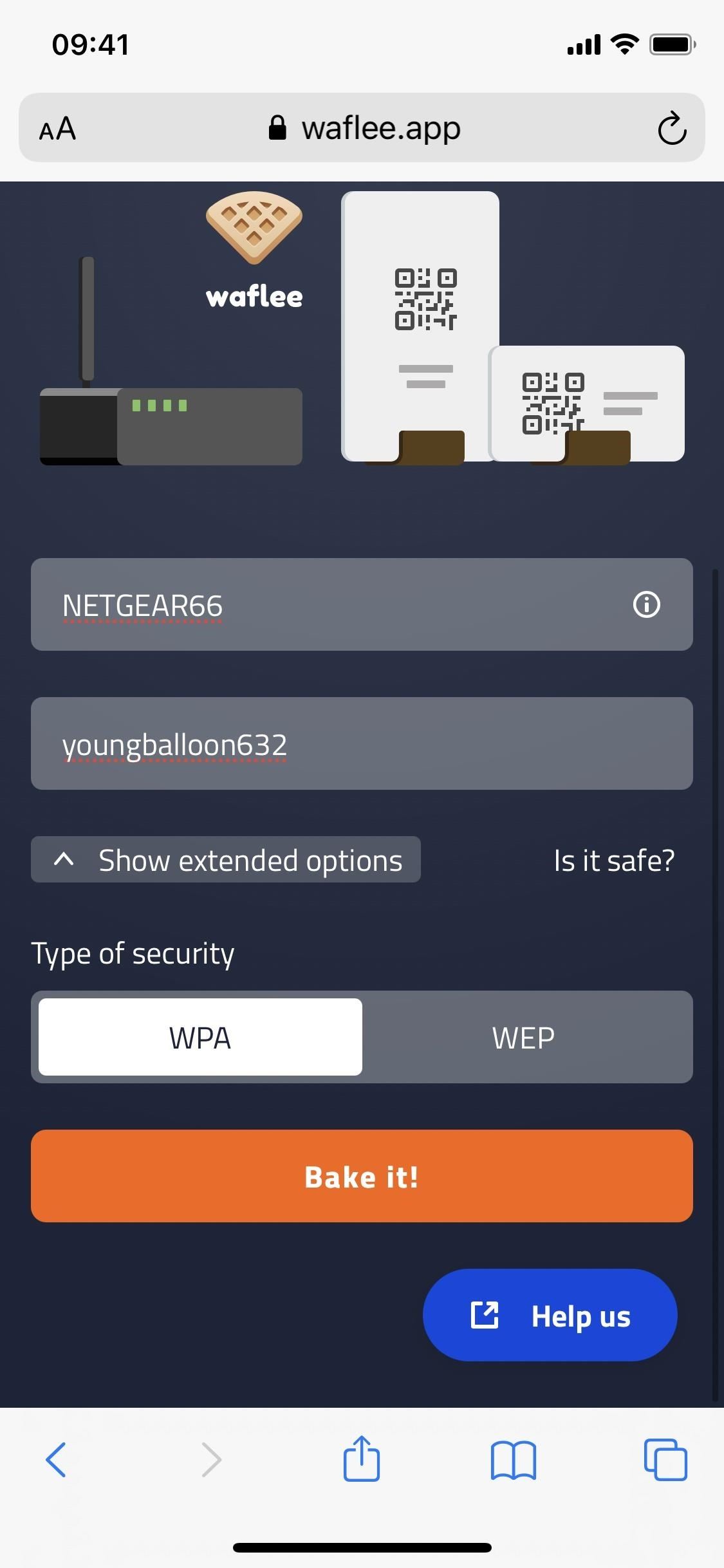
Abra waflee.app em um navegador da web e digite seu SSID (nome da rede) e a senha da rede. Depois de fazer isso, você pode tocar em "Mostrar opções estendidas" para escolher se sua rede usa WPA ou WEP.
Embora sua rede provavelmente use WPA, você pode estar potencialmente no WEP (embora o protocolo tenha sido "retirado" e seja considerado menos seguro). Se você não souber, verifique o adesivo no roteador que contém a senha; geralmente informa qual protocolo está usando. Do contrário, continue com o WPA e você ficará bem.
Em seguida, clique em "Assar!" para criar o código QR.

Etapa 2: Escolha sua opção de compartilhamento
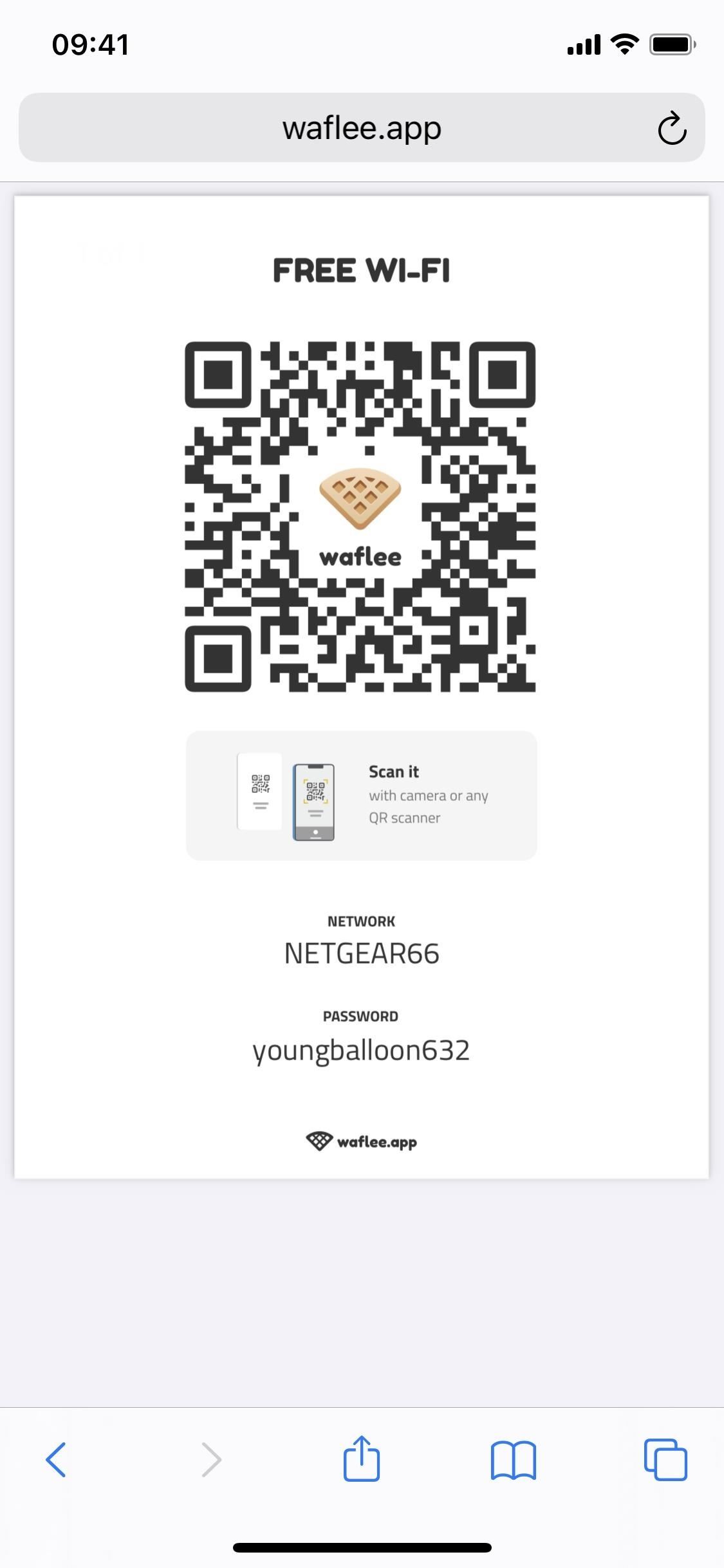
Depois de "assar" o código QR, você verá uma visualização do cartão virtual do seu código QR. Você notará que seu nome de rede e senha também estão visíveis em texto simples abaixo do código. Todo o trabalho é feito no seu navegador pela Waflee, então esses dados não são armazenados por eles em lugar nenhum.
A partir daqui, você pode permitir que os convidados digitalizem o código com seu aplicativo de câmera compatível com QR, mas não é realmente conveniente fazer isso sempre que os convidados vêm. Em vez disso, você tem opções mais permanentes:
- Obtenha um link da Web para o seu código QR que você pode compartilhar com outras pessoas ou salvar na tela inicial para fácil acesso.
- Baixe um PDF para impressão do seu código QR em papel tamanho A4 ou carta dos EUA que você pode pendurar ou anexar em qualquer lugar da sua casa.
- Baixe um PDF para impressão do seu código QR em um cartão de visita para distribuir às pessoas.
Quando você escolhe "Obter link" para um cartão virtual, se olhar atentamente para o URL da página da web, verá que ele contém o nome da rede e a senha. Novamente, todos os cálculos são feitos no seu navegador e, embora suas informações pessoais estejam no URL, a parte após o "#" não é enviada aos servidores da empresa.
Em seguida, você pode marcar a página da web em sua tela inicial. Se você tem um iPhone, é fácil salvar uma página da web como um ícone da tela inicial através do Safari e, no Android, você pode fazer a mesma coisa com o Google Chrome. E sempre que alguém vier, toque no atalho na tela inicial para abrir o link para que eles digitalizem.
Se você escolher a rota do pôster ou cartão no Safari, ele aparecerá como um documento que você pode baixar como PDF. Você também pode imprimi-lo diretamente de lá usando as opções de compartilhamento. No Android, o download deve ser feito imediatamente e você pode acessá-lo e imprimi-lo no navegador de documentos.

Etapa 3: deixe seus amigos digitalizarem seu código
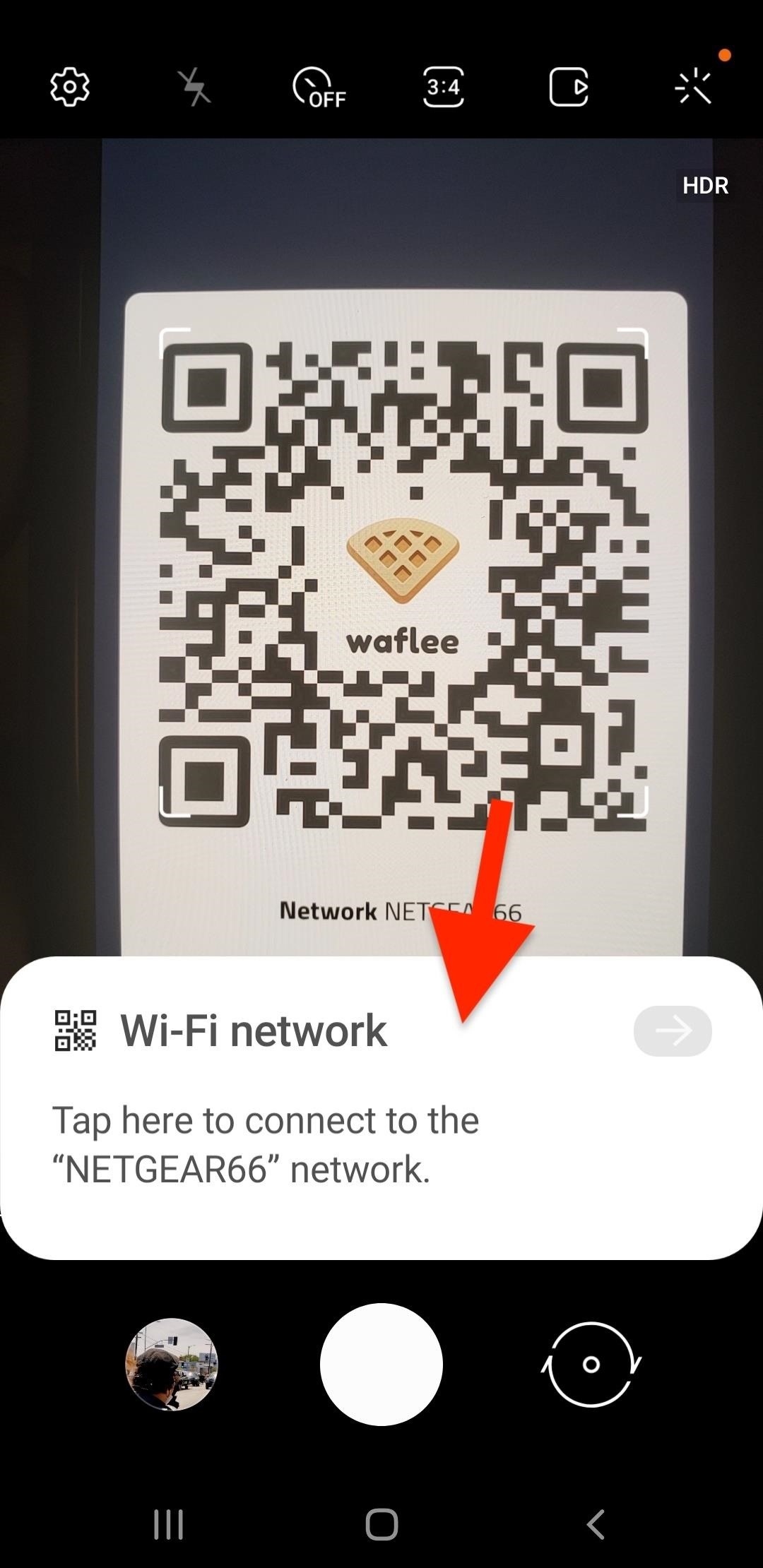
Para se conectar à rede, peça a um convidado para abrir a câmera e digitalizar o código QR. No Android, dependendo dos usuários da câmera, eles podem receber uma notificação que diz: "Toque aqui para se conectar ao [Name] rede. "Assim que tocarem nele, eles serão redirecionados para as configurações de Wi-Fi, onde o dispositivo se conectará à rede.

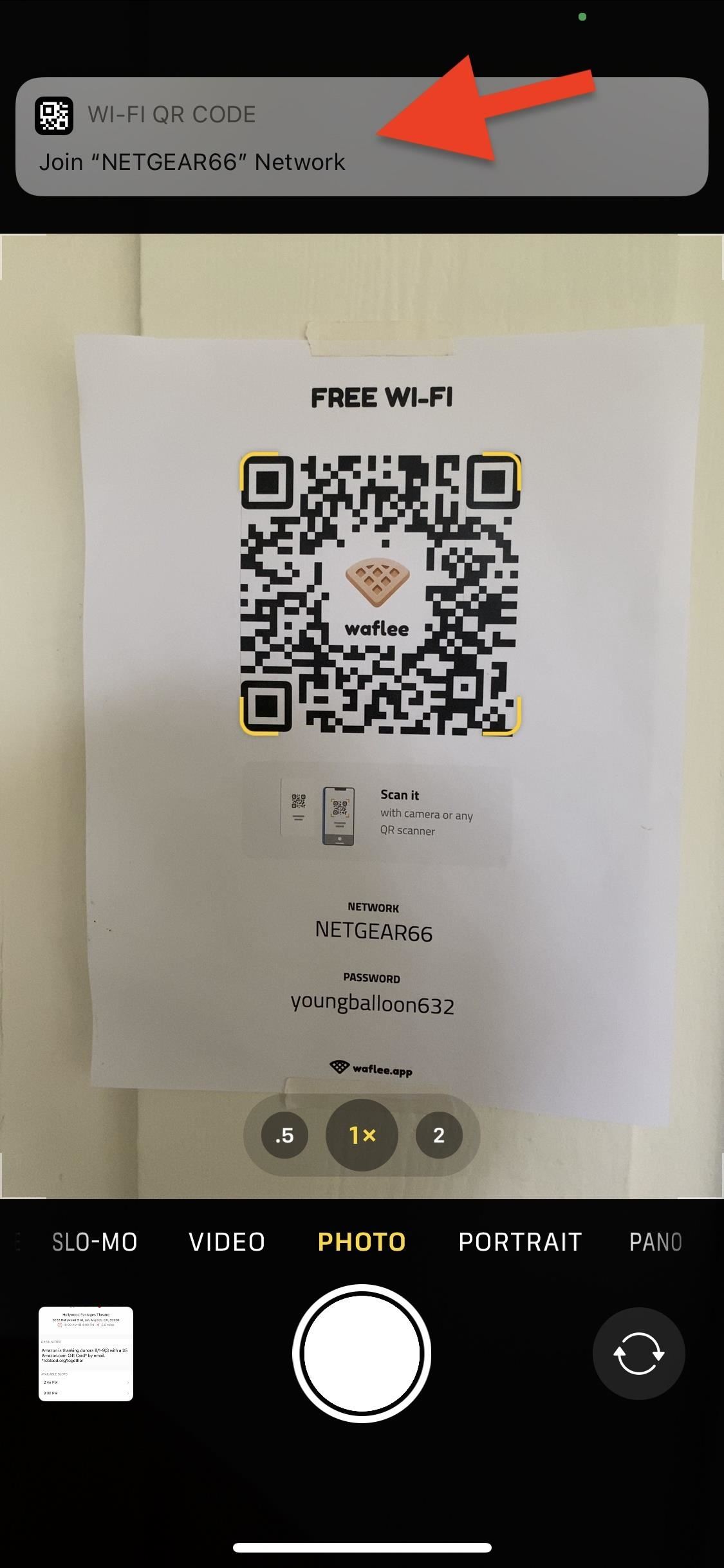
No iOS, eles também receberão uma notificação se usarem o aplicativo Câmera ou o controle do scanner QR, e dirá "Participe [Name] Rede. "Assim que tocarem nela, eles receberão um pop-up pedindo que se conectem à rede. Assim que tocarem em" Conectar ", a conexão de rede acontecerá em segundo plano.

Mantenha sua conexão segura sem uma fatura mensal. Obtenha uma assinatura vitalícia do VPN Unlimited para todos os seus dispositivos com uma compra única na nova Gadget Hacks Shop e assista ao Hulu ou Netflix sem restrições regionais.
Compre agora (80% de desconto)>
Fonte Adicione ao Google Notícias


