
Se você deseja instalar uma ROM personalizada, ativar alguns recursos ocultos do Android ou fazer capturas de tela em aplicativos que o proíbem de fazer isso, você precisará do Android Debug Bridge (ADB) e do fastboot. Eles fazem parte das ferramentas da plataforma SDK do Google e fornecem acesso de nível inferior ao seu telefone. Você precisa preparar algumas coisas antes de começar, então aqui está o guia abrangente que mostra como colocar as ferramentas da plataforma em funcionamento em qualquer plataforma.
Configuração Android


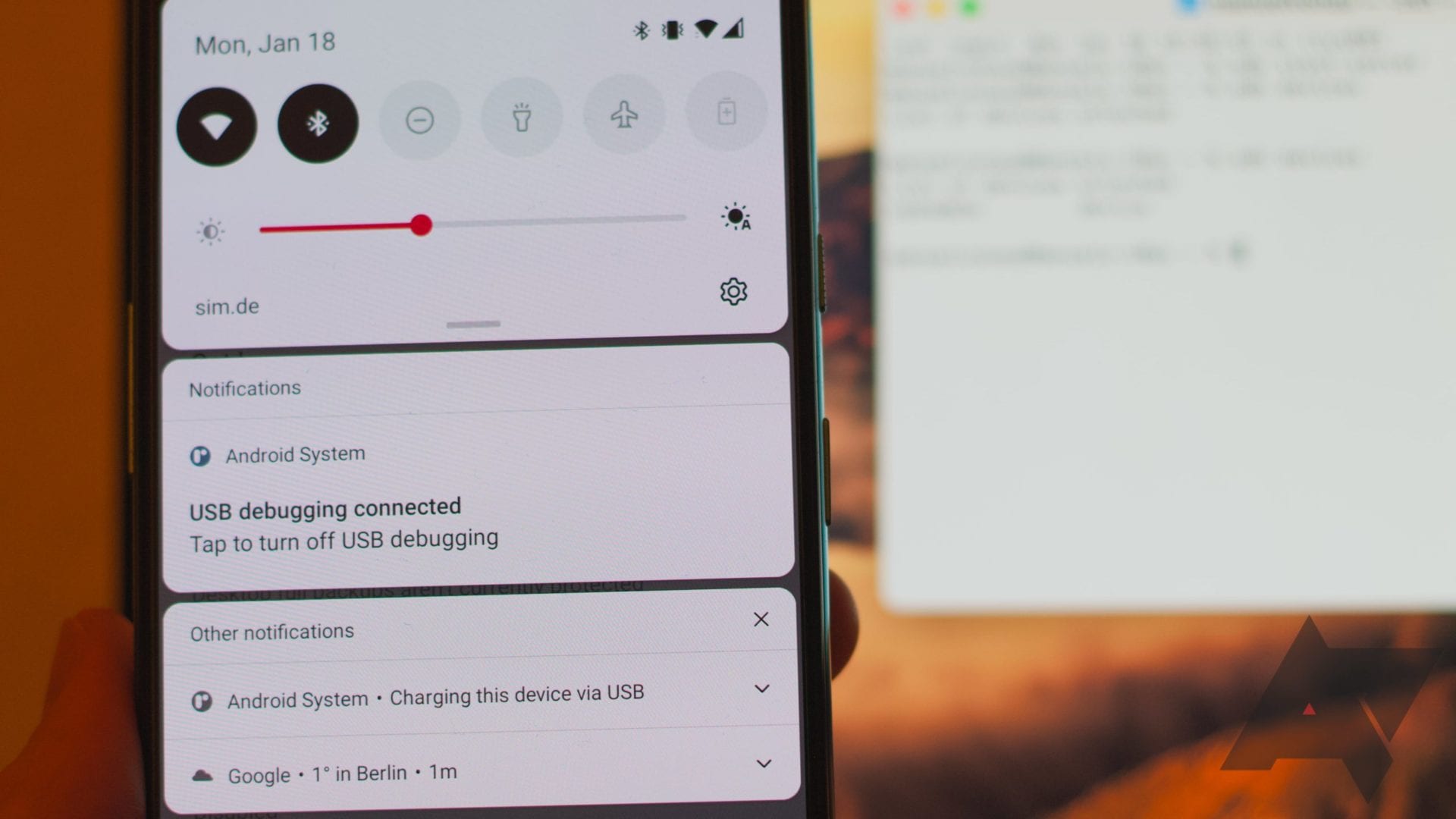
Primeiro você precisa configurar seu dispositivo Android. Se ainda não ativou as opções do desenvolvedor nas configurações do sistema, você terá que fazer isso indo para o Sobre seção e tocando no Número da versão entrada sete vezes. Você será parabenizado por se tornar um desenvolvedor e por uma nova entrada chamada Opções de desenvolvedor aparecerá nas configurações do sistema. Insira aqueles, procure o Depuração USB alterne e ligue-o.
Instalando ADB
Windows, macOS, Linux e Chrome OS: Android Studio
Se você é um desenvolvedor ou deseja entrar no desenvolvimento de aplicativos Android, deve instalar o Android Studio. É o IDE (Ambiente de Desenvolvimento Integrado) oficial do Google para aplicativos Android e possui todas as ferramentas necessárias para a criação de seus projetos, incluindo ADB e fastboot. O software também irá garantir que suas ferramentas estejam sempre atualizadas. Você pode baixar o Android Studio no Site de desenvolvedores Android. O processo de instalação é simples - basta seguir as instruções do instalador na tela.

Como o Android Studio é muito grande quando instalado, as ferramentas autônomas da plataforma SDK podem ser uma opção melhor se você quiser economizar um espaço precioso no armazenamento do seu computador, especialmente se você não quiser entrar no desenvolvimento de aplicativos. As ferramentas são compostas pelas mesmas interfaces que você obtém ao instalar o Android Studio: ADB, fastboot e systrace. Eles estão disponíveis no Site de desenvolvedores Android. Você terá que extraí-los e adicioná-los ao caminho do seu sistema, mas existem alguns scripts que simplificam o processo:
macOS, Linux e Chrome OS: ferramentas Nexus
Se você me perguntar, Ferramentas Nexus é a maneira mais rápida de colocar o ADB e as outras ferramentas da plataforma em funcionamento no seu computador. É uma ferramenta de código aberto criada por nosso próprio Corbin Davenport. O Nexus Tools baixa automaticamente as ferramentas de plataforma mais recentes do site do Google mencionado acima, extrai-as e adiciona-as ao caminho do seu sistema para facilidade de uso. Você só precisa colar o seguinte comando em um terminal macOS ou Linux e pressionar Enter:
bash <(curl -s https://raw.githubusercontent.com/corbindavenport/nexus-tools/master/install.sh)
Assim que terminar a instalação, abra uma nova janela de terminal e confirme se o ADB funciona com o ADB devices comando. Se o seu telefone estiver conectado com a depuração USB ativada, você poderá ver seu ID.

O script também funciona para Linux em Chromebooks (veja como habilitar o Linux no Chrome OS) e Bash para Windows. No entanto, o subsistema Windows para Linux não oferece suporte a USB, então você terá que contar com uma conexão sem fio. Isso só é realmente viável se você tiver Android 11 ou um Telefone rooteadoe, mesmo assim, existem algumas limitações.
Você pode encontrar mais informações sobre as ferramentas Nexus em Github, incluindo instruções de desinstalação e atualização.
Windows: instalador ADB de 15 segundos
Para Windows, você pode contar com outra ferramenta automática de um membro do Fórum de Desenvolvedores XDA, o 15 segundos do instalador ADB. No entanto, alguns usuários relatam que o script não funciona corretamente para eles e não é atualizado pelo mantenedor original há muito tempo. Você pode tentar usar alguns dos revisões recentes de outro membro do fórum ou configure as ferramentas da plataforma manualmente:
- Baixe as ferramentas da plataforma SDK para Windows em Site de desenvolvedores Android.
- Extraia o arquivo ZIP em uma pasta que você possa lembrar facilmente (como C: / platform-tools)
- Abra uma janela de comando na pasta mantendo a tecla Shift pressionada e clicando com o botão direito em um local vazio da pasta e selecionando "Abrir prompt de comando / PowerShell aqui" no menu. Então você pode começar a usar o ADB - conecte seu telefone e tente
.ADB devicespara ver se está funcionando. Uma lista com dispositivos conectados deve aparecer. - Se o computador não reconhecer o seu telefone, pode ser necessário instalar o respectivo driver USB do Windows adicionalmente. Como alternativa, há um código aberto driver universal se você não quiser ter o trabalho de encontrar o correto para o seu dispositivo.

Se você deseja apenas abrir uma janela de comando e começar a usar o ADB sem navegar para a pasta de ferramentas da plataforma primeiro, será necessário adicionar a pasta ao caminho do Windows:
- Pesquise "ambiente do sistema" na pesquisa Iniciar do Windows 10 e selecione "Editar as variáveis de ambiente do sistema" nos resultados.
- Clique em "Variáveis de ambiente ..." na parte inferior da janela que acabou de abrir.
- Na seção inferior da próxima janela em "Variáveis do sistema", procure a linha "Caminho". Selecione-o e clique em "Editar ..."
- Na janela "Editar variável de ambiente", você pode clicar no botão "Novo" e adicionar o caminho com as ferramentas da plataforma. Em nosso exemplo, isso é "C: / platform-tools."
- Saia de todas as janelas e salve as alterações feitas selecionando "OK".
- Abra um novo prompt de comando ou PowerShell e veja se
ADB devicesagora funciona sem navegar primeiro para a pasta de ferramentas da plataforma. Você também não terá que adicionar. Antes dele. Pode ser necessário reiniciar o computador para que a alteração tenha efeito.
No seu celular


Se você não deseja fazer o root no seu telefone ou instalar uma ROM personalizada e só precisa acessar o Shell ADB, você nem precisa conectar seu aparelho a um computador. O aplicativo LADB de código aberto permite que você execute um shell localmente, utilizando o protocolo ADB sem fio. No entanto, a configuração é um pouco complicada e você precisa estar no Android 11 para estar realmente livre de um computador. Temos um tutorial que o orienta durante o processo.

Rede

Se você ainda não tem o Android 11 ou prefere trabalhar com uma tela maior, o webADB pode ser para você. É um aplicativo da web de código aberto que você pode usar para executar o shell ADB, mas também vem com um gerenciador de arquivos e oferece suporte a SCRCPY para capturas de tela e screencasts em aplicativos que não permitem que você os faça da maneira normal. A maior ressalva: sendo uma ferramenta da web, você tem que confiar que os desenvolvedores não farão nada de suspeito com seu telefone - você está concedendo acesso de baixo nível a uma parte desconhecida, afinal. Aqui está o nosso trabalho prático com a ferramenta.
Usando ADB
Dependendo de qual método de instalação você optou, pode ser necessário adicionar um. Na frente dos comandos ADB para fazê-los funcionar. Se você não adicionou a instalação de ferramentas do SDK ao seu caminho no Windows, lembre-se de que você sempre deve executar um terminal da pasta de ferramentas do SDK.
Existem vários recursos avançados e ajustes que você pode ativar ou desativar via ADB e o shell ADB. Aqui estão apenas algumas das coisas que abordamos, mas há muitas outras coisas que você pode encontrar em toda a Internet. Alguns de nossos favoritos incluem SCRCPY, instalação de APK, estoque de tablets Amazon Fire e muito mais.
Essas são as maneiras mais simples de começar a usar o ADB, mas é claro que existem outras maneiras. Se você usar Homebrew no Mac ou Linux, há uma fórmula que instala automaticamente o ADB no local certo, semelhante ao Nexus Tools. Você também pode instalar manualmente o ADB no Linux e macOS, conforme detalhado no tutorial do Windows.
Fonte Adicione ao Google Notícias


