
Como gravar a tela no Windows 10? Faça uma captura de tela da tela. As capturas de tela são fantásticas, mas um filme rápido de instruções às vezes pode enviar uma mensagem mais forte. Sem qualquer software adicional, você pode criar gravações de tela curta de até 15 minutos usando o Microsoft Stream, que inclui sua câmera e microfone.
Importante:
Para gravar sua tela no Windows 10 ou macOS, você deve usar as versões mais recentes do Microsoft Edge ou Google Chrome. Saiba mais sobre os navegadores suportados, bem como suas restrições.
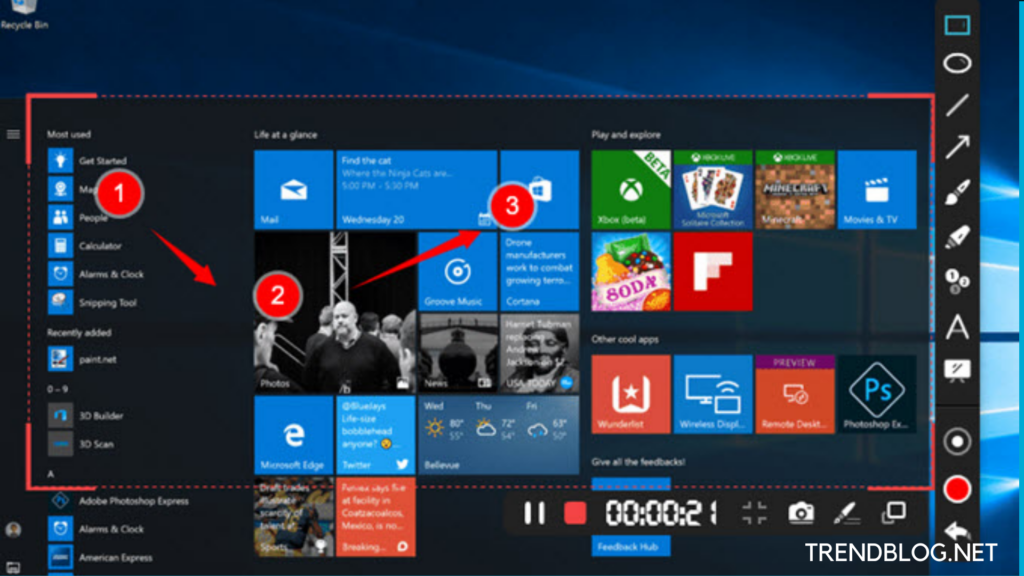
Vamos iniciar o guia de como gravar a tela no Windows 10
- No Microsoft Stream, vá para a tela Criar > Gravar.
- Permita que o Microsoft Stream utilize sua câmera e microfone quando solicitado pelo seu navegador.
- Sua câmera e microfone serão desativados se você escolher Bloquear. Para habilitá-los, vá para a barra de endereços do seu navegador e clique no ícone de cadeado e selecione Permitir ao lado do dispositivo apropriado.
- Para configurar sua câmera e microfone, clique no ícone Webcam ou Microfone. Certifique-se de que sua câmera ou microfone USB esteja conectado antes de selecioná-lo no menu. Se não quiser que sua câmera ou microfone sejam incluídos na gravação, você pode desativá-los.
- Você está pronto para começar a gravar!
- Escolha a câmera e o microfone que deseja usar. Ao selecionar a câmera e o microfone desejados, as ilustrações em cada lista de seleção serão atualizadas.
- Faça uma captura de tela da tela.
Observe que, se você optar por compartilhar áudio, o microfone captará qualquer som ou ruído de fundo, incluindo digitação. Mesmo que você tenha minimizado a gravação, a webcam captará qualquer movimento físico se você optar por compartilhar sua câmera.
Comece a gravar
- Escolha a parte da tela que deseja compartilhar — a tela inteira, uma janela de aplicativo ou uma guia do navegador — e clique em Compartilhar. Marque a caixa de seleção Compartilhar áudio para incluir sons do seu PC na gravação.
- Pode ser necessário configurar permissões de gravação de tela nas Preferências do Sistema se estiver usando o macOS Catalina. Saiba mais sobre as permissões no macOS Catalina.
- Aguarde o início da gravação após o término da contagem regressiva. O cronômetro exibirá o limite de tempo assim que você iniciar.
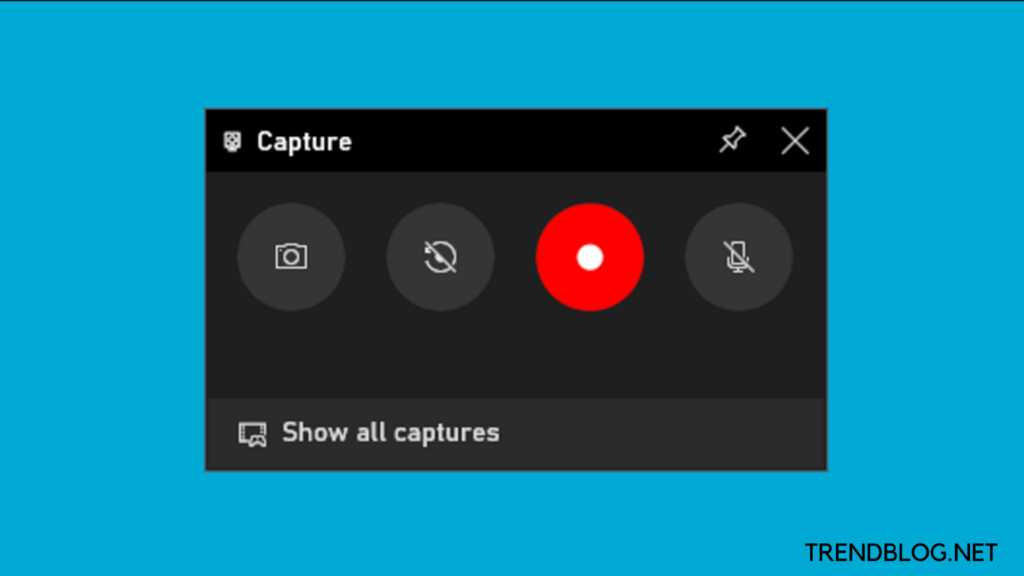
- Agora você pode selecionar o aplicativo ou janela que deseja gravar.
- Volte para a guia do gravador de tela do Microsoft Stream no seu navegador depois de terminar a gravação ou se quiser fazer uma pausa. Mude para outra janela se precisar fazer outra coisa durante a gravação. Você deve retornar à tela que está gravando se precisar realizar alguma ação durante a gravação.
- A qualquer momento, use o símbolo de pausa para interromper a gravação da tela, do áudio ou da câmera. Para retomar, selecione o ícone Reproduzir.
- Selecione Avançar para revisar sua gravação depois de concluir.
Examine a gravação.
Para ouvir a gravação, clique no botão Reproduzir nesta página. Se você não estiver satisfeito e quiser tentar novamente, selecione Gravar. Quando estiver satisfeito com sua gravação, selecione Upload to Stream para continuar para a próxima etapa.
Nota: Se pretender cortar o vídeo, pode fazê-lo depois de carregar e processar a gravação.
Carregar gravação de tela
Depois de gravar a tela, você terá um arquivo para fazer o que quiser. Envie-o por e-mail para um colega de trabalho ou carregue-o em um canal favorito do Stream. Na página Upload to Stream, seu vídeo começará a ser carregado no Stream. Enquanto espera, você pode:
- Monitore o progresso do upload
- Preencha o nome do vídeo, a descrição e o idioma na seção de detalhes
- Quando publicado, todos em sua empresa terão permissão para visualizar seu vídeo. Desmarque esta caixa de seleção para tornar o vídeo acessível apenas para você: Permitir que todos em sua empresa assistam a este vídeo
- Para definir permissões, grupos, canais e outras opções personalizadas, clique em Atualizar detalhes do vídeo
Após a conclusão do upload, você pode publicar ou salvar, da seguinte maneira:
- Clique em Publicar. Seu vídeo está pronto! Selecione Ir para vídeo para ir para a página de vídeo em Stream e assistir ou compartilhar seu vídeo. Após a conclusão do processamento, você também pode aparar seu vídeo selecionando o menu Mais ações e clicando em Aparar vídeo.
- Clique em Salvar como rascunho se ainda não estiver pronto para publicar seu vídeo. Seu vídeo será salvo em Meu conteúdo > Vídeos em stream, de onde você poderá publicá-lo a qualquer momento.

Leia também:
Como saber minha senha Wifi: No Windows, Laptop: Telefone Android
Como alterar a senha do Wi-Fi: o que acontece se você esquecer a senha
Deixe-nos saber como tirar capturas de tela no laptop do Windows para o Mac
Guia de como cancelar a TV do Youtube usando Android, iPhone, computador
Perguntas frequentes:
Q1: Como posso gravar sem microfone no Windows 10?
- Navegue até “Hardware e Sons” no Painel de Controle.
- Alterne para a guia de gravações agora
- Clique com o botão direito do mouse na mixagem estéreo e selecione propriedades
- Para fechar o painel de propriedades, clique em Ok e em OK novamente para fechar a caixa de diálogo de som.
- Agora, pegue seu gravador de som e comece a gravar.
Q2: Como faço para gravar minha tela no Windows?
Pressione a tecla Windows + Alt + R para iniciar a gravação da tela. Um pequeno widget de gravação mostrando quanto tempo você está gravando aparece em algum lugar da tela, provavelmente em um canto.
Q3: Posso gravar a tela do meu PC?
Navegue até a tela que deseja gravar e pressione Win + G para abrir a Game Bar. Vários widgets da Barra de jogos aparecem na tela com controles para capturar capturas de tela, gravar vídeo e áudio e transmitir sua atividade na tela.
Q4: Como faço para gravar uma transmissão ao vivo no Windows 10
Abra a Game Bar pressionando a combinação Win+G no teclado. Clique no botão Iniciar Gravação para capturar sua atividade na tela. Aqui você também pode tirar uma captura de tela e ajustar as configurações. Clique no botão Gravar na barra flutuante que apareceu (em vez da Barra de jogo) para interromper a gravação.

Jennie B. Marquez é apresentadora de TV, escritora e produtora de vídeo. Além disso, Khaleesi, apesar do fato de que ela não controla legalmente nenhuma terra, exército ou dragões. Ainda.
Fonte Adicione ao Google Notícias


