
Depois de anos de reclamações do usuário, a Samsung está finalmente deixando-nos remapear o Bixby botão, sem a necessidade de um aplicativo de terceiros. O novo recurso requer Uma INTERFACE de usuário simples atualização do aplicativo para Bixby, mas há uma grande desvantagem: a Samsung não vai deixar você remapear o botão para abrir outros assistentes digitais como a Amazon Eco, a Microsoft Cortana, e o Google Assistente. Felizmente, há uma solução fácil.
Outros sites de ter percorrido mais complicado correções para o problema. XDA, por exemplo, tem de vir com uma maneira de convocar o Google Assistente usando o Bixby chave, mas o processo é um pouco complicado e requer um externo de remapeamento de app. Da mesma forma, você também pode usar bxActions para remapear o Bixby botão, mas se você quiser abandonar a estes tedioso métodos, um astuto Redditor encontrou uma solução engenhosa que não necessita de quaisquer aplicativos de terceiros.
Requisitos
- Galaxy S8/S8+, S9/S9+, S10/S10+/S10e, ou Galaxy Note 8, Nota 9
- Android 9.0 Torta ou superior
Etapa 1: Atualizar Bixby
Primeiro, você precisará atualizar o Bixby através da Galáxia Loja se você não tem a opção de auto-atualização de função definido para o aplicativo. Então, abra a app store e realizar uma pesquisa rápida de Bixby, inserindo-a na barra de pesquisa, em seguida, toque em cada um dos Bixby aplicativos que aparecem na página de resultados e bateu o azul botão "Atualizar" para atualizá-los.
Passo 2: Instalar o Google Assistente
Após a atualização de Bixby, você precisará instalar o Google Assistente para que Bixby tem uma aplicação específica para o lançamento. O Google Assistant é construído em telefones Galaxy, mas sem este aplicativo não pode ser iniciado por Bixby. Em outras palavras, como instalar o Google aplicativo Assistente irá fornecer-lhe com um aplicativo específico para abrir, que inicia o Assistente. Então, cabeça para o Google Play Store para instalá-lo, ou toque no link abaixo.
Passo 3: Fazer um 'Comando' para o Lançamento do Google Assistente
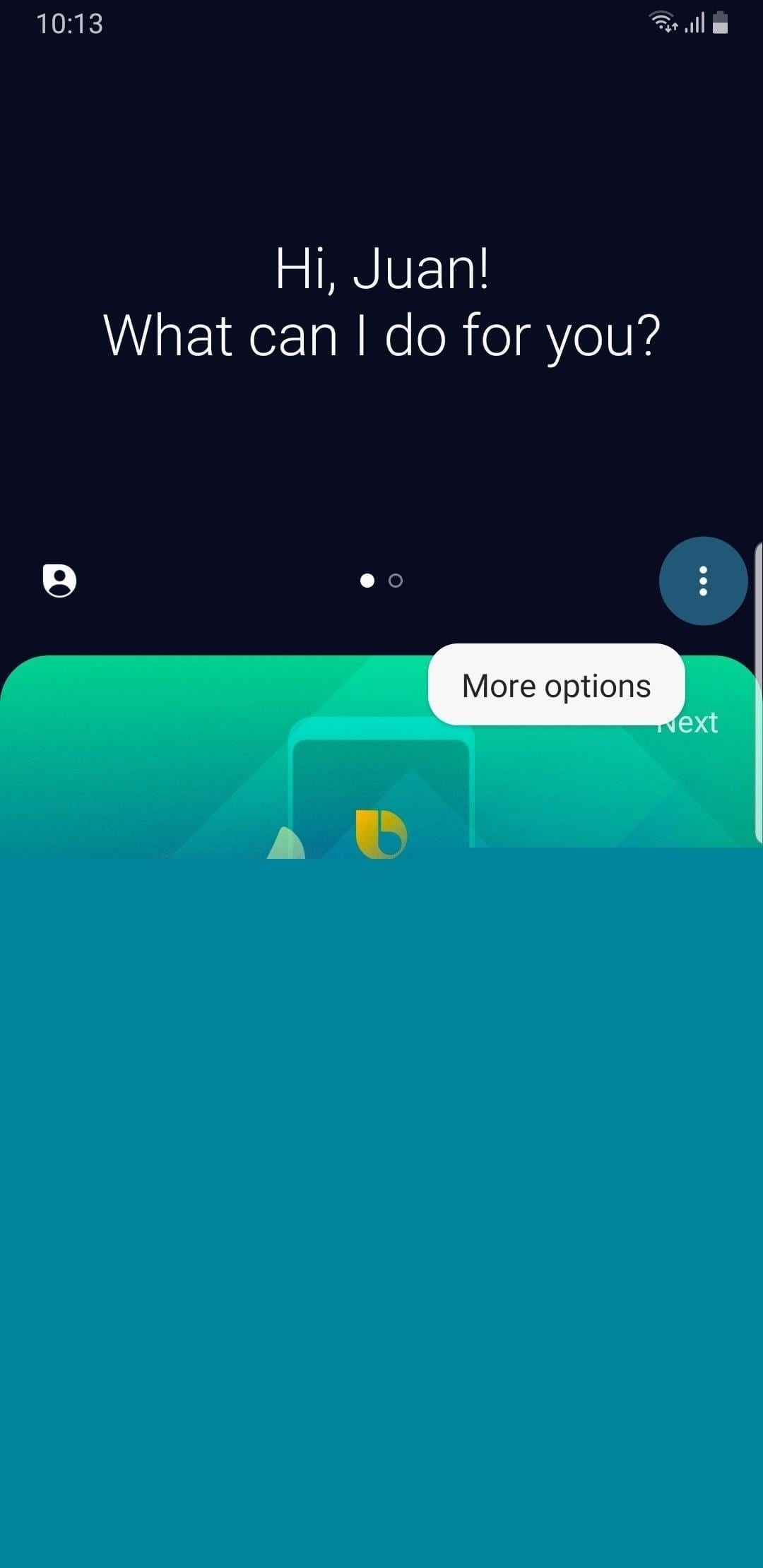
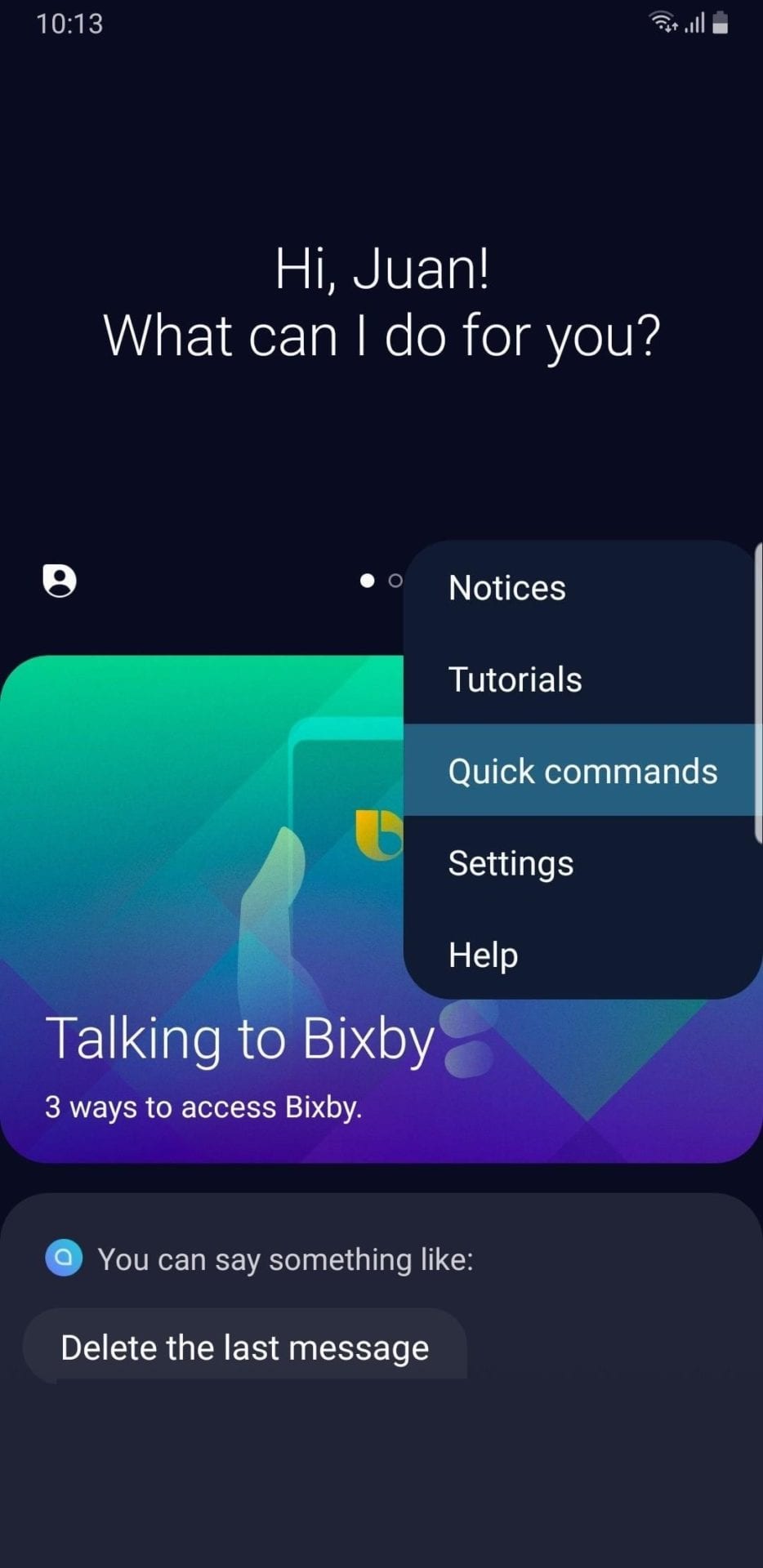
Com o Google Assistant instalado, agora você vai precisar fazer um comando específico para o aplicativo, a fim de iniciá-lo usando o Bixby botão. Para abrir Bixby e toque em três pontos o botão menu e, em seguida, seleccione "Rápida de comandos a partir da linha de comandos do menu que aparece.
Agora, acertar o + botão no canto superior direito do ecrã, dentro da "Rápida de comandos" na página. A partir daí, digite "Google" no campo em branco em "o Que você quer dizer Bixby,", em seguida, toque em "Adicionar um comando de" em "o Bixby." Hit "Digite um comando" em a seguinte página e, em seguida, digite "Iniciar o Assistente," certificando-se de colocar em maiúscula a palavra "Assistente". Quando você terminar, pressione a tecla enter no seu teclado.
Passo 4: Interruptor de Bixby a Dupla Prima
O caminho agora está claro para você relegar Bixby secundário do estado, então cabeça para Bixby página principal, depois toque em três pontos o botão menu uma vez, mas desta vez, selecione "Settings" do menu que aparece.
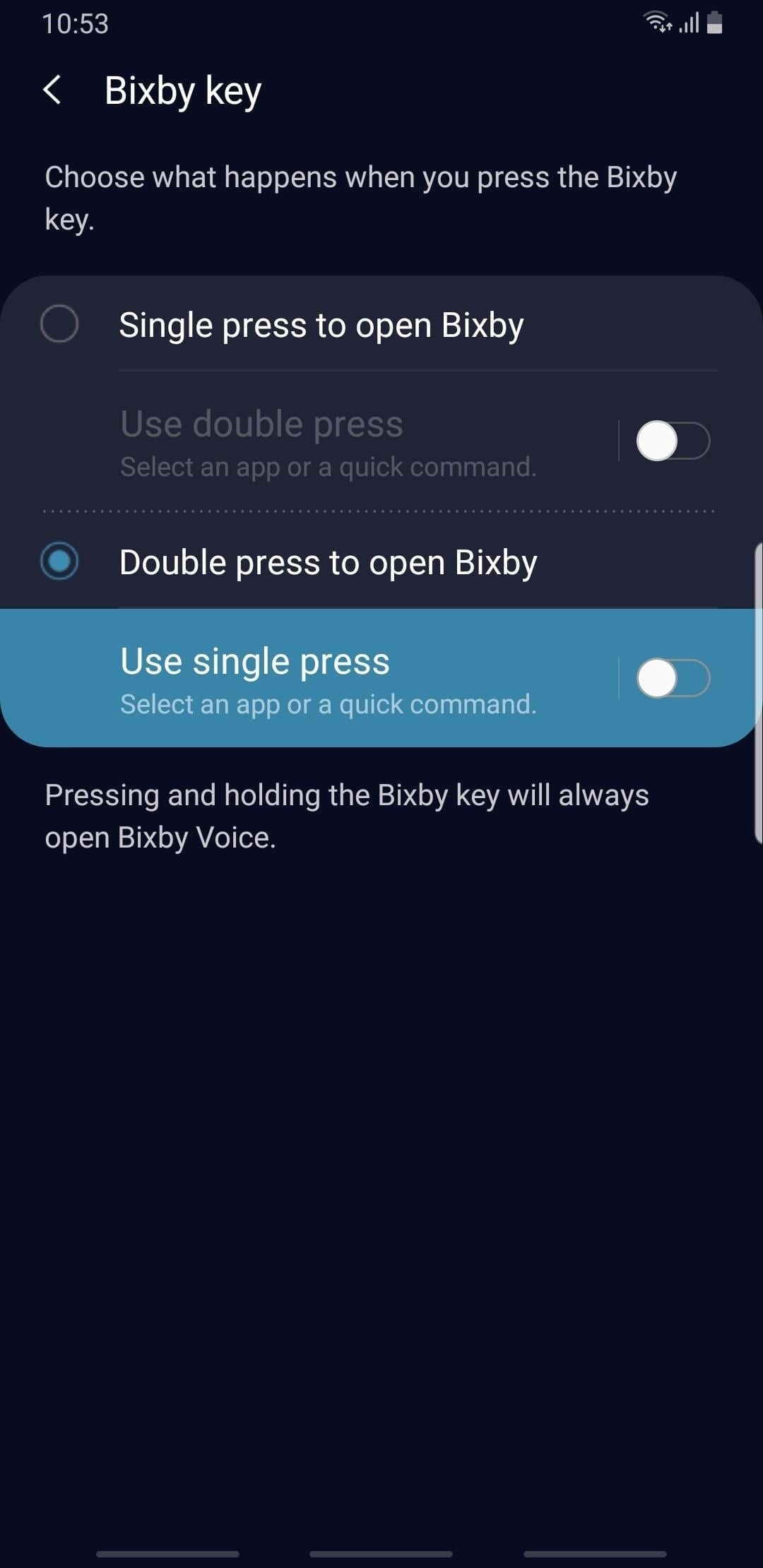
Hit "Bixby tecla" uma vez que você está dentro de "Configurações", em seguida, selecione "pressione duas vezes para abrir Bixby" na página seguinte para torná-lo um comando secundário. A partir de agora, Bixby só irá abrir quando você clicar duas vezes o Bixby chave. Em seguida, você será capaz de definir o Google Assistente para iniciar quando você clique uma vez a tecla, por isso não deixe esta página ainda, e proceda para o próximo passo.
Passo 5: Definir o Único Prima para Iniciar a Sua Rápida de Comandos
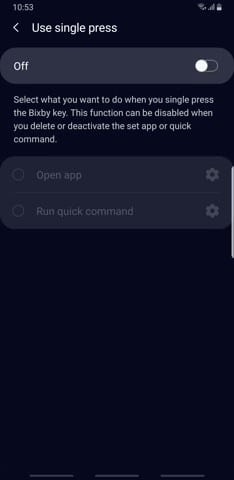
agora Você vai precisar de mapa de seu recém-criado comando rápido para o Bixby do botão de pressionar a tecla de função, então, toque em "Usar pressionar a tecla" e toque em alternância na página seguinte para ativar o recurso. Agora, toque em "Executar comando rápido", em seguida, selecione "Google" a partir de sua lista de comandos rápidos para o definir como a ação que será executada quando você clicar o Bixby chave.
Passo 6: Abra o Google Assistente em 1 Clique em
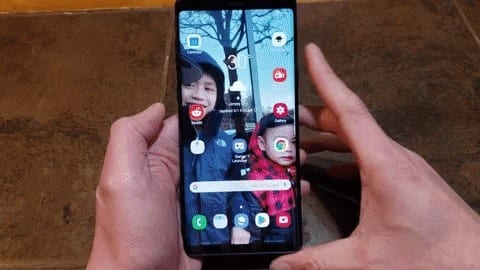
uma Vez que tudo o que foi definido de acordo com as instruções acima, agora você vai ser capaz de instantaneamente acessar o Google Assistente simplesmente pressionando uma vez no Bixby botão. E se o Google Assistente não se realizar, por qualquer motivo, você ainda tem Bixby como uma cópia de segurança (pressione duas vezes) para garantir que você nunca está sem um assistente quando estiver fora de casa.
não Perca: Todas as Novas Funcionalidades & Mudanças advindas com a Samsung, Uma INTERFACE de usuário
Adicione ao Google Notícias


