
O Discord desenvolve regularmente atualizações para aprimorar a funcionalidade da plataforma e corrigir bugs. Novas atualizações são lançadas e atualizadas automaticamente pelo seu computador. No entanto, é um problema conhecido que, ocasionalmente, as atualizações do Discord falham e acabam em um loop de atualização. Neste ponto, Discord estará fora de ação até que seja liberado de um loop sem fim.
Continue lendo para aprender dicas comuns de solução de problemas para resolver um loop com falha de atualização em seu PC ou Mac.
Loop com falha na atualização do Discord no Windows 11
O loop com falha na atualização do Discord não significa necessariamente que um problema no seu PC o causou. Um problema com os servidores do Discord pode ser o motivo da falha. Primeiro, verifique Página de status do Discordonde você encontrará informações detalhadas em tempo real sobre servidores com problemas.
Se os servidores do Discord estiverem bons, tente as seguintes correções no seu PC com Windows 11.
Verifique sua conexão com a Internet
O Discord foi projetado para compatibilidade com proxy e VPN, mas não é à prova de falhas. Alguns serviços de VPN interrompem serviços específicos, e o Discord pode bloquear intervalos de IP de VPN que ele acha que podem causar um problema. Se os serviços VPN forem bloqueados inadvertidamente, as atualizações do Discord podem falhar.
Se você não usar um firewall, proxy ou conexão VPN, os problemas de conexão com a Internet podem fazer com que o Discord entre em um loop com falha de atualização. Verifique se você pode acessar a interface da web do Discord por meio do website oficial. Caso contrário, tente reiniciar seu roteador/modem ou entre em contato com seu ISP se não tiver internet.
Desative temporariamente o antivírus
O antivírus nativo do Windows pode interromper o processo de atualização do Discord. Para contornar isso, considere desativá-lo, reinicializar o computador e tentar novamente.
Veja como desativar temporariamente o Windows Defender:
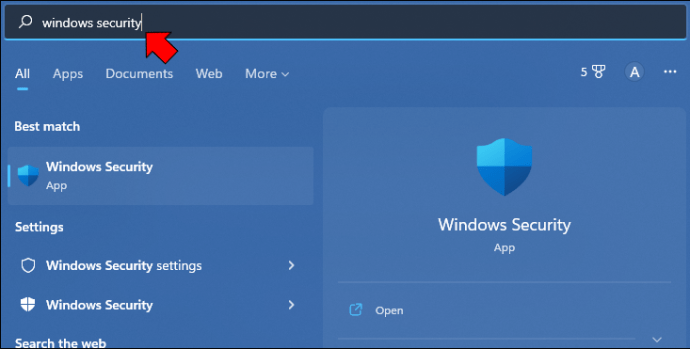
- Inicie o menu “Iniciar” e digite “segurança do Windows” no campo de texto de pesquisa.
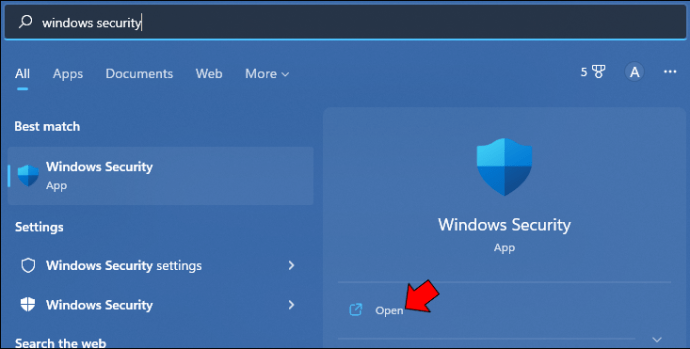
- Abra “Segurança do Windows”.
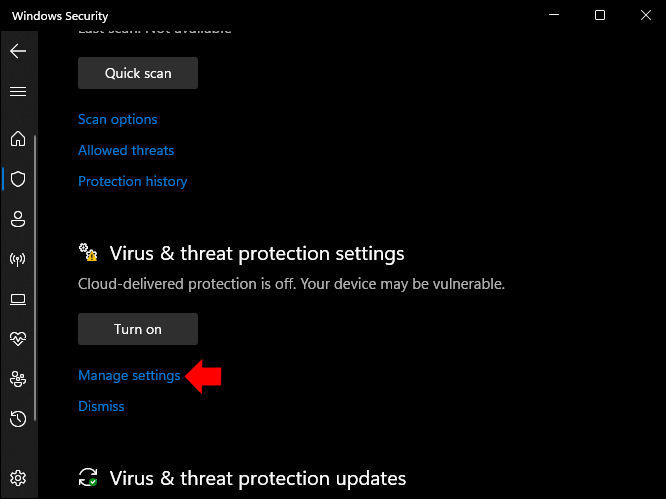
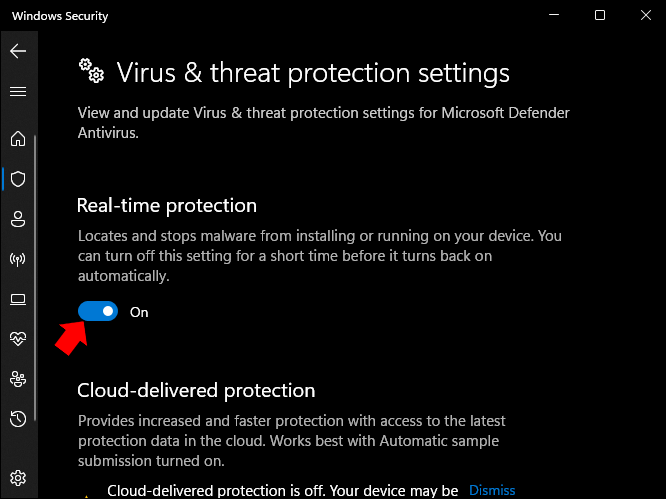
- Na barra lateral, escolha “Proteção contra vírus e ameaças” e “Configurações de proteção contra vírus e ameaças”.
- Clique no botão de alternância para desativar a “Proteção em tempo real”.
Limpe os arquivos de cache do Discord
Discord salvará arquivos em pastas ocultas. Esses arquivos permitem que o Discord funcione corretamente; no entanto, se os arquivos forem corrompidos, eles podem impedir os serviços essenciais do Discord, incluindo atualizações.
Você pode resolver isso removendo a pasta AppData do Discord para excluir os arquivos em cache. Siga estas etapas no seu PC com Windows:
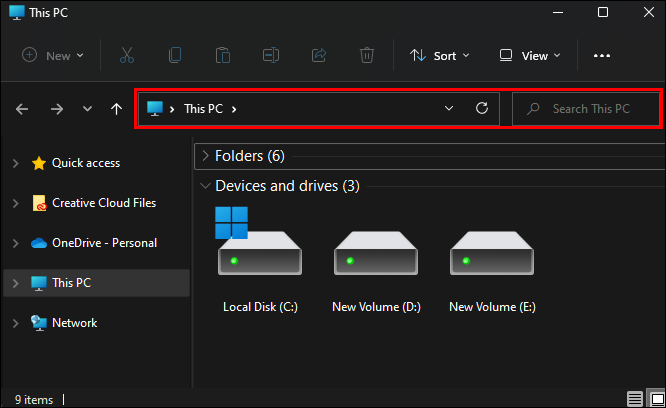
- Acesse o “Explorador de arquivos” e clique na barra de pesquisa.
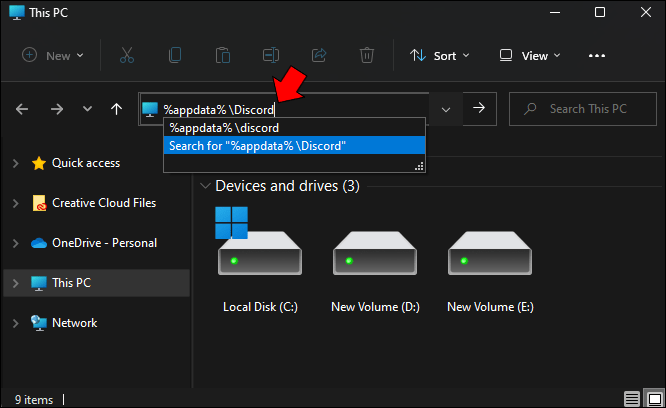
- Digite uma pesquisa por “%appdata% \Discord“.
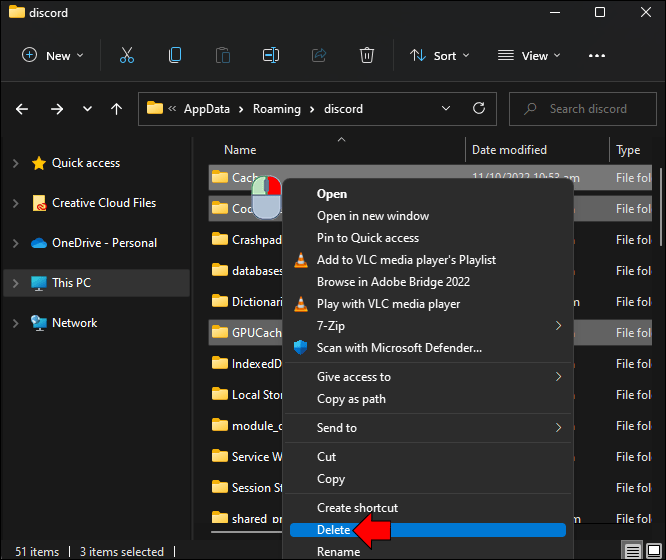
- Na pasta Discord, percorra a lista para encontrar as pastas “Cache”, “GPUCache” e “Code Cache”.
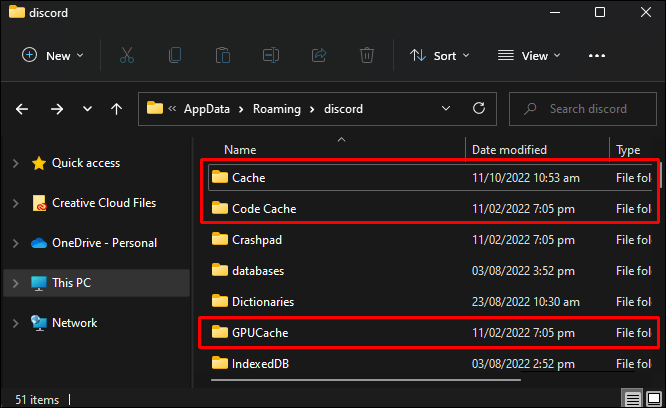
- Selecione cada pasta usando a tecla de controle ou clique com o botão direito do mouse e escolha “Excluir”.
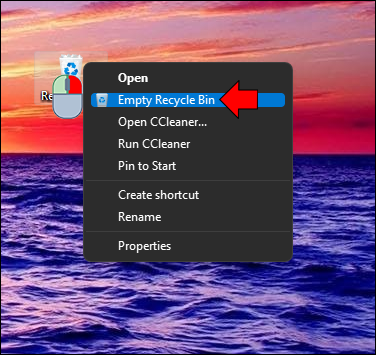
- Clique com o botão direito do mouse no ícone Reciclar Lixeira na área de trabalho e escolha “Esvaziar Lixeira” (ou Lixeira) para remover os arquivos em cache do Discord do seu computador.
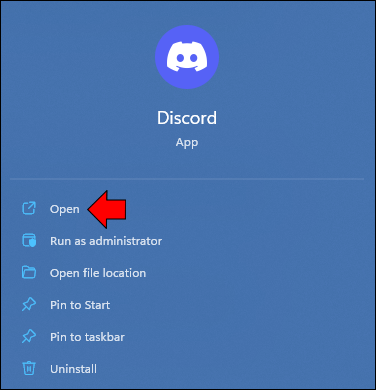
- Abra o Discord e permita que os arquivos necessários sejam regenerados.
Excluir e reinstalar o Discord
Ainda sem alegria?
Nesse caso, você pode reinstalar o Discord para obter a versão mais recente dos arquivos de versão estável.
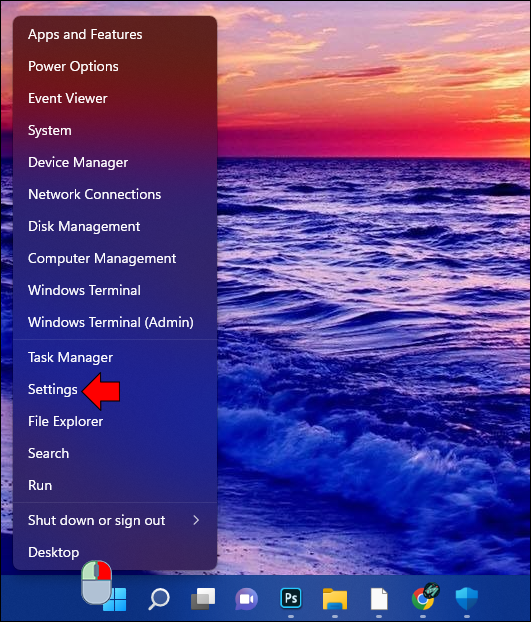
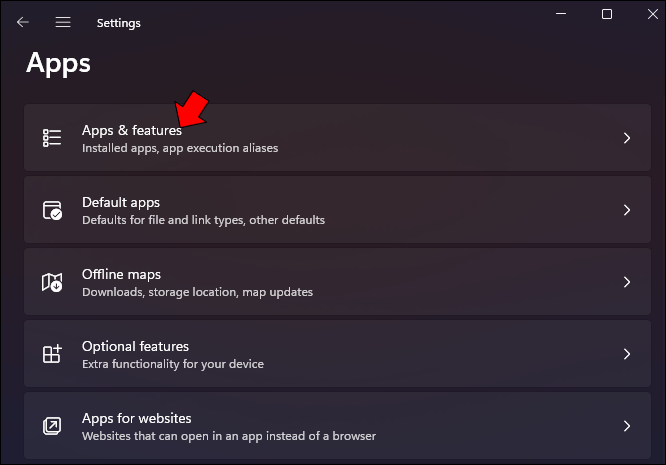
- Clique com o botão direito do mouse no menu “Iniciar” e escolha “Configurações”.
- Selecione “Aplicativos” e, em seguida, “Aplicativos e recursos” no menu “Configurações”.
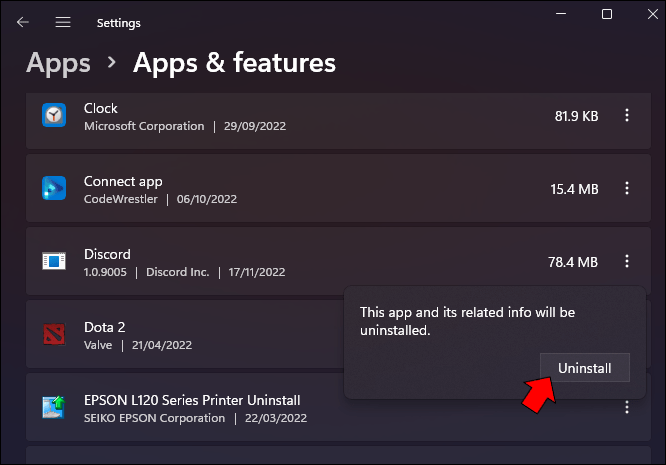
- Escolha “Discord” na lista, depois “Desinstalar” e “Desinstalar” novamente para confirmar.
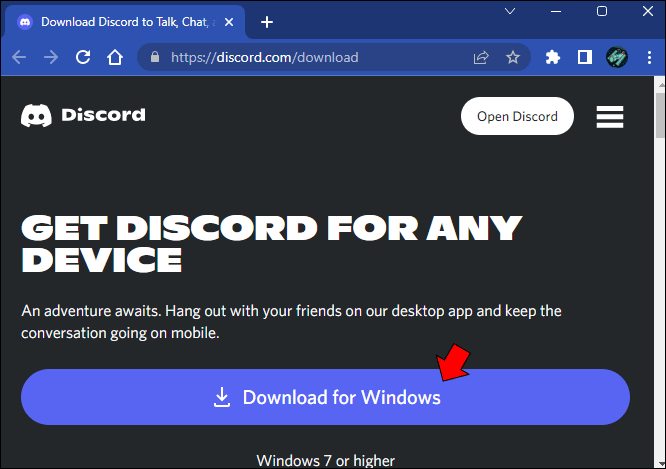
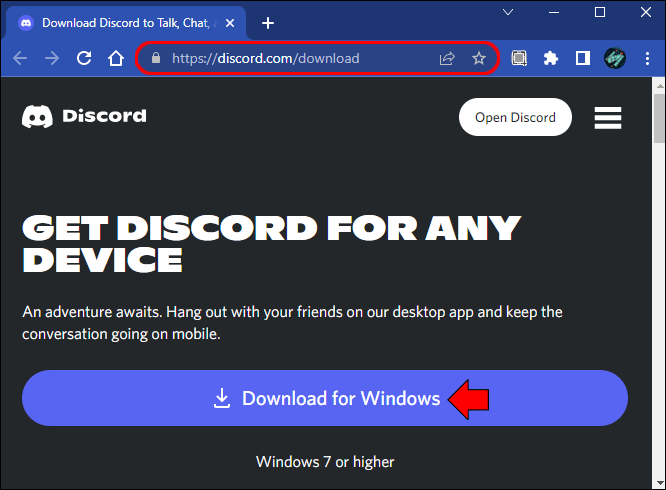
- Visite a Baixar discórdia página para obter o instalador mais recente do Windows. Execute o arquivo e siga as instruções na tela para concluir o processo.
Loop com falha na atualização do Discord no Windows 10
O loop com falha na atualização do Discord não significa que seu computador tenha um problema e pode haver um problema com os servidores do Discord.
Antes de tentar as seguintes correções, verifique Página de status do Discord para obter informações em tempo real sobre se os servidores estão funcionando conforme o esperado.
Verifique a sua conexão com a internet
Embora o Discord seja compatível com conexões proxy e VPN, essa configuração não é infalível. O Discord pode bloquear determinados intervalos de IP de VPN que ele acha que podem causar problemas. E alguns serviços VPN são bloqueados inadvertidamente, resultando em atualizações malsucedidas do Discord.
Por outro lado, o problema pode ser causado pela sua conexão com a Internet. Nesse caso, considere reiniciar seu roteador ou entrar em contato com seu ISP se sua internet estiver inoperante.
Desative temporariamente o antivírus
O software antivírus do Windows pode interromper o processo de atualização do Discord. Muitos usuários contornaram isso desativando o antivírus, reiniciando o computador e tentando novamente.
Veja como desativar temporariamente o Windows Defender:
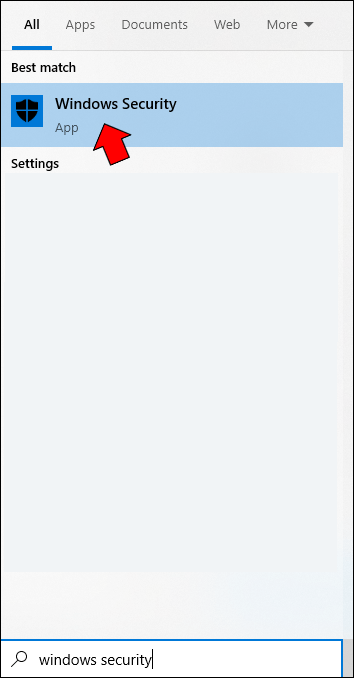
- Acesse o menu “Iniciar” e digite “segurança do Windows” no campo de pesquisa.
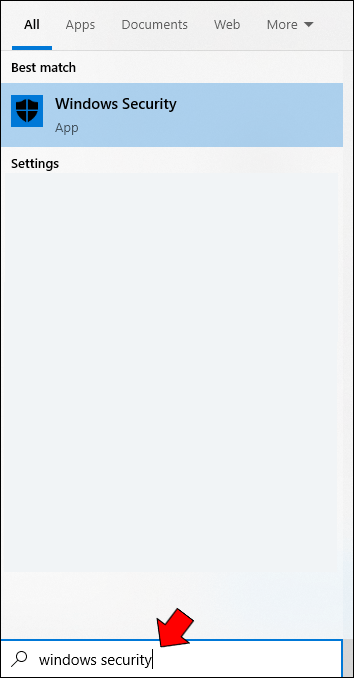
- Vá para “Segurança do Windows”.
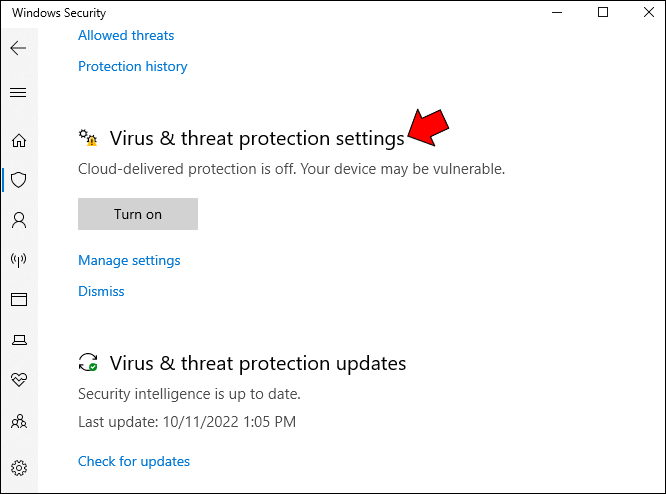
- Na barra lateral, escolha “Proteção contra vírus e ameaças” e “Configurações de proteção contra vírus e ameaças”.
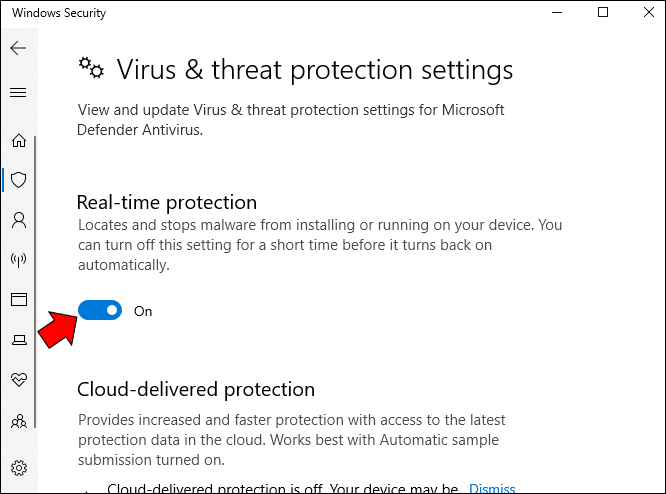
- Clique no botão de alternância para desativar a “Proteção em tempo real”.
Limpe os arquivos de cache do Discord
O Discord salvará arquivos em pastas ocultas no seu PC para permitir que funcione corretamente. No entanto, os arquivos podem ser corrompidos e impedir os serviços essenciais do Discord, como atualizações.
Considere resolver isso removendo os arquivos de cache do Discord excluindo a pasta AppData. Siga estas etapas para começar:
- Acesse o “Explorador de arquivos” e clique na barra de pesquisa.
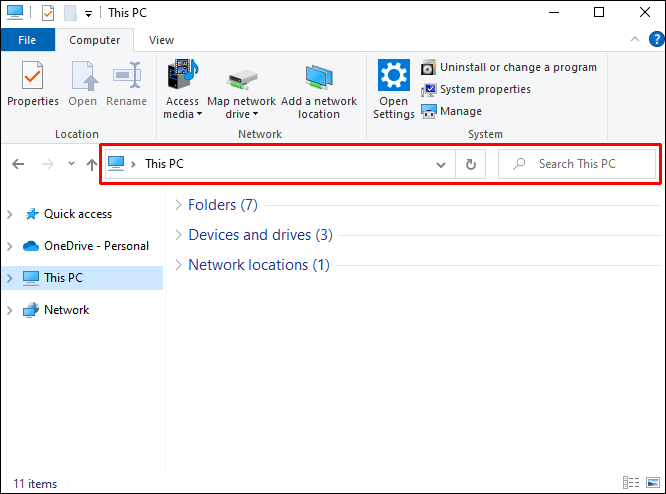
- Procurar "%appdata% \Discord” no campo de texto.
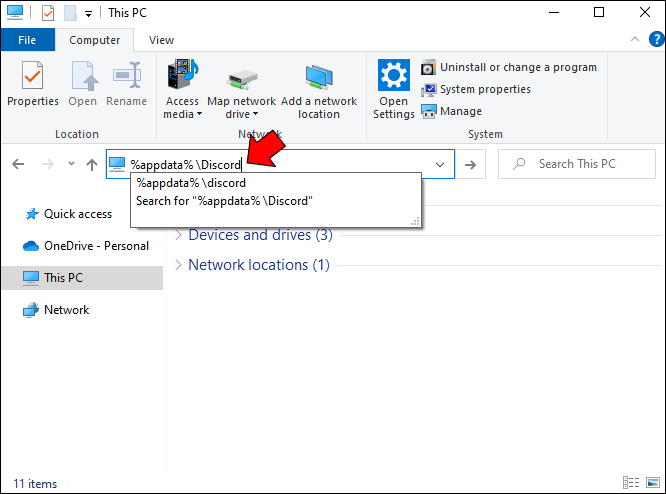
- Na pasta Discord, percorra a lista para localizar as pastas “Cache”, “GPUCache” e “Code Cache”.
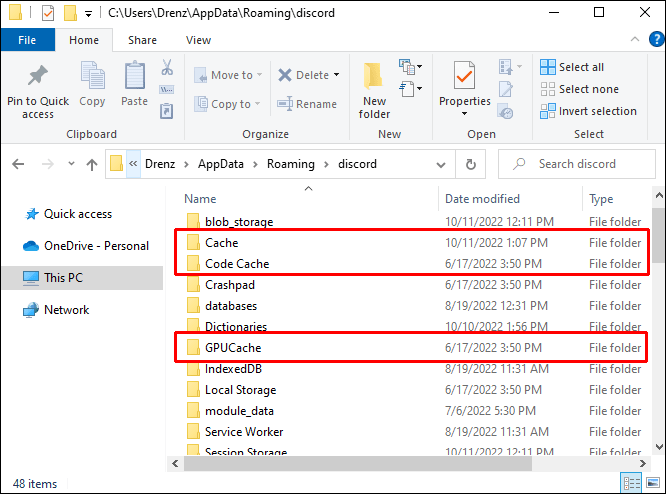
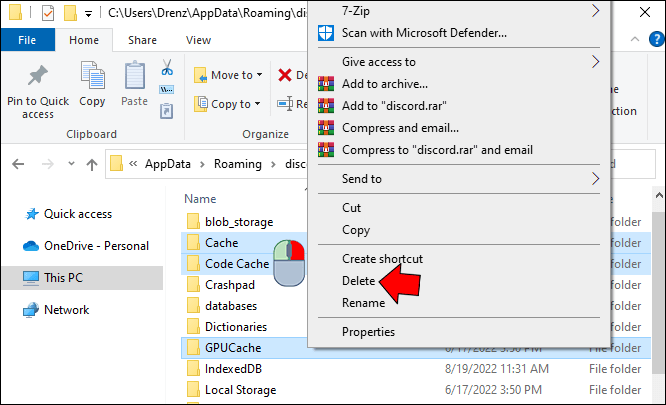
- Selecione cada pasta usando a tecla de controle ou clique com o botão direito do mouse e escolha “Excluir”.
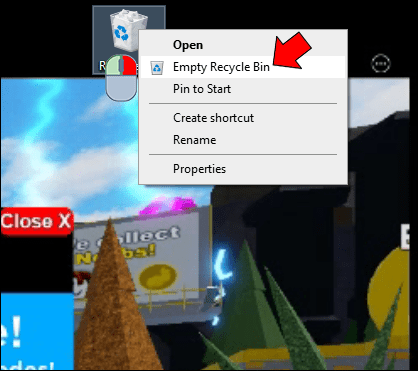
- Clique com o botão direito do mouse no ícone “Reciclar Lixeira” na área de trabalho e clique em “Esvaziar Lixeira Reciclável” para limpar os arquivos de cache do Discord do seu computador.
- Abra o Discord e permita que os arquivos necessários sejam regenerados.
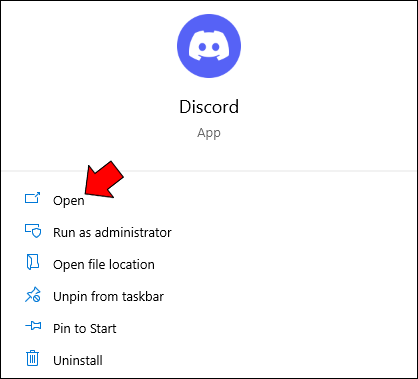
Excluir e reinstalar o Discord
Considere reinstalar o Discord no seu PC para obter a versão mais recente dos arquivos de versão estável. Veja como iniciar o processo de exclusão e reinstalação:
- Clique com o botão direito do mouse no menu “Iniciar” e escolha “Configurações”.
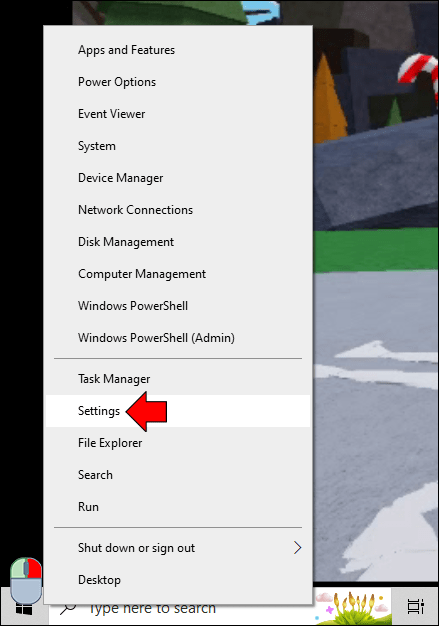
- Selecione “Aplicativos” e, em seguida, “Aplicativos e recursos” no menu “Configurações”.
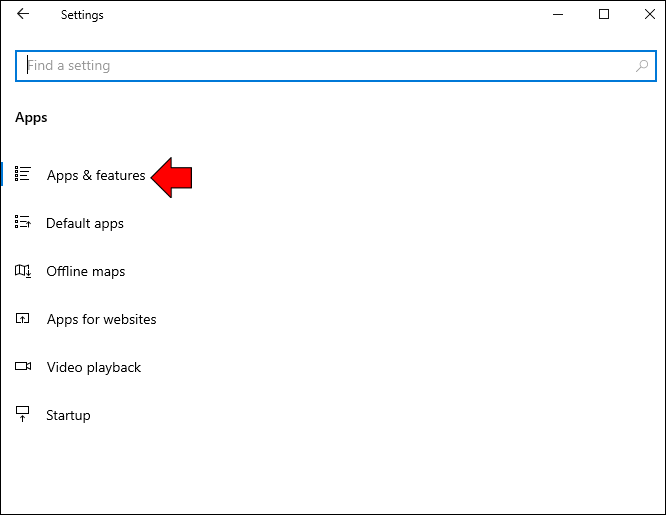
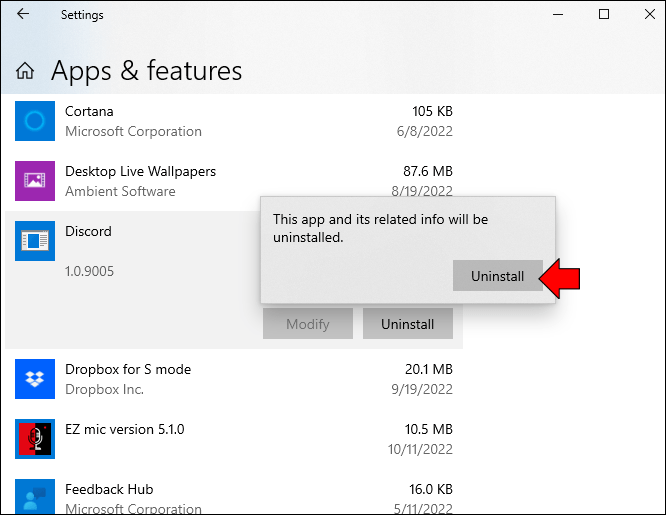
- Escolha “Discord” na lista, depois “Desinstalar” e “Desinstalar” novamente para confirmar.
- Visite a Baixar discórdia para obter o instalador mais recente do Windows. Execute o arquivo e siga as instruções na tela.
Loop com falha na atualização do Discord em um Mac
Quando o Discord entra em um loop com falha de atualização, isso não significa necessariamente que um problema com o seu Mac o causou. Os servidores Discord que não respondem também podem causar um loop. Antes de tentar as dicas de solução de problemas a seguir, verifique Página de status do Discord. Lá você encontrará informações detalhadas em tempo real sobre quais servidores estão com problemas.
Verifique a sua conexão com a internet
O Discord foi projetado para oferecer suporte a conexões proxy ou VPN, mas isso não é à prova de falhas. Alguns serviços de VPN bloquearão serviços específicos, e o Discord pode interromper um determinado intervalo de IP de VPN se acreditar que pode causar problemas. Serviços VPN bloqueados inadvertidamente podem resultar em uma atualização malsucedida do Discord.
Se você não estiver usando um firewall, proxy ou conexão VPN, problemas com sua conexão com a Internet impedem que as atualizações do Discord sejam instaladas com sucesso.
Verifique se você pode acessar a interface da web do Discord visitando o local na rede Internet. Se você não conseguir acessá-lo, o problema pode ser causado pela sua conexão com a Internet. Nesse caso, tente reiniciar seu roteador ou entre em contato com seu ISP se não houver conexão com a Internet.
Limpe os arquivos de cache do Discord
O Discord salvará certos arquivos em pastas ocultas para uso posterior. Esses arquivos permitem que o Discord funcione corretamente, mas se os arquivos forem corrompidos, eles podem impedir os serviços essenciais do Discord, como atualizações.
Remover os arquivos de cache do Discord removendo a pasta AppData deve resolver o problema. Siga estas etapas no seu Mac:
- Abra o aplicativo “Finder”.
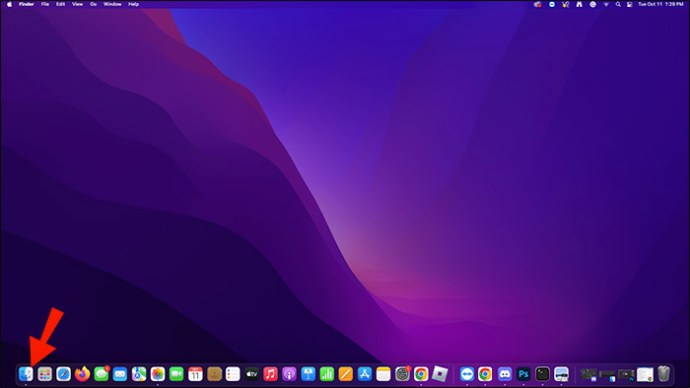
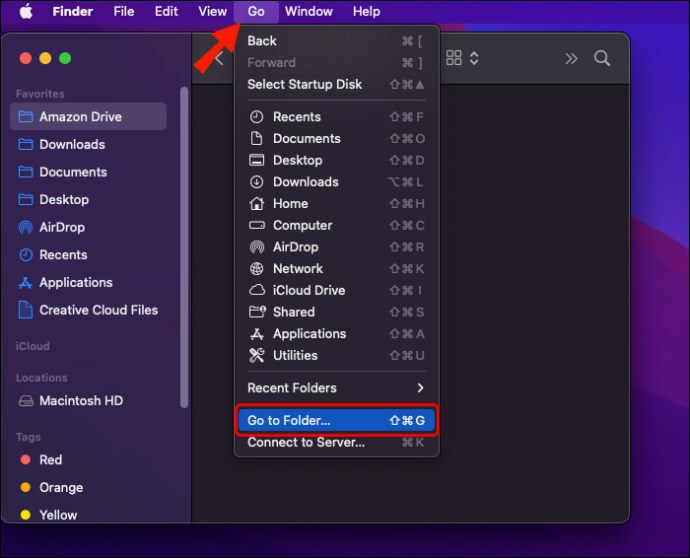
- Escolha “Ir” no menu principal e, em seguida, “Ir para a pasta.…”
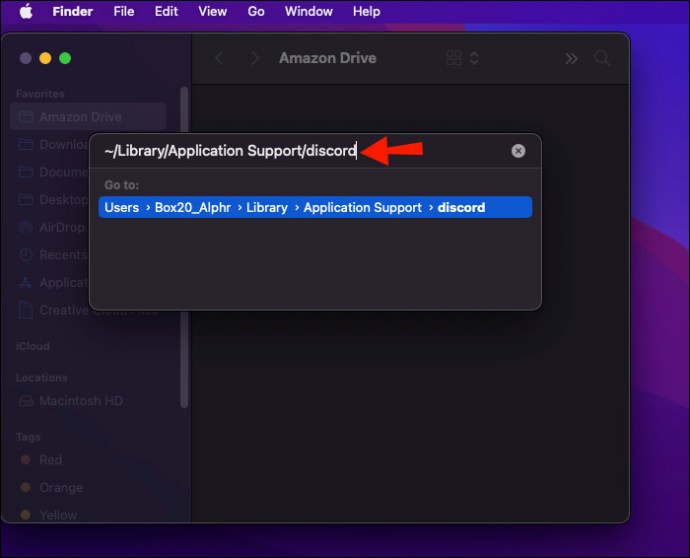
- Na caixa de menu do Finder, digite “~/Library/Application Support/discord” e selecione “Go”.
- Selecione as pastas “Cache”, “GPUCache” e “Code Cache”.
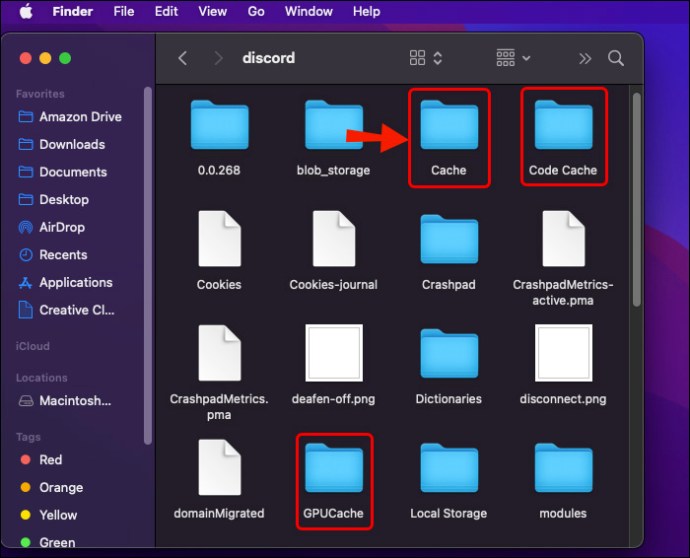
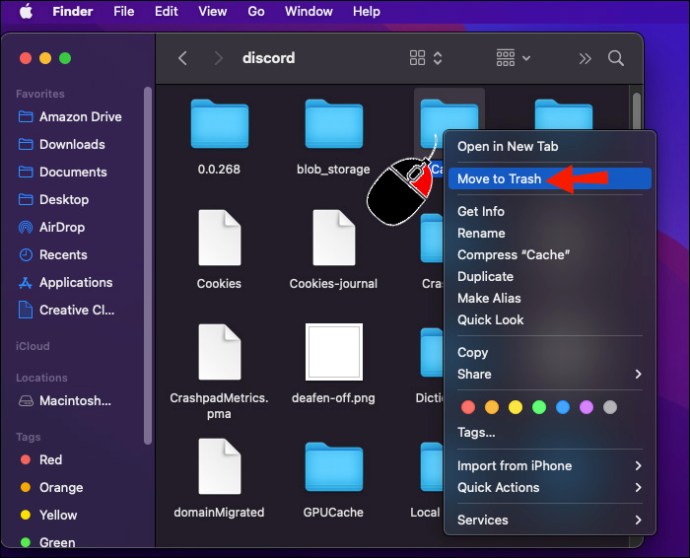
- Clique com o botão direito do mouse em cada pasta e escolha “Mover para a lixeira”.
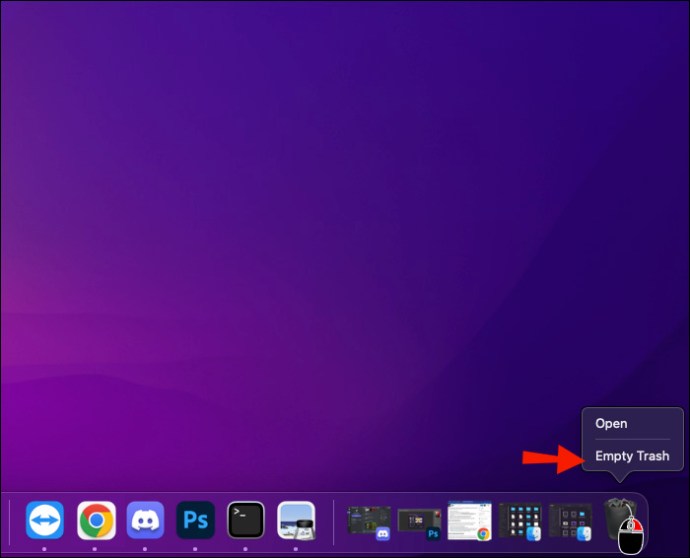
- Clique com o botão direito do mouse no ícone da Lixeira na área de trabalho e selecione “Esvaziar Lixeira”.
Excluir e reinstalar o Discord
Pode ser necessário reinstalar o Discord no seu Mac para obter a versão mais recente dos arquivos de versão estável. Siga estas etapas para remover o Discord e reinstalá-lo:
- Abra o “Finder” e escolha “Aplicativos”.
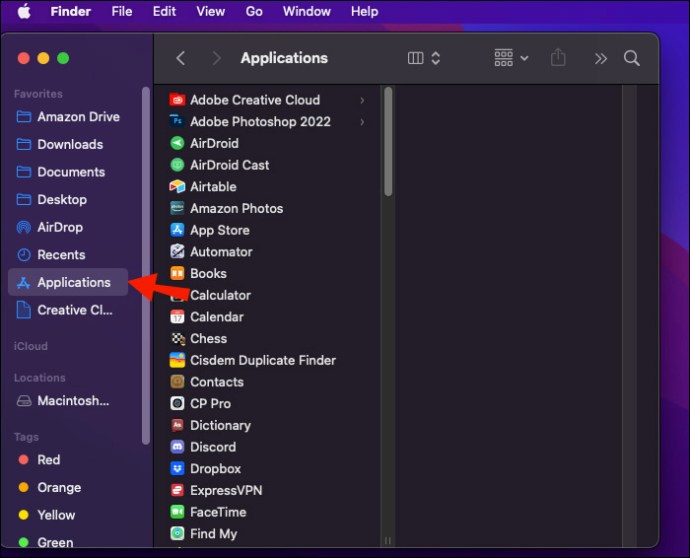
- Clique com o botão direito do mouse em Discord e escolha “Mover para a Lixeira”.
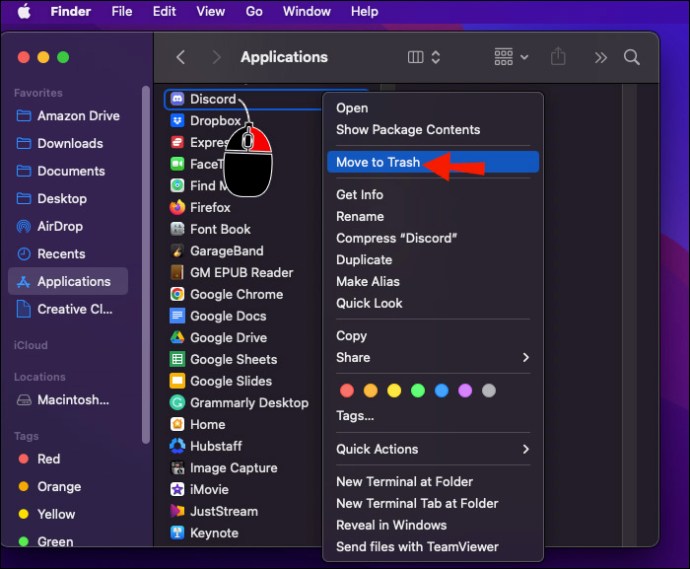
- Esvazie a pasta Lixeira clicando com o botão direito do mouse no ícone e selecionando “Esvaziar Lixeira”.
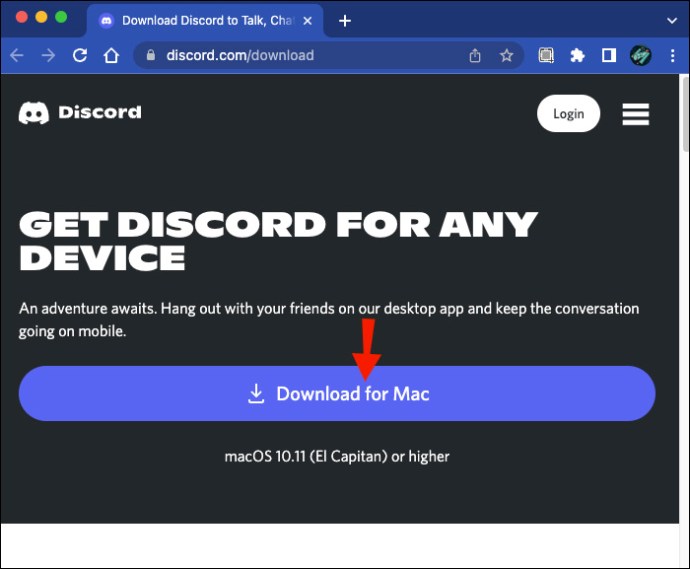
- Visite a Baixar discórdia para obter o instalador mais recente do Mac. Execute o arquivo e siga as instruções na tela para concluir o processo.
Ciclo sem fim finalizado!
Às vezes, o recurso de atualização automática do Discord pode travar e exigir intervenção humana. Problemas comuns que podem causar um loop com falha na atualização incluem complicações com firewall, proxy, conexão VPN ou software antivírus interrompendo o processo. Além disso, arquivos de cache corrompidos, uma conexão de internet instável ou problemas com servidores Discord.
Se sua internet e servidores estiverem funcionando conforme o esperado, tente desinstalar e reinstalar o Discord para obter a atualização mais recente como uma solução rápida.
Você recebeu a atualização mais recente do Discord? Deixe-nos saber como você corrigiu o problema na seção de comentários abaixo.
ViaAdicione ao Google Notícias


