
O Spotify rapidamente se tornou popular com suas listas de reprodução geradas automaticamente, a capacidade de hospedar sessões de grupo, letras que nos ajudam a cantar junto e outros recursos. Mas, muitas vezes, eles acabam consumindo muita energia. Portanto, se o aplicativo Spotify; está descarregando a bateria do seu iPhone, aqui estão algumas soluções que você precisa tentar.
Felizmente, você não terá que fazer algumas soluções alternativas malucas. Veja como você pode solucionar o problema.
1. Reinicie o aplicativo
Quando os aplicativos do iPhone começam a apresentar problemas, reiniciá-los é a primeira coisa que você deve tentar. Além do aplicativo, você também pode reiniciar seu iPhone, isso ajudaria.
2. Desative a atualização do plano de fundo
A atualização de aplicativos em segundo plano é um recurso do iPhone que permite que aplicativos como o Spotify procurem constantemente por novos conteúdos, mesmo quando você não os está usando. Embora o objetivo do recurso seja reduzir o tempo de carregamento, se você tiver muitos aplicativos em execução em segundo plano, isso pode prejudicar a vida útil da bateria do seu iPhone. Portanto, você pode tentar desativar o recurso 'Atualização de aplicativos em segundo plano' no iPhone seguindo as etapas abaixo.
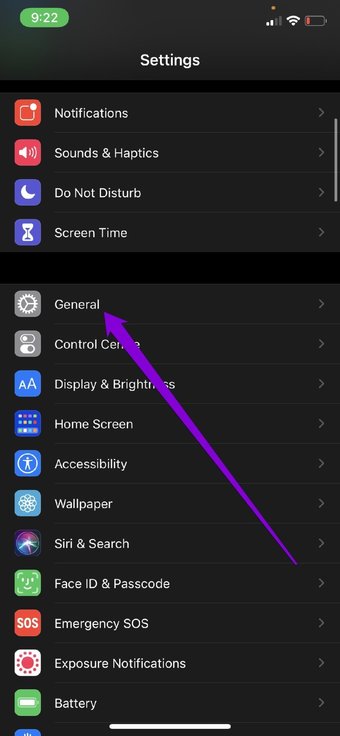
Passo 1: Abra o aplicativo Ajustes no seu iPhone e navegue até Geral. Agora vá para a atualização do aplicativo em segundo plano.


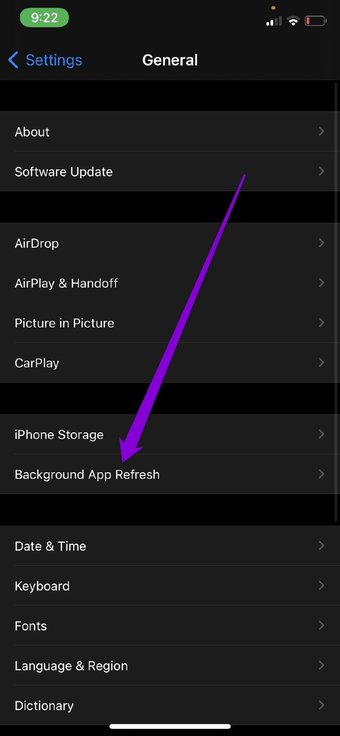
Passo 2: Role para baixo e desative a atualização do aplicativo em segundo plano para o Spotify, desligando o botão ao lado dele.

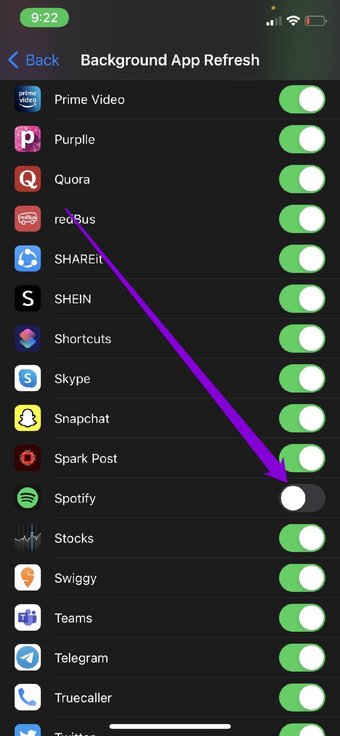
Observação: Se você habilitou o Modo de baixo consumo em seu iPhone, a atualização do aplicativo em segundo plano já estará desabilitada.
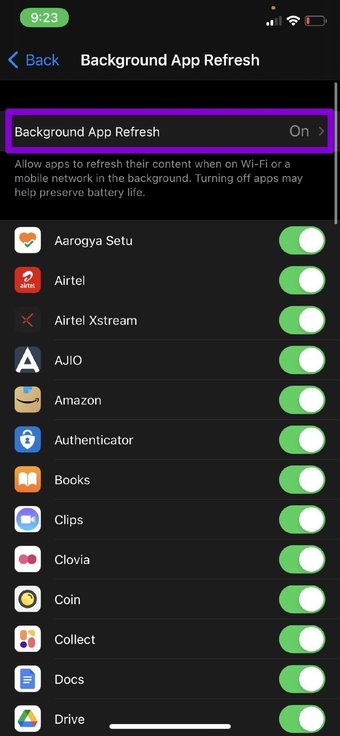
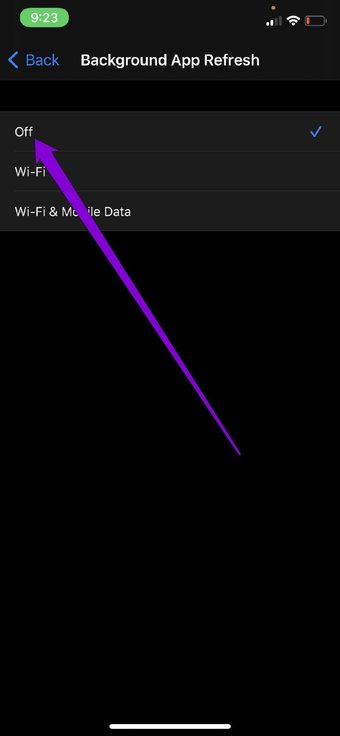
Alternativamente, para desabilitar a atualização de aplicativos em segundo plano para cada aplicativo, toque em Atualizar aplicativos em segundo plano e selecione Desligado.


3. Atualizar o aplicativo
Aplicativos populares como o Spotify lançam atualizações constantemente para novos recursos, melhorias, correções de bugs e muito mais. Provavelmente, já existe uma atualização lançada pelo desenvolvedor que corrigiu ou melhorou o problema de consumo de bateria causado pelo Spotify. Portanto, você pode tentar atualizar o Spotify na App Store para ver se isso corrige o problema.
4. Remova o widget Spotify
Embora você possa adorar como os widgets permitem que você interaja com seus aplicativos favoritos, como o Spotify, esse luxo geralmente resulta em baixa duração da bateria do iPhone. Portanto, você pode considerar se livrar do widget do Spotify na tela inicial e na tela Today View para ver se isso ajuda com o problema de esgotamento da bateria do iPhone. Continue lendo para saber como.
Para remover o widget do Spotify da Visualização Hoje, role para baixo e toque no botão Editar. Agora toque no símbolo de menos que aparece sobre o widget do Spotify e toque em Remover para confirmar. Por último, toque em Concluído para salvar as alterações.

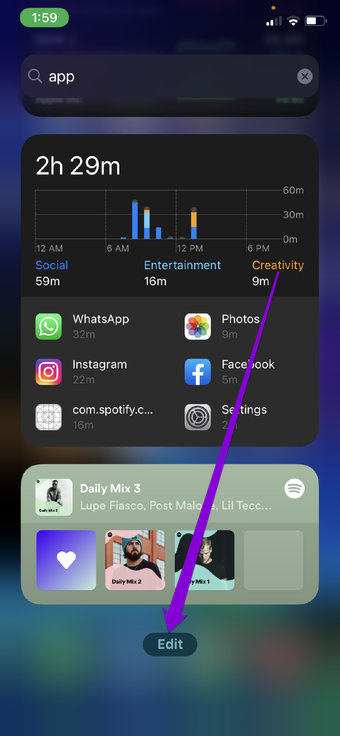

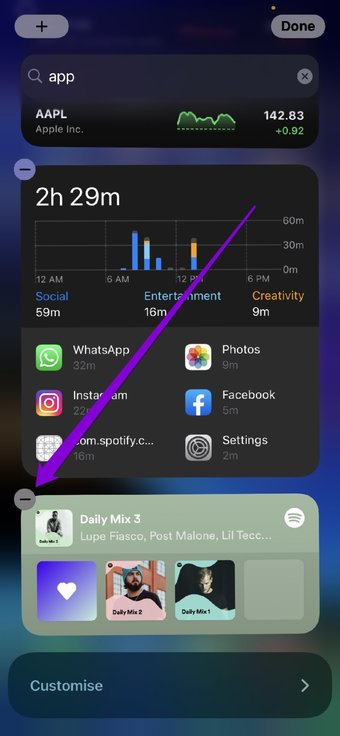
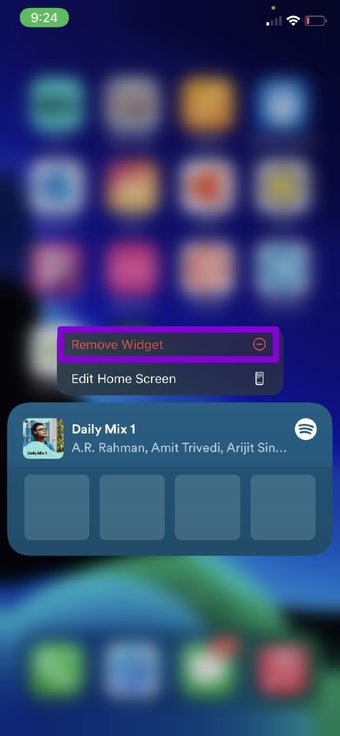
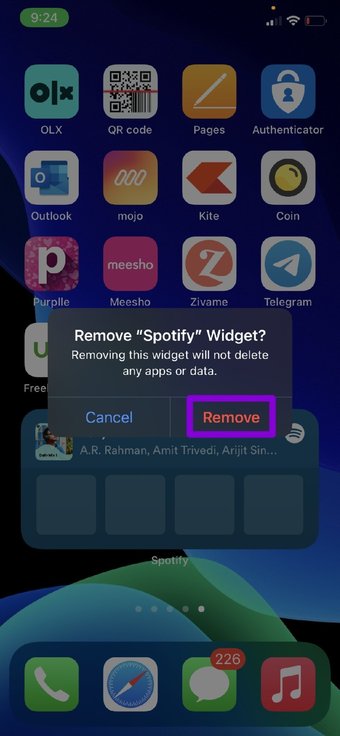
Para remover o widget do Spotify da tela inicial, toque e segure o widget do Spotify e escolha Remover widget no menu resultante. Toque em Remover para confirmar.


5. Desative os downloads de celular no Spotify
Outra maneira de restringir os problemas de drenagem da bateria em iPhones é desabilitando os downloads de celular. Além de economizar dados, desabilitar os downloads de celular também economiza bateria do seu iPhone. Veja como fazer.
Passo 1: Abra o aplicativo Spotify no seu iPhone. Agora toque no ícone de engrenagem no canto superior direito para abrir as configurações.

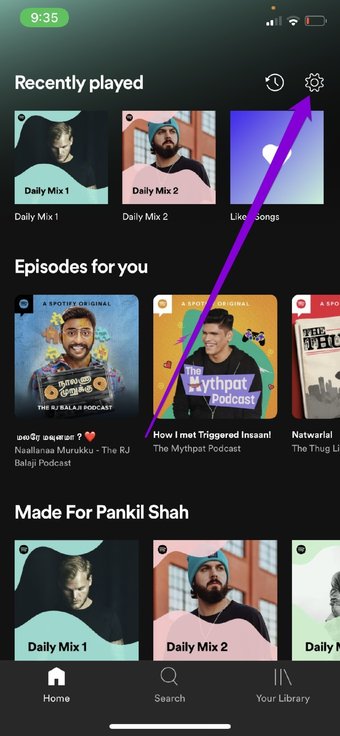
Passo 2: Role para baixo e desative o botão ao lado de Baixar usando celular.

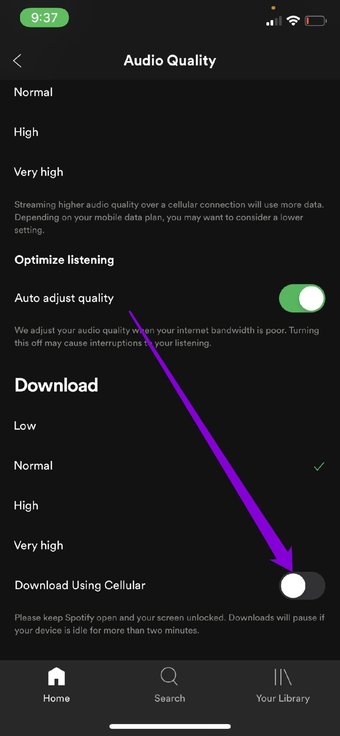
É isso. Agora o Spotify só usará Wi-Fi para baixar novas mídias.
6. Experimente o modo offline
O Spotify permite que seus usuários premium ouçam suas músicas armazenadas mesmo quando o aplicativo fica offline. Isso ajuda a economizar dados e bateria, pois o aplicativo não carrega as músicas toda vez que você as ouve. Assim, você pode tentar usar o modo offline no Spotify para reduzir o consumo de bateria. Veja como.
Passo 1: Inicie o aplicativo Spotify em seu iPhone e navegue até Configurações.
Passo 2: Vá para Reprodução e ative a opção Off-line.

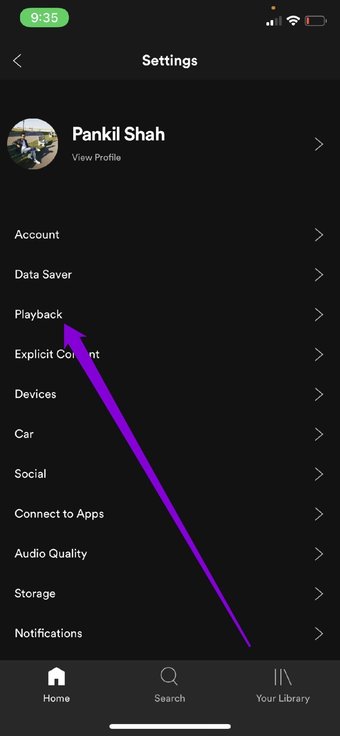

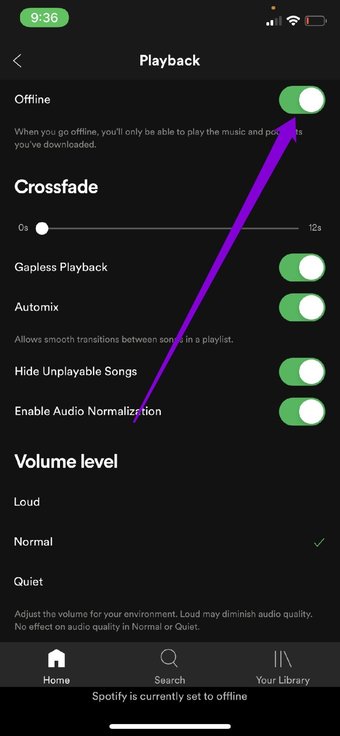
Uma vez ativado, o aplicativo Spotify não será capaz de acessar a internet e só poderá reproduzir as músicas que você armazenou para uso offline.
7. Reinstale o aplicativo
Se as soluções acima não conseguirem regular o consumo de bateria causado pelo Spotify, você pode tentar desinstalar e reinstalar o aplicativo no seu iPhone. Isso limpará todos os dados corrompidos que o aplicativo possa ter coletado ao longo do tempo e dará a ele um novo começo.
8. Desligue os serviços de localização
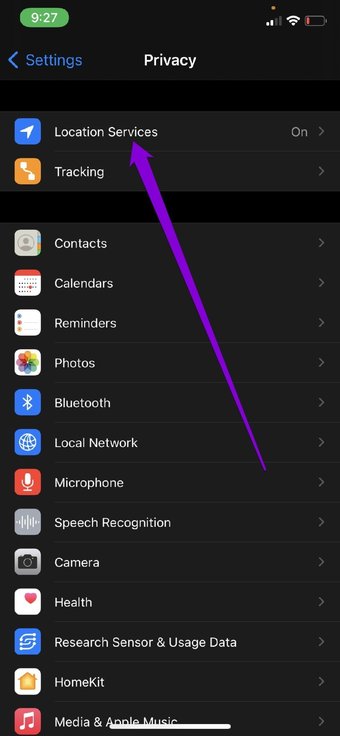
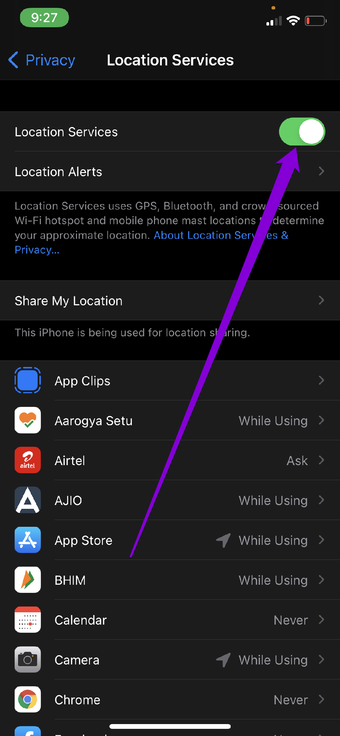
Outra forma de economizar bateria no iPhone é desabilitando os elementos que consomem muita bateria, como os serviços de localização. Em comparação com outros serviços, os dados de localização são conhecidos por consumir uma grande parte da bateria do seu iPhone, pois os aplicativos usam esses dados para definir sua localização atual em intervalos regulares. Assim, você pode tentar desativar o serviço de localização no seu iPhone para evitar o desgaste da bateria.
Passo 1: Abra o aplicativo Ajustes no seu iPhone e vá para Privacidade.

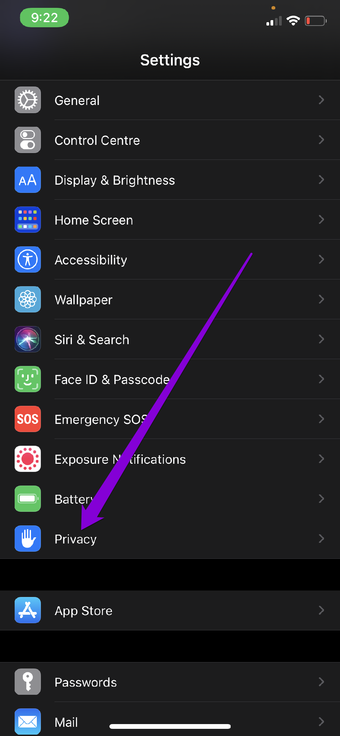
Passo 2: Agora toque em Serviços de localização na parte superior. Na tela a seguir, desative o controle deslizante para desativar os serviços de localização no iPhone.


9. Atualize o iOS
Outra coisa a fazer quando você sentir que o iPhone está perdendo a carga muito rapidamente é verificar se há atualizações de software. Às vezes, o problema de consumo de bateria em um iPhone pode ser específico da versão do iOS em que você está. Portanto, atualizar o iOS para a versão mais recente disponível pode ajudar a resolver o problema.
Também em Tecnologia de Orientação
Limite o consumo de bateria no iPhone
Considerando o quanto dependemos de nossos telefones para nossas necessidades diárias, esses problemas de consumo de bateria podem ser críticos. Embora mudar para uma alternativa do Spotify possa não ser uma solução desejável para todos, os métodos acima devem ajudar a impedir que o Spotify esgote a bateria do seu iPhone.
O artigo acima pode conter links afiliados que ajudam a apoiar a Guiding Tech. No entanto, isso não afeta nossa integridade editorial. O conteúdo permanece imparcial e autêntico.
Fonte Adicione ao Google Notícias
Neste artigo
- 1. Reinicie o aplicativo
- 2. Desative a atualização do plano de fundo
- 3. Atualizar o aplicativo
- 4. Remova o widget Spotify
- 5. Desative os downloads de celular no Spotify
- 6. Experimente o modo offline
- 7. Reinstale o aplicativo
- 8. Desligue os serviços de localização
- 9. Atualize o iOS
- Limite o consumo de bateria no iPhone


