
Imagine receber vários comentários e curtidas em sua foto de perfil recente, e o Facebook não notifica você sobre o mesmo. Você não está sozinho. Vários usuários do Facebook enfrentam o mesmo problema quando não recebem notificações do Facebook em seu iPhone ou iPad. Esta postagem encontrará 9 dicas para corrigir notificações do Facebook que não funcionam no iOS e iPadOS.
O problema pode ocorrer devido ao desligamento das notificações em seu dispositivo ou nas configurações do aplicativo. Cobrimos todas as maneiras de solucionar o problema.
Vamos começar.
1. Reinicie os dispositivos
Inicie o processo de solução de problemas de correção de notificações do Facebook reiniciando seu iPhone ou iPad. Você também deve reiniciar seu modem.
Dica: Coloque seu iPhone ou iPad no modo Avião do Centro de Controle para desligar rapidamente todas as conexões de rede. Desative-o após alguns segundos.
2. Verifique as notificações do Facebook nas configurações
Para receber notificações de qualquer aplicativo, você deve habilitá-las nas Configurações. Normalmente, eles são ativados por padrão, mas às vezes, ao ajustar as configurações, eles são alterados. Para consertar, abra Ajustes no seu iPhone ou iPad e vá para o Facebook. Toque em Notificações. Verifique o seguinte:
- Certifique-se de que o botão de alternar ao lado de Permitir notificações está ativado.
- Verifique se as caixas de seleção em Tela de bloqueio, Centro de notificações e Banners estão marcadas.
- Habilite a alternância ao lado de Sons.
- Se você deseja mostrar um emblema de notificação no ícone do aplicativo, ative o botão de alternância para emblemas.
- Toque em Mostrar visualizações e selecione Sempre.

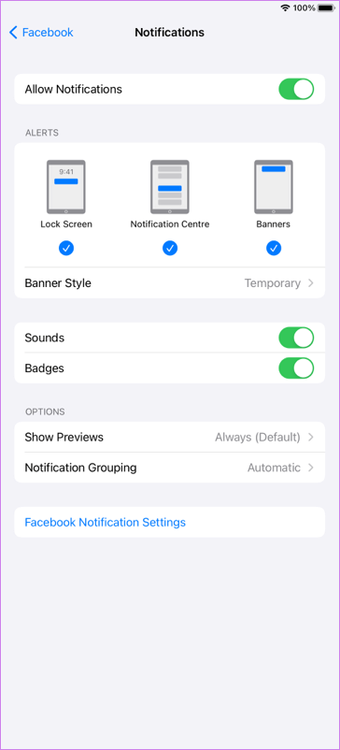
Dica: Caso os seletores já estejam ativados, desative-os e ative-os novamente.
3. Marque o modo Não perturbe
Se o modo Não perturbe (DND) estiver habilitado em seu iPhone ou iPad, o software do sistema silenciará suas notificações de todos os aplicativos. Verifique se o DND está atrapalhando as notificações do Facebook.
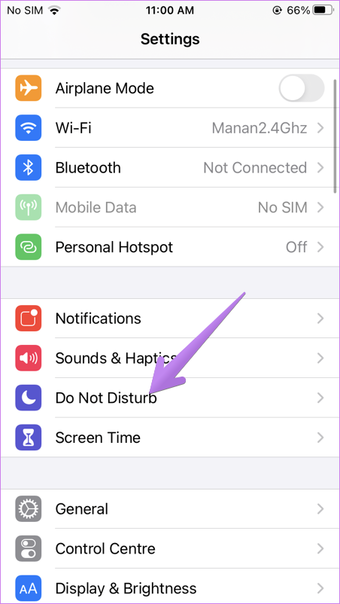
Abra Configurações e toque em Não perturbe. Desative o botão de alternância ao lado de Não perturbe. Marque e desative o botão de alternância próximo a Programado. Se estiver habilitado, o DND será ativado automaticamente em um horário definido sem que você faça nada, criando problemas.


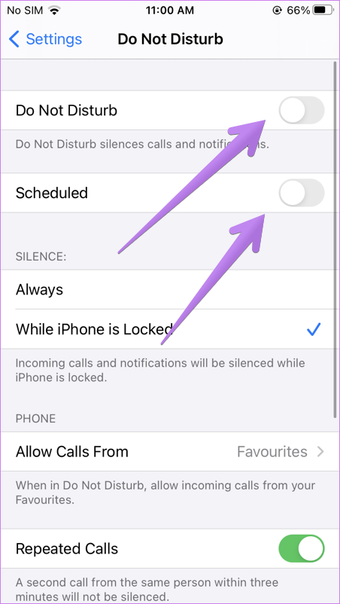
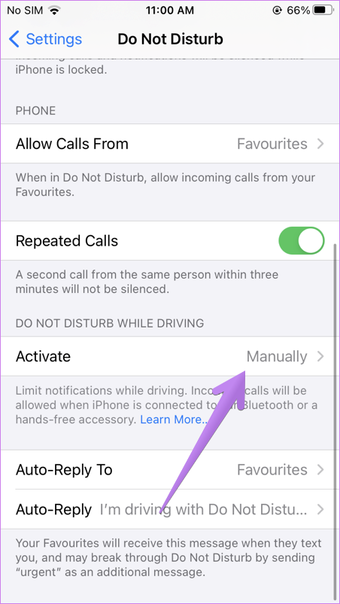
Além disso, você também deve verificar as configurações de não perturbe enquanto dirige. Defina-o para ativar manualmente em vez de Automaticamente ou Quando conectado ao carro Bluetooth.

4. Verifique as configurações de notificação no aplicativo do Facebook
O aplicativo do Facebook também vem com configurações de notificação integradas. Você deve verificar e verificar se eles estão habilitados.
Para isso, siga estas etapas:
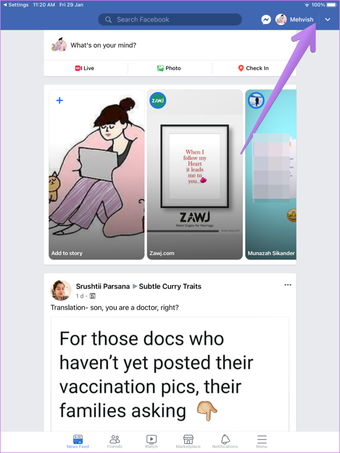
Passo 1: Abra o aplicativo do Facebook e toque no botão Menu no canto superior direito (ícone de três barras ou uma pequena seta para baixo). Selecione Configurações.


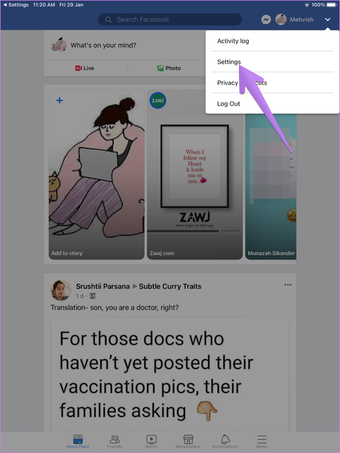
Passo 2: Role para baixo e toque em Notificações.

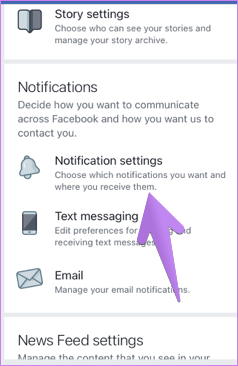
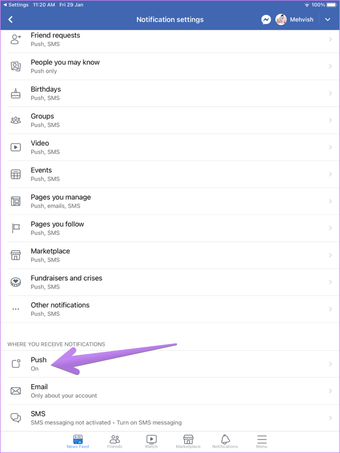
Etapa 3: Na tela Notificações, role para baixo e toque em Push. Habilite-o na próxima tela.

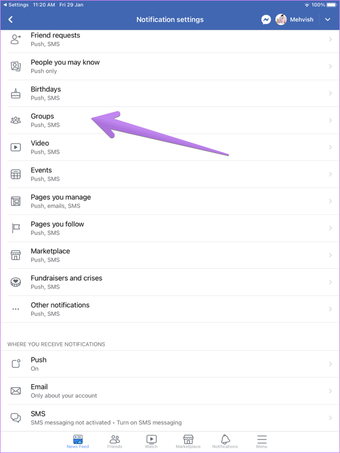
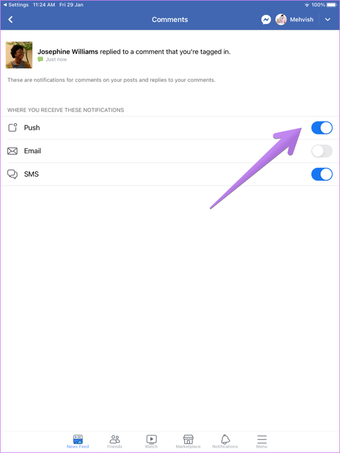
Passo 4: Agora volte para a tela anterior e verifique se todos os itens do Facebook, como comentários, tags, solicitações de amigos, etc., têm permissão para enviar notificações push. Toque em cada item e ative a alternância ao lado de Push.


Também em Tecnologia de Orientação
6. Verifique os dispositivos conectados
Se você estiver usando o Apple Watch, isso também pode estar causando problemas de notificação para você. Basicamente, quando o Apple Watch está conectado e o iPhone está bloqueado, você receberá notificações apenas no relógio e não no iPhone. Você pode personalizar esse comportamento alterando as configurações de notificação do Apple Watch. Saiba mais sobre notificações no Apple Watch e iPhone.
7. Reinstale o aplicativo do Facebook
Se o problema persistir, você deve desinstalar o aplicativo do Facebook. Isso não excluirá sua conta do Facebook ou suas fotos e postagens no Facebook. Descubra em detalhes o que acontece desinstalando o aplicativo do Facebook.
Para desinstalar o aplicativo, toque e segure o ícone do aplicativo do Facebook na tela inicial. Selecione Remover aplicativo> Excluir o aplicativo. Confira outras maneiras de desinstalar aplicativos do iPhone e iPad. Depois de desinstalado, reinicie seu iPhone ou iPad. Em seguida, abra a App Store e instale o aplicativo do Facebook novamente.
9. Redefinir configurações
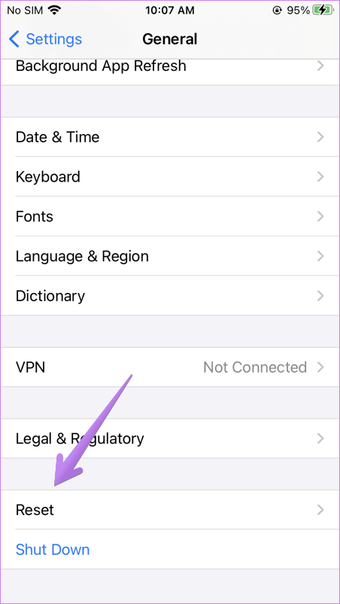
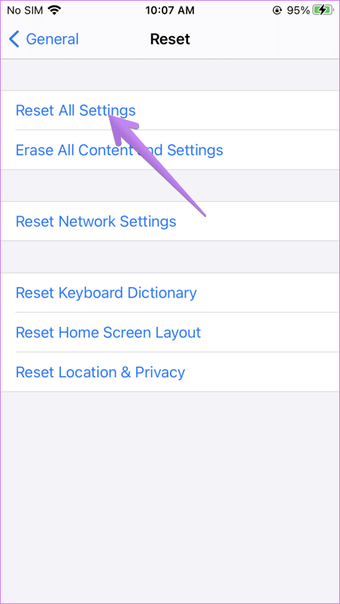
Se nada funcionar, redefina todas as configurações do seu iPhone ou iPad. Você não precisa fazer isso manualmente para cada configuração. Vá para Configurações> Geral> Redefinir> Redefinir todas as configurações. Isso irá reverter todas as configurações, como Wi-Fi, notificações, Bluetooth, etc., para seus valores padrão. Saiba mais sobre como a redefinição funciona no iPhone.


E aí Facebook
Estamos esperando uma das correções para resolver os problemas de notificações do Facebook. Se a sorte não estiver do seu lado, você também deve dar uma olhada nas configurações de Tempo da tela e Modo de baixo consumo de energia. Desative-os por um tempo e veja se algo faz as notificações do Facebook funcionarem. Além disso, tente sair da sua conta do Facebook.
O artigo acima pode conter links afiliados que ajudam a apoiar a Guiding Tech. No entanto, isso não afeta nossa integridade editorial. O conteúdo permanece imparcial e autêntico.
Fonte Adicione ao Google Notícias


