
Para tornar as coisas mais fáceis para nós, o Google adicionou o recurso de atualização automática de aplicativos na Google Play Store. Com ele, os aplicativos devem ser atualizados automaticamente em segundo plano. No entanto, o recurso desapontou muitos usuários do Android, pois a atualização automática parece não funcionar para eles. Se você enfrentar o mesmo problema, verifique 9 soluções para corrigir o Google Play Store não atualiza aplicativos automaticamente.
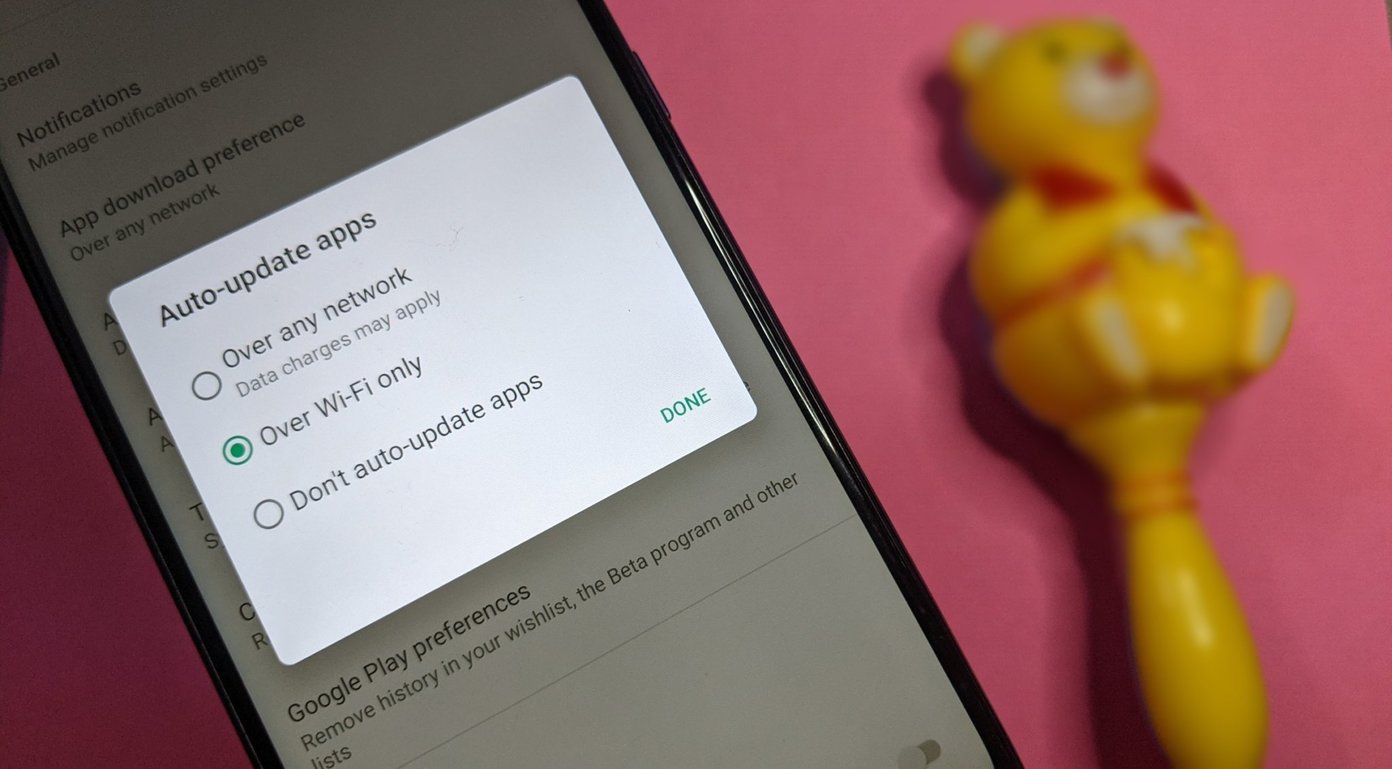
O recurso de atualização automática é bastante interessante se funcionar corretamente. Você não precisa abrir a Play Store repetidamente para verificar se há atualizações disponíveis.
Vamos verificar as soluções para corrigir a atualização automática da Play Store que não está funcionando.
1. Reinicie o telefone
Antes de tentar as seguintes correções, é altamente recomendável que você reinicie seu telefone ou tablet. Isso deve corrigir qualquer problema temporário que faz com que a atualização automática não funcione.
2. Use as configurações certas para atualização automática
Veja como atualizar aplicativos Android automaticamente:
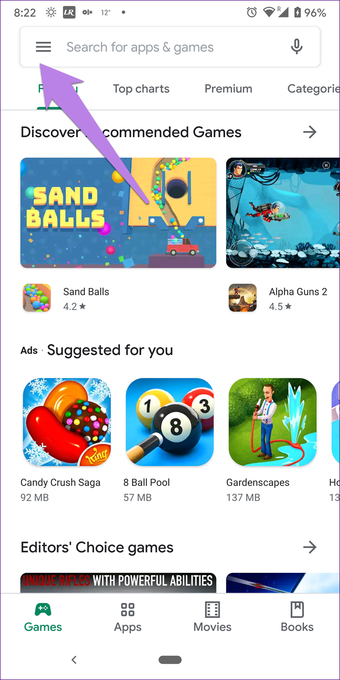
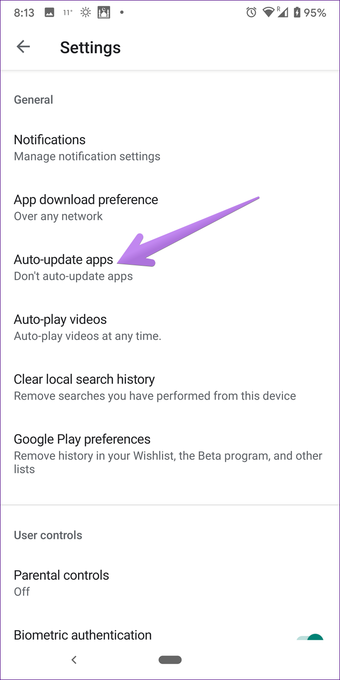
Passo 1: Abra a Google Play Store em seu telefone ou tablet. Toque no ícone de três barras na parte superior. Selecione Configurações.


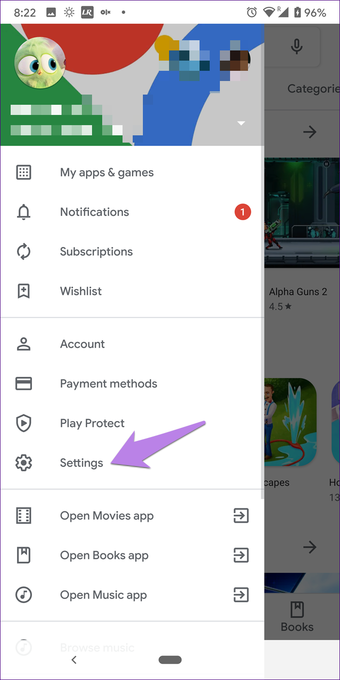
Passo 2: Toque em Atualizar aplicativos automaticamente. Selecione Em qualquer rede ou Somente por Wi-Fi. Se você escolher o primeiro, os aplicativos serão atualizados usando dados móveis quando o Wi-Fi não estiver disponível.

Dica: Descubra como consertar a Play Store que não funciona com dados móveis.
3. Verifique as condições necessárias para atualização automática
Depois de habilitar a configuração de atualização automática, conforme mostrado acima, espera-se que os aplicativos sejam atualizados automaticamente assim que a nova atualização for recebida na Play Store. No entanto, esse não é o caso. Seu telefone ou tablet precisa atender a certos requisitos para atualização automática, conforme mostrado abaixo.
Além disso, a Play Store verifica se há atualizações de aplicativos apenas uma vez por dia. Em seguida, ele coloca as atualizações disponíveis em uma fila. Eles serão atualizados quando as condições abaixo forem atendidas.
- O dispositivo deve estar conectado a uma conexão de Internet funcional - dados móveis ou Wi-Fi, dependendo das configurações definidas na solução 2.
- O dispositivo deve estar inativo e carregando. Ou seja, você não deve fazer nada no seu telefone.
- Os aplicativos que precisam ser atualizados não devem ser executados em primeiro plano.
Somente quando as condições acima forem atendidas, ele estará pronto para ser atualizado automaticamente.
4. Desative a otimização da bateria
Além dos requisitos acima, não deve haver nenhuma restrição ou restrição quanto à bateria usada pela Play Store. Para isso, você precisará desativar o recurso Otimizar uso de bateria.
Aqui estão as etapas:
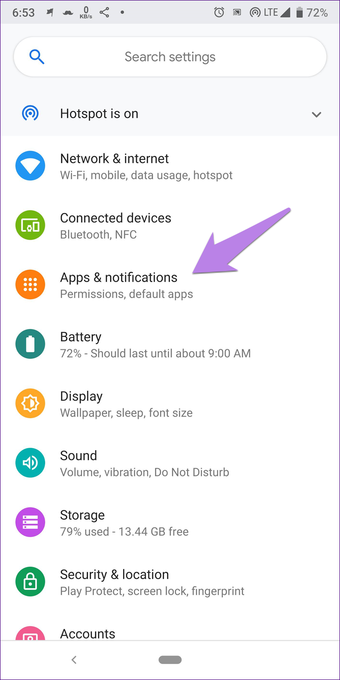
Passo 1: Abra Configurações em seu telefone e vá para Aplicativos e notificações ou Aplicativos.

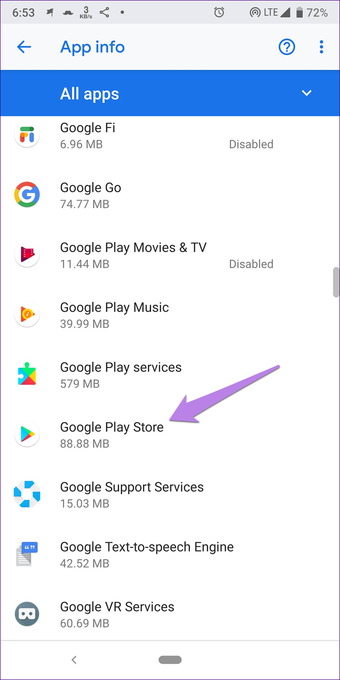
Passo 2: Toque em Google Play Store em Todos os aplicativos.

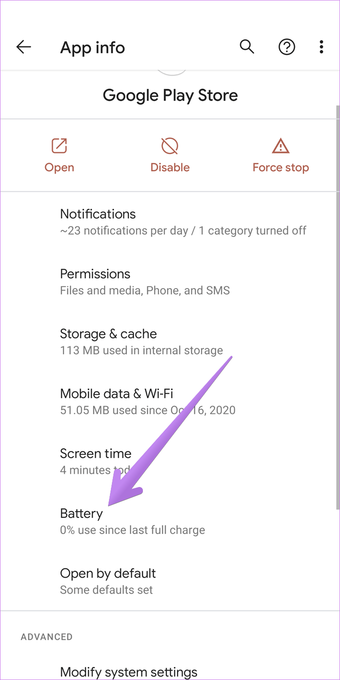
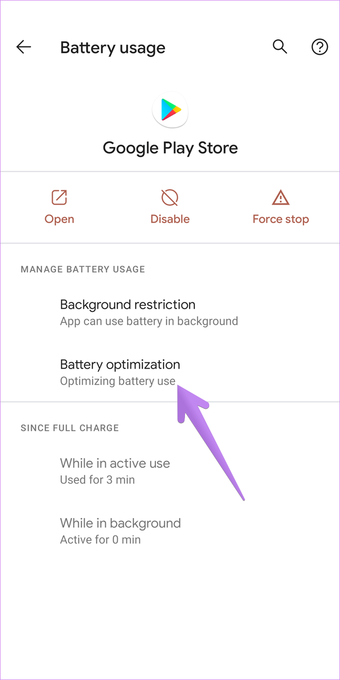
Etapa 3: Toque em Bateria. Você verá a opção Otimização da bateria ou Otimizar o uso da bateria. Se disser 'Otimizando o uso da bateria', toque nele.


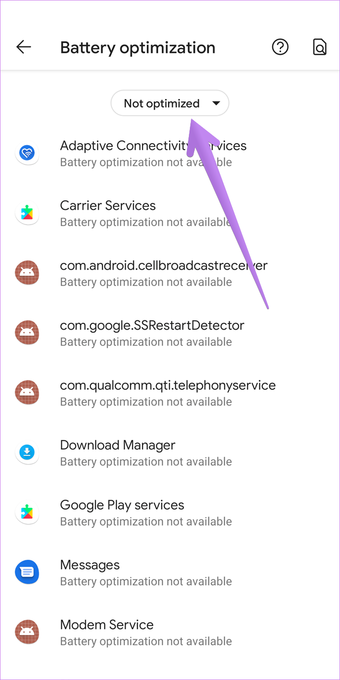
Passo 4: Toque na caixa suspensa Não otimizado na parte superior e selecione Todos.

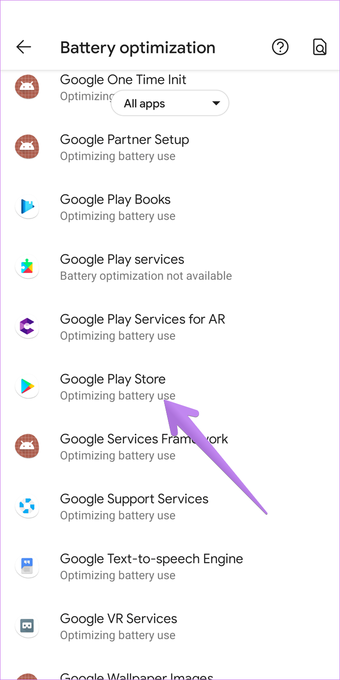
Etapa 5: Procure Google Play Store. Ative o botão de alternância próximo a ele, se disponível. Como alternativa, toque nele e selecione Não otimizar.

5. Desative o modo de economia de bateria
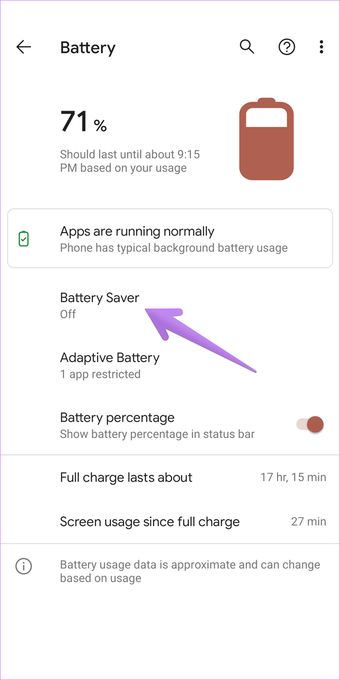
Quando o modo de economia de energia ou economia de bateria está ativado, ele limita as atividades em segundo plano em seu telefone, o que pode afetar as atualizações automáticas na Play Store. Você precisará desativá-lo em Configurações> Bateria. Enquanto você está nisso, verifique se o modo de economia de energia está programado para ser ativado automaticamente. Desative isso também.
Dica: Você também deve desativar quaisquer outras otimizações de bateria ou modos de bateria adaptáveis em Configurações> Bateria.

6. Verifique o armazenamento disponível
Seu telefone deve ter espaço de armazenamento livre suficiente para atualizar os aplicativos automaticamente. Se o seu telefone ou tablet Android estiver com pouco espaço de armazenamento, você deve liberar algum espaço. Para verificar o armazenamento disponível, vá para Configurações> Armazenamento.
Também em Tecnologia de Orientação
7. Limpar cache e dados
Você também deve limpar o cache e os dados da Google Play Store e Google Play Services. A limpeza de dados não excluirá nenhum aplicativo ou os dados associados a ele. Apenas as configurações da Play Store seriam redefinidas para os valores padrão. Descubra em detalhes o que acontece limpando os dados de aplicativos em telefones Android.
Para fazer isso, siga estas etapas:
Passo 1: Abra Configurações e vá para Aplicativos.
Passo 2: Toque em Google Play Store.
etapa 3: Toque em Armazenamento seguido de Limpar cache. Em seguida, clique no botão Limpar dados.

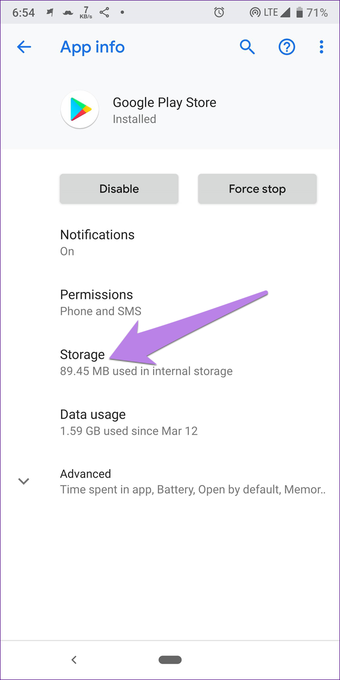

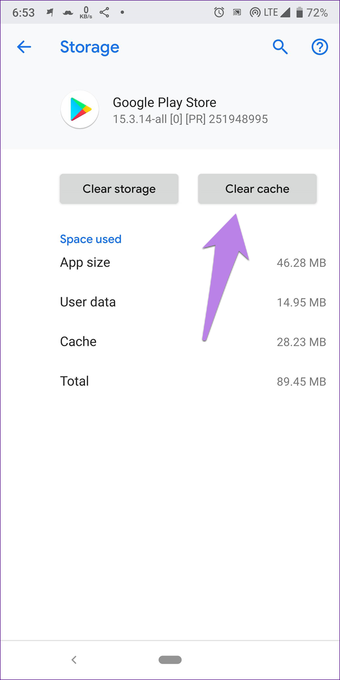
Passo 4: Repita as etapas para o Google Play Services. Reinicie o telefone.
8. Desinstale as atualizações da Play Store
Você não pode desinstalar a Play Store de seu telefone inteiramente. No entanto, você pode remover as atualizações recentes.
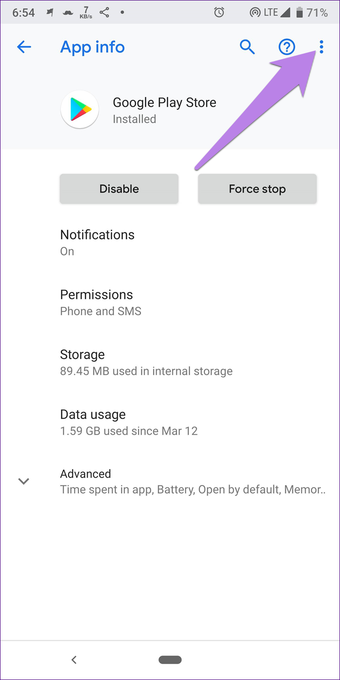
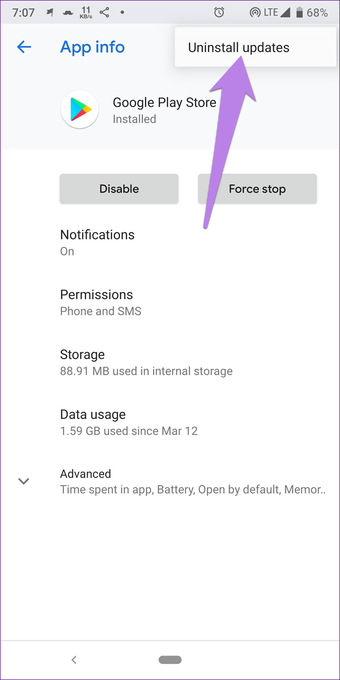
Para isso, vá para Configurações> Aplicativos> Play Store. Toque no ícone de três pontos na parte superior e selecione Desinstalar atualizações. Aguarde um ou dois minutos e a Play Store deve ser atualizada automaticamente em segundo plano. Caso isso não aconteça, veja como atualizar a Google Play Store manualmente.


9. Redefinir as preferências do aplicativo
Por último, tente redefinir as preferências do aplicativo em seu telefone. Isso não excluirá nenhum dado pessoal. Isso apenas reverterá configurações como permissões, restrições, etc., para seus valores padrão. Portanto, se alguma configuração estava impedindo a atualização automática dos aplicativos, isso deveria ser corrigido. Você terá que definir todas as configurações novamente. Descubra em detalhes o que acontece redefinindo as preferências do aplicativo.
Para redefinir as preferências do aplicativo, vá para Configurações> Sistema (ou Gerenciamento geral)> Redefinir> Redefinir preferências do aplicativo (ou Redefinir todas as configurações).
É hora de verificar a conta do Google
Esperamos que as correções acima resolvam seu problema. Mas se o problema persistir, você deve dar uma olhada em sua conta do Google. Você alterou recentemente a senha da sua conta do Google ou fez alguma alteração na conta? Isso também pode ser responsável pelo não funcionamento da atualização automática. Se o seu dispositivo enfrentar um erro de login, os aplicativos não serão atualizados automaticamente. Remova a conta do Google do telefone e faça login novamente.
O artigo acima pode conter links afiliados que ajudam a apoiar a Guiding Tech. No entanto, isso não afeta nossa integridade editorial. O conteúdo permanece imparcial e autêntico.
Fonte Adicione ao Google Notícias
Neste artigo
- 1. Reinicie o telefone
- 2. Use as configurações certas para atualização automática
- 3. Verifique as condições necessárias para atualização automática
- 4. Desative a otimização da bateria
- 5. Desative o modo de economia de bateria
- 6. Verifique o armazenamento disponível
- 7. Limpar cache e dados
- 8. Desinstale as atualizações da Play Store
- 9. Redefinir as preferências do aplicativo
- É hora de verificar a conta do Google


