
Apresentado como um dos aplicativos de mensagens seguras, o Signal oferece criptografia de ponta a ponta. No entanto, não é isso que o torna único. Possui outros recursos de privacidade que o tornam especial. Quais são essas configurações de privacidade e como usá-las? É nisso que iremos ajudá-lo. Aqui você encontrará 9 configurações de privacidade e recursos para Signal Messenger que você definitivamente vai gostar.

Esta postagem cobre configurações de privacidade e dicas para Android e iOS. A maioria das capturas de tela é tirada em um telefone Android. Mas as etapas são as mesmas no Android e no iPhone, a menos que seja mencionado o contrário.
Vamos começar.
1. Lock Signal App
Em vez de baixar um aplicativo de terceiros para evitar que outras pessoas acessem o aplicativo Signal no seu telefone, você pode usar o recurso integrado. Signal Messenger permite bloquear o aplicativo para segurança adicional. Você pode usar o PIN, bloqueio de impressão digital, Touch ID, etc., dependendo de sua disponibilidade e suporte em seu dispositivo.
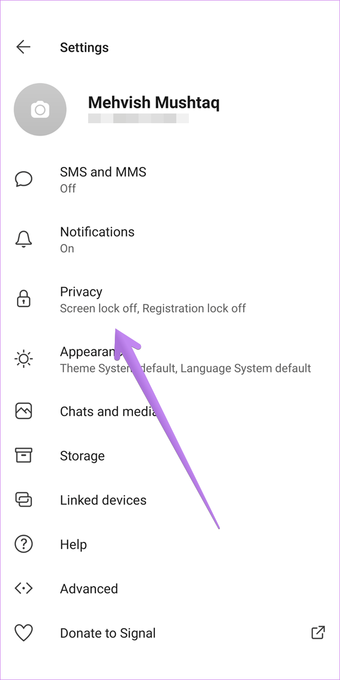
Para bloquear o aplicativo Signal, abra o aplicativo. Toque na foto do perfil na parte superior e vá para Privacidade.

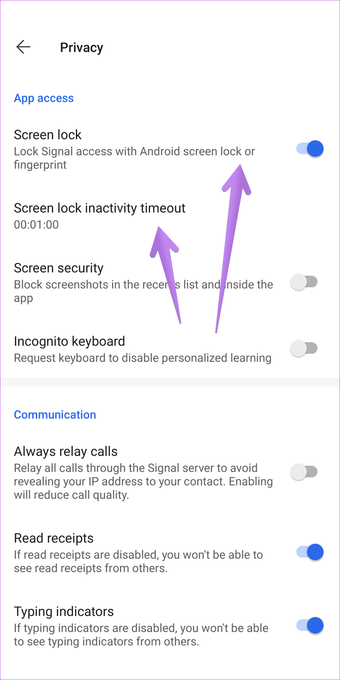
Ative o botão de alternância ao lado de Bloqueio de tela. Em seguida, configure o tempo de inatividade para bloqueá-lo automaticamente.

2. Impedir que o sinal apareça no alternador de aplicativos e bloquear capturas de tela
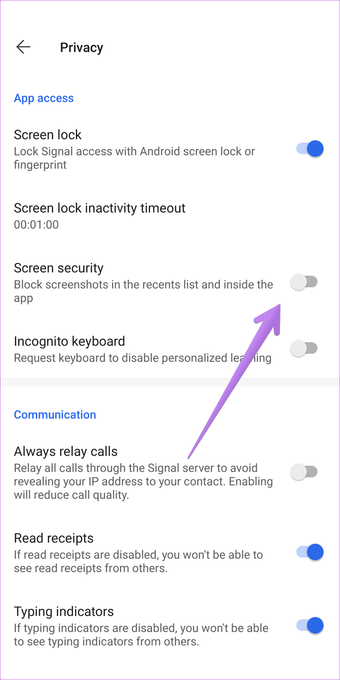
O Signal Messenger vem com um recurso interessante que evita que o aplicativo exiba a lista de bate-papo da tela do alternador de aplicativos. Chama-se Screen Security. Quando ativado, se você visualizar o aplicativo em sua lista de aplicativos recentes, verá uma tela azul. No Android, o mesmo recurso impede que você ou qualquer outro usuário que acesse seu telefone faça capturas de tela do aplicativo Signal.
Nota: O recurso de segurança de tela não impede que as pessoas com quem você está conversando façam uma captura de tela.
Para habilitá-lo, toque no ícone da imagem do perfil na parte superior da tela inicial do aplicativo Signal. Em seguida, toque em Privacidade. Ative o botão de alternância ao lado de Screen Security (Android) e Enable Screen Security (iPhone).

3. Habilite Mensagens Desaparecidas
Caso não queira manter um histórico de sua conversa, você pode habilitar Mensagens que desaparecem. Quando ativada, as mensagens enviadas ou recebidas desaparecerão depois que a outra parte as tiver visto dentro do tempo especificado. Você pode definir o intervalo de tempo entre 5 segundos a 1 semana.
Nota: Você terá que habilitar / desabilitar mensagens desaparecendo para cada chat separadamente. Além disso, a outra pessoa verá na conversa que as mensagens que desaparecem estão habilitadas.
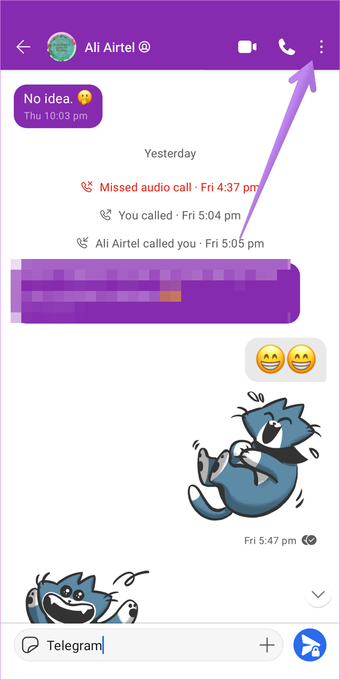
Para fazer isso no Android, abra o bate-papo em que deseja habilitar Mensagens que desaparecem. Toque no ícone de três pontos no canto superior direito. Selecione Mensagens desaparecendo.


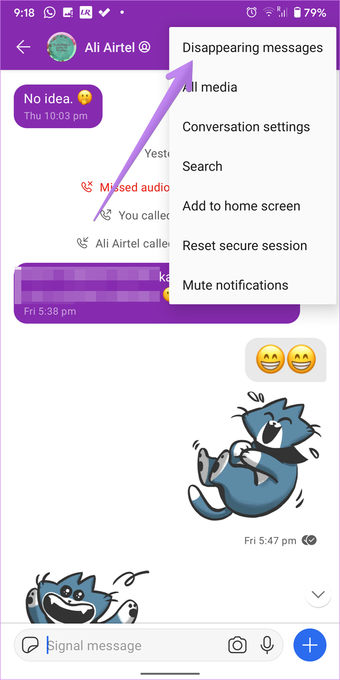
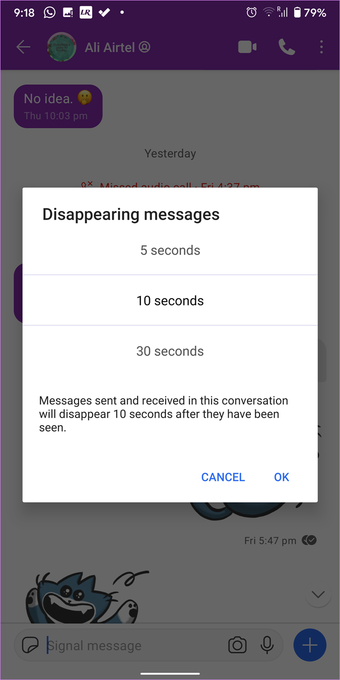
No menu pop-up, escolha o intervalo de tempo e toque em Ok. Para desativar, repita as etapas e selecione Desligado no menu pop-up.

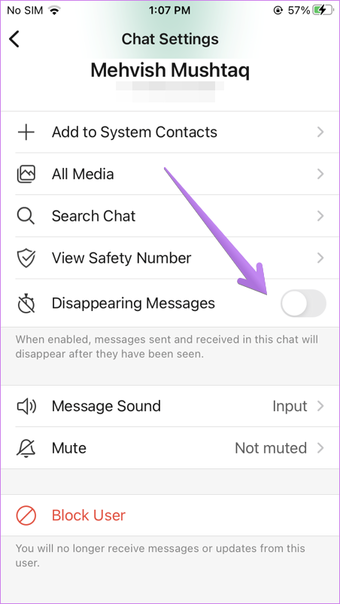
No iPhone (e também no Android), toque no nome do contato na parte superior do chat.

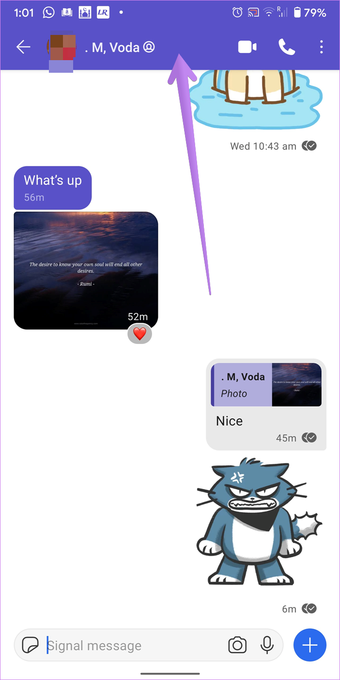
Em seguida, toque em Mensagens que desaparecem e selecione a hora.

Dica: O WhatsApp também oferece suporte a mensagens que desaparecem. Descubra como usar mensagens desaparecendo no WhatsApp.
4. Chamadas de retransmissão
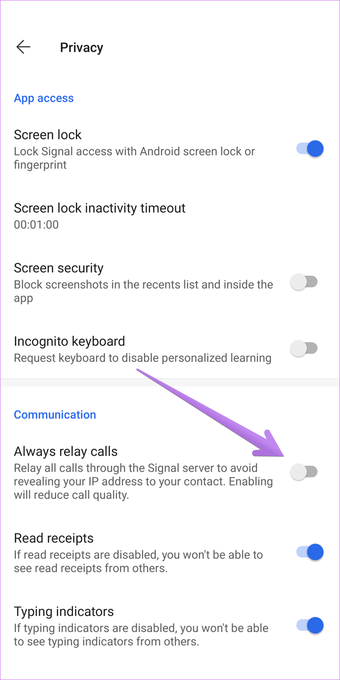
O Signal também oferece um recurso de privacidade para chamadas, se você quiser ser mais cauteloso. Com as chamadas de retransmissão habilitadas, suas chamadas serão roteadas primeiro pelos servidores do Signal, para que a outra pessoa veja o endereço IP do servidor do Signal em vez do seu. Isso ajuda a ocultar seu endereço IP de outra pessoa. No entanto, a qualidade da chamada pode ser afetada.
Para habilitá-lo no Android e no iPhone, acesse Configurações de privacidade do aplicativo Signal. Ative a alternância ao lado de Sempre retransmitir chamadas.

5. Use o teclado anônimo (apenas Android)
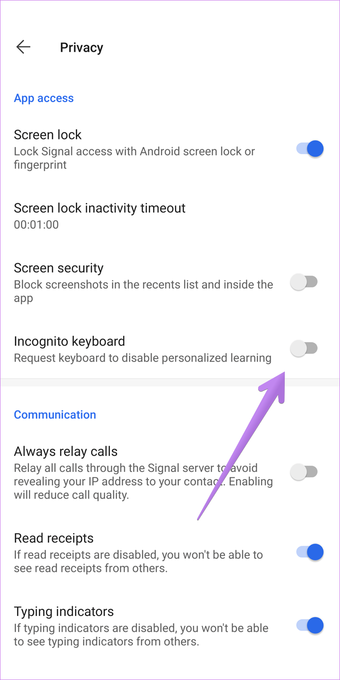
Em telefones Android, os usuários podem ativar o recurso de teclado anônimo. O Signal solicitará que o teclado padrão do telefone pare de aprender palavras enquanto usa o aplicativo Signal quando ativado.
Para habilitar esse recurso, vá para as configurações de privacidade no aplicativo Signal. Ative o botão de alternância ao lado do teclado anônimo.

Também em Tecnologia de Orientação
6. Interrompa o aparecimento de chamadas de sinal no registro de chamadas (somente iPhone)
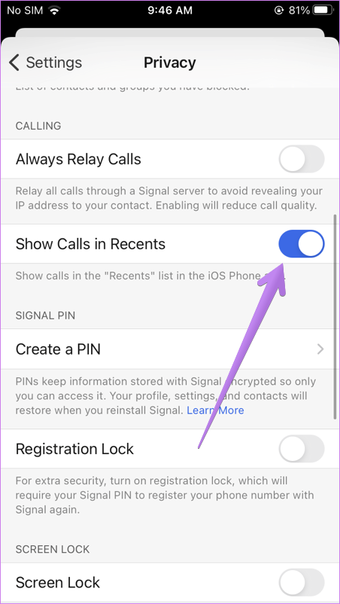
Normalmente, o histórico de chamadas do seu aplicativo Signal aparecerá na guia Recentes do aplicativo Telefone. No entanto, você pode desativá-lo. Para fazer isso, vá para Configurações de privacidade dentro do aplicativo Signal. Desative a alternância para Mostrar chamadas em Recentes.

7. Ocultar conteúdo de notificação
Geralmente, quando você recebe uma notificação, o aplicativo mostra o nome do contato e a mensagem. Mas você pode personalizar isso e mostrar apenas o nome sem a mensagem ou nem mesmo o nome ou mensagem.
Para fazer isso, toque no ícone da imagem do perfil na tela inicial do aplicativo. Em seguida, toque em Notificações. Toque em Mostrar. Escolha sua configuração preferida.

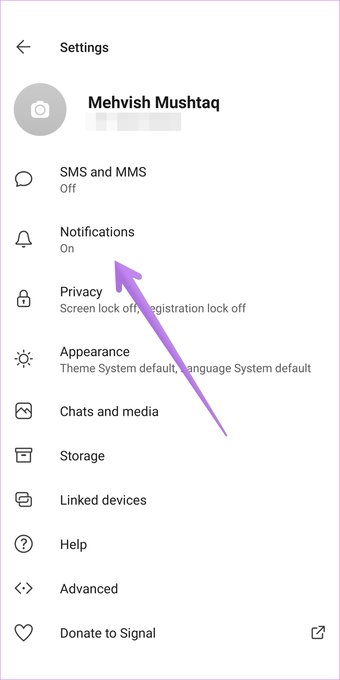

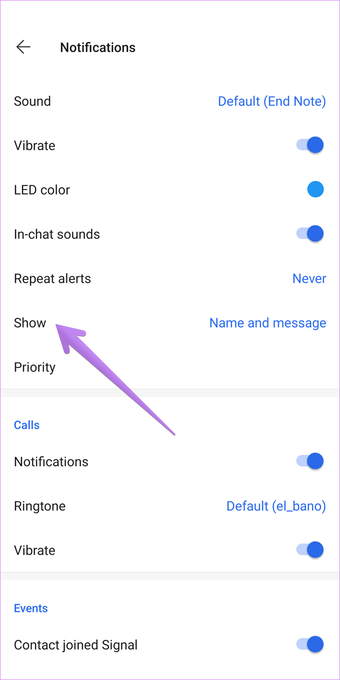
Dica: Descubra como ocultar o conteúdo de notificação sensível no Android e iPhone.
8. Adicionar PIN de sinal
O código PIN do sinal é útil se você deseja recuperar seu perfil, contatos, lista de bloqueios e configurações, caso troque ou perca seu dispositivo. Ele adiciona uma camada extra de segurança, pedindo que você insira seu PIN se você registrar o aplicativo Signal novamente com o mesmo número de telefone. Isso pode ser extremamente útil se alguém colocar as mãos no seu cartão SIM e tentar registrar o aplicativo Signal.
Para habilitá-lo, vá para Configurações de privacidade no aplicativo Signal. Toque em Criar um PIN e defina um PIN. Além disso, ative a chave para o bloqueio de registro.

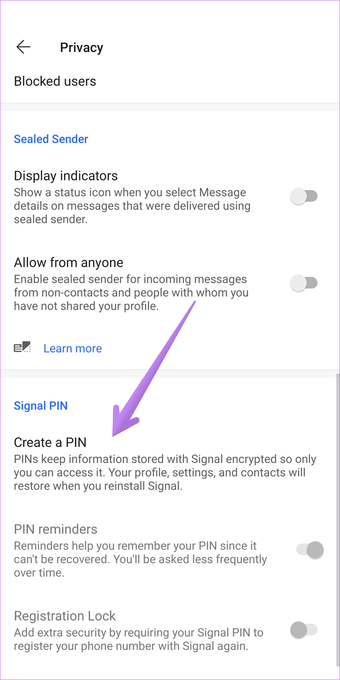
9. Desativar indicadores
Semelhante ao WhatsApp, você pode desabilitar recibos de leitura e indicadores de digitação no aplicativo Signal. Uma vez desativado, até você perde a capacidade de ver o mesmo para os outros.
Para desativá-los, vá para as configurações de privacidade. Desative o botão de alternar para recibos de leitura e indicadores de digitação.

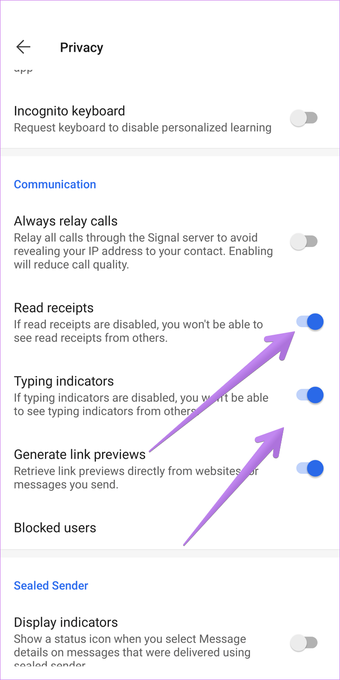
Melhorar o sinal
O Signal Messenger está cheio de recursos de privacidade. Você também pode cancelar o envio de mensagens dentro de 3 horas após enviá-las usando o recurso Excluir para todos. Confira 17 dicas e truques para que o app Signal possa usá-lo ao máximo.
O artigo acima pode conter links afiliados que ajudam a apoiar a Guiding Tech. No entanto, isso não afeta nossa integridade editorial. O conteúdo permanece imparcial e autêntico.
Fonte Adicione ao Google Notícias
Neste artigo
- 1. Lock Signal App
- 2. Impedir que o sinal apareça no alternador de aplicativos e bloquear capturas de tela
- 3. Habilite Mensagens Desaparecidas
- 4. Chamadas de retransmissão
- 5. Use o teclado anônimo (apenas Android)
- 6. Interrompa o aparecimento de chamadas de sinal no registro de chamadas (somente iPhone)
- 7. Ocultar conteúdo de notificação
- 8. Adicionar PIN de sinal
- 9. Desativar indicadores
- Melhorar o sinal


