
Se você usa um teclado Magic tradicional ou um dos mais novos com design cantilever, saber como se locomover com os atalhos de teclado é essencial se você deseja permanecer produtivo em um iPad. Embora os aplicativos venham com atalhos dedicados, também existem vários atalhos úteis que você pode usar para interagir com o próprio iPadOS.


Quer esteja procurando coisas, fazendo multitarefa com outros aplicativos ou navegando em seu iPad em geral, a lista de atalhos de teclado abaixo deve ajudá-lo. Vamos verificá-los.
1. Pesquisa Universal
A Pesquisa Universal é uma funcionalidade incrivelmente útil no iPad. Ele funciona de forma semelhante ao Spotlight Search no Mac e permite que você pesquise aplicativos, documentos e arquivos em tempo real. Por design, você só pode invocá-lo na tela inicial. Mas com um teclado mágico, você pode acessá-lo literalmente em qualquer lugar.

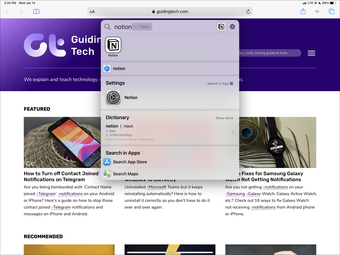
Basta pressionar Command + Space, e a barra de pesquisa universal deve aparecer imediatamente. Em seguida, comece a digitar. Se houver uma consulta correspondente, pressione Enter para carregá-la instantaneamente. Se você invocar a Pesquisa Universal enquanto usa outro aplicativo, você pode pesquisar e arrastar aplicativos para iniciá-los em Split-View ou Slide Over.
2. Traga a doca
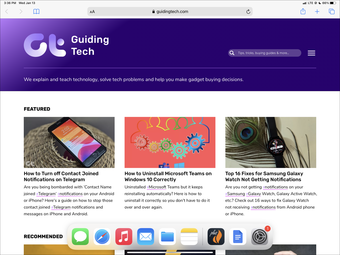
Sempre que você quiser abrir o Dock do iPad, pare de perder tempo arrastando o cursor para baixo ou usando o gesto de toque relevante. Em vez disso, pressione Command + Option + D. Você pode então selecionar um aplicativo no Dock para alternar para ele. Ou você pode arrastá-lo para iniciar Split-View ou Slide Over.

3. Alternar aplicativos
Quer alternar entre aplicativos de tela inteira? Basta segurar a tecla Command e pressionar Tab, e você verá uma barra contendo uma lista de aplicativos abertos em seu Mac. Continue pressionando a tecla Tab para selecionar o aplicativo que deseja. Em seguida, solte as duas teclas para exibir o aplicativo.

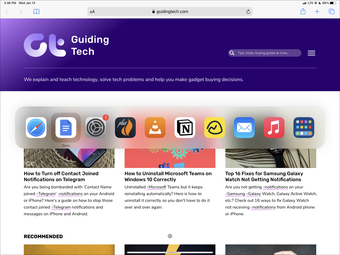
Você também pode alternar entre dois aplicativos rapidamente. Basta pressionar Command + Tab para alternar para o último aplicativo. Em seguida, pressione Command + Tab novamente para voltar ao aplicativo anterior. Se você não gosta de usar Split-View, isso deve provar ser indispensável.
4. Faça capturas de tela
Pare de mexer nos botões Superior e Aumentar volume no iPad quando chegar a hora de fazer uma captura de tela. Em vez disso, pressione Command + Shift + 3 e seu iPad deve capturar sua imagem instantaneamente. Você pode então tocar ou selecionar a visualização da captura de tela para entrar no modo de marcação. Ou apenas deixe como está, e ele deve ser salvo automaticamente no aplicativo Fotos.
5. Faça capturas de tela e edite-as
Como alternativa, você pode pressionar Command + Shift + 4 para fazer uma captura de tela e entrar automaticamente no modo de marcação. Depois de fazer suas edições, toque em Concluído e salve no aplicativo Fotos ou no aplicativo Arquivos.
Também em Tecnologia de Orientação
6. Abra o teclado emoji
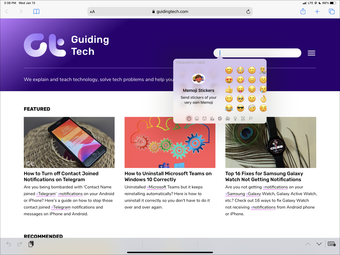
Você sabia que pode abrir um teclado emoji bacana em qualquer campo de texto ou documento? Para fazer isso, basta pressionar a tecla Globo ou as teclas Control + Espaço. Em seguida, use as teclas de seta para cima, para baixo, para a esquerda e para a direita para selecionar um emoji e pressione Enter para inseri-lo.

7. Revelar atalhos
Ao usar um aplicativo, pressione e segure a tecla Comando para revelar uma lista de todos os atalhos relacionados a ele. Dessa forma, você não precisa se lembrar de muitos atalhos o tempo todo. O Safari, por exemplo, oferece suporte a vários atalhos de teclado - não se esqueça de verificá-los.

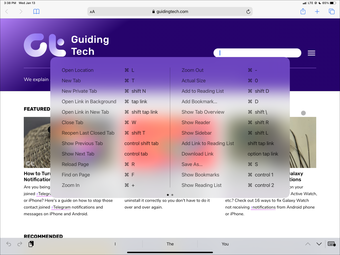
8. Vá para casa
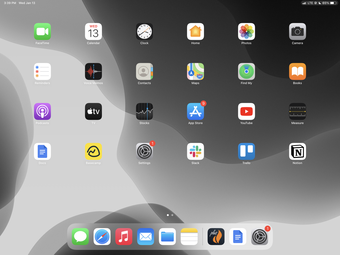
Se você quiser ir para a tela inicial, basta pressionar Command + H e seu iPad irá minimizar imediatamente todos os aplicativos abertos. Se quiser reabrir o aplicativo (ou aplicativos) que acabou de usar, pressione Command + Tab.

9. Desligue a tela
Terminou de trabalhar? Pressione Command + Option + Q para desligar a tela. Se a duração da bateria for uma preocupação, lembre-se de usar este atalho sempre que não estiver usando o iPad.
Se você quiser despertar seu iPad, pressione a tecla Enter; se você usa um iPad Pro com ID facial, deve entrar antes mesmo de saber.
Confira o acesso completo ao teclado
Isso é tudo? Absolutamente não. Se quiser acessar ainda mais atalhos de teclado, você deve ativar a funcionalidade Full Keyboard Access indo para Configurações> Acessibilidade> Teclado. Você pode então usar o teclado para abrir várias funcionalidades, como o App Switcher, Control Center, Notification Center e assim por diante. Melhor ainda, você também pode personalizar seus atalhos de teclado. Não se esqueça de tentar.
O artigo acima pode conter links afiliados que ajudam a apoiar a Guiding Tech. No entanto, isso não afeta nossa integridade editorial. O conteúdo permanece imparcial e autêntico.
Fonte Adicione ao Google Notícias


