
Se você escolher a versão Snapdragon do seu Samsung Galaxy S20, poderá dizer adeus à raiz. Com o gerenciador de inicialização permanentemente bloqueado, você perde o mundo do root e a oportunidade que ele abre, mas as modificações estamos ainda é possível.
Graças a alguns aplicativos e ADB desenvolvidos pela Samsung, você ainda pode personalizar o seu Galaxy S20. Usando essas ferramentas, você pode alterar a aparência e a velocidade do seu telefone, permitindo que você faça mais do que é capaz de muitos outros smartphones Android. E a melhor parte dessas opções? Como eles não acionam o fusível eletrônico, a proteção do Samsung Knox permanece intacta.
1. Desbloqueie seu telefone
A menos que você esteja usando um dispositivo Pixel ou Android One, a primeira coisa que você costuma fazer em qualquer telefone é remover o bloatware. Apesar das reclamações desde o início do Android, a Samsung continua adicionando software indesejado às versões de operadora e de telefone desbloqueado, incluindo todos os três membros da série Galaxy S20.
Você provavelmente já percebeu os aplicativos do Facebook, Flipboard e Microsoft no seu dispositivo, mas há mais aplicativos que gastam sua bateria e roubam seus dados. Com o ADB, você pode desativar esses aplicativos. Desabilitar é diferente de desinstalar, pois o aplicativo retornará com uma redefinição de fábrica. Fora de uma redefinição de fábrica, o aplicativo não aparecerá no seu telefone, ocupará espaço de armazenamento ou consumirá dados, operando da mesma forma como se fosse desinstalado.
Para descarregar seu Galaxy S20, confira nosso guia completo. Embora o guia seja específico para o Galaxy Note 9, as etapas são as mesmas, com os mesmos comandos funcionando nos dois telefones.
2. Acelere seu telefone
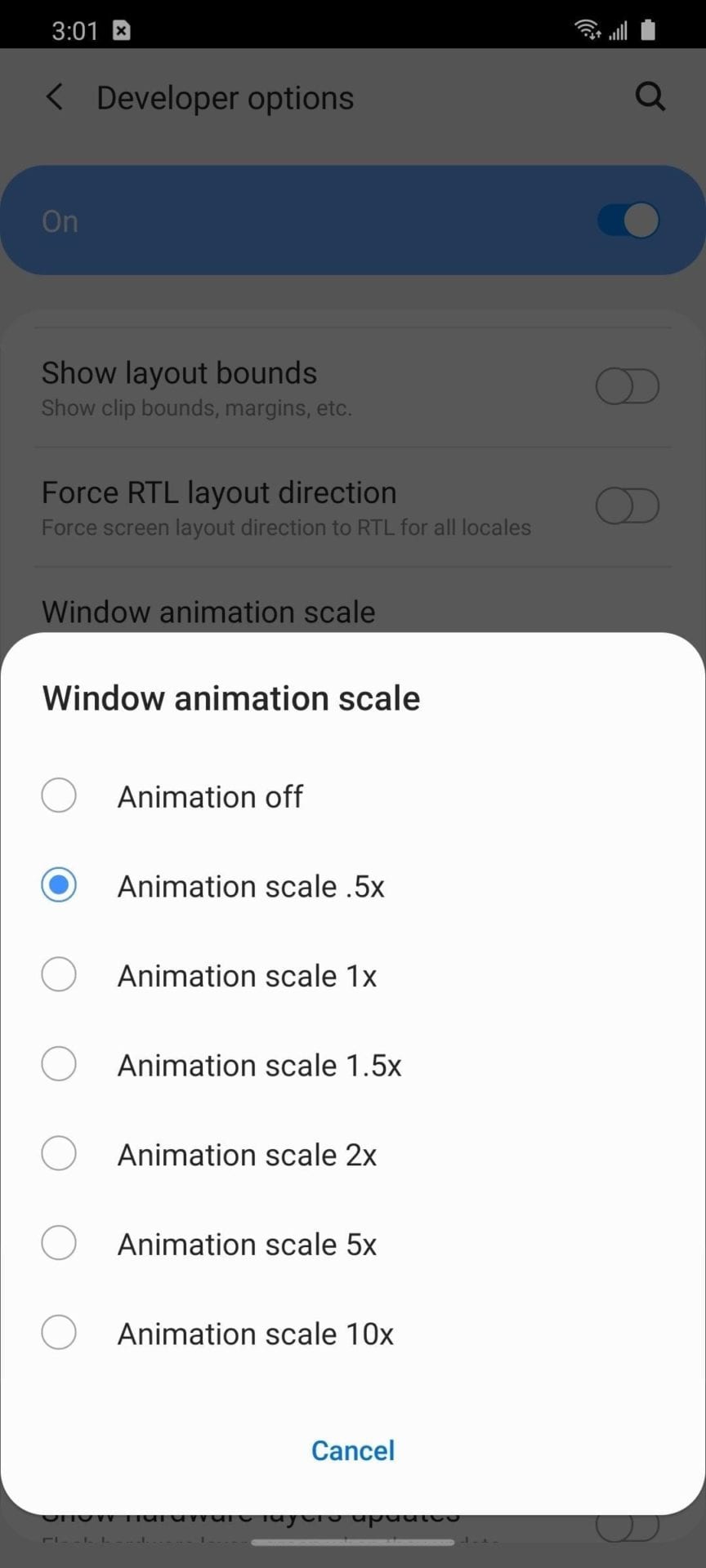
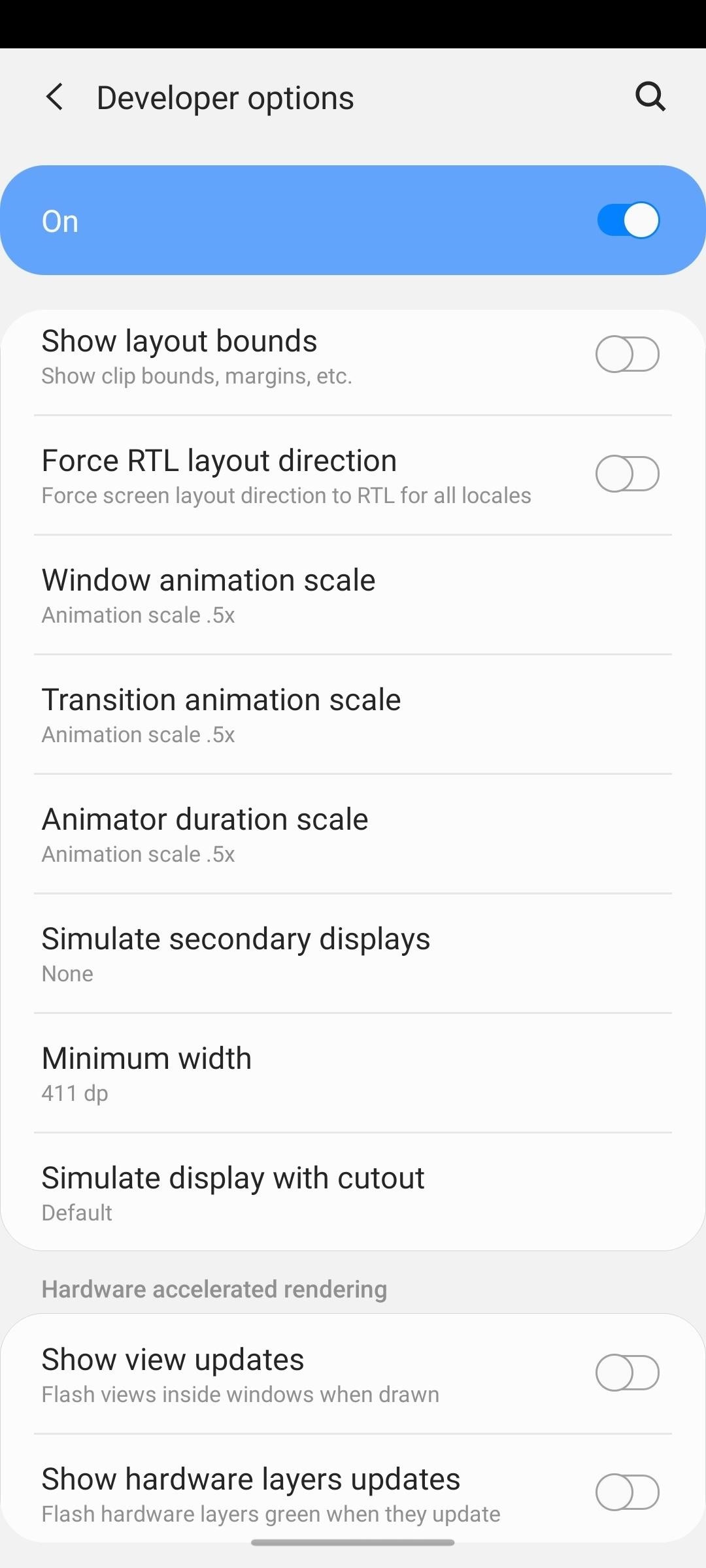
Outra modificação que você deve aproveitar é reduzindo o tempo necessário para que as animações ocorram. A configuração está oculta, mas é fácil de desbloquear, e você pode reduzir pela metade a velocidade de todas as animações, incluindo a transição para dentro e para fora dos aplicativos e a alternância de home pages. Basicamente, isso faz com que seu telefone pareça mais rápido em geral.
3. Altere sua página de aplicativos recentes
Uma ótima ferramenta da Samsung é o aplicativo Good Lock, que contém vários aplicativos, cada um com o qual você pode personalizar o seu Galaxy S20 (e outros dispositivos One UI) além do que é capaz em "Configurações". Uma maneira de personalizá-lo, alterando o menu Visão geral (também conhecida como página Recentes do aplicativo).
Selecione a opção ao lado de "Em uso" para ativar o Trocador de Tarefas. Escolha "Tipo de layout" e selecione na lista de opções o estilo em que você deseja que o menu Visão geral seja exibido. Opções como "Lista", "Grade" e "Lista fina" concentram-se na maximização do espaço, e não no design, permitindo que você veja mais aplicativos ao mesmo tempo. Depois de selecionar o novo layout, para mais personalização, você pode ativar as opções abaixo Configurações detalhadas, que alteram ainda mais a aparência.
4. Use tela dividida em todos os seus aplicativos
Com uma tela tão grande de 20: 9, um recurso do Android que o seu Galaxy S20 pode aproveitar ao máximo é o modo de tela dividida. Com uma tela tão alta, você pode facilmente usar uma tela dividida para interagir com dois aplicativos ao mesmo tempo sem comprometer a visibilidade de cada aplicativo. No entanto, apesar do recurso ser parte do Android desde o Android 7 Nougat, muitos aplicativos atualmente não suportam a função.
Com o Good Lock, você pode forçar todos os aplicativos a cumprir o modo de tela dividida. No aplicativo Good Lock, selecione "MultiStar". Você será direcionado para a página da Galaxy Store do MultiStar, então escolha "Instalar" lá. Volte para Good Lock e selecione MultiStar novamente para abrir o aplicativo.
Escolha a opção ao lado de "Ativar várias janelas para todos os aplicativos" e escolha "Reiniciar". Você deve estar ciente de que a modificação pode causar falhas inesperadas. Se você encontrar um aplicativo específico que continua causando problemas, evite-o ou desative o recurso MultiStar.

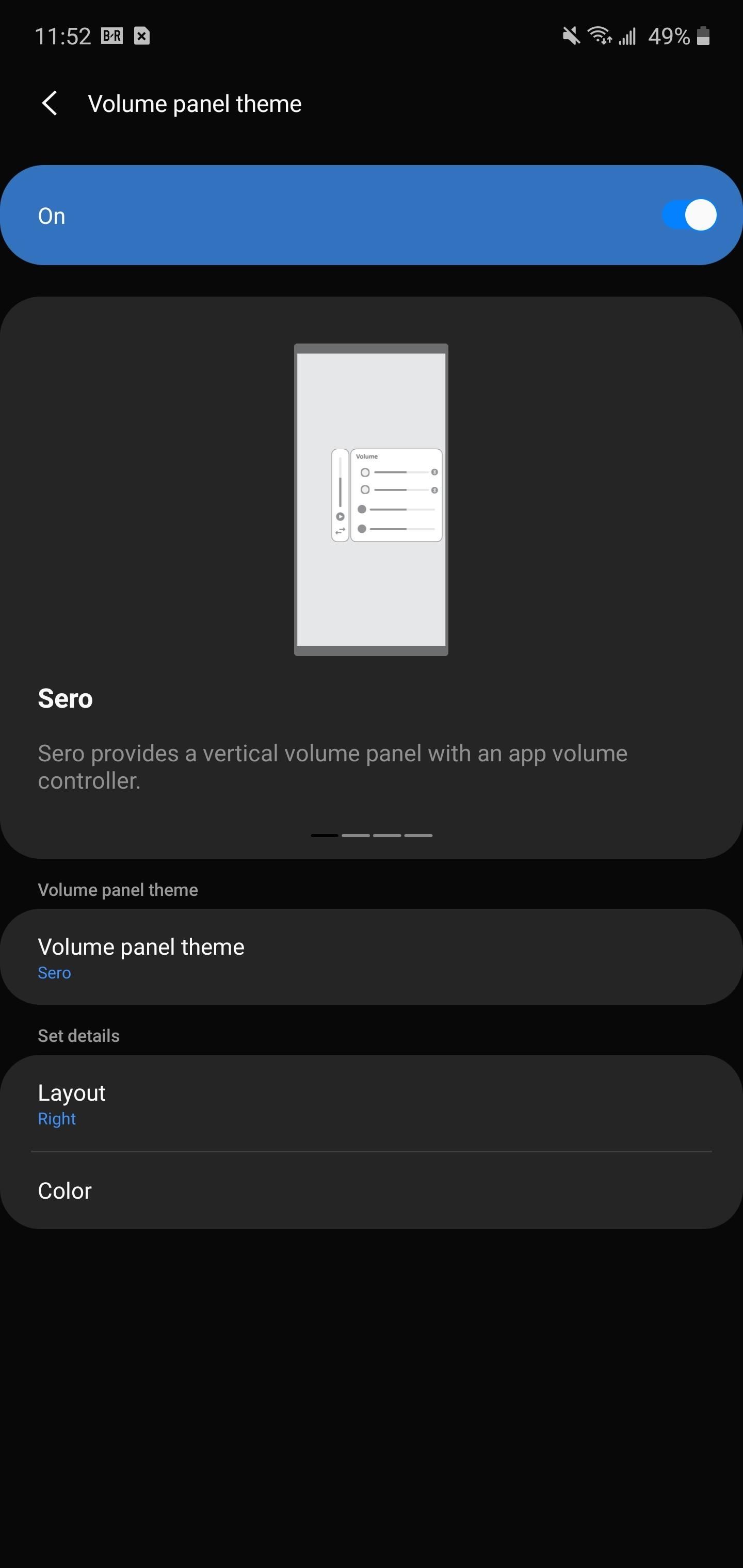
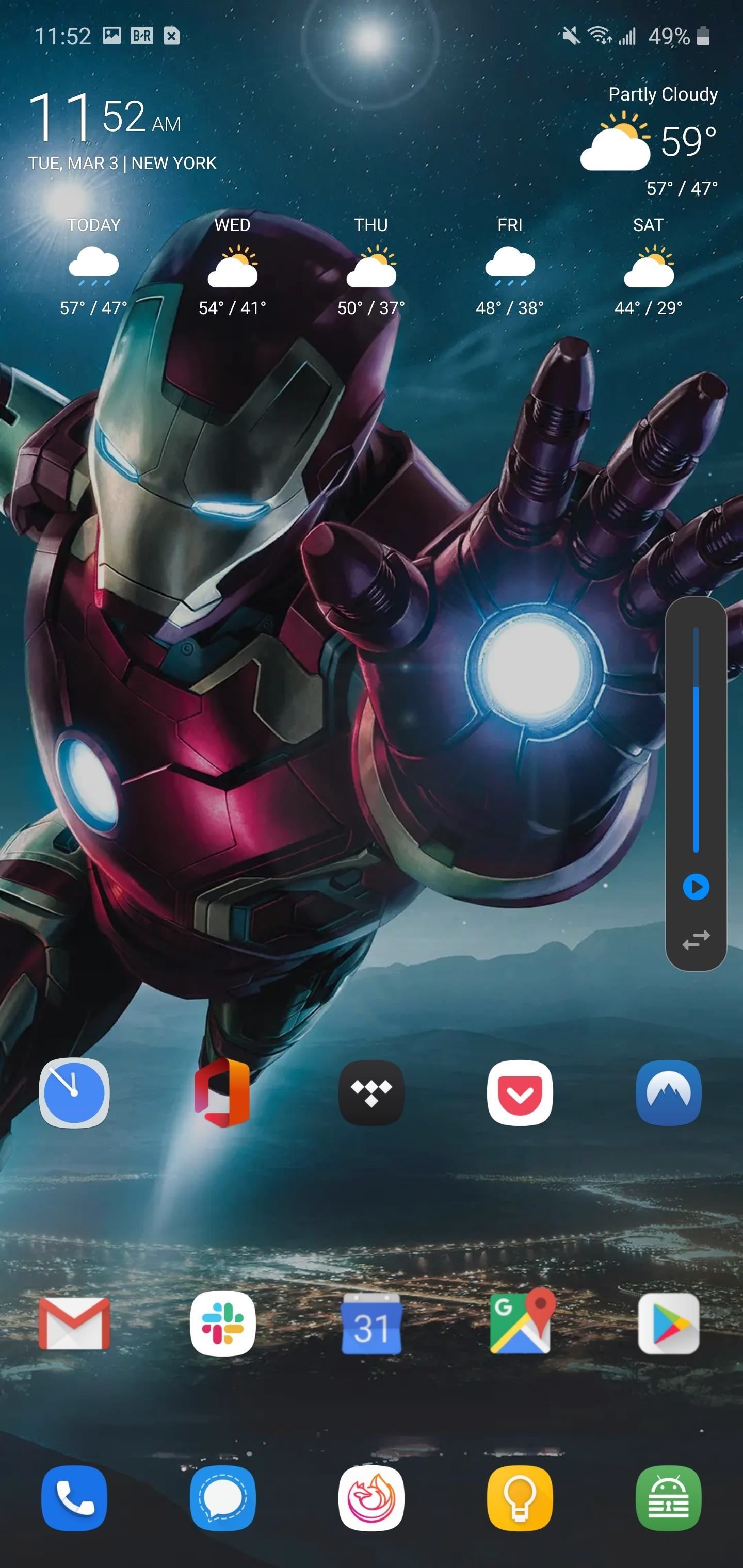
5. Altere para Controles de volume vertical
No Galaxy S20, você pode alterar a orientação dos controles de volume. Por padrão, o One UI 2 faz com que o menu apareça horizontalmente ao longo da borda superior do seu monitor. No entanto, se você deseja uma aparência mais detalhada e deseja que a barra de volume fique mais próxima do seu polegar, você pode inverter a orientação.
6. Aumente as etapas do volume
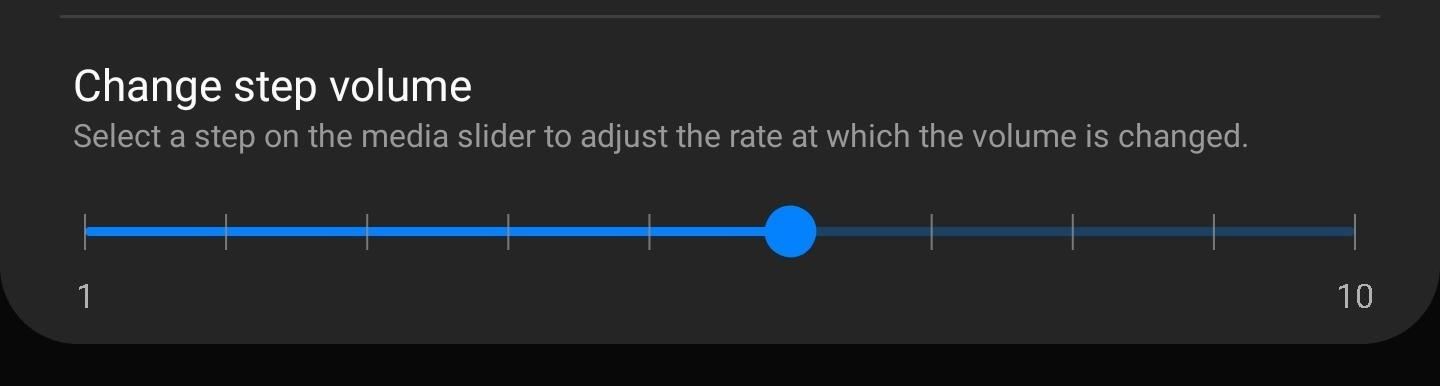
Você costuma gastar tempo desnecessário brincando com o volume rocker, lutando para encontrar o nível perfeito? Por padrão, o Galaxy S20 leva 15 pressionamentos do botão de volume para ir de nenhum volume ao máximo. Para alguns, não é suficiente, pois o salto a cada passo pode ser muito grande.
No Galaxy S20, você pode gerencie o número de etapas e aumente o número de etapas de 15 para até 150 níveis, oferecendo um controle de volume muito mais preciso.
7. Personalize suas configurações rápidas
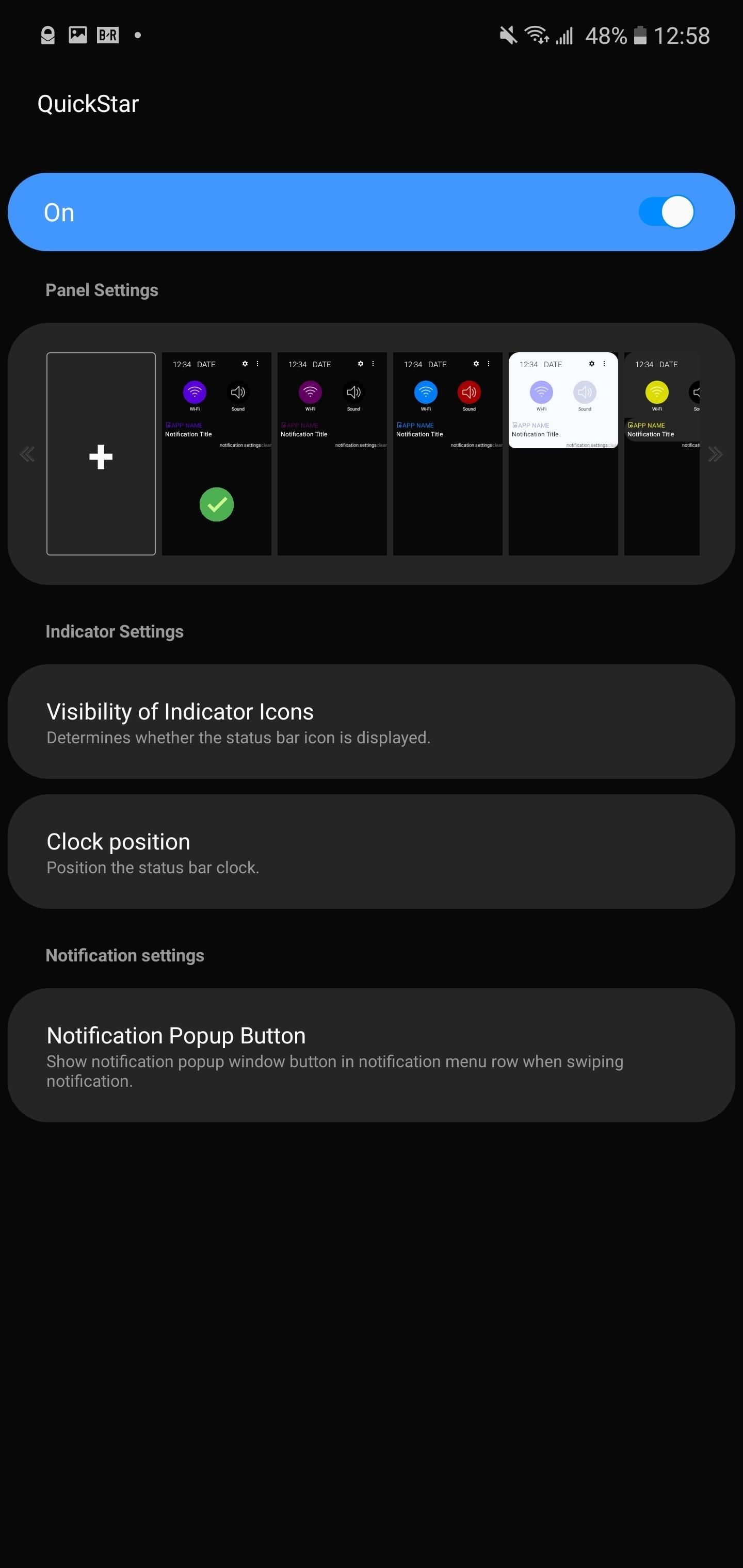
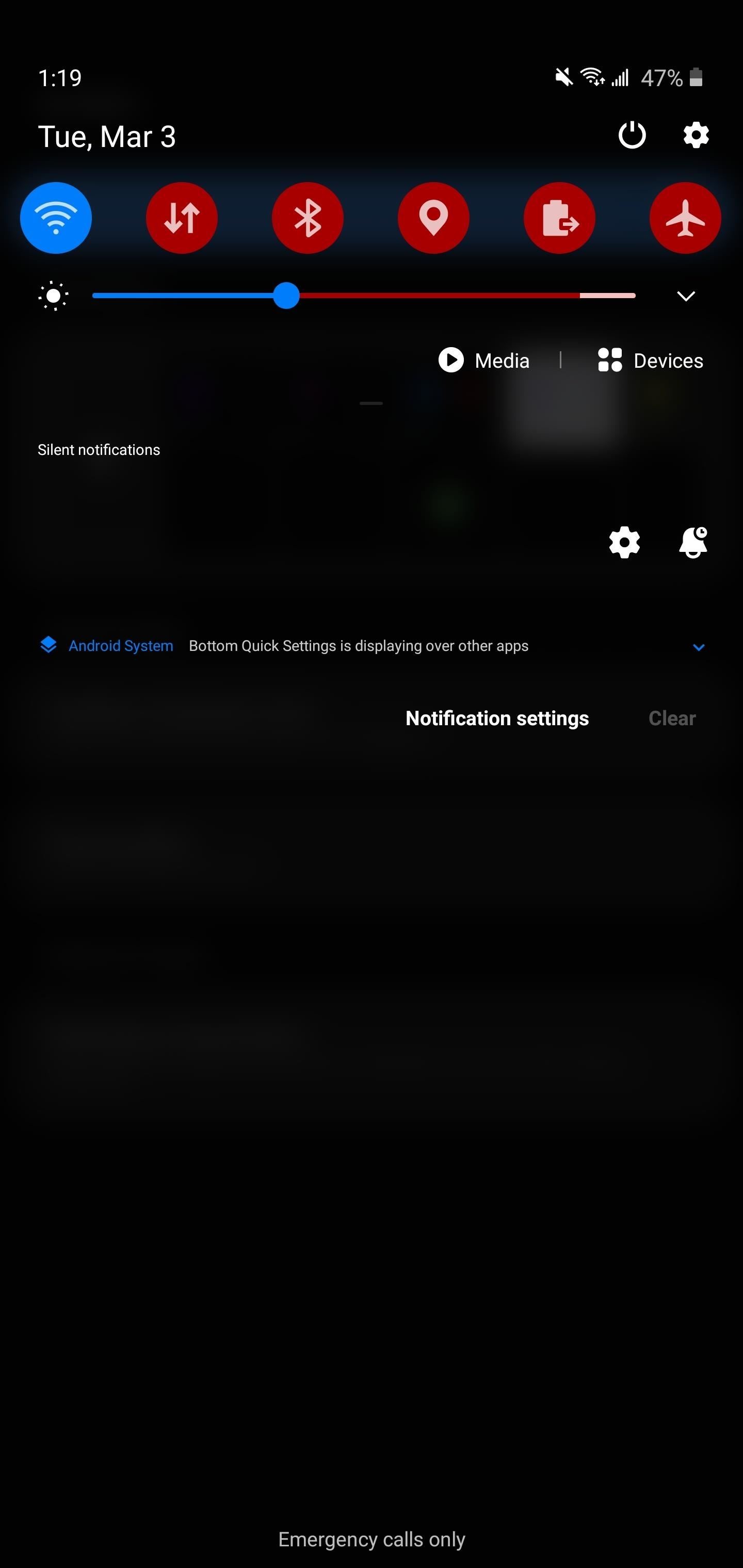
Você está cansado do esquema de cores azul e cinza do menu Configurações rápidas? Com o "QuickStar", você pode personalizar as cores do menu Configurações rápidas ao seu gosto. Mas isso não é tudo. O aplicativo também permite alterar a posição da cor, gerenciar quais ícones aparecem na barra de status e modificar quase todos os aspectos do menu Configurações rápidas e da barra de status. O melhor de tudo é que é exclusivo para dispositivos Galaxy executando uma interface do usuário.
Abra o Good Lock e selecione QuickStar no menu para acessar a página Galaxy Store. Escolha "Instalar" e, uma vez concluído, retorne ao Good Lock e pressione o QuickStar novamente. Em seguida, ative a alternância ao lado de "Ativado" e comece a personalizar.
8. Obtenha um novo tema de cores
Para a maioria dos telefones, além da mudança para o modo escuro, o tema do seu dispositivo não é possível sem o root. Com a incapacidade do Galaxy S20 de ser enraizada (pelo menos, a versão Snapdragon), isso significa que você está preso ao esquema de cores fornecido pela Samsung. A boa coisa é que a raiz não é o único caminho para o seu Galaxy S20.
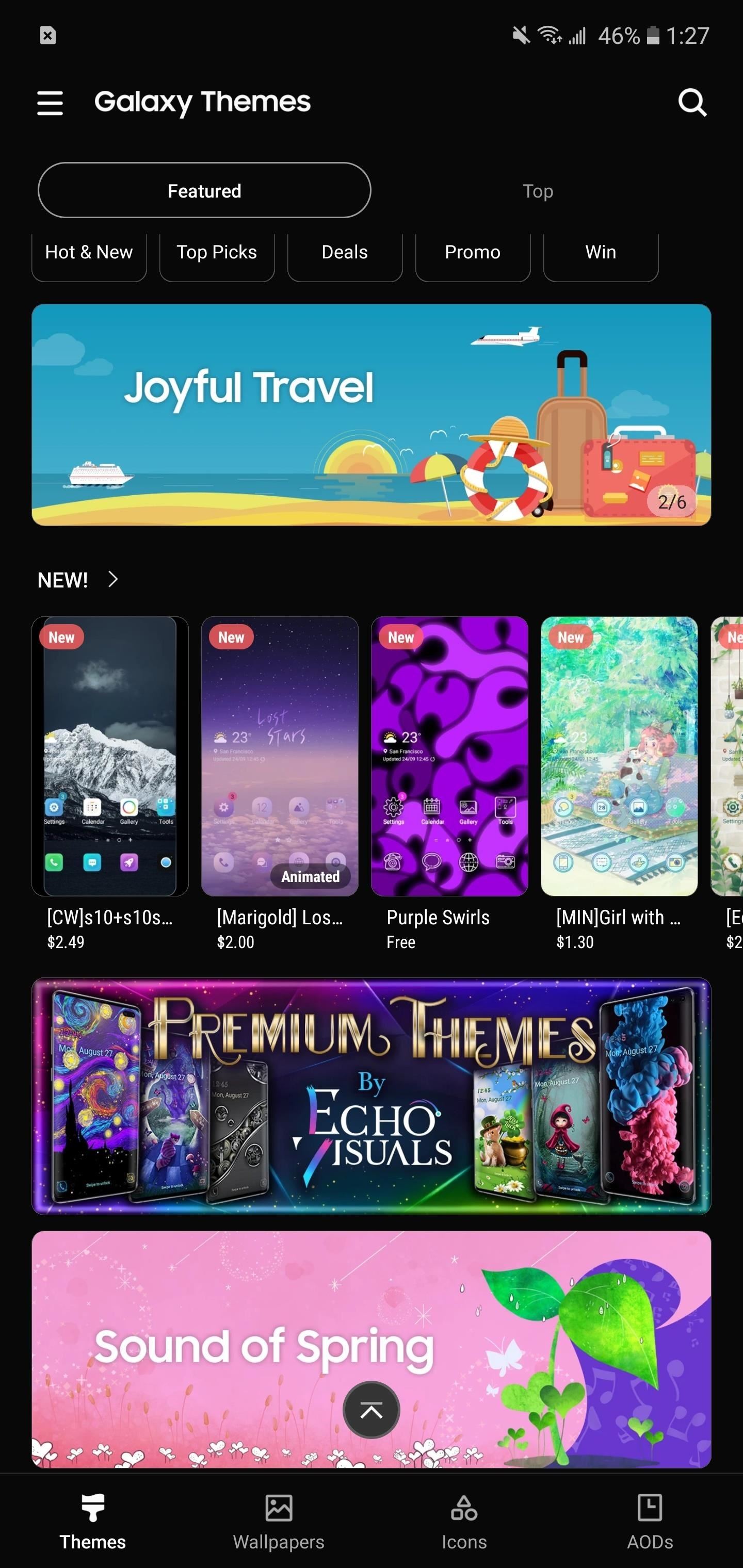
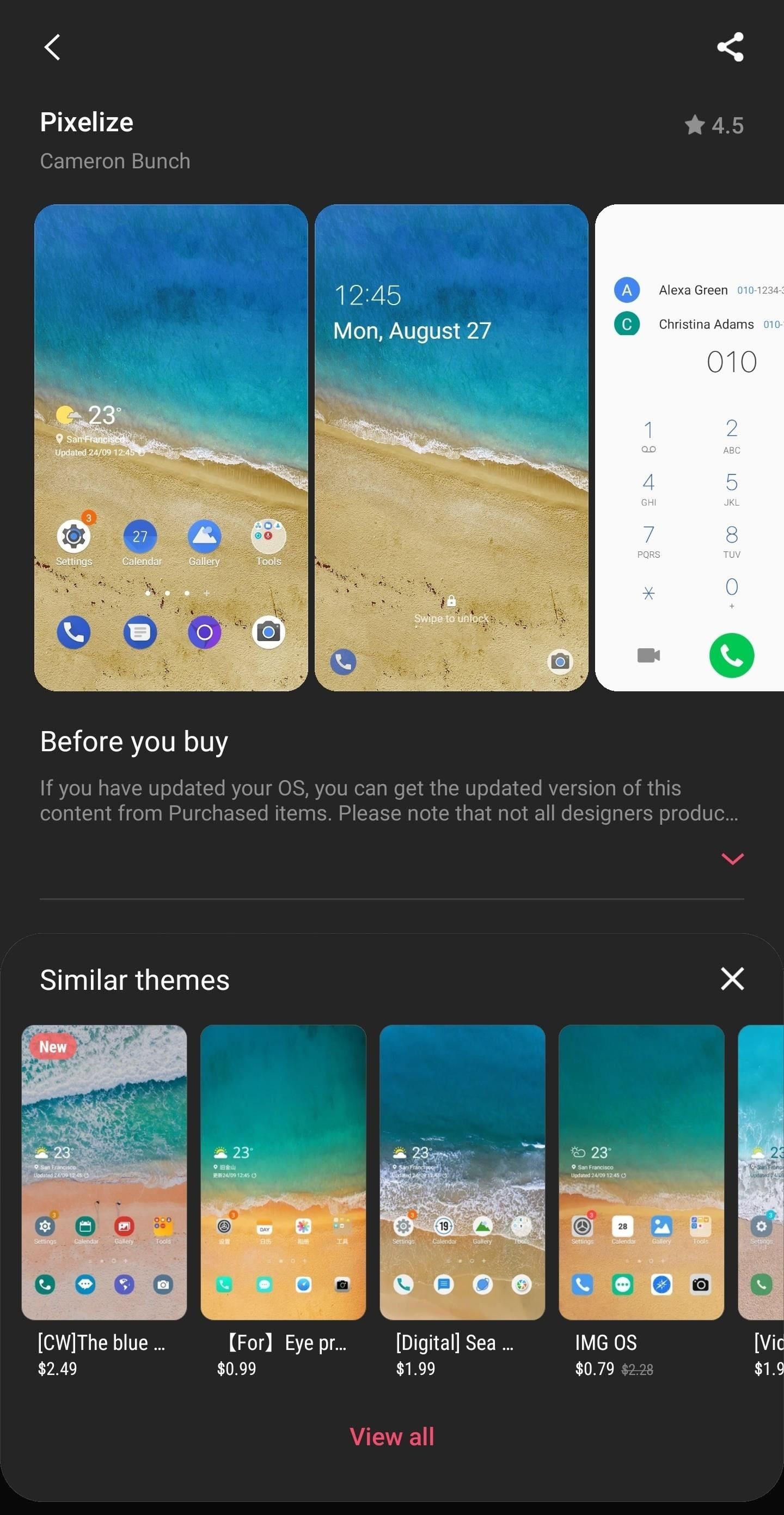
Abra "Configurações" e selecione "Temas" para abrir o aplicativo "Temas do Galaxy", um mercado em que os usuários podem postar temas que eles criaram, que você pode baixar no seu dispositivo. Os temas mudarão a aparência das Configurações rápidas, do menu Configurações, dos ícones, da exibição sempre ativa e muito mais. Escolha um tema e selecione "Download". Uma vez instalado, o mesmo botão mudará para "Aplicar", que, quando selecionado, adicionará o novo tema.
9. Personalize a tela de bloqueio
No menu Configurações do Galaxy S20, há pouco que você pode ajustar quando se trata da tela de bloqueio. No entanto, com o aplicativo "LockStar", você pode personalizar praticamente todos os aspectos da tela.
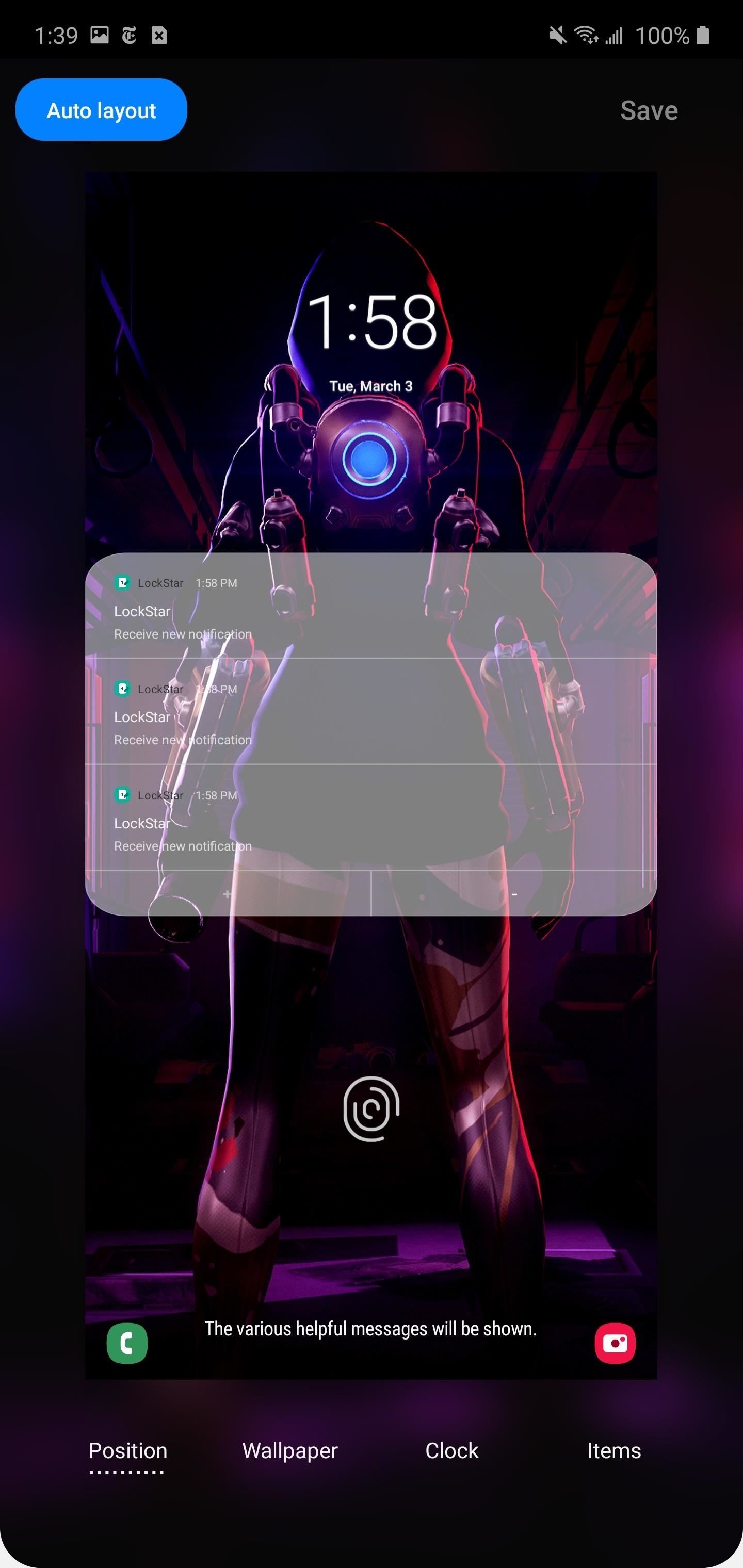
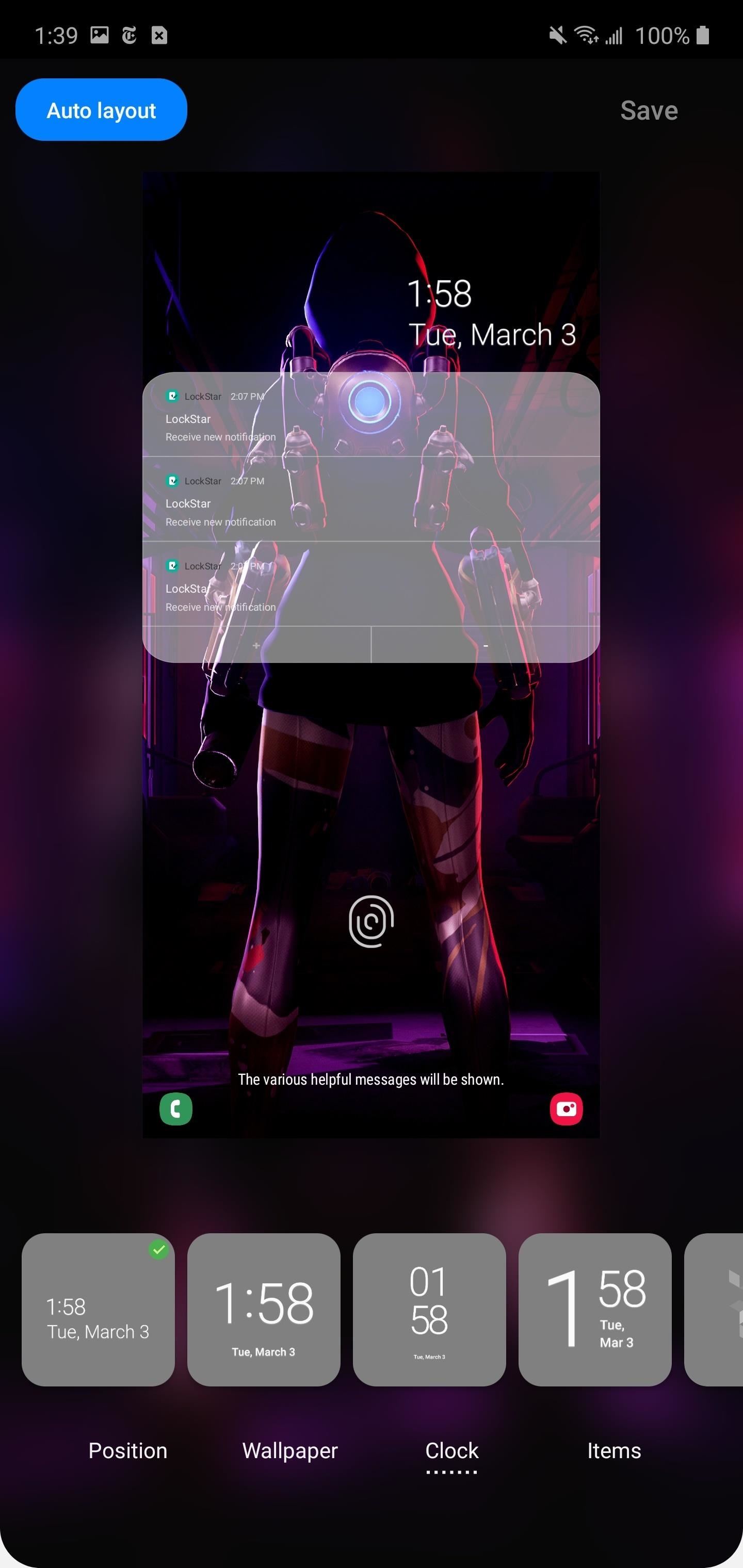
Abra o Good Lock novamente, mas selecione o LockStar desta vez e instale-o na Galaxy Store. Volte para Good Lock e toque em LockStar para ver suas opções de menu. Você tem quatro guias que categorizam o tipo de possíveis alterações disponíveis:
- Posição permite que você mova a localização do relógio e das notificações.
- Papel de parede permite alterar o papel de parede da tela de bloqueio.
- Relógio permite escolher entre vários estilos diferentes de relógio.
- Itens permite alterar (ou desativar) alguns aspectos da tela de bloqueio.
O "layout automático" no canto superior esquerdo decidirá a melhor posição para o relógio e a notificação, posicionando cada elemento fora do caminho de qualquer aspecto vital do papel de parede. Depois de concluir as alterações, escolha "Salvar" no canto superior direito para finalizar.
———
Comece sua carreira em Motion Graphics com o curso Guia para iniciantes do Gadget Hacks para iniciantes
Compre agora por US $ 49,99>
Fonte Adicione ao Google Notícias
Neste artigo
- 1. Desbloqueie seu telefone
- 2. Acelere seu telefone
- 3. Altere sua página de aplicativos recentes
- 4. Use tela dividida em todos os seus aplicativos
- 5. Altere para Controles de volume vertical
- 6. Aumente as etapas do volume
- 7. Personalize suas configurações rápidas
- 8. Obtenha um novo tema de cores
- 9. Personalize a tela de bloqueio


