
O Telegram é conhecido por compartilhar fotos e vídeos de grande tamanho com qualquer perda de qualidade. E com a introdução do Telegram Premium, você pode enviar arquivos de até 4 GB. Para velocidades de transferência de dados mais rápidas, é recomendável conectar-se a uma rede Wi-Fi.
No entanto, alguns usuários reclamam que o aplicativo Telegram não funciona em Wi-Fi no iPhone ou Android. Se você também estiver enfrentando problemas semelhantes com a conectividade Wi-Fi, aqui estão alguns métodos de solução de problemas para corrigir o Telegram que não se conecta ao Wi-Fi no iPhone e Android.
1. Mude para uma rede Wi-Fi de 5 GHz
Começar pela primeira solução, caso você não consiga usar o Telegram em Wi-Fi, é mudar para uma banda de frequência de 5 GHz, se você tiver um roteador de banda dupla. Mudar para uma banda de frequência de 5 GHz melhorará instantaneamente a velocidade da sua Internet e você poderá realizar um teste de velocidade para confirmar se o seu provedor de serviços de Internet não está enfrentando nenhum tempo de inatividade.
2. Desative o modo de dados baixos em Wi-Fi
Depois de se conectar a uma banda de frequência de 5 GHz na rede Wi-Fi, você precisa verificar se a opção Low Data Mode para Wi-Fi foi desativada no seu iPhone. Para Android, você precisa garantir que a rede Wi-Fi específica não foi tratada como uma conexão medida. Veja como.
Para iPhone
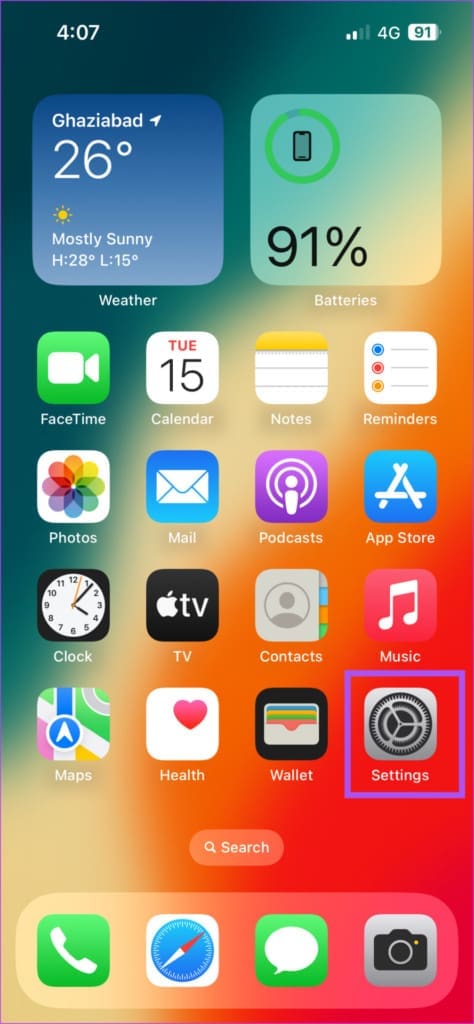
Passo 1: Abra o aplicativo Ajustes no seu iPhone.
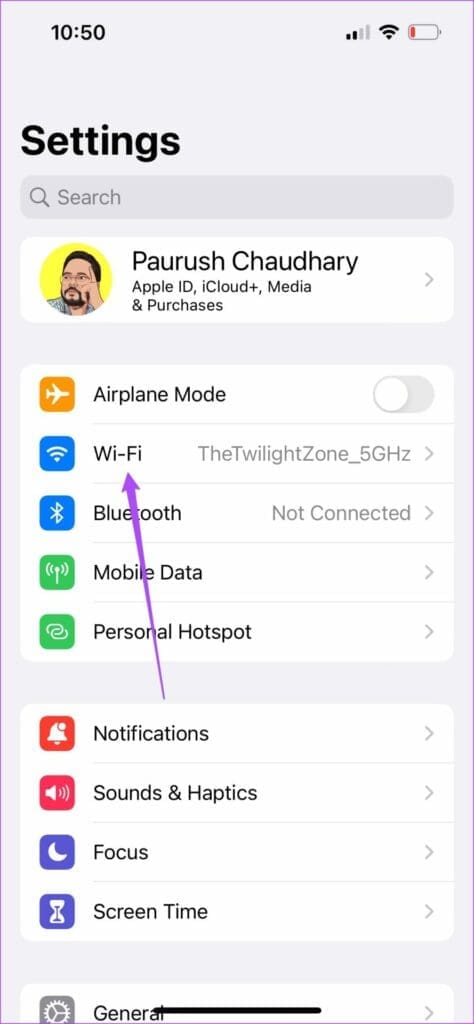
Passo 2: Toque em Wi-Fi.
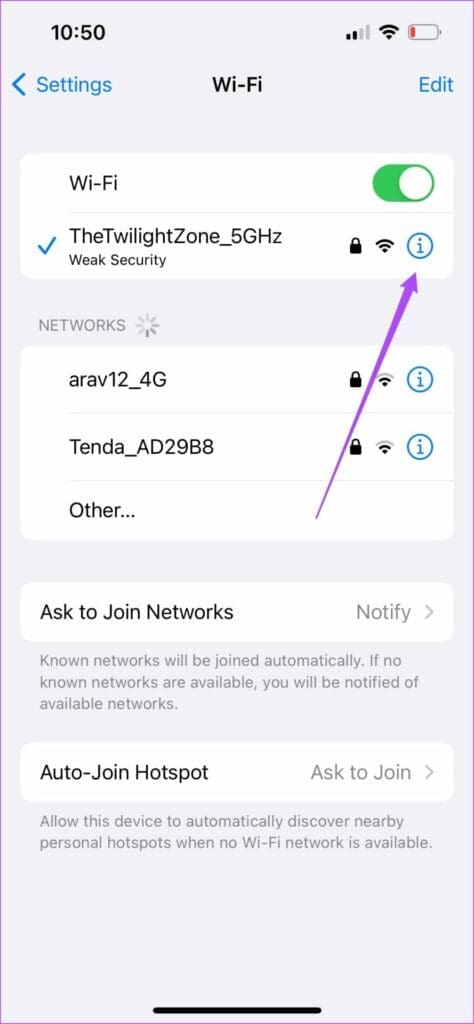
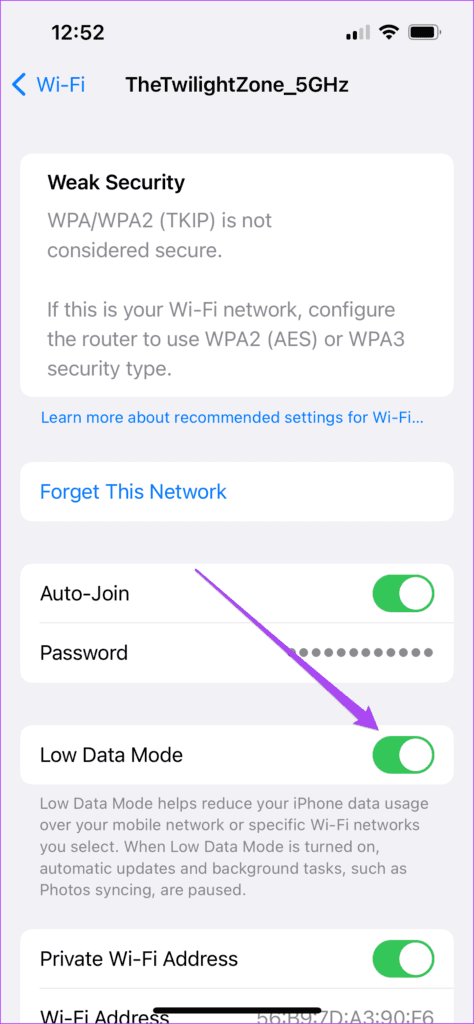
Etapa 3: Toque no ícone ‘i’ próximo à sua rede Wi-Fi conectada.
Passo 4: Toque no botão de alternância ao lado de Modo de dados baixos para desativar o recurso.
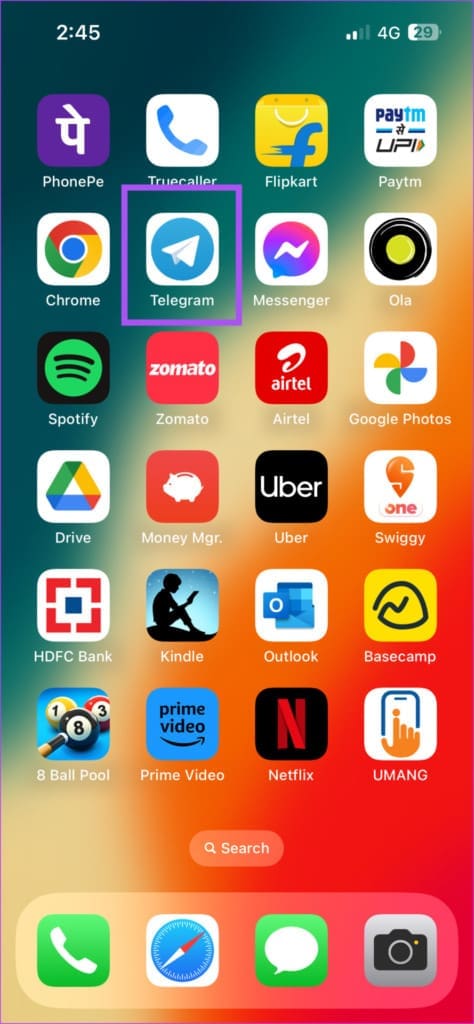
Etapa 5: Feche o aplicativo Configurações e abra o Telegram para verificar se o problema foi resolvido.
Para Android
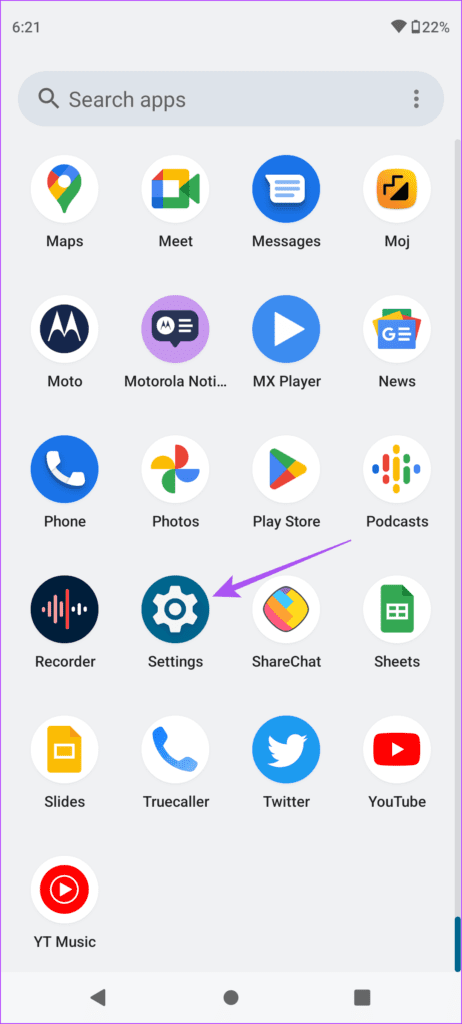
Passo 1: Abra o aplicativo Configurações em seu telefone Android.
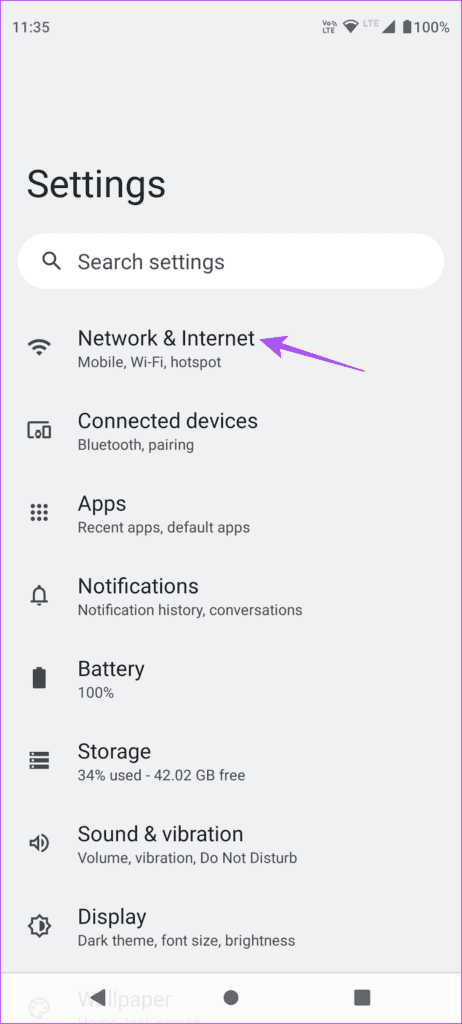
Passo 2: Toque em Rede e Internet.
Etapa 3: SelecioneInternet.
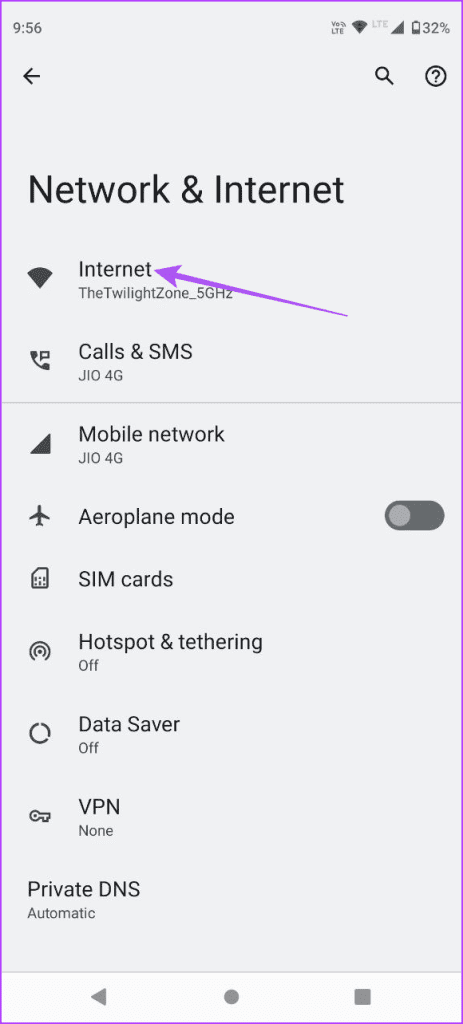
Passo 4: Toque no ícone Configurações próximo ao nome da rede Wi-Fi conectada.
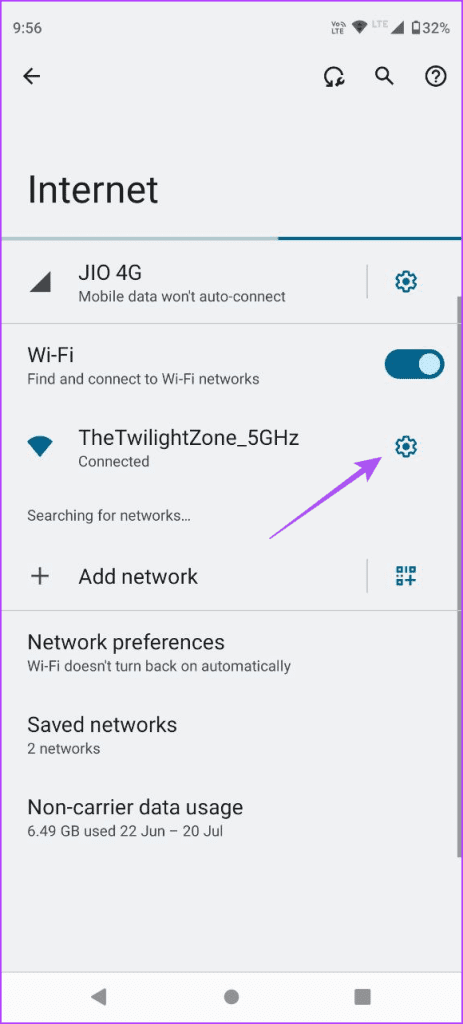
Etapa 5: Toque em Uso da rede e verifique se foi configurado para Detectar automaticamente.
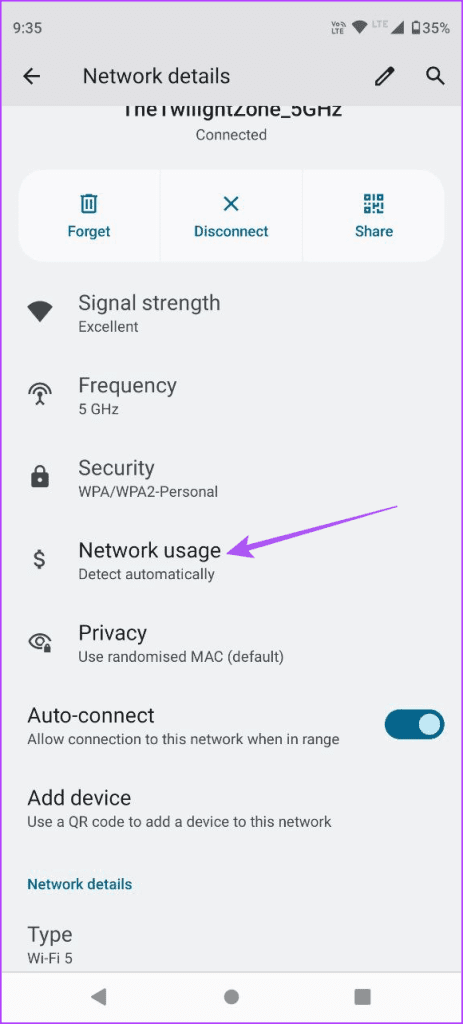
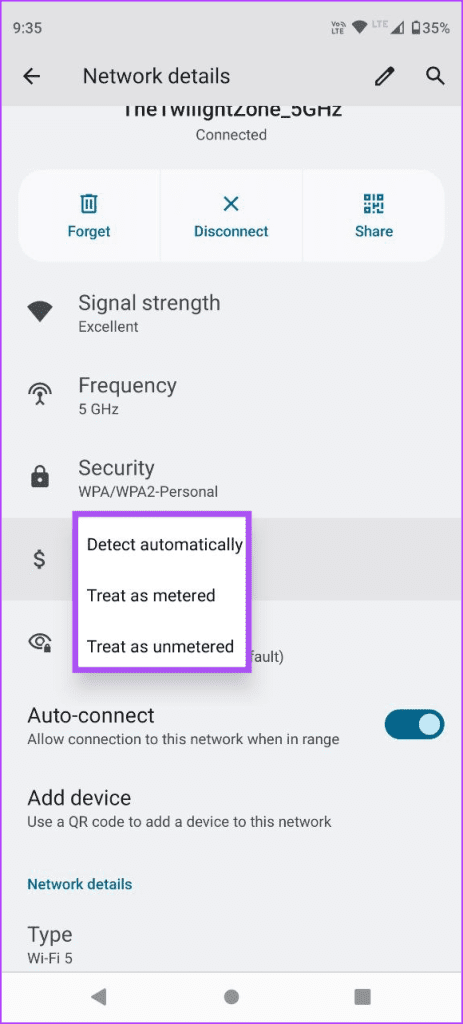
Etapa 6: Depois disso, feche o aplicativo Configurações e abra o Telegram para verificar se o problema foi resolvido.
3. Desative o modo de baixo consumo
Se o Telegram ainda não estiver se conectando à Internet via Wi-Fi, você precisará desativar o Modo de baixo consumo ou o Modo de bateria fraca no seu dispositivo. Neste modo, você pode não obter boas velocidades de Internet com sua rede Wi-Fi conectada para economizar bateria. É por isso que recomendamos desligá-lo.
No iPhone
Passo 1: Abra o aplicativo Ajustes no seu iPhone.
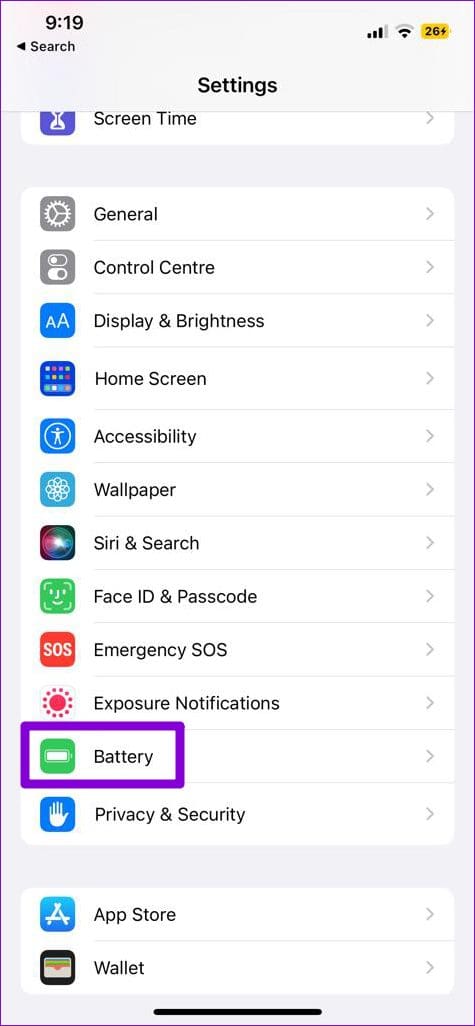
Passo 2: Role para baixo e toque em Bateria.
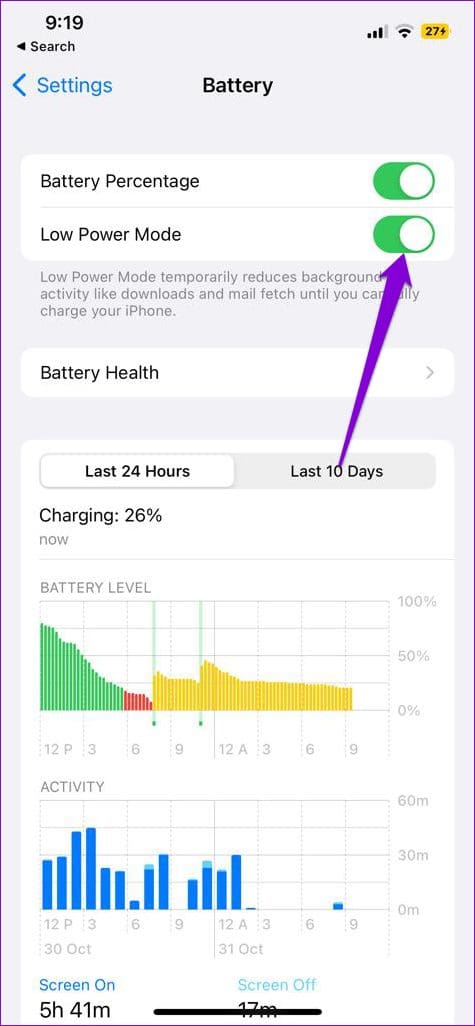
Etapa 3: Toque no botão de alternância ao lado de Modo de baixo consumo para desativar o recurso.
Passo 4: Feche Configurações e abra o Telegram para verificar se o problema foi resolvido.
No Android
Passo 1: Abra o aplicativo Configurações em seu telefone Android.
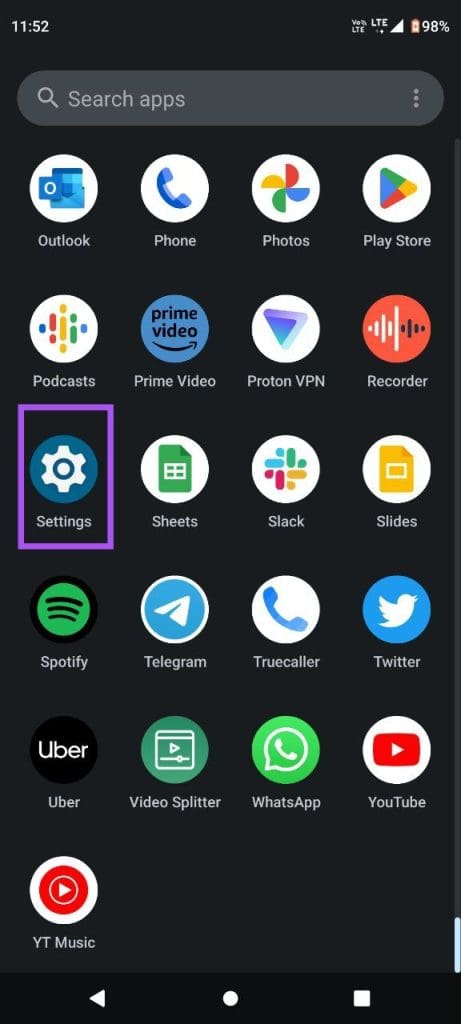
Passo 2: Role para baixo e toque em Bateria.
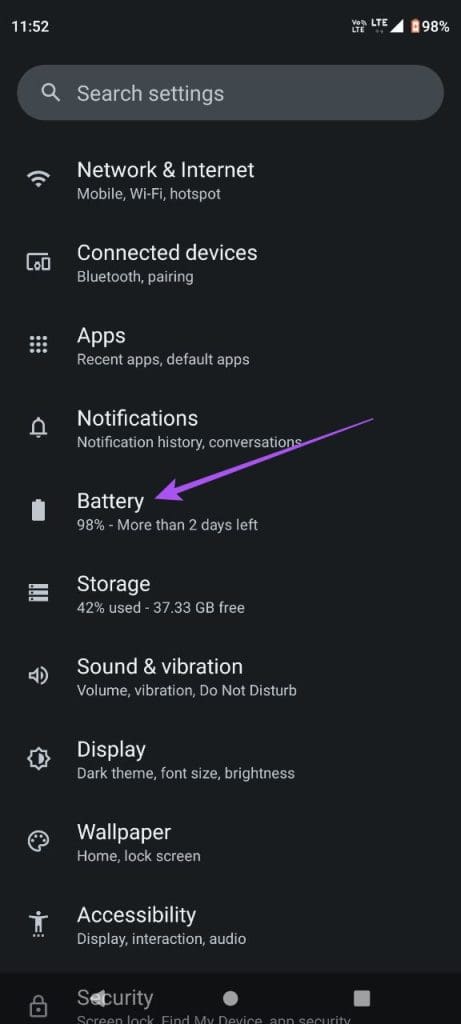
Etapa 3: Toque em Economia de bateria.
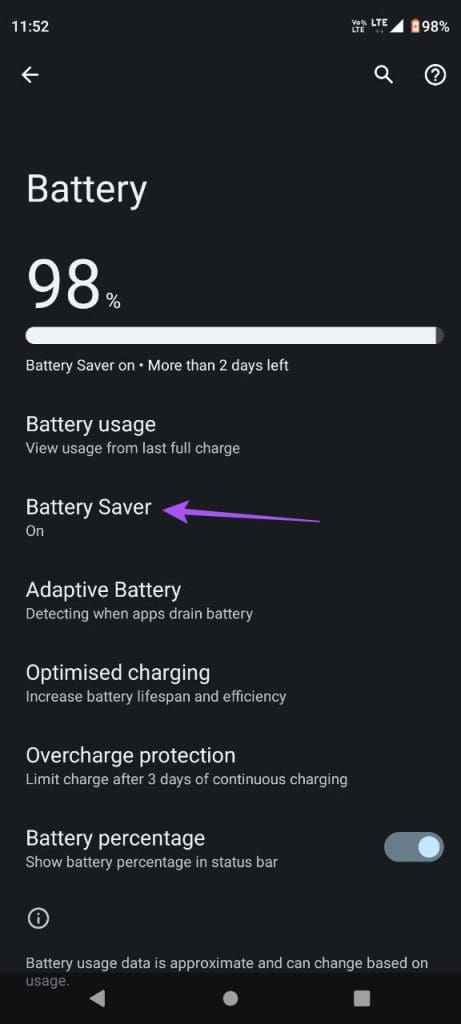
Passo 4: Toque no botão de alternância ao lado de Economia de bateria para desativar o recurso.
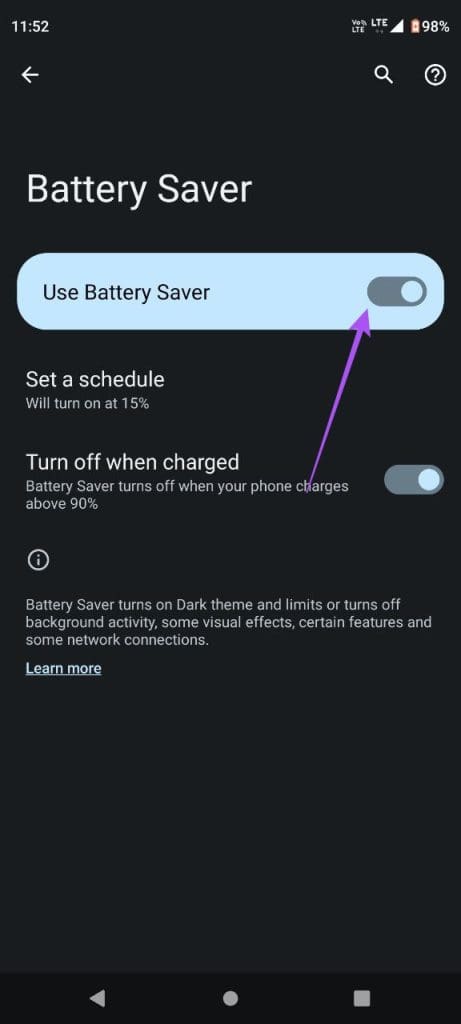
Etapa 5: Feche Configurações e abra o Telegram para verificar se o problema foi resolvido.
4. Verifique as configurações de dados no aplicativo Telegram
Depois de cuidar das configurações de dados da Internet no seu telefone, você precisa verificar as configurações de uso de dados do Telegram. O aplicativo oferece diferentes opções para limitar o uso de dados. Veja como verificar o mesmo.
Passo 1: Abra o Telegram no seu iPhone ou telefone Android.
Passo 2: Toque no ícone Configurações no canto inferior direito (iPhone).
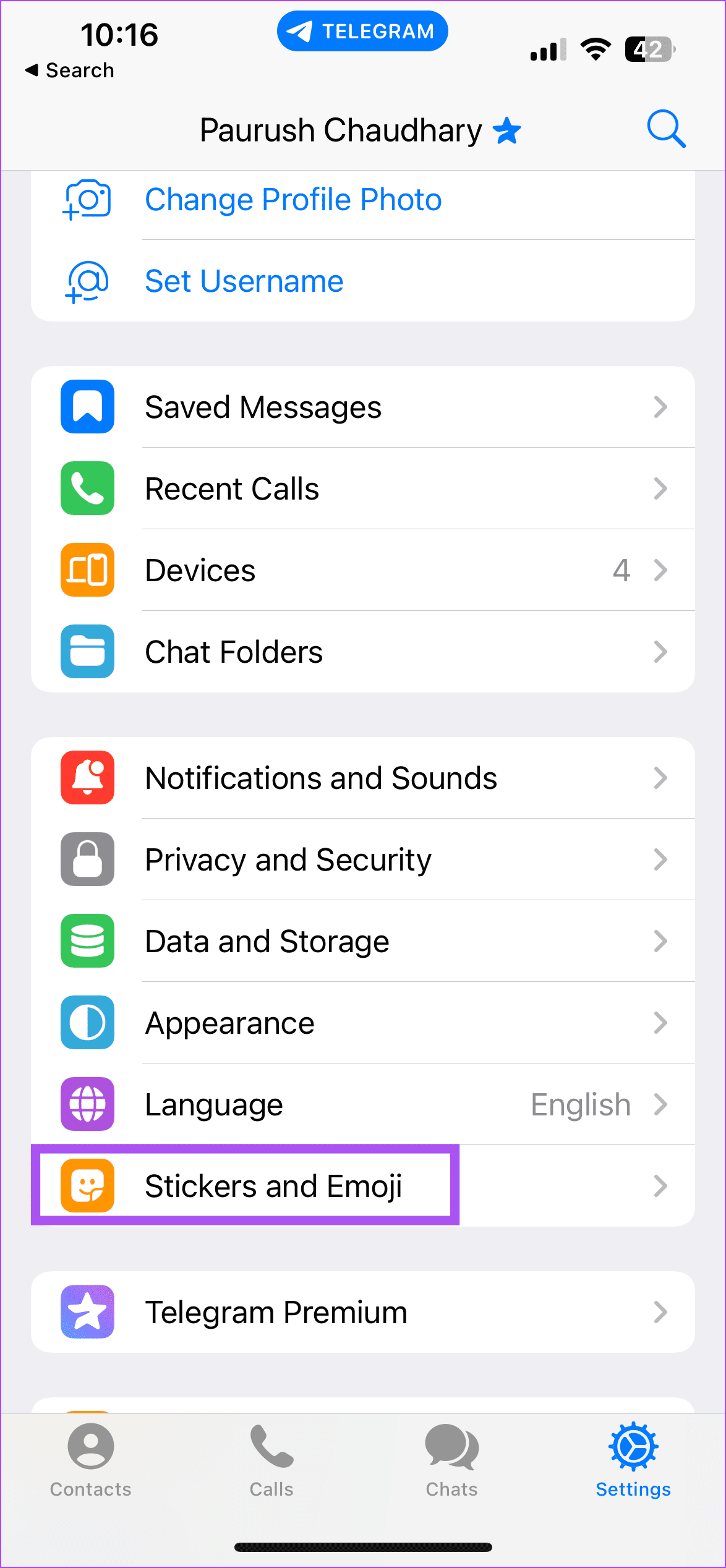
Para Android, toque no ícone do menu de hambúrguer no canto superior esquerdo e selecione Configurações.

Etapa 3: Selecione Dados e armazenamento.
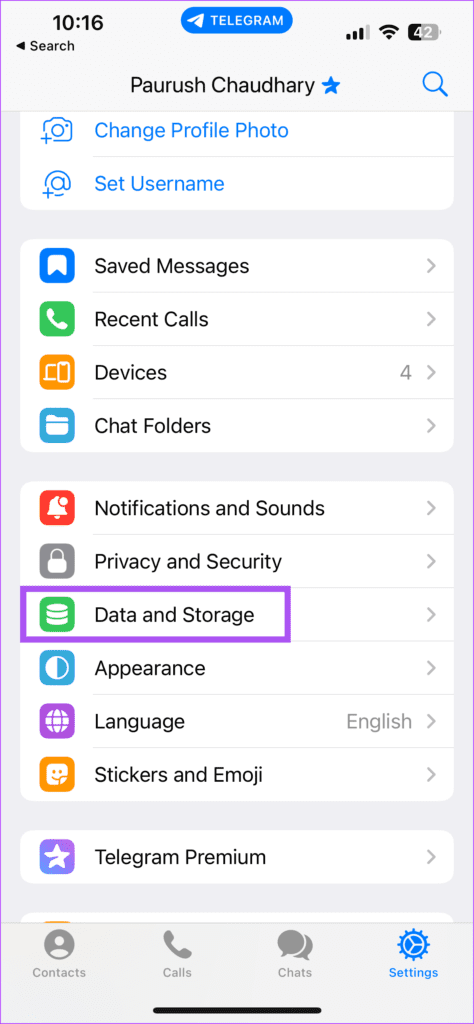
Passo 4: Verifique todas as configurações de dados e certifique-se de que nenhuma foi desativada.
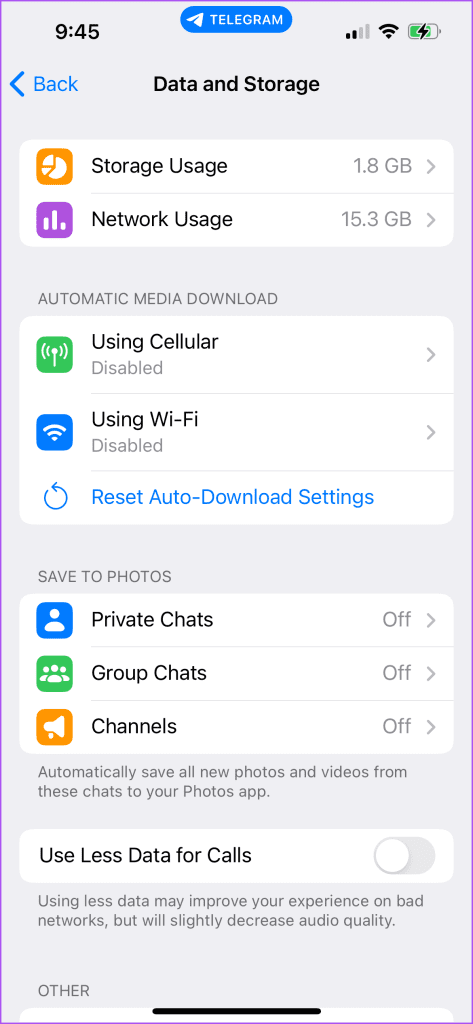
Você também deve verificar e desabilitar o menor uso de dados para chamadas no Telegram.
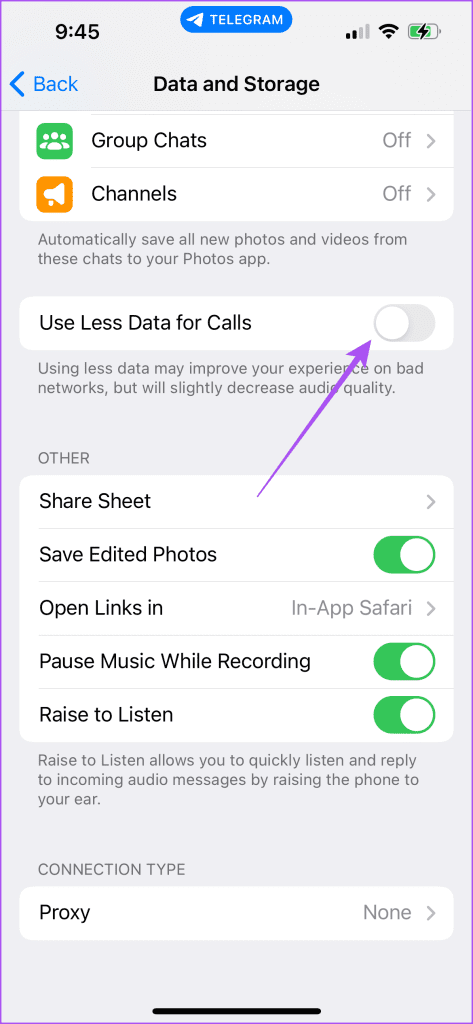
Etapa 5: Volte aos seus chats e verifique se o problema foi resolvido.
5. Desative o uso irrestrito de dados (Android)
Se você possui um telefone Android e ativou a Economia de dados, verifique se o uso irrestrito de dados foi ativado para o Telegram. Veja como.
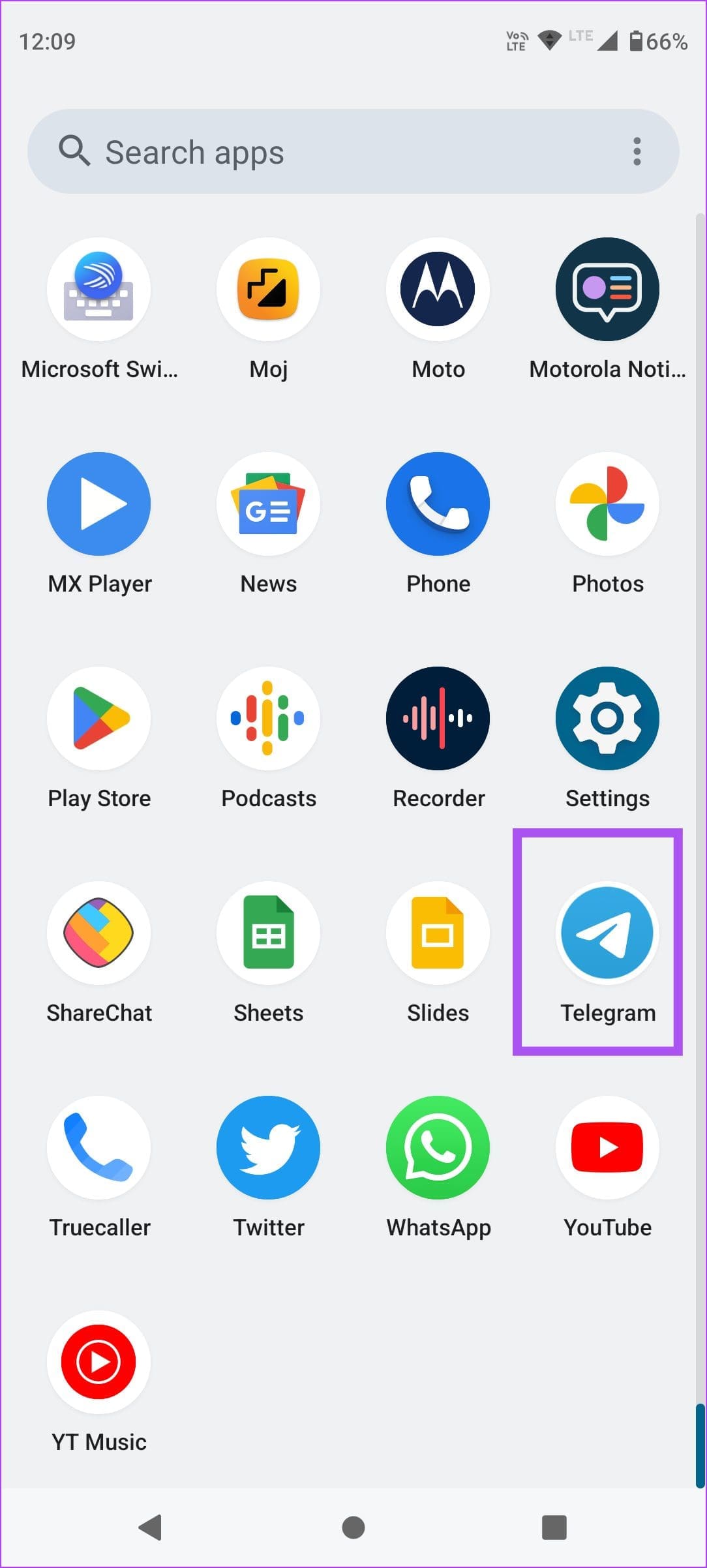
Passo 1: Mantenha pressionado o ícone do aplicativo Telegram e toque em Informações do aplicativo.
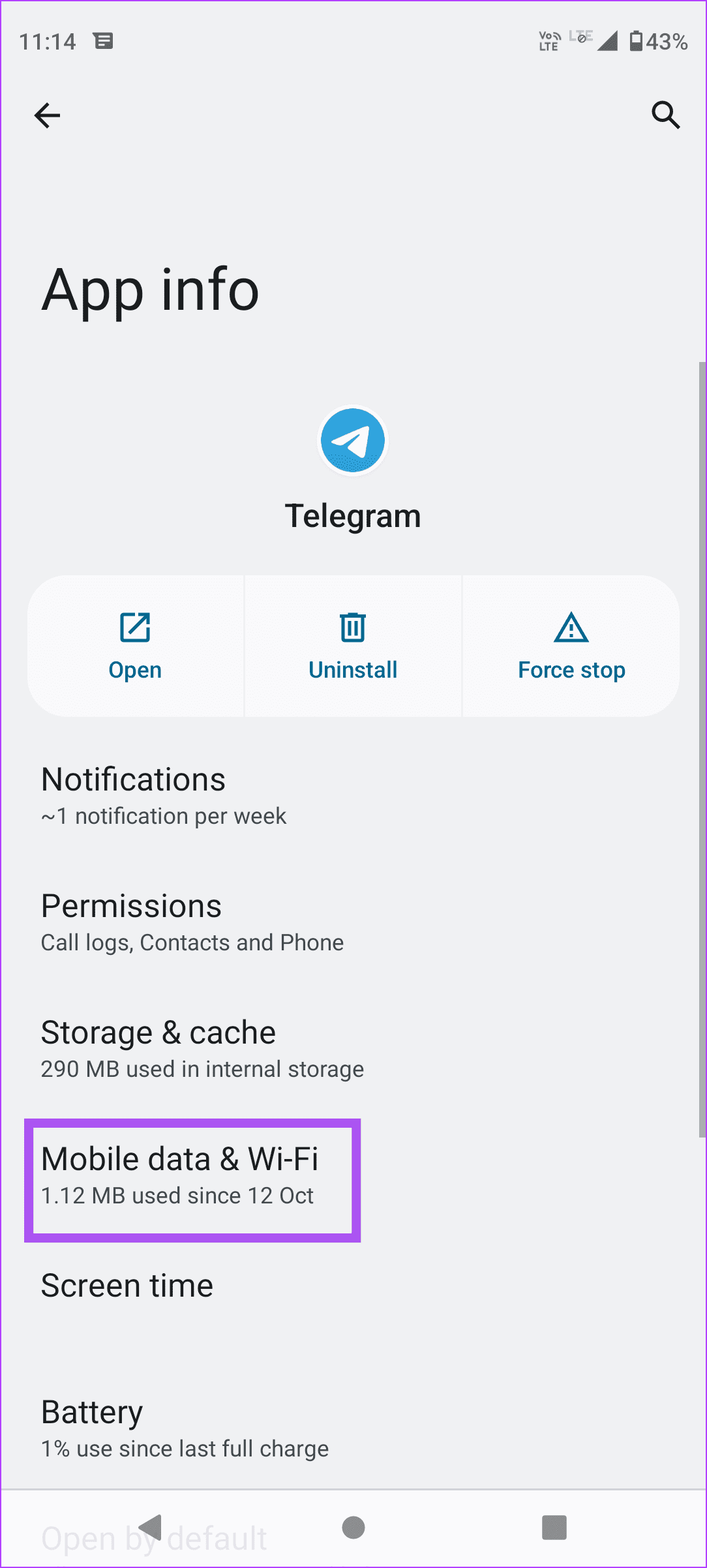
Passo 2: Toque em Dados móveis e Wi-Fi.
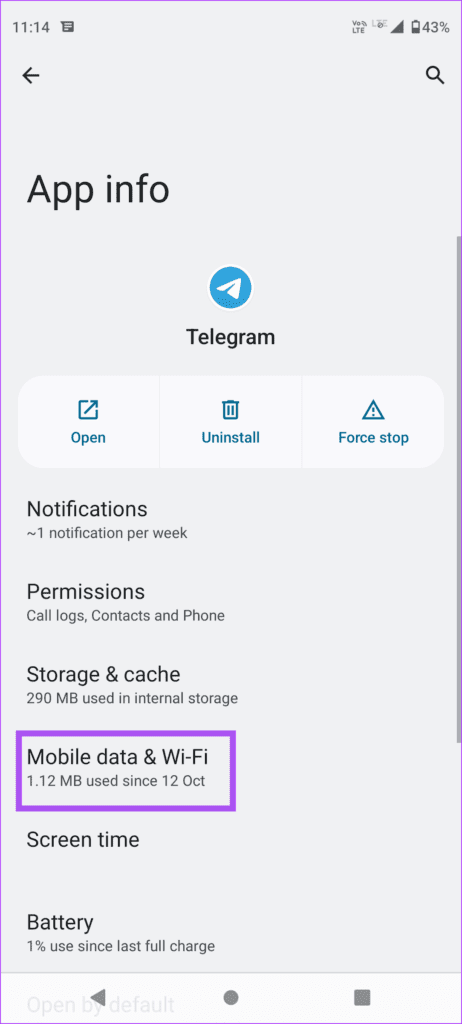
Etapa 3: Toque no botão de alternância ao lado de Uso irrestrito de dados para ativar esse recurso.
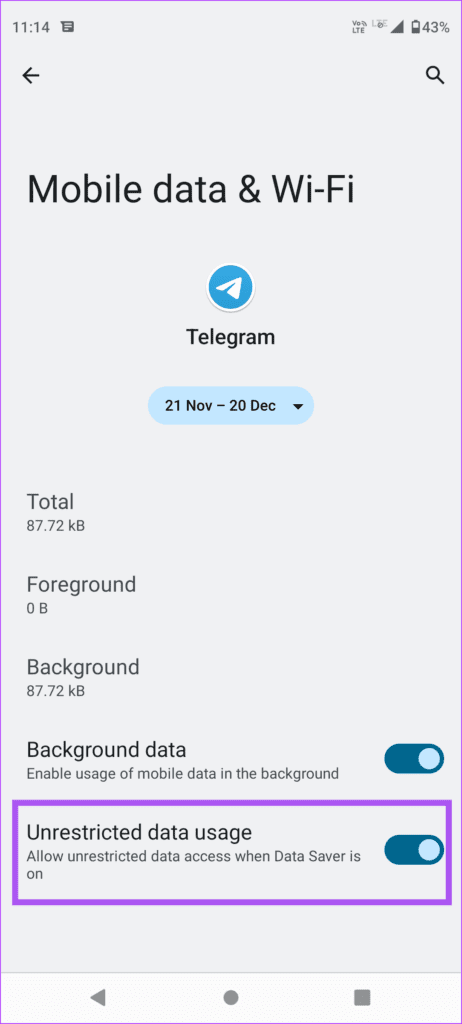
Passo 4: Feche o App Info e abra o Telegram para verificar se o problema foi resolvido.
6. Ative a atualização de aplicativos em segundo plano (iPhone)
A atualização do aplicativo em segundo plano tem como objetivo manter os dados do seu aplicativo atualizados enquanto ele é executado em segundo plano. Para retomar os downloads do Telegram enquanto o aplicativo é executado em segundo plano, você deve verificar se ativou esse recurso para o aplicativo.
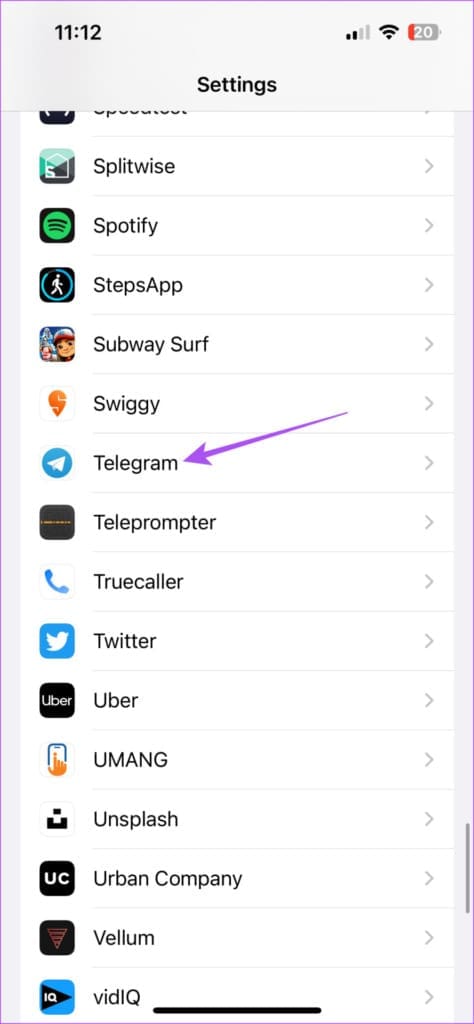
Passo 1: Abra o aplicativo Ajustes no seu iPhone.
Passo 2: Role para baixo e toque em Telegram.
Etapa 3: Toque no botão de alternância ao lado de Atualização de aplicativo em segundo plano para ativar o recurso.
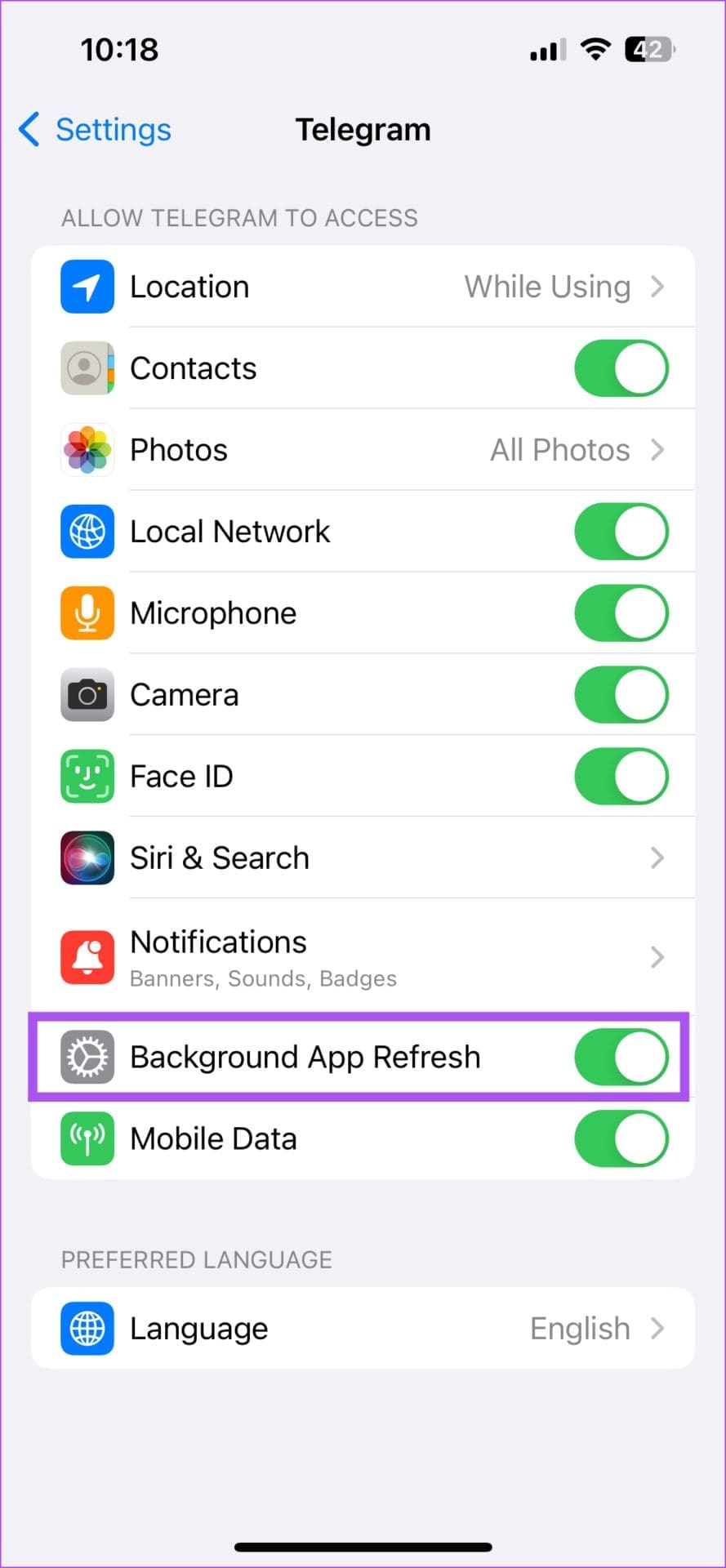
Passo 4: Feche Configurações e abra o Telegram para verificar se o problema foi resolvido.
7. Mude para serviço DNS público
Se você estiver usando um servidor DNS no seu iPhone ou Android, sugerimos mudar para um serviço DNS público como Google DNS ou Open DNS. Usar um servidor DNS pode melhorar a privacidade e a velocidade da Internet no seu dispositivo. Mas às vezes você pode enfrentar erros de conexão no servidor DNS padrão fornecido pelo seu provedor de serviços de Internet.
Leia nossa postagem sobre como alterar o servidor DNS no Android e iPhone.
8. Limpe o cache do telegrama
Se o Telegram ainda não estiver funcionando no Wi-Fi, você pode limpar o cache do aplicativo no seu Android ou iPhone. Cada aplicativo coleta dados de cache durante um período para armazenar informações que melhoram o desempenho do aplicativo e reduzem o tempo de carregamento. Mas o cache do aplicativo pode ser corrompido, causando problemas como este. Veja como limpar o cache do Telegram.
Passo 1: Abra o Telegram no seu iPhone ou Android.
Passo 2: Toque no ícone Configurações no canto superior direito (iPhone).

No Android, toque no ícone do menu de hambúrguer no canto superior esquerdo e selecione Configurações.
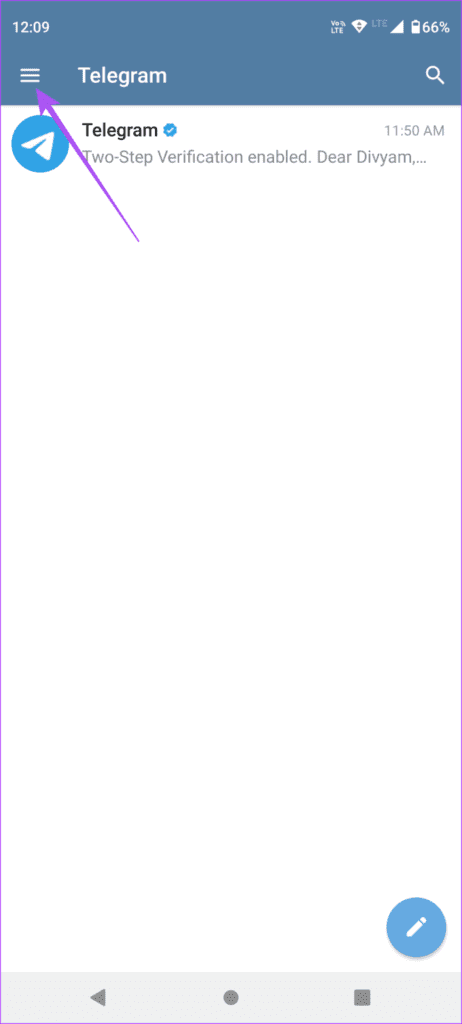
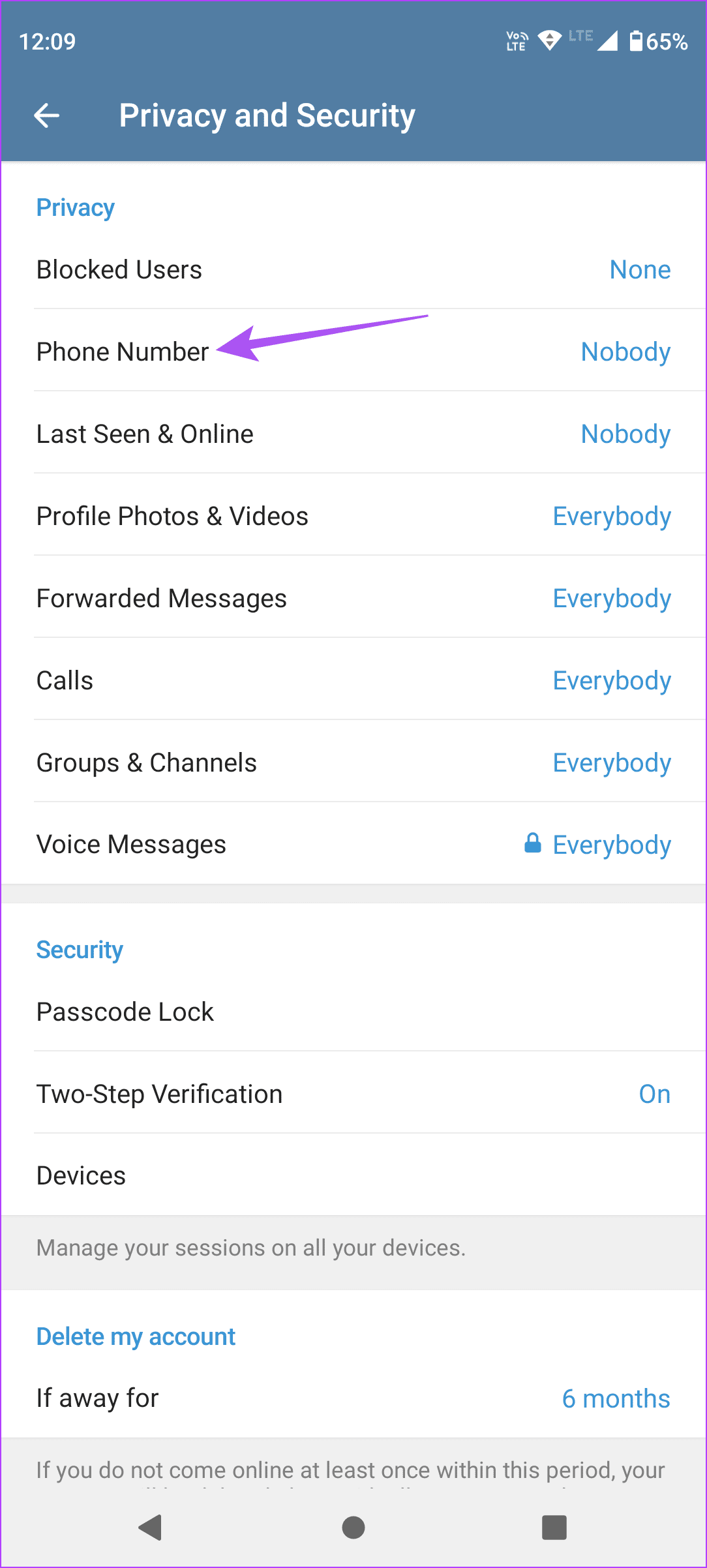
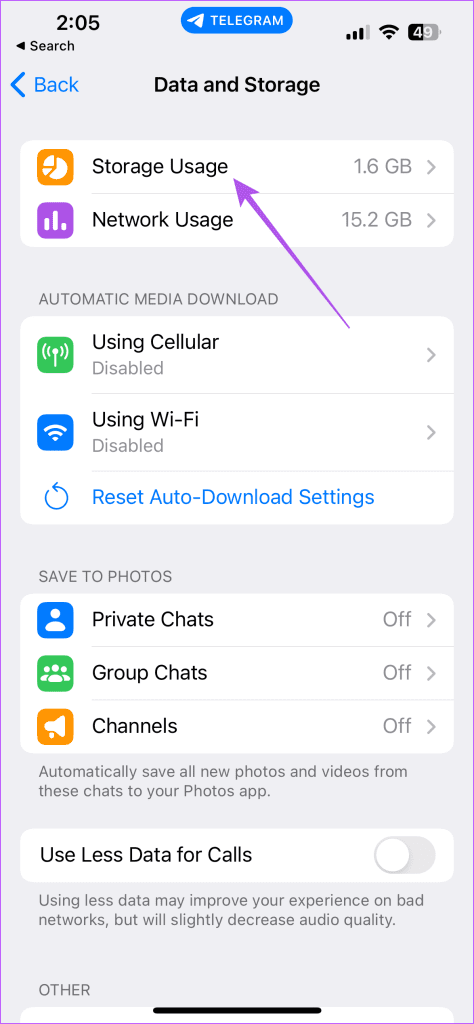
Etapa 3: Toque em Dados e armazenamento.
Passo 4: Selecione Uso de armazenamento.
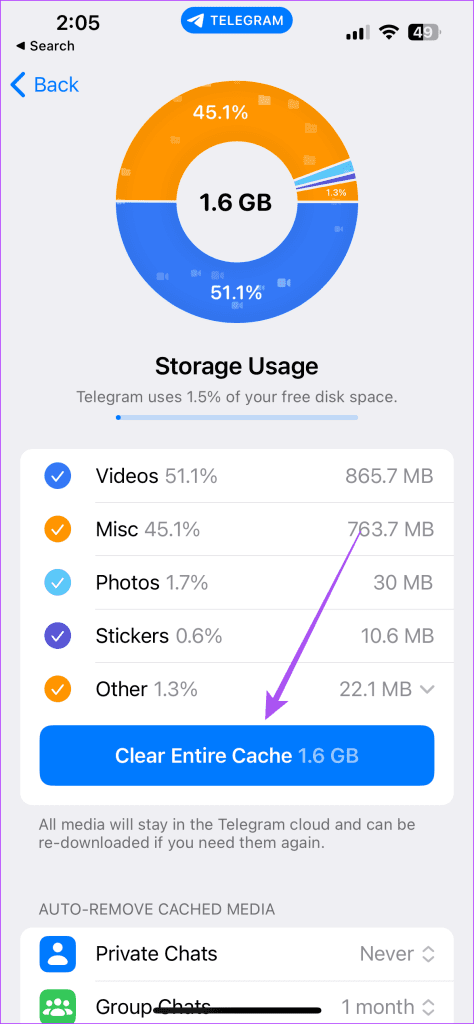
Etapa 5: Toque em Limpar todo o cache.
9. Atualizar telegrama
O último recurso é atualizar a versão do Telegram no seu iPhone ou Android para eliminar bugs ou falhas que possam estar causando esse problema.
Use o Telegram em Wi-Fi
Essas soluções ajudarão quando o Telegram não estiver funcionando em Wi-Fi. Você também pode ler nossa postagem se suas chamadas do Telegram não estiverem sendo conectadas no iPhone e no Android.


