
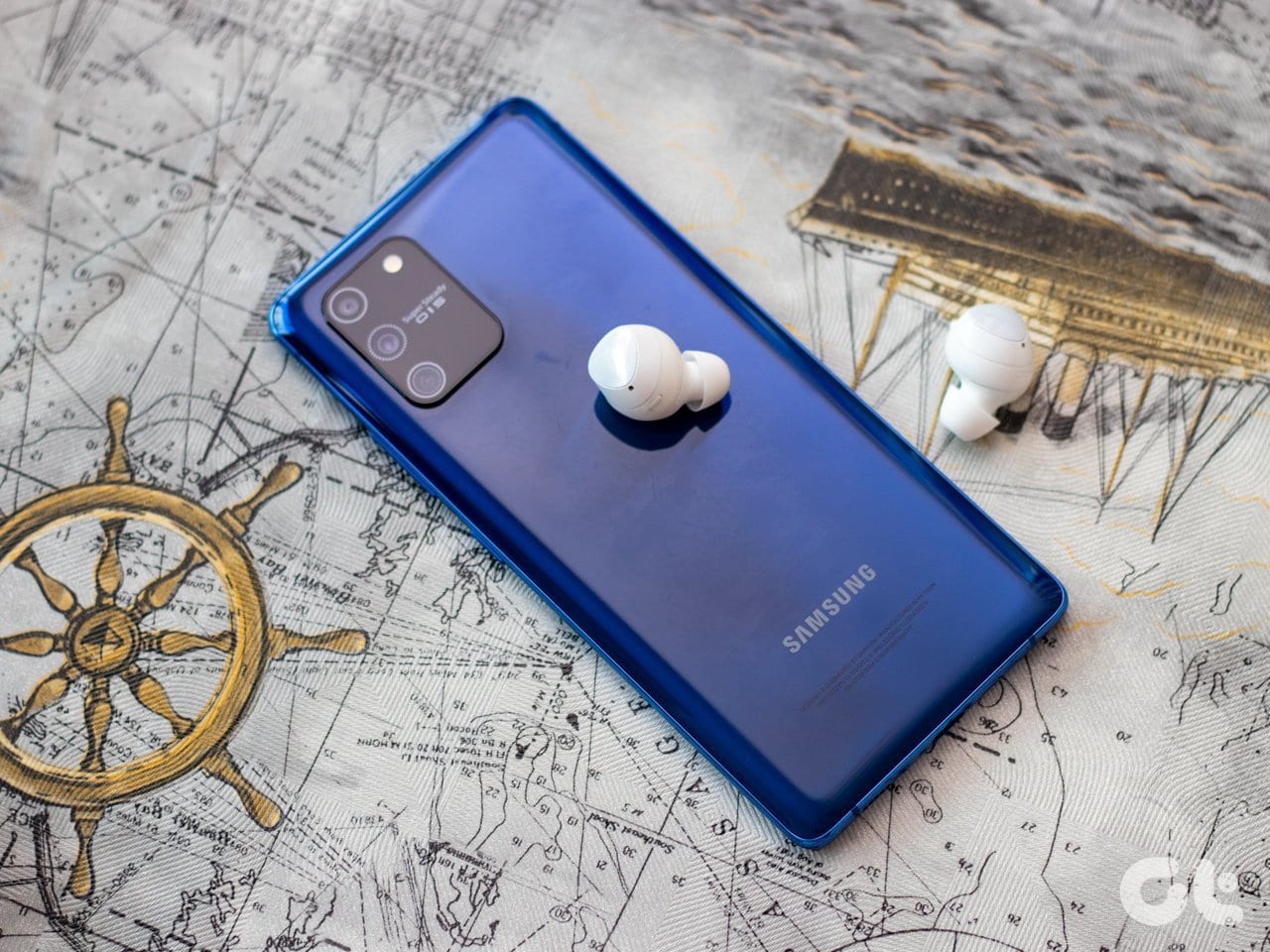
O Samsung Galaxy S10 Lite é um excelente investimento. Este inclui um processador Snapdragon 855+, um novo sensor de impressão digital e lentes aprimoradas. E por seu preço, a Samsung certamente elevou a fasquia. No entanto, como todos sabemos, essas são apenas meras especificações. Quando se trata de tirar o máximo proveito do Galaxy S10 Lite, você terá que se aprofundar nas configurações.
Portanto, se você comprou recentemente o Samsung Galaxy S10 Lite, aqui estão algumas dicas e truques para ajudá-lo a tirar o máximo proveito dele.
1. Chamada e texto dos seus dispositivos conectados
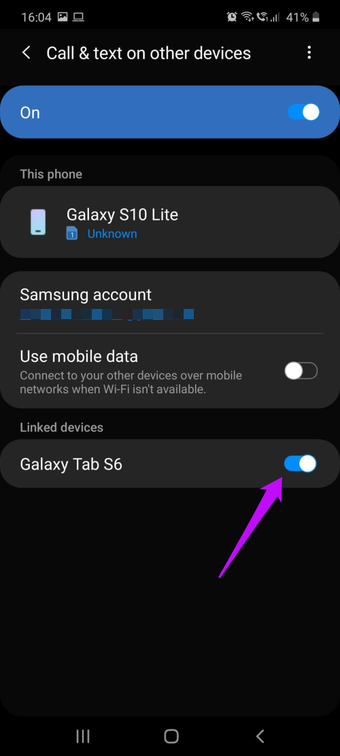
Se você tiver outro dispositivo Samsung, como o Galaxy Tab S6, agora poderá receber chamadas e mensagens de texto. Tudo o que você precisa é ter certeza de que usou as mesmas credenciais para fazer login nos dois dispositivos. Isso torna incrivelmente fácil lidar com seu trabalho (e aumentar sua produtividade), pois você pode fazer tudo isso em um único dispositivo.
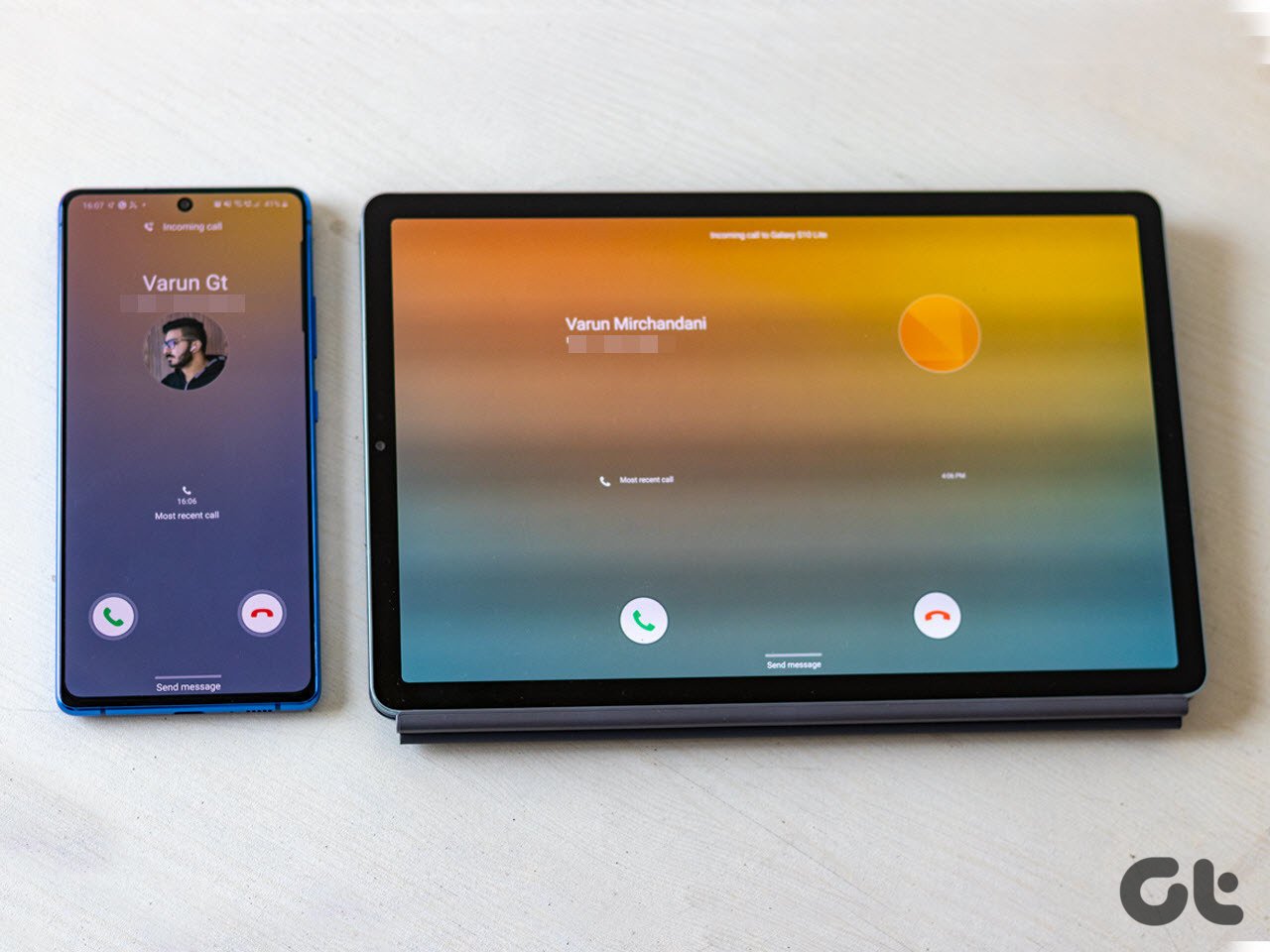
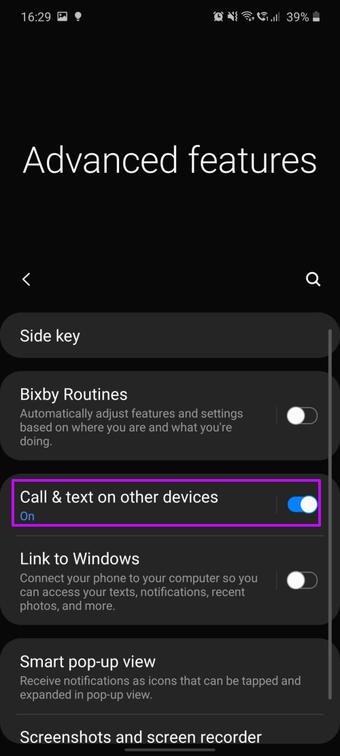
Para ativar esse recurso, vá para Configurações> Configurações avançadas> Chamada e texto em outros dispositivos. Você verá todos os dispositivos conectados na lista.
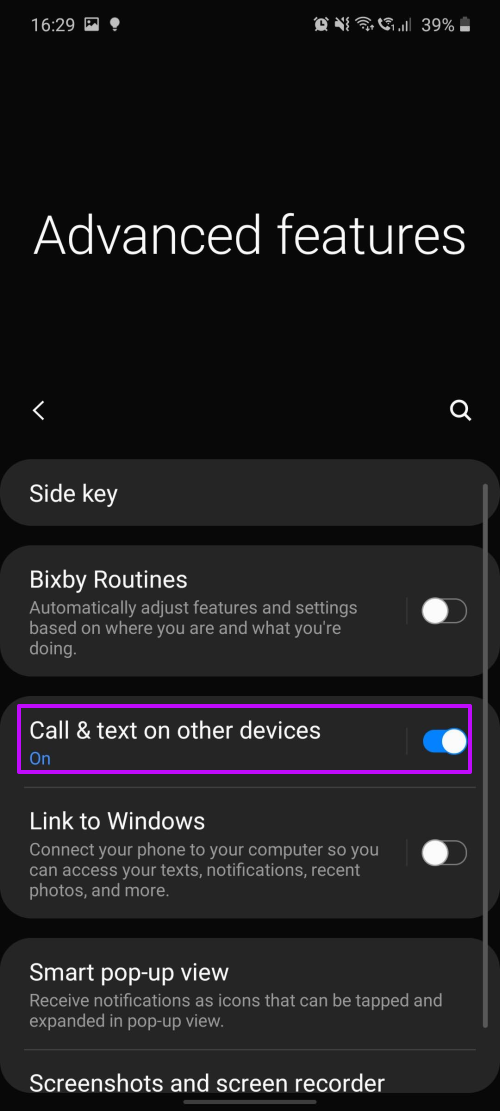
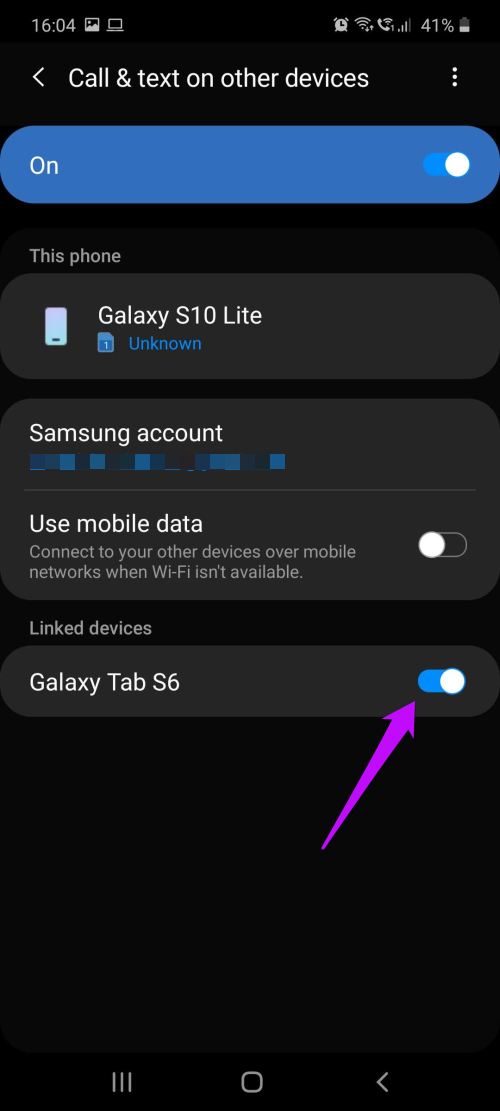
Portanto, na próxima vez que você receber um telefone, verá a notificação nos dois dispositivos. Muito legal, eu diria.
2. Personalize a tecla lateral
Uma boa notícia sobre o novo Galaxy S10 Lite é que a Samsung removeu o botão Bixby dedicado. Em vez disso, agora você tem um botão multifuncional chamado tecla lateral.
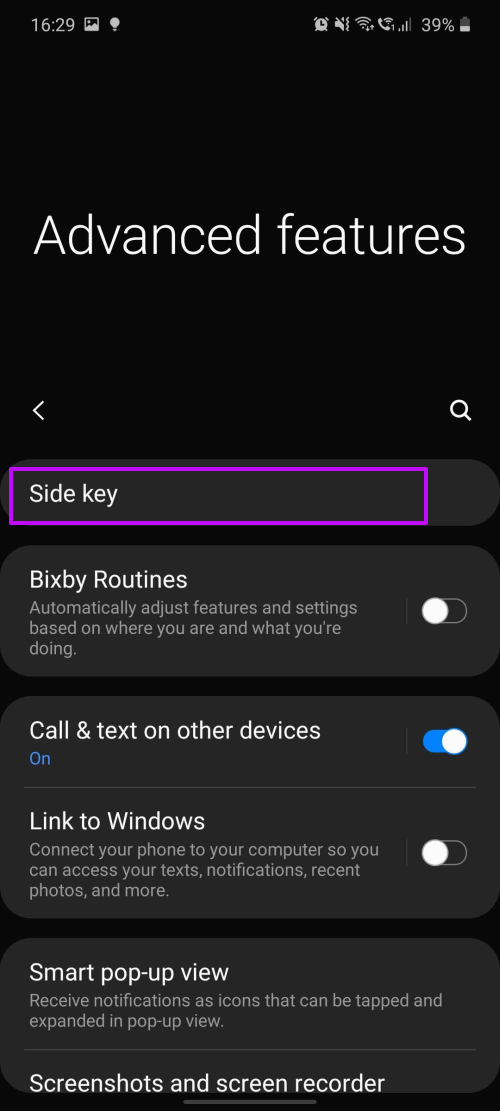
O que torna essa tecla Lateral especial é que você pode personalizar os eventos de toque duplo e toque longo conforme sua preferência. Portanto, se você deseja que o aplicativo da câmera ganhe vida ao pressioná-lo por muito tempo ou abra um aplicativo de sua escolha ao tocar duas vezes nele, tudo isso é possível.
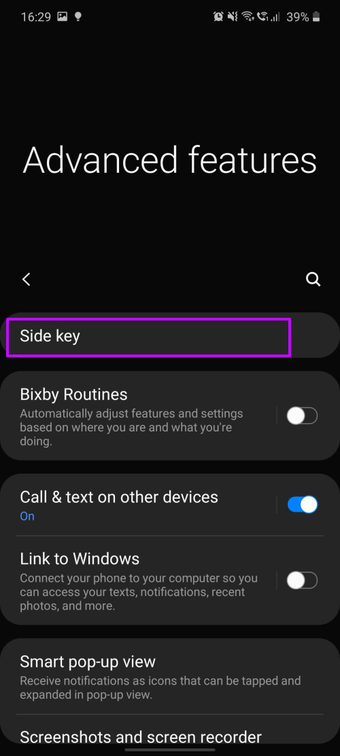
Tudo o que você precisa fazer é pular para Configurações> Configurações avançadas> Tecla lateral e escolher suas opções.
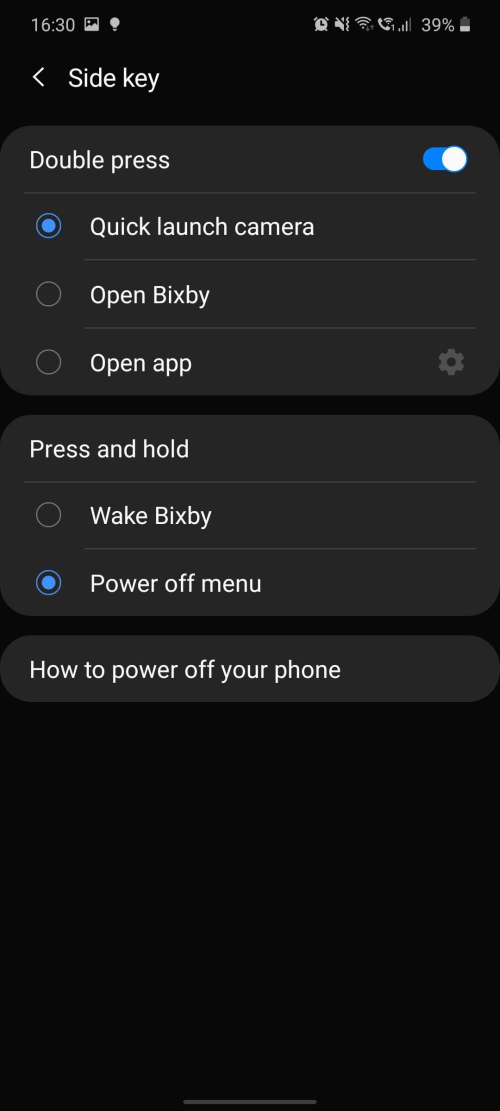
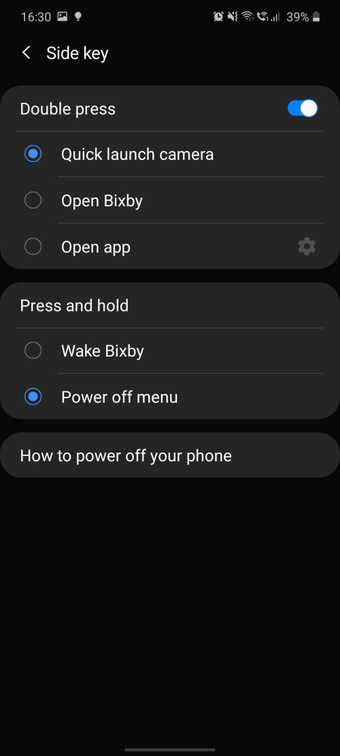
No meu telefone, estou usando a opção Abrir aplicativo para pressionar duas vezes e Desligar para pressionar e segurar. Informe-nos sobre as atribuições da tecla lateral na seção de comentários abaixo.
3. Conecte seu telefone e PC com Windows
Um dos recursos que eu gosto no novo telefone é a opção Vincular ao Windows. Quando ativado, facilita vários trabalhos, como transferir fotos do telefone para o PC, enviar um SMS ou ler a notificação do telefone. E a melhor parte é que você pode fazer isso sem fio. Legal certo?


O único problema é que você precisará fazer login usando sua conta da Microsoft no seu PC e telefone.
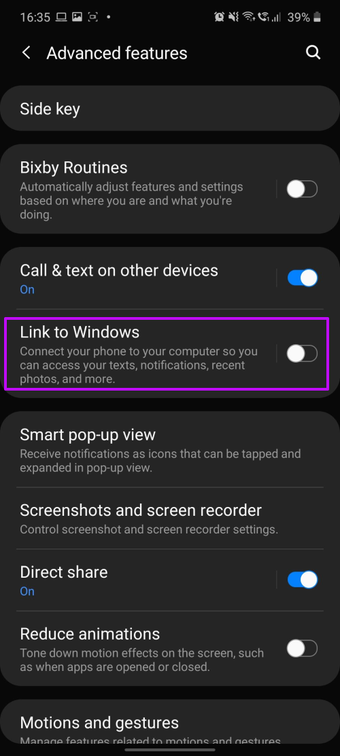
Para habilitá-lo, vá para Configurações> Configurações avançadas> Link para Windows, e o telefone o guiará pelo resto.
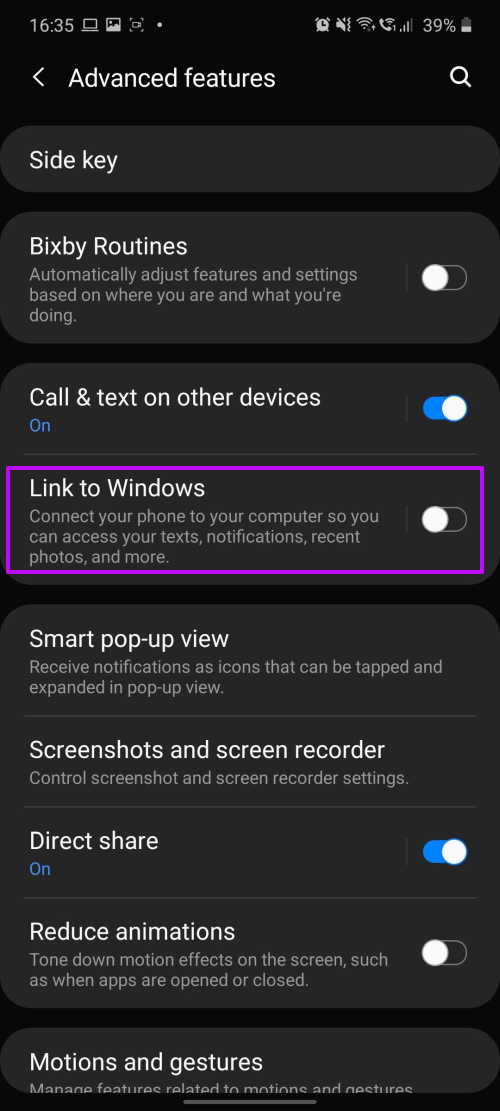
Observe que você precisará instalar o aplicativo Your Phone da Microsoft no seu PC.
4. Ative o modo de uma mão
Com os telefones cada vez maiores e mais altos a cada dia, o modo com uma mão é mais importante do que nunca. Felizmente, o Galaxy S10 Lite possui um atalho bacana, que permite ativar o modo em apenas um passo.
Então, deslize para baixo no botão inicial para ativá-lo. E confie em mim, a transição é realmente suave.
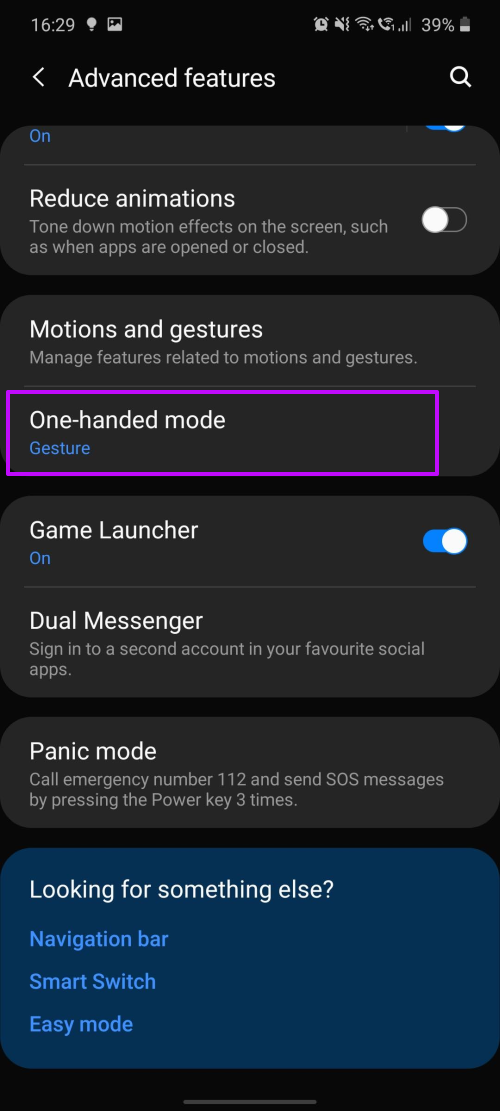
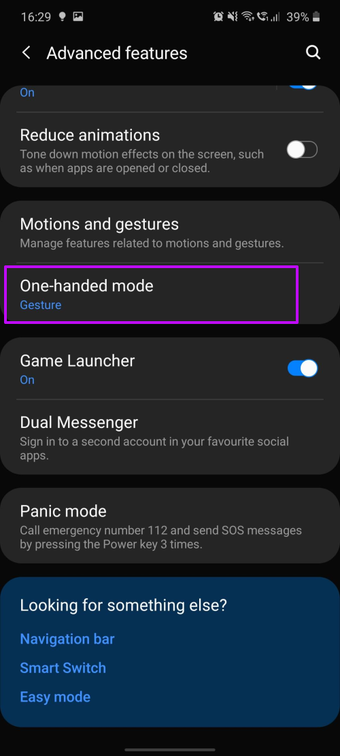
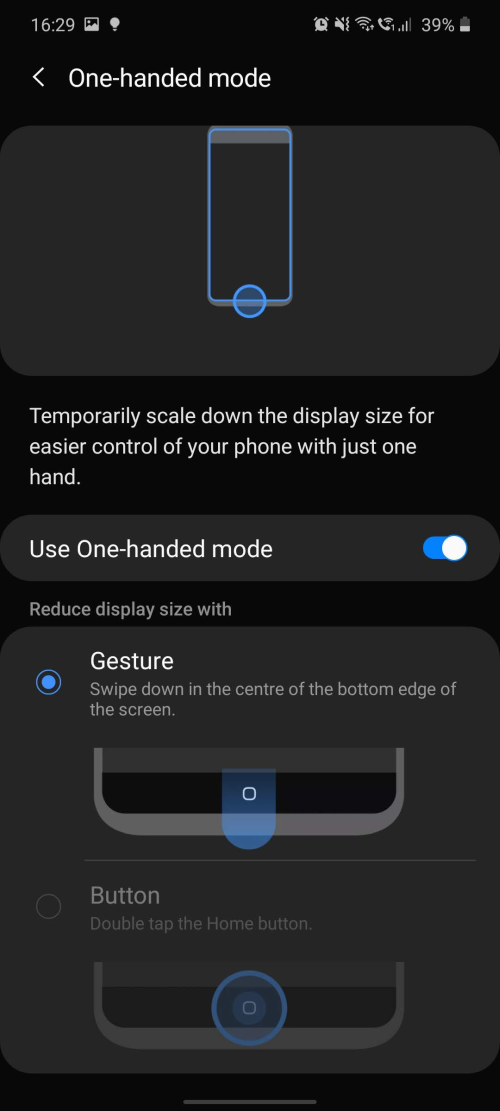
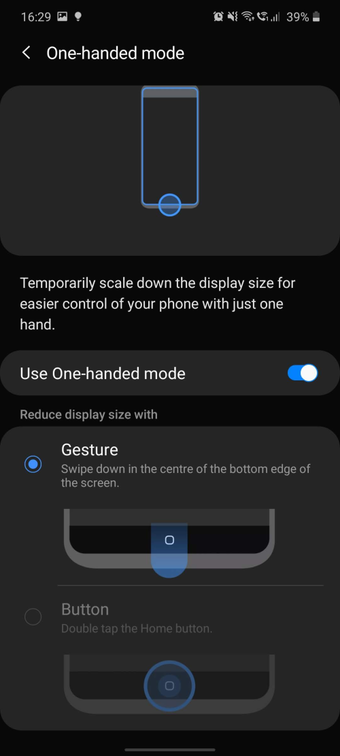
Para ativar essa configuração, vá para Configurações> Configurações avançadas> Modo com uma mão e ative-o. Observe que, se você tiver gestos de navegação ativados, somente o modo Gesto funcionará.
5. Use o compartilhamento direto para compartilhar fotos e vídeos
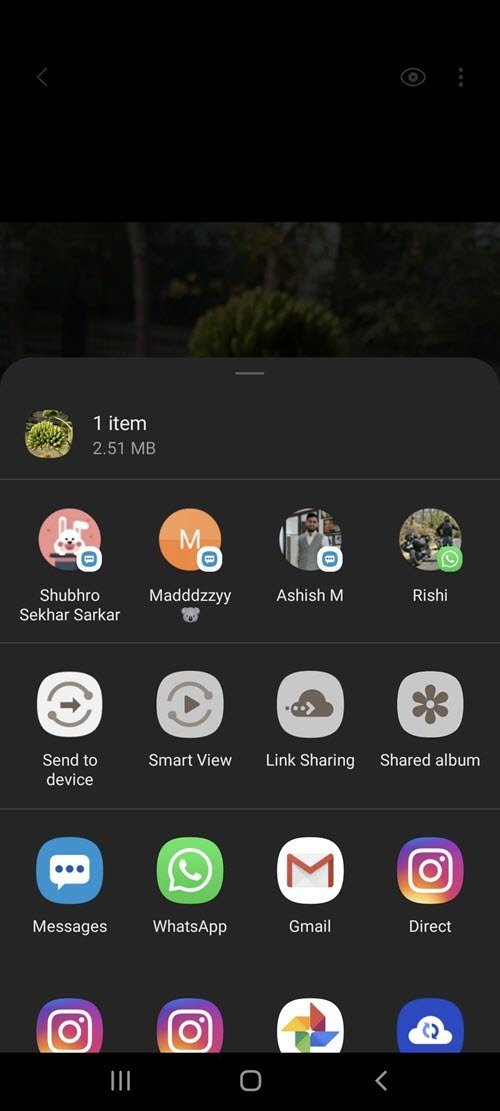
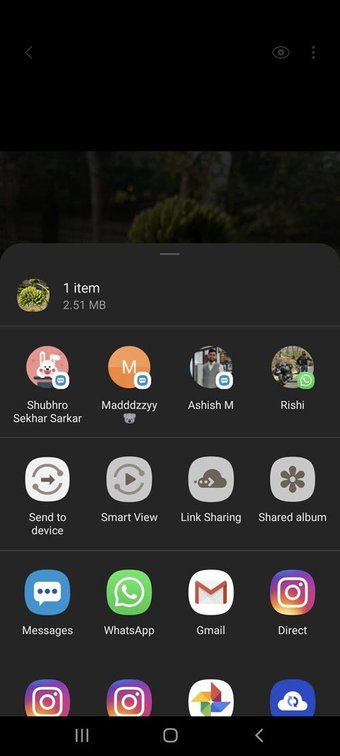
Deseja compartilhar fotos e vídeos instantaneamente? Diga Olá para o Direct Share.
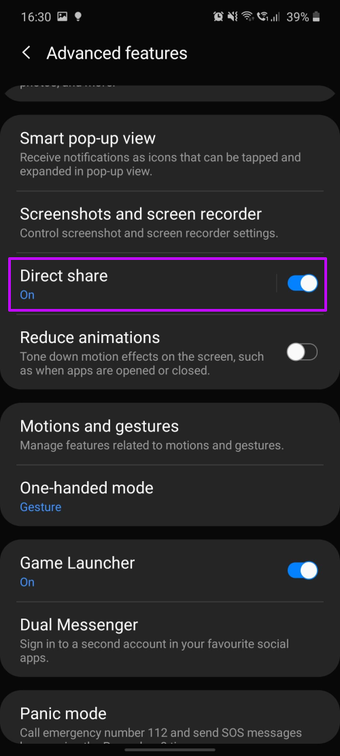
Esse modo permite que você use o painel de compartilhamento para enviar o conteúdo diretamente para seus contatos. Você pode habilitá-lo diretamente através das Configurações avançadas. E uma vez feito, toque no ícone Compartilhar, e os contatos aparecerão na linha superior. Toque nele e você conhece o resto da história.
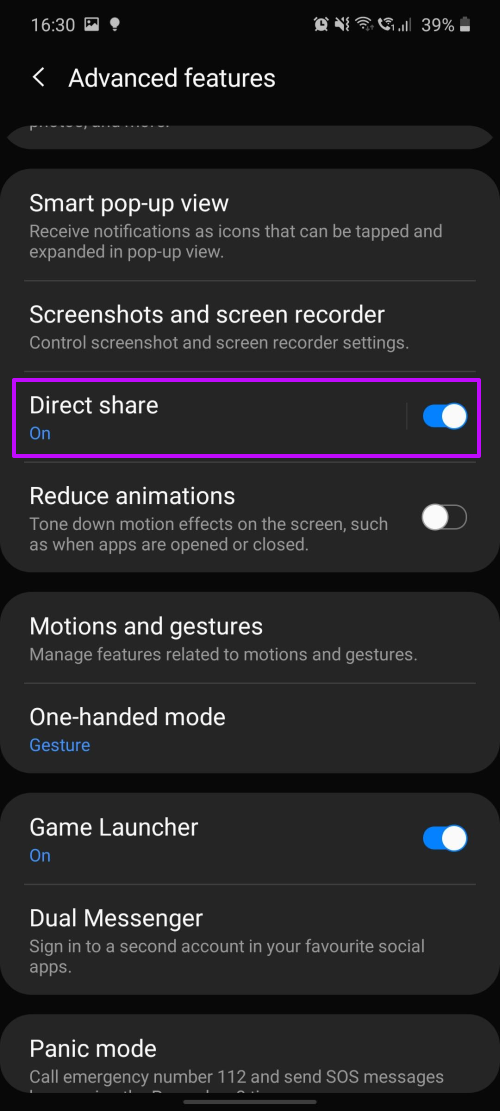
Dica legal: O Galaxy S10 Lite vem com a opção bacana para ocultar os ícones da tela de bloqueio. Este modo substitui os ícones por um único ícone, que você pode deslizar de qualquer maneira para acessar a função de sua escolha. Você pode acessá-lo através da tela de bloqueio> Atalhos e selecione o botão Flutuante.
6. Habilite Selfie na gravação da tela
Como o Galaxy Note 10 Plus, o Galaxy S10 Lite também inclui uma opção interessante de Gravador de tela. Como sugestivo do nome, permite capturar os acontecimentos na tela. E esse não é o fim da história.
Você também pode gravar seu rosto enquanto grava a tela. Ao mesmo tempo, o gravador de tela Samsung permite selecionar a resolução de vídeo e a fonte de áudio.
Para habilitá-lo, vá para Configurações> Configurações rápidas e toque longo no ícone Gravador de tela para abrir o menu de configurações para modificar o som e a qualidade do vídeo. Em seguida, toque no pequeno ícone de foto na parte inferior para ajustar seu tamanho.
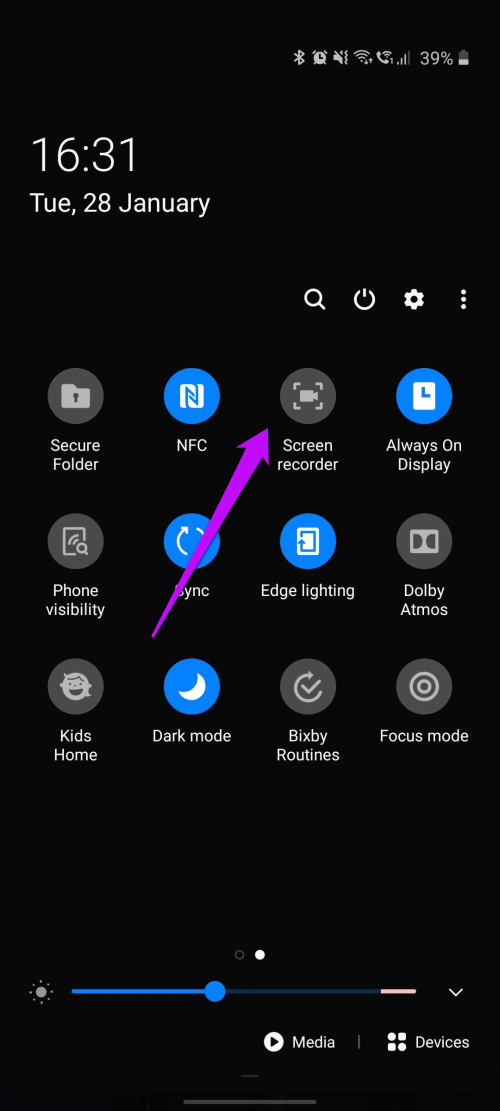
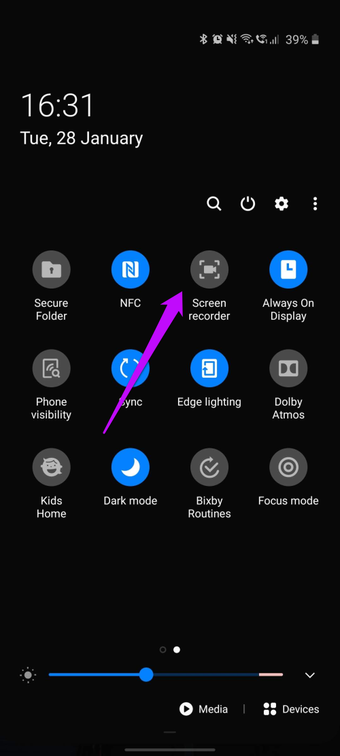
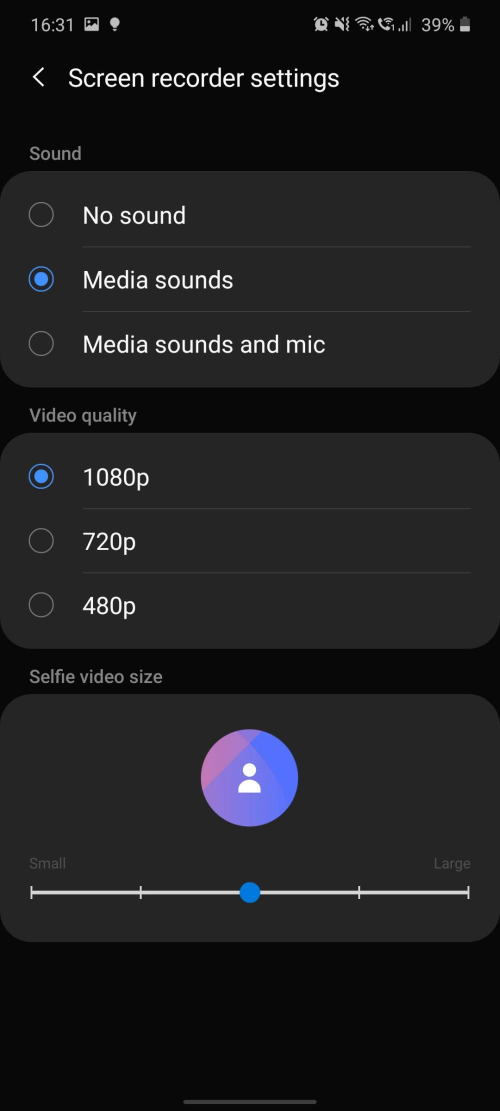
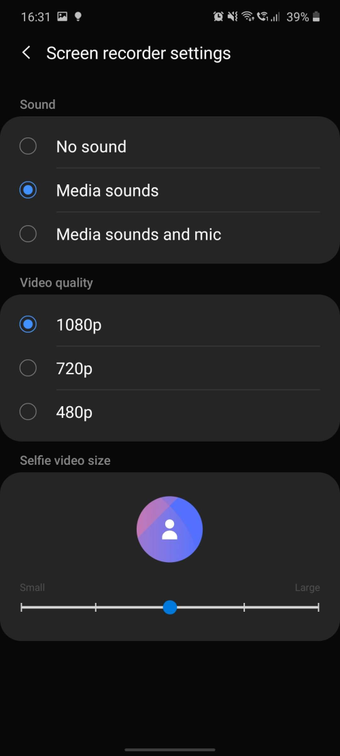
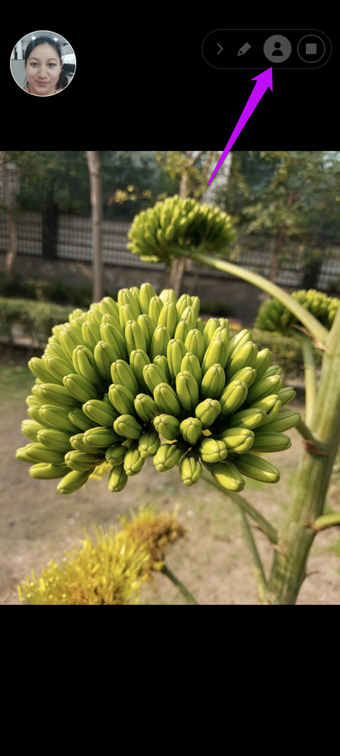
Então, da próxima vez que você precisar gravar a tela do seu telefone, toque no botão selfie no canto superior direito para capturar sua selfie também.
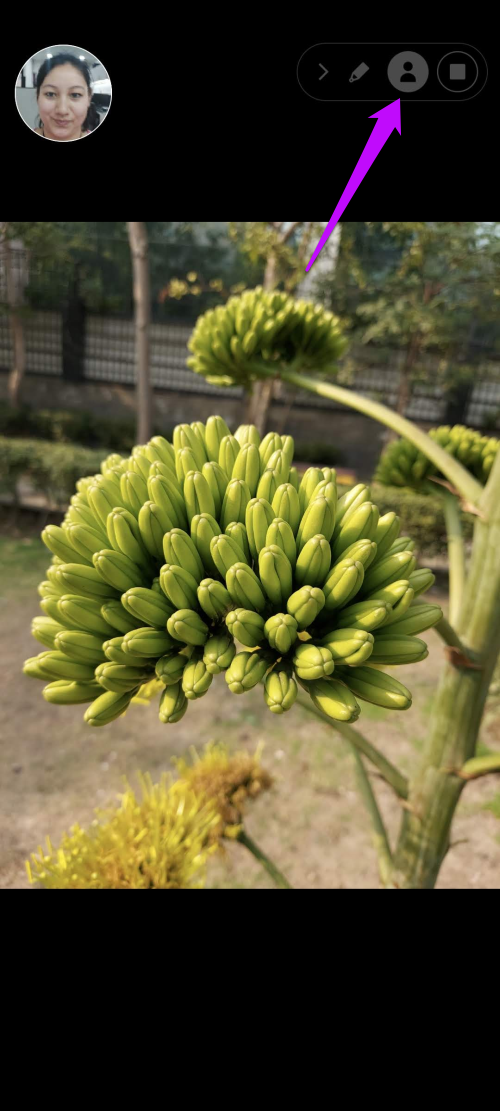
Dica legal: Se você não é fã da captura de tela de rolagem, pode desativá-la através das configurações de captura de tela.
7. Adicione uma aparência alternativa ao seu rosto
Outro novo truque interessante do Galaxy S10 Lite é que você pode registrar sua aparência alternativa para desbloquear o rosto. Legal certo?
Esse recurso é especialmente utilizado quando você está ao ar livre e o telefone não é desbloqueado por causa dos óculos de sol. Nós testamos isso e funciona como um encanto.
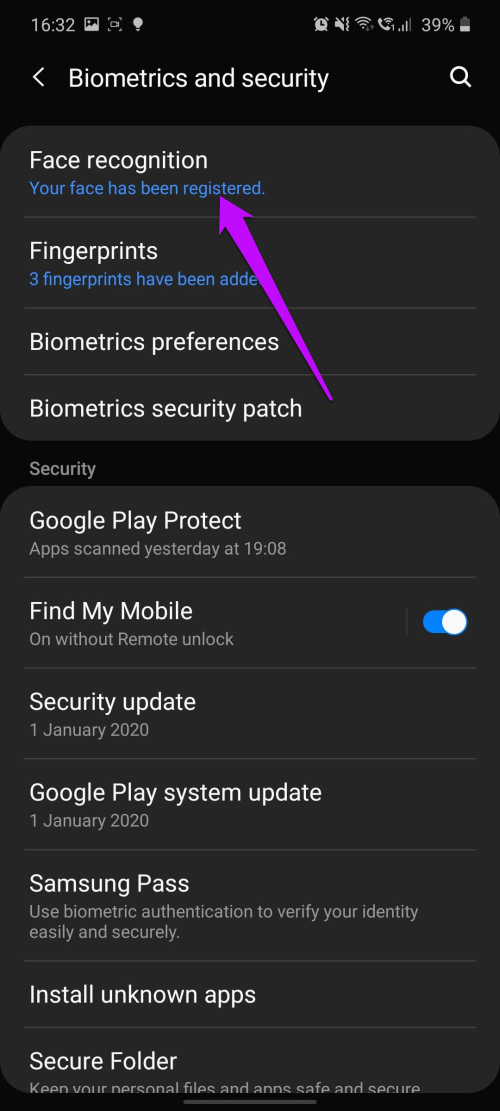
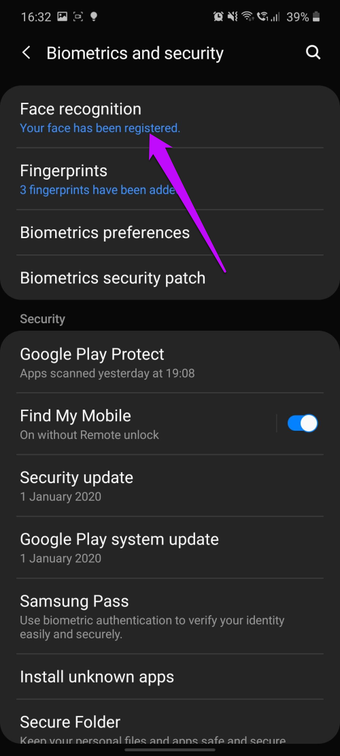
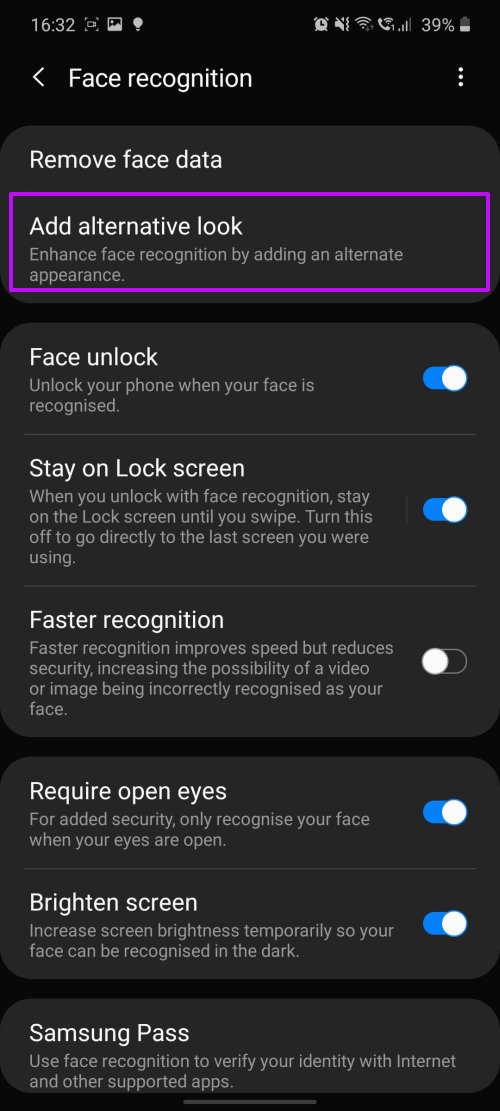
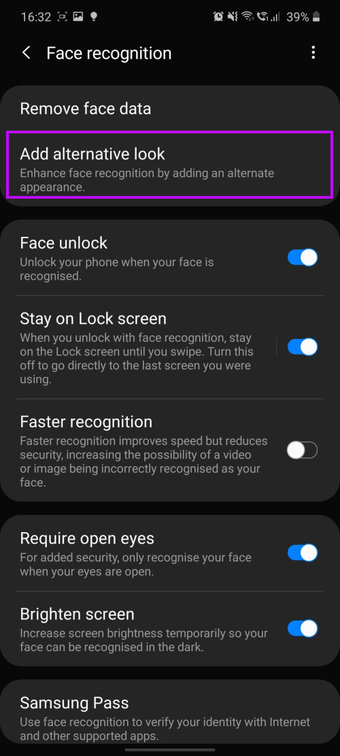
Para habilitá-lo, vá para Configurações, procure Reconhecimento de Rosto e toque em Adicionar aparência alternativa. E bem, você conhece o resto do procedimento.
8. Modifique os gestos
Os gestos de navegação já existem há algum tempo, então o que há de novo no Galaxy S10 Lite? Bem, este telefone traz uma pequena alternância útil para ajustar a sensibilidade do gesto de volta.
Sim, você leu certo. A Samsung introduziu um novo controle deslizante que permite ajustar a sensibilidade da tela. Tudo o que você precisa fazer é arrastá-lo para a esquerda / direita e ajustá-lo conforme sua conveniência.
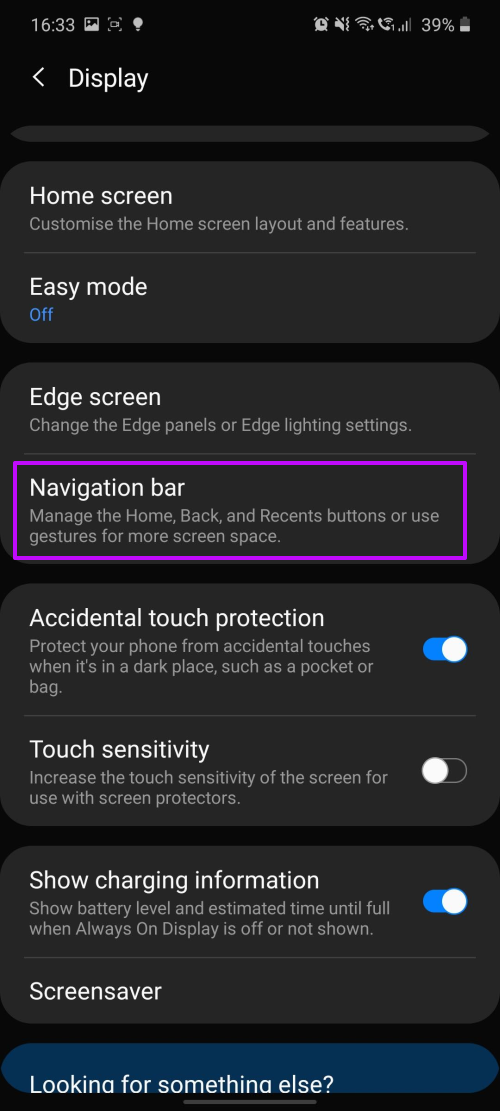
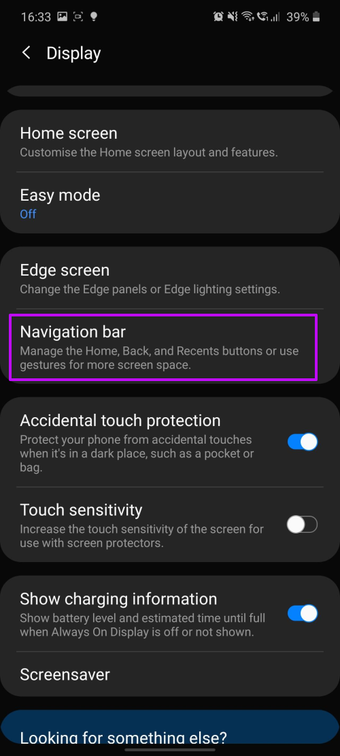
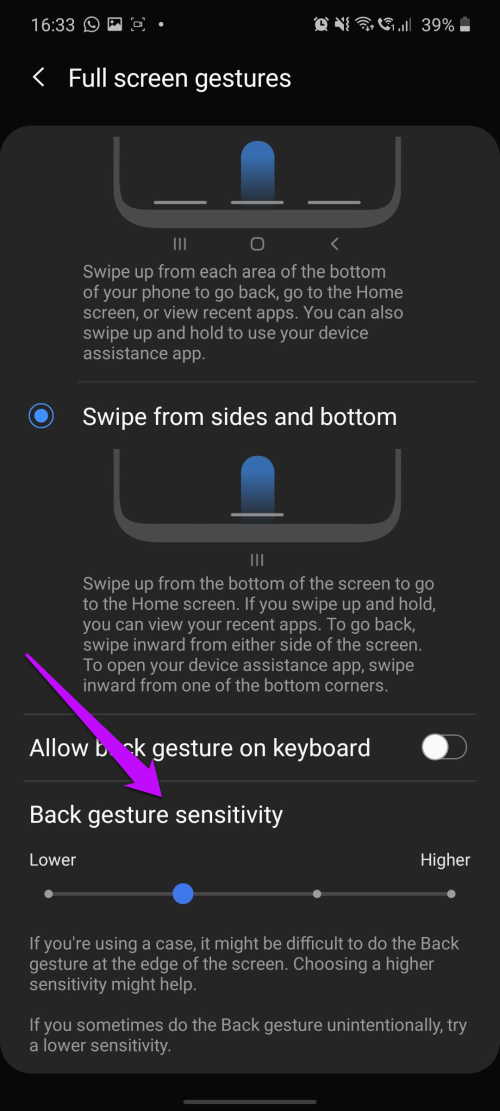
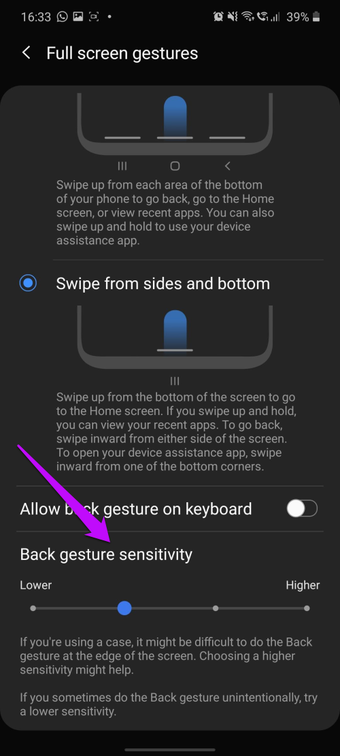
Você encontrará as configurações em Exibir> Barra de navegação> Mais opções.
9. Ativar tela inicial de paisagem
Você costuma usar o Galaxy S10 Lite no modo paisagem? Se sim, convém ativar o modo paisagem. Esse modo alterna a tela inicial para o modo paisagem quando está deitada de lado. Além disso, também se traduz na gaveta de aplicativos, permitindo navegar pelos aplicativos sem alternar para o modo retrato.
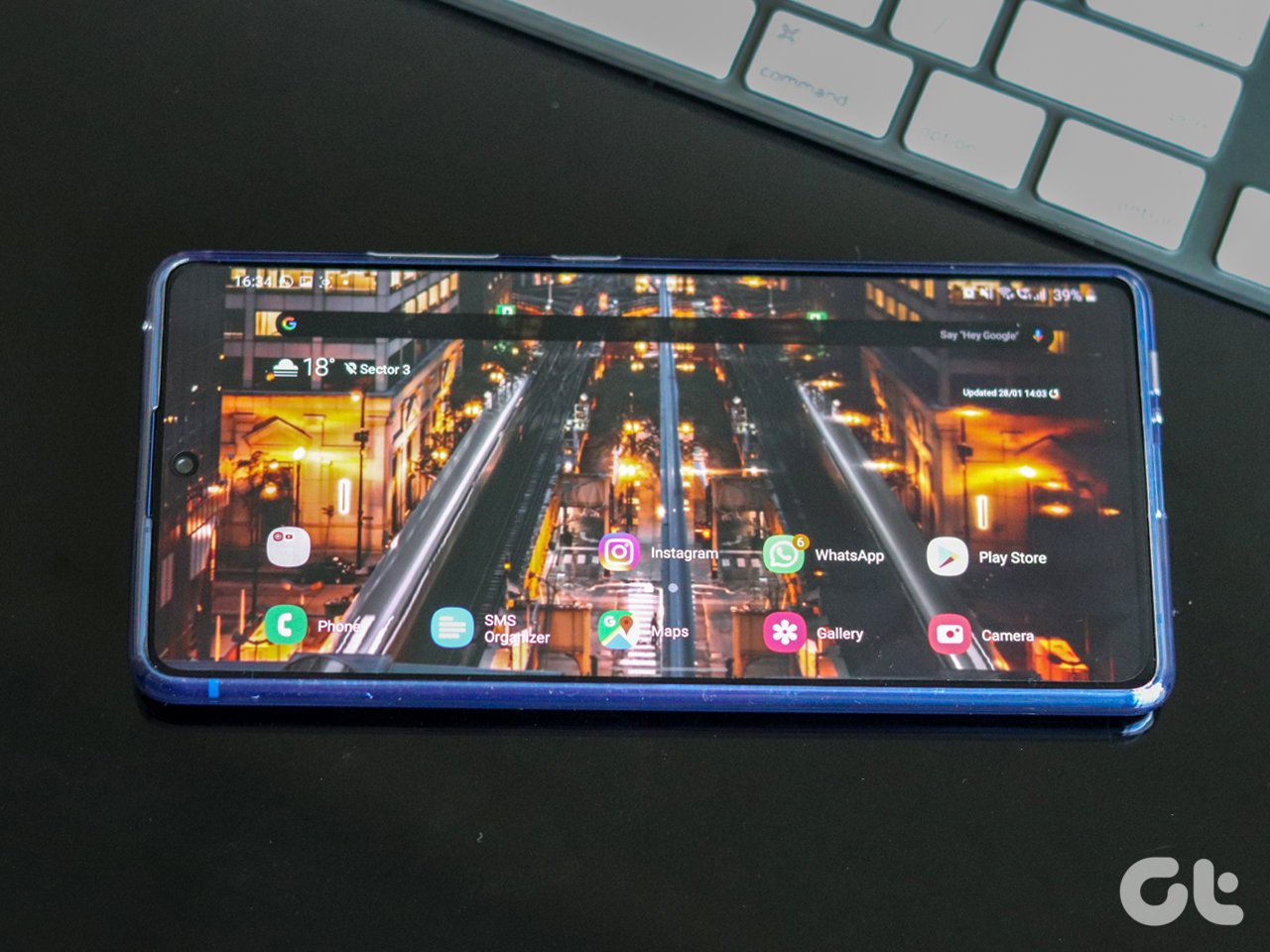
Para habilitá-lo, vá para as configurações da tela inicial e alterne para Alternar para o modo paisagem.
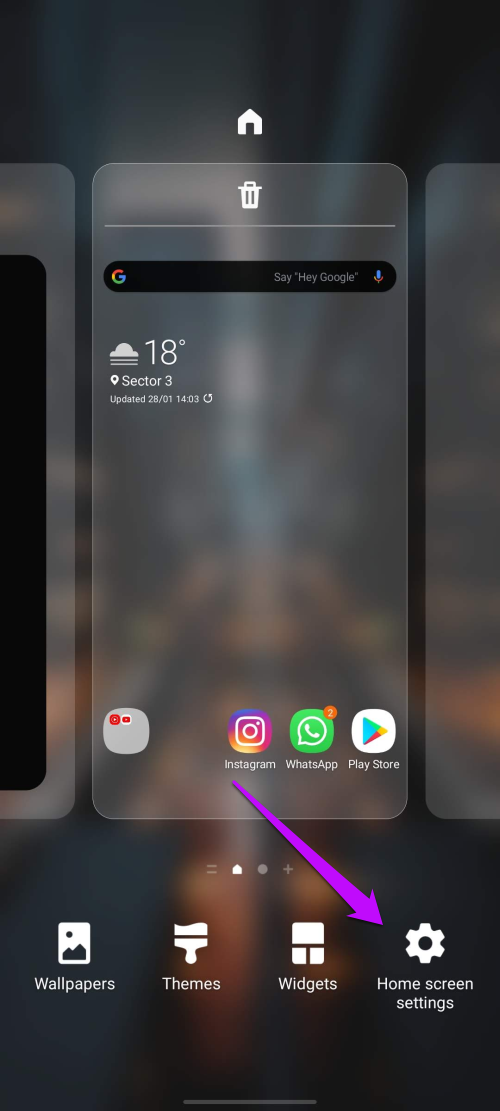
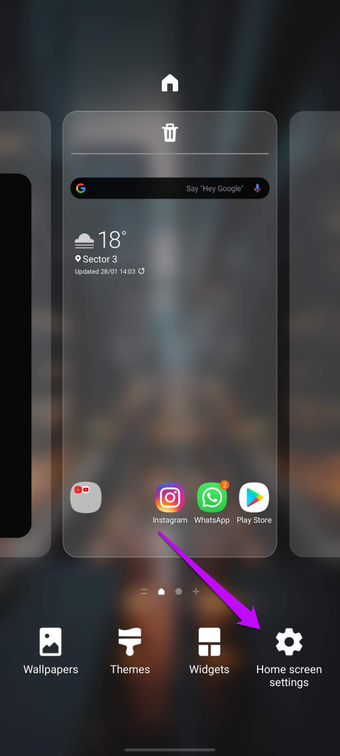
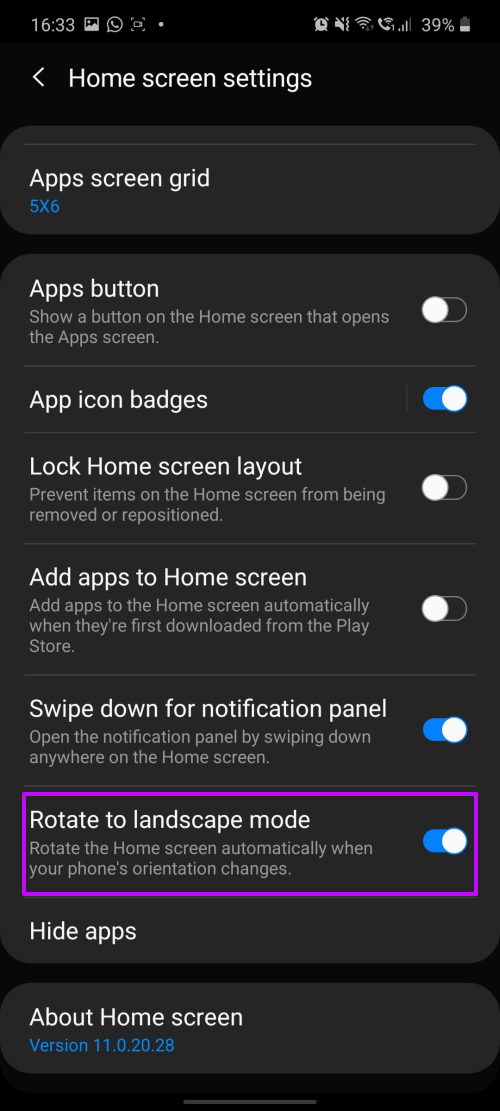
Junto com isso, também alterne a opção Deslizar para baixo no painel de notificações. Com isso, você não precisará ir até a parte superior do telefone para abrir a gaveta de notificações. Apenas um simples deslizar para baixo no local exibirá o painel de notificações.
Tire o máximo proveito do seu Galaxy S10 Lite
É assim que você pode personalizar seu telefone. Além do exposto, existem várias outras configurações que você pode ajustar conforme sua escolha. Para iniciantes, há a tela Always On Display e os painéis de borda. Ambos melhoram a aparência do seu telefone e a produtividade.
Próximo: Deseja aprimorar a tela inicial e a tela de bloqueio do seu novo telefone Galaxy? Leia o artigo abaixo para descobrir algumas dicas e truques incríveis.
Última atualização em 29 de janeiro de 2020
Fonte Adicione ao Google Notícias
Neste artigo
- 1. Chamada e texto dos seus dispositivos conectados
- 2. Personalize a tecla lateral
- 3. Conecte seu telefone e PC com Windows
- 4. Ative o modo de uma mão
- 5. Use o compartilhamento direto para compartilhar fotos e vídeos
- 6. Habilite Selfie na gravação da tela
- 7. Adicione uma aparência alternativa ao seu rosto
- 8. Modifique os gestos
- 9. Ativar tela inicial de paisagem
- Tire o máximo proveito do seu Galaxy S10 Lite


